
Точка доступа iPhone не работает — как исправить
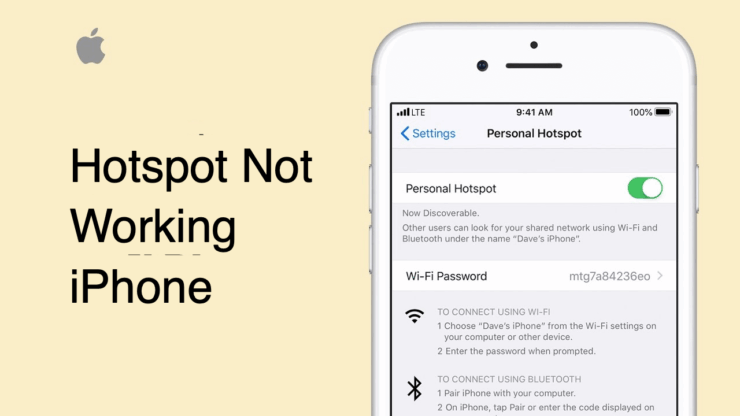
Если точка доступа (Personal Hotspot) на iPhone не работает — начните с простых действий: перезагрузите iPhone, проверьте мобильные данные и разрешение «Разрешить другим подключаться», обновите iOS и настройки оператора. Если это не помогло — сбросьте сетевые настройки, проверьте ограничения у оператора и используйте альтернативные способы раздачи (USB/Bluetooth). В конце — чек-листы и способы, которые помогут быстро восстановить интернет для других устройств.
Внезапная потеря соединения через персональную точку доступа iPhone — частая проблема для тех, кто использует телефон как источник интернета для ноутбука, планшета или другого телефона. Это мешает срочной работе и вызывает лишний стресс. В этой статье вы найдёте понятные и проверенные шаги для устранения проблемы, а также альтернативы и чек-листы для разных ролей.
Почему не работает точка доступа iPhone?
Кратко перечислим типичные причины, чтобы потом пройти по ним при диагностике.
- Функция «Разрешить другим подключаться» выключена.
- Мобильные данные отключены или исчерпан трафик/лимит по тарифу.
- Ограничения со стороны оператора (план не поддерживает раздачу или временный сбой у оператора).
- Устройства слишком далеко друг от друга или помехи Wi‑Fi.
- Ошибка в текущей версии iOS или баг настроек оператора.
- Сбой сетевых настроек на iPhone (некорректные APN/профили).
- Режим энергосбережения ограничивает фоновые сервисы.
В следующих разделах разберём пошаговые проверки и действия.
Быстрая последовательность для экстренной диагностики
- Убедитесь, что мобильные данные включены и есть интернет у iPhone.
- Включите «Персональная точка доступа» и активируйте «Разрешить другим подключаться».
- Поднесите клиентское устройство ближе и попробуйте подключиться снова.
- Если не помогает — перезагрузите iPhone и клиентское устройство.
- Если всё ещё не работает — сбросьте сетевые настройки.
Пошаговые методы устранения
Перезагрузите iPhone
Перезагрузка решает большинство временных сбоев.
- Нажмите и удерживайте боковую кнопку питания.
- На экране появится ползунок выключения. Передвиньте его, чтобы выключить устройство.
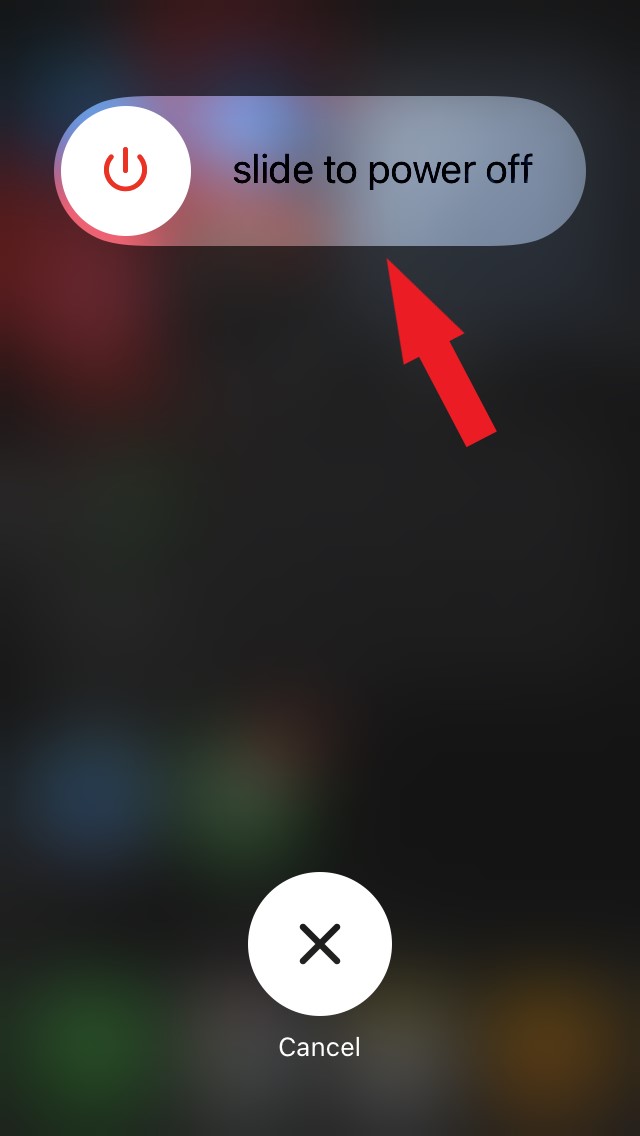
- Подождите 10–20 секунд и снова включите iPhone.
- Попробуйте подключиться к точке доступа.
Почему это помогает: перезапуск очищает временные сетевые процессы и освобождает ресурсы.
Проверьте связь с оператором и статус сети
Если у iPhone нет сотовой связи или интернет медленный — точка доступа не сможет передать трафик.
- Откройте Настройки → Сотовая связь и убедитесь, что мобильные данные включены.
- Попробуйте открыть сайт или выполнить запрос в браузере телефона.
- Если интернет отсутствует, свяжитесь с вашим оператором или проверьте их страницу статуса.
Обновите настройки оператора
Операторы иногда выпускают обновления для профилей сети. Их отсутствие может вызывать ошибки.
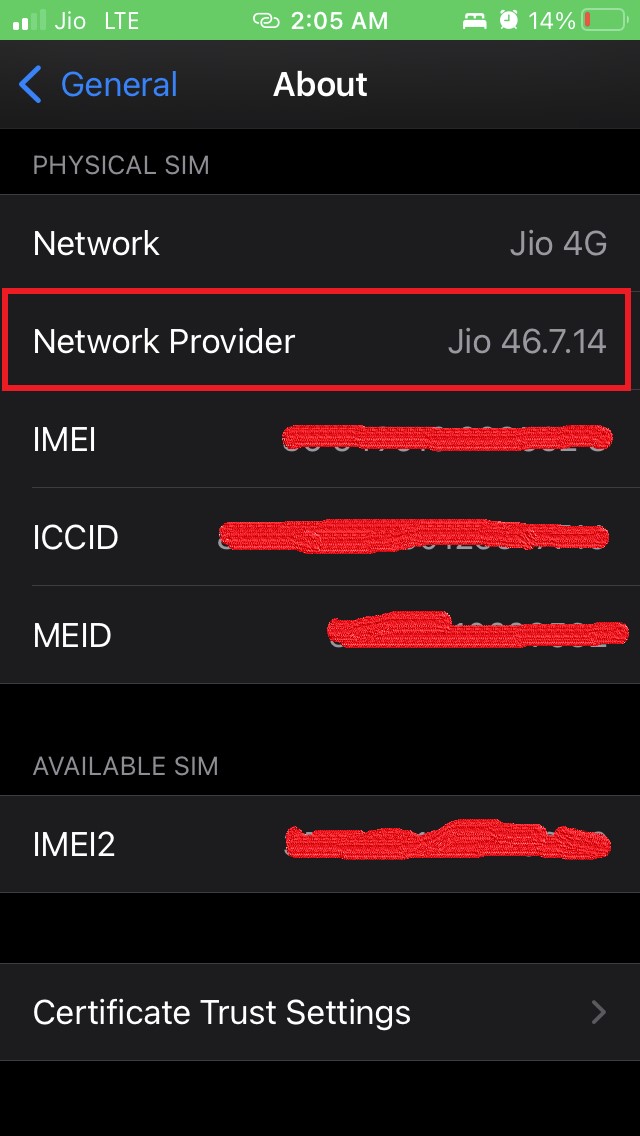
- Откройте Настройки → Общие.
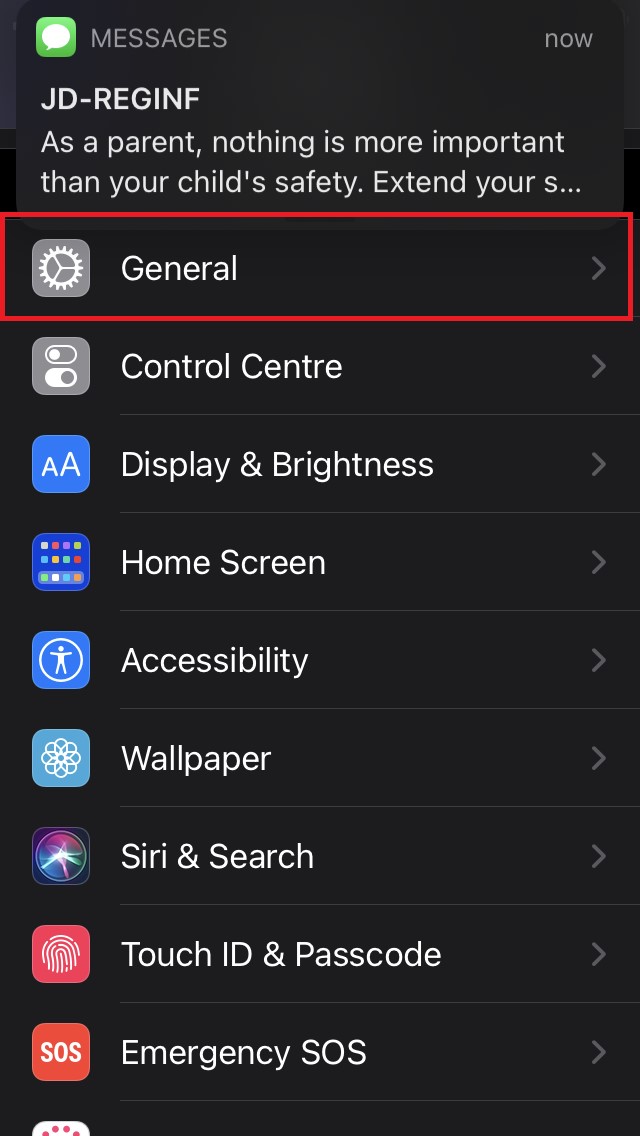
- Перейдите в Об этом. Если доступно обновление настроек оператора, iPhone покажет подсказку.
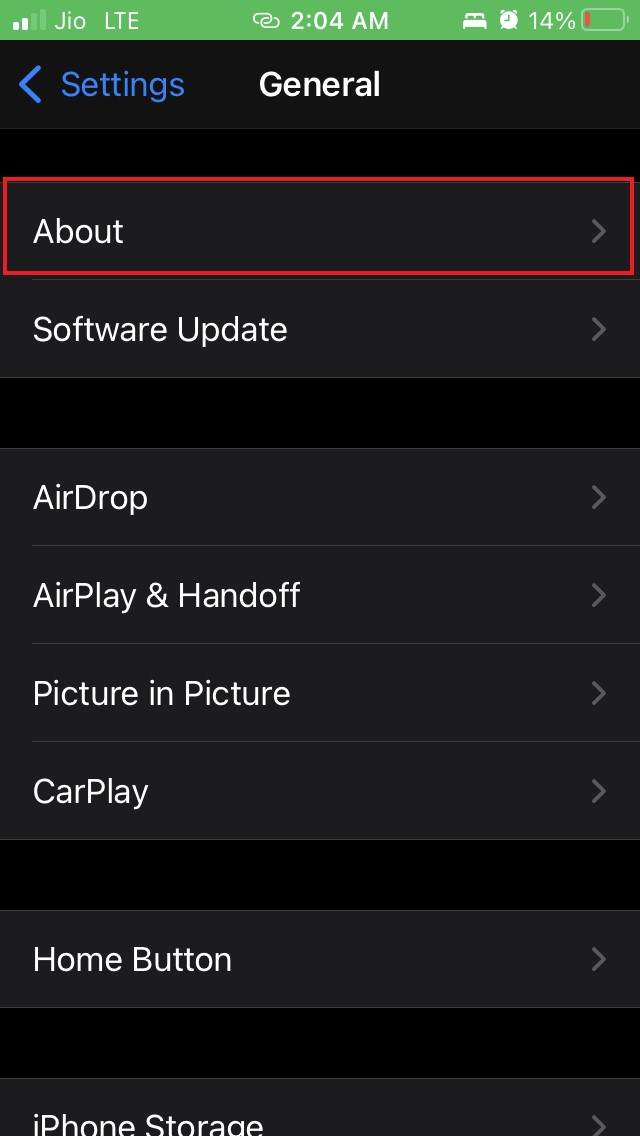
- Следуйте инструкциям на экране. Также можно обновить приложение оператора в App Store, если такое есть.
Включите «Разрешить другим подключаться»
Чтобы другие устройства видели вашу точку доступа, эта опция должна быть активна.
- Откройте Настройки → Персональная точка доступа.
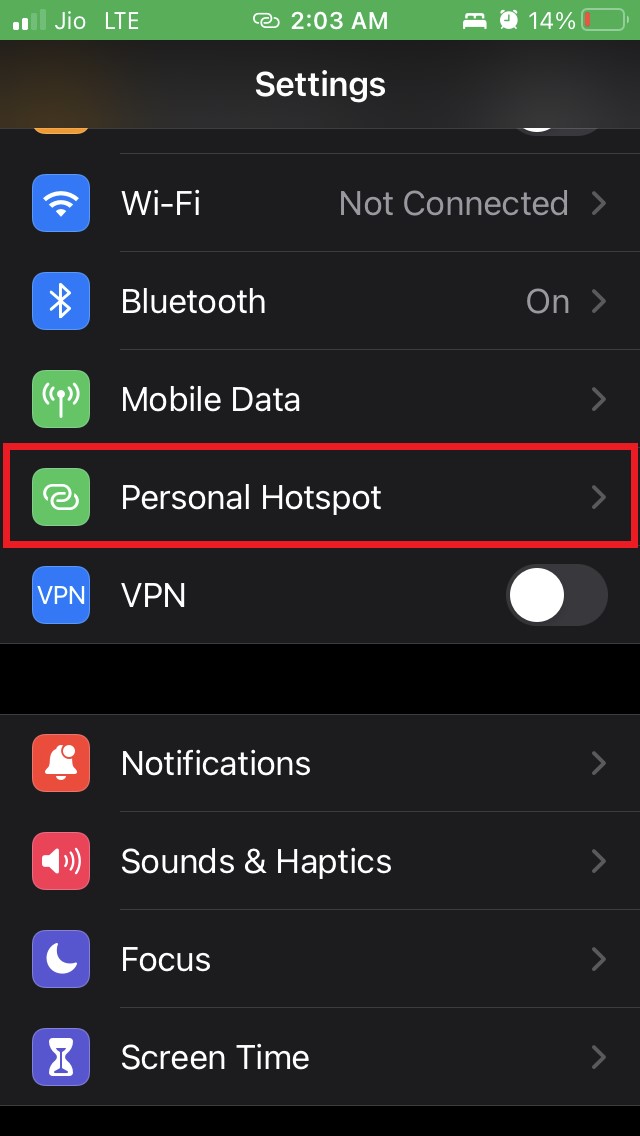
- Включите переключатель Разрешить другим подключаться.
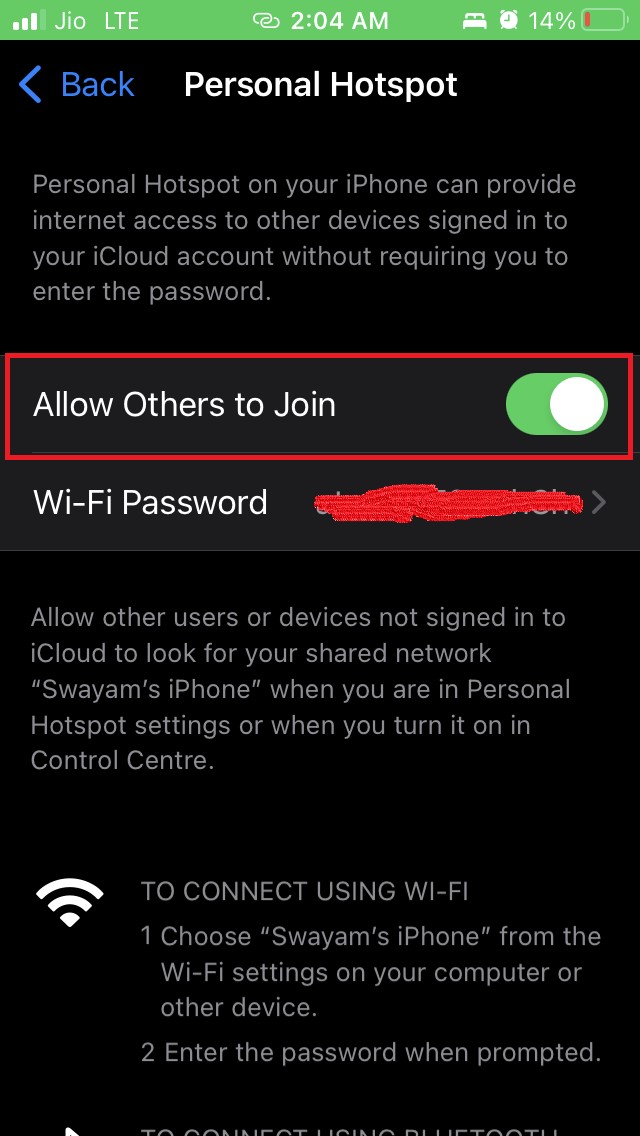
Совет: временно отключите и снова включите эту опцию, чтобы принудительно пересоздать доступ.
Обновите iOS для устранения системных багов
Иногда баги в системе мешают нормальной работе точки доступа.
Откройте Настройки → Общие.
Перейдите в Обновление ПО. Дождитесь проверки и установите доступные обновления.
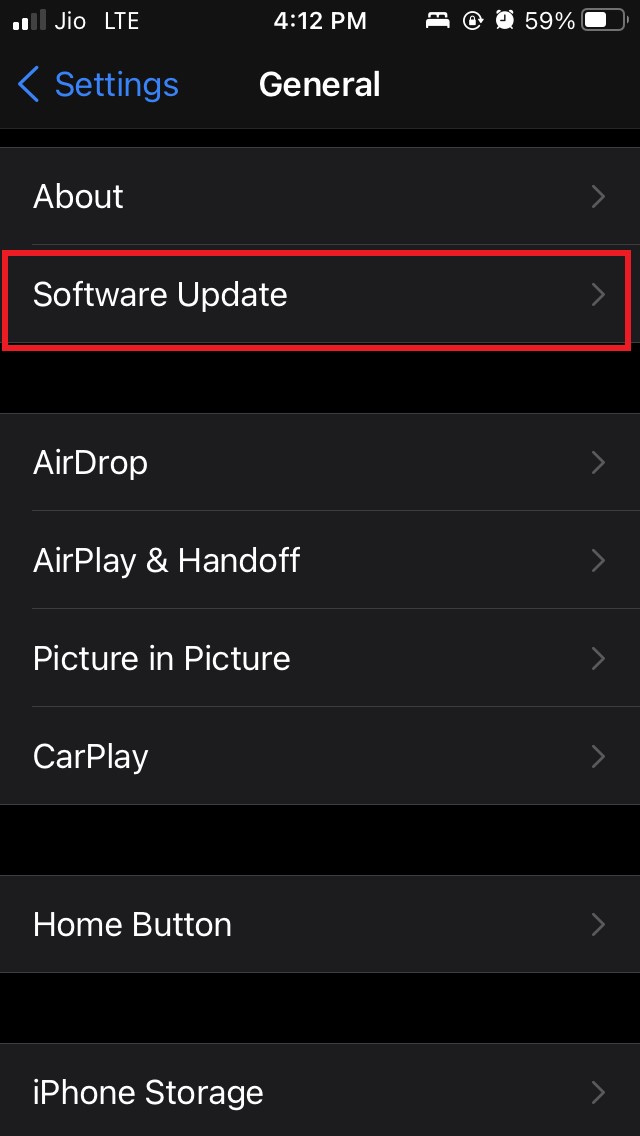
После установки перезагрузите устройство и проверьте точку доступа.
Проверьте мобильные данные и режим энергосбережения
- Откройте Центр управления и убедитесь, что мобильные данные включены.
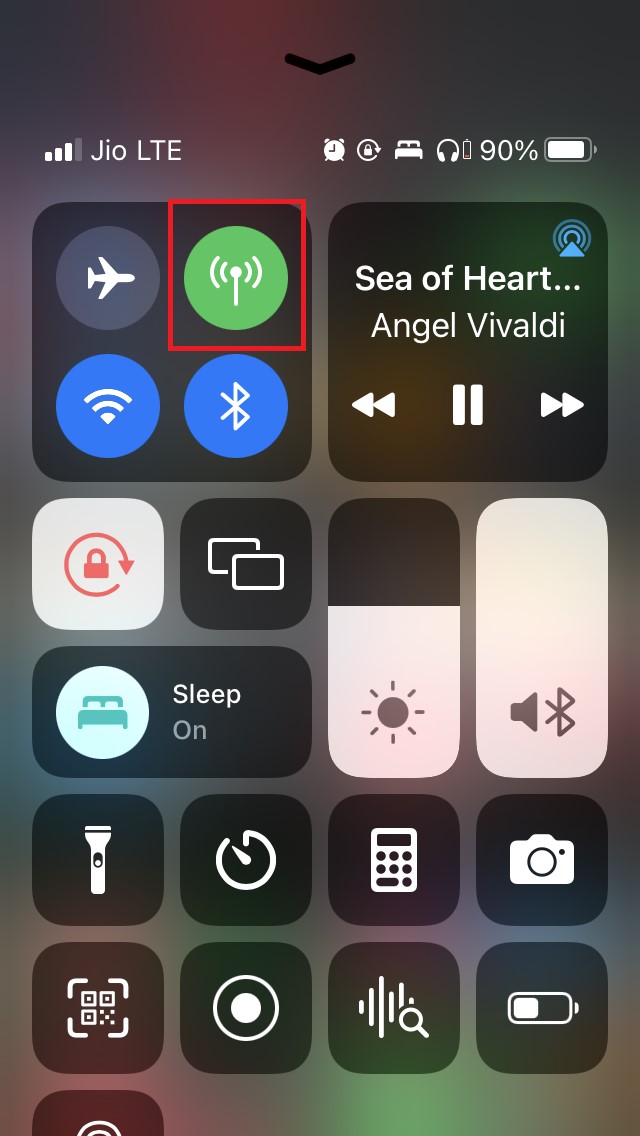
- Отключите Режим энергосбережения — он может ограничивать сетевые службы.
- Проверьте, не активны ли ограничения трафика или лимиты у оператора.
Сбросьте сетевые настройки
Если настройки сети повреждены, сброс часто решает проблему.
Откройте Настройки → Общие.
Перейдите в Перенос или сброс iPhone.
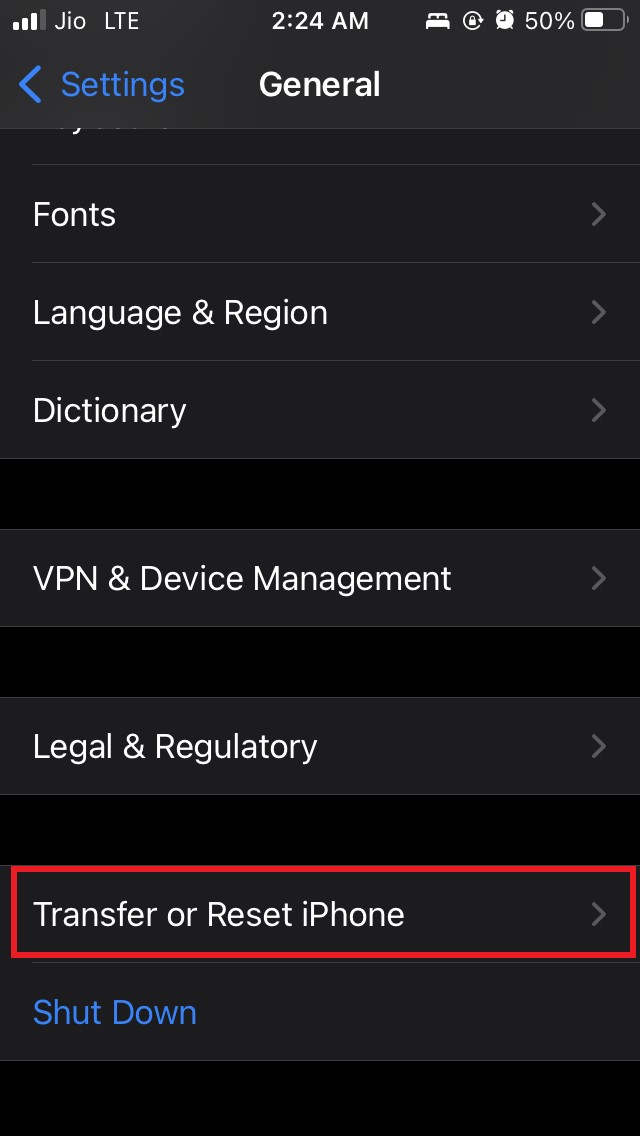
- Нажмите Сброс → Сбросить настройки сети.
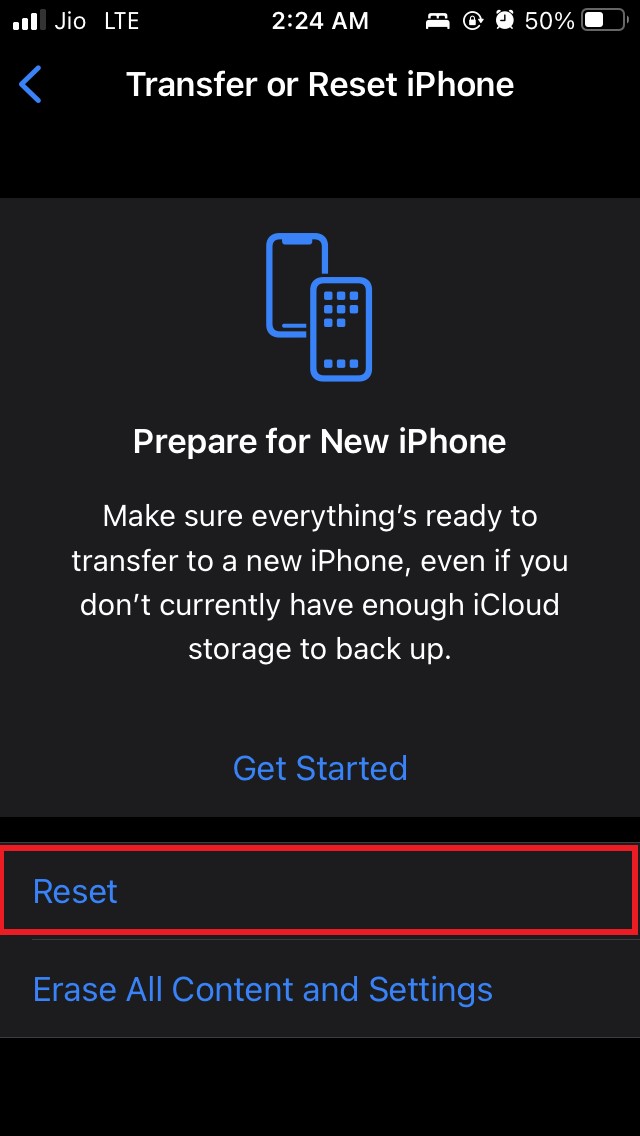
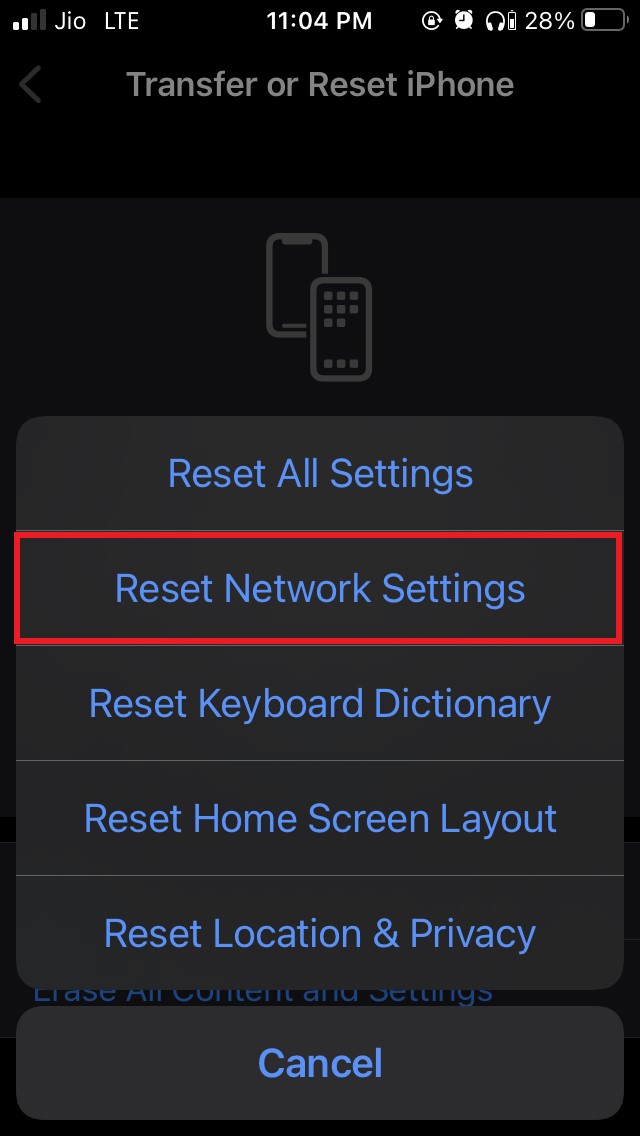
- Подтвердите вводом кода доступа. После перезагрузки введите заново пароли от Wi‑Fi.
Важно: это удалит все сохранённые Wi‑Fi сети и пароли, VPN и APN-настройки.
Убедитесь, что клиентские устройства находятся рядом
Частая причина — слабый сигнал Wi‑Fi. Поднесите устройство ближе, уберите физические преграды и другие источники помех (микроволновки, радарные системы).
Альтернативные способы раздачи интернета
Если точка доступа по Wi‑Fi не работает, можно временно использовать альтернативы:
- USB-тетеринг: подключите iPhone к компьютеру кабелем Lightning/USB‑C и разрешите общую сеть.
- Bluetooth-тетеринг: подключение по Bluetooth между устройствами.
- Использовать отдельный Wi‑Fi роутер или мобильный маршрутизатор (MiFi).
- Подключиться к публичной или офисной Wi‑Fi сети.
Когда использовать: USB полезен на ноутбуке для стабильного соединения; Bluetooth потребляет меньше энергии, но медленнее.
Когда эти шаги не помогают — что дальше
Если после всех шагов точка доступа по‑прежнему не работает, вероятные причины:
- Проблемы на стороне оператора (параметры тарифа или блокировка функции).
- Аппаратный дефект антенны или модема iPhone.
- Серьёзный баг iOS, требующий восстановления через iTunes/Finder.
Рекомендации:
- Обратитесь в службу поддержки оператора и уточните, разрешена ли раздача в вашем тарифе.
- Попробуйте восстановить iPhone из резервной копии или выполнить чистую установку iOS (сделайте бэкап заранее).
- Если восстановление не помогло — обратитесь в авторизованный сервис Apple.
Быстрая методика диагностики (мини‑метод)
- Проверка доступности интернета на iPhone.
- Проверка переключателя «Разрешить другим подключаться».
- Перезагрузка телефона и клиента.
- Сброс сетевых настроек.
- Связь с оператором и, при необходимости, восстановление iOS.
Диагностическое дерево
flowchart TD
  A[Нет интернета на клиенте] --> B{Есть ли интернет на iPhone?}
  B -- Да --> C{Видна ли точка доступа на клиенте?}
  B -- Нет --> D[Проверить мобильные данные и связь с оператором]
  C -- Да --> E[Попробовать подключиться и проверить ping/браузер]
  C -- Нет --> F[Включить «Разрешить другим подключаться», перезагрузка]
  F --> G{Появилась точка доступа?}
  G -- Да --> E
  G -- Нет --> H[Сбросить сетевые настройки]
  H --> I{Проблема решена?}
  I -- Да --> E
  I -- Нет --> J[Связаться с оператором / сервис]
Роли и чек-листы
Для обычного пользователя:
- Проверить мобильные данные и баланс/трафик.
- Включить Персональную точку доступа и «Разрешить другим подключаться».
- Перезагрузить устройства.
- Сбросить сетевые настройки, если нужно.
Для IT‑админа:
- Проверить, не блокирует ли MDM-профиль раздачу.
- Оценить совместимость корпоративного APN/прокси.
- Проверить журналы и пересчитать время простоя.
Для службы поддержки оператора:
- Проверить профиль абонента на поддержку tethering.
- Проверить сетевые инциденты и параметры абонента.
Критерии приёмки
- Точка доступа видна на клиентских устройствах.
- Клиент подключается и получает IP‑адрес.
- Клиент имеет доступ в интернет (браузер или ping) в течение 5 минут без разрывов.
Глоссарий (одна строка)
- Персональная точка доступа: функция iPhone для общего доступа к мобильному интернету другим устройствам.
- Tethering: общий термин для раздачи интернета с одного устройства на другое (Wi‑Fi/USB/Bluetooth).
- APN: параметры точки доступа оператора, необходимые для сотового интернета.
- MDM: мобильная система управления устройствами, может ограничивать функции телефона.
Важное
Если вы часто используете iPhone как точку доступа, проверьте свой тариф: некоторые планы ограничивают скорость или запрещают tethering. Также наблюдайте за расходом батареи — раздача интернета быстро её разряжает.
Примечания
- Не удаляйте профили оператора без консультации — это может нарушить работу сети.
- Перед сбросом настроек всегда делайте резервную копию.
Краткое резюме
Если персональная точка доступа iPhone перестала работать, последовательно выполните проверку мобильных данных, включение разрешения для других устройств, перезагрузку, обновление iOS и настроек оператора, затем — сброс сетевых настроек. Если эти шаги не помогли, свяжитесь с оператором и сервисным центром.
Спасибо за внимание. Если у вас есть свой опыт или дополнительные вопросы по теме, оставьте комментарий ниже.

Похожие материалы

Несколько аккаунтов Skype: Multi Skype Launcher

Журнал для работы: повысить продуктивность

Персональные звуки уведомлений на Android

Скачивание шоу Hulu для офлайн‑просмотра

Microsoft Start: персонализированная новостная лента
