
Как очистить кэш в Windows и освободить место на диске
Важно: перед массовой очисткой создайте точку восстановления и убедитесь, что у вас есть резервные копии важных данных.
Что такое кэш и зачем его очищать
Кэш — это набор временных или промежуточных файлов, которые системы и приложения сохраняют для ускорения повторного доступа к данным. Одной строкой: кэш хранит «готовые ответы», чтобы не генерировать их заново.
Плюсы кэша:
- Улучшает скорость запуска приложений и загрузки страниц.
- Уменьшает использование сети и ЦП при повторных операциях.
Минусы:
- Занимает дисковое пространство, что критично для SSD с малой ёмкостью.
- Может содержать устаревшие данные, приводящие к ошибкам (например, при обновлении сайта).
- В редких случаях мешает восстановлению или диагностике проблем, если точки восстановления слишком велики.
Когда очищать кэш:
- Нет свободного места на системном диске.
- Приложение или сайт работает некорректно после обновления.
- Плановая профилактика — несколько раз в год.
Быстрая последовательность действий
- Создайте точку восстановления и резервную копию важных файлов.
- Отключите автоматические обновления, если планируете чистку кэша обновлений.
- Очистите крупнейшие источники кэша: Windows Update → System Restore → Temp → Браузеры → Thumbnails → Store → DNS.
- Перезагрузите систему, проверьте поведение.
- Включите обновления обратно и создайте новую точку восстановления.
1. Кэш обновлений Windows
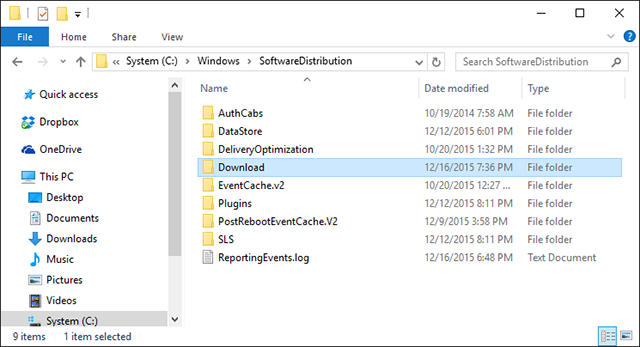
Windows хранит файлы обновлений в каталоге SoftwareDistribution, чтобы при необходимости переустановить компоненты. Иногда старые файлы не удаляются автоматически и занимают десятки гигабайт.
Почему это важно: крупные накопления кэша обновлений могут существенно уменьшить доступное пространство и замедлить резервные копии.
Как очистить кэш обновлений Windows — пошагово:
- Откройте «Пуск» → запустите Command Prompt как администратор.
net stop wuauservВ Проводнике перейдите в C:\Windows\SoftwareDistribution\Download и удалите всё внутри папки Download.
В командной строке выполните:
net start wuauserv- Перезагрузите компьютер.
Примечания и риски:
- Временно отключение службы Windows Update безопасно, но не оставляйте систему без обновлений на долгое время.
- Если вы очищаете кэш на рабочем сервере, предупредите пользователей и выполните операцию в период обслуживания.
2. Кэш Microsoft Store
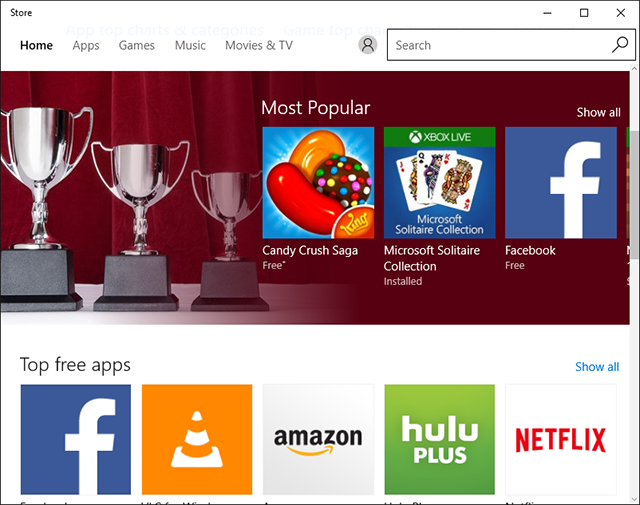
Microsoft Store кеширует загруженные приложения и части установщиков. При прерывании загрузки или некорректной установке эти данные могут остаться и мешать обновлениям.
Как очистить кэш Microsoft Store:
- Нажмите Win+R для запуска окна «Выполнить».
- Введите:
WSReset.exe- Появится чёрное окно; дождитесь его закрытия и автоматического запуска Microsoft Store — это означает, что кэш очищен.
Альтернативы:
- Если WSReset не помогает, сбросьте приложение Store через «Параметры» → Приложения → Microsoft Store → Дополнительные параметры → Сброс.
Риски:
- Сброс удаляет локальные данные приложения Store (вход, настройки). Повторный вход может потребоваться.
3. Каталог временных файлов (Temp)
Временные файлы создаются установщиками, приложениями и самим Windows при обработке данных. С течением времени папки Temp заполняются устаревшими файлами.
Что нужно знать:
- Файлы, не изменявшиеся более недели, чаще всего безопасны для удаления.
- Некоторые программы могут временно полагаться на свои Temp-файлы; удаляйте их после закрытия приложений.
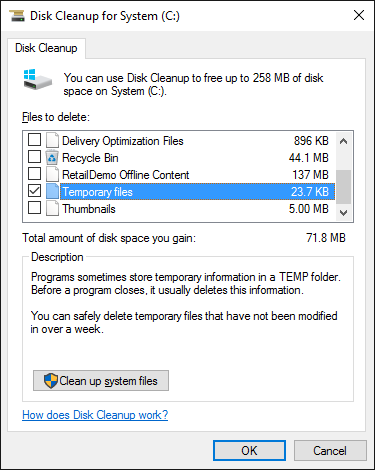
Как очистить Temp с помощью «Очистки диска» (Disk Cleanup):
- Откройте «Пуск», найдите «Disk Cleanup» (Очистка диска) и запустите от имени администратора.
- Выберите системный диск (обычно C:).
- На вкладке «Очистка диска» снимите все галочки, оставив только «Temporary Files» (Временные файлы), затем нажмите OK.
Как очистить вручную:
- %TEMP% — папка текущего пользователя. Откройте Win+R → введите %TEMP% и удалите содержимое.
- C:\Windows\Temp — требуется права администратора.
Важно:
- Если система сообщает, что файл используется — пропустите его или перезагрузите и повторите.
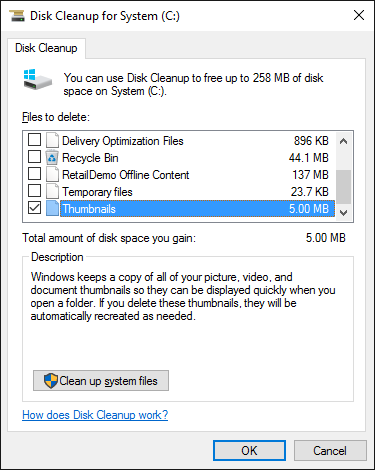
4. Кэш миниатюр (Thumbnail Cache)
Windows создаёт эскизы (миниатюры) изображений, видео и документов для удобного просмотра в Проводнике. Эскизы ускоряют просмотр папок, но со временем файл кэша растёт.
Когда очищать:
- Если у вас много мультимедиа-файлов и Проводник стал медленнее.
- Периодически — например раз в 3–6 месяцев.
Как очистить миниатюры:
- Запустите «Очистку диска».
- Выберите системный диск.
- На вкладке «Очистка диска» отметьте «Thumbnails» (Миниатюры) и нажмите OK.
Последствия:
- После очистки первые открытия папок будут медленнее, пока миниатюры воссоздаются.
5. Кэш точек восстановления (System Restore)
Служба восстановления системы хранит снимки состояния конфигурации Windows и системных файлов. Эти точки могут занимать значительное место.
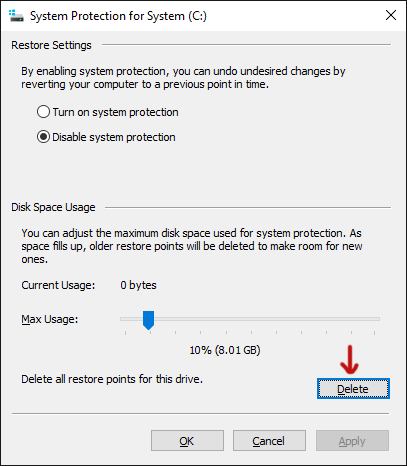
Как уменьшить объём или удалить точки восстановления:
- Откройте «Пуск», найдите «System» (Система) и запустите.
- В левой панели выберите «System Protection» (Защита системы).
- На вкладке «System Protection» выберите системный диск и нажмите «Configure» (Настроить).
- Нажмите «Delete» (Удалить), чтобы стереть все точки восстановления, или вручную уменьшите максимальный объём использования диска.
Рекомендации:
- Удаление всех точек восстановления оставляет систему без возможности отката. После очистки создайте новую точку восстановления.
- Уменьшение лимита сохраняет функциональность, но может привести к более частой перезаписи старых точек.
6. Кэш веб-браузера
Браузеры (Chrome, Firefox, Edge, Opera) сохраняют HTML, CSS, JS и изображения в локальном кэше для ускорения повторных посещений. Однако устаревший кэш приводит к отображению некорректного контента.
Общие рекомендации:
- Для устранения проблем с отображением сайта очищайте кэш и куки для соответствующего сайта.
- Если нужно освободить место, очищайте весь кэш браузера.
Как очистить кэш в популярных браузерах:
Firefox:
- Откройте меню «Options» → «Advanced» → «Network».
- В разделе «Cached Web Content» нажмите «Clear Now».
Chrome:
- Откройте «Settings» → «Privacy and security» → «Clear browsing data».
- Выберите «Cached images and files» и установите диапазон «the beginning of time» если нужно полностью очистить.
Opera:
- Настройки → Конфиденциальность и безопасность → Очистить данные просмотра.
- Выберите «Cached images and files».
Примечание:
- Очистка кэша удаляет локно загруженные ресурсы, поэтому первые загрузки сайтов будут медленнее.
- Куки используются для сохранения сессий; если вы хотите выйти из учетных записей, очистите куки вместе с кэшем.
7. DNS-кэш
DNS-кэш хранит соответствия доменных имён IP-адресам, что ускоряет переходы по сайтам. Устаревший DNS-кэш может приводить к проблемам с доступом к изменённым ресурсам.

Как очистить DNS-кэш:
- Откройте «Command Prompt» от имени администратора.
ipconfig /flushdns- В ответе вы увидите подтверждение — DNS Resolver Cache успешно сброшен.
Последствия:
- Безопасная операция: в худшем случае вы временно увидите небольшую задержку при первом обращении к сайтам.
Дополнительные инструменты и альтернативные подходы
- Storage Sense (Хранилище): встроенная функция Windows 10/11 для автоматической очистки временных файлов и корзины. Настройте интервал и пороги.
- Disk Cleanup (Очистка диска): удобна для одноразовой очистки системных областей.
- CCleaner и другие сторонние утилиты: удобны для глубокой автоматизации, но требуют осторожности — проверяйте список удаляемых элементов.
- Скрипты и планировщик задач: для продвинутых пользователей можно написать PowerShell-скрипты и запланировать их выполнение.
Важно:
- Сторонние утилиты могут удалять данные приложений, которые вы хотели бы сохранить. Перед запуском проверьте конфигурацию и снимите флажки для важных пунктов.
Мини-методология: безопасная поэтапная чистка кэша
- Оцените текущее использование диска: Параметры → Система → Хранилище.
- Создайте точку восстановления и резервные копии важных файлов.
- Остановите службы, если необходимо (например, Windows Update).
- Очистите кэши в порядке убывания занимаемого места: Update → System Restore → Temp → Browser → Thumbnails → Store → DNS.
- Перезагрузите и проверьте систему в течение 24–48 часов.
- Включите автоматические обновления и создайте новую точку восстановления.
Decision flow: когда и что очищать
flowchart TD
  A[Нехватка места на диске?] -->|Да| B{Критически мало >5% свободно?}
  A -->|Нет| Z[Плановая профилактика]
  B -->|Да| C[Освободить крупные источники: Update, Restore]
  C --> D[Очистить Update Cache]
  D --> E[Очистить System Restore]
  E --> F[Очистить Temp и Browser Cache]
  F --> G[Перезагрузить и проверить]
  B -->|Нет| H[Местно очищать: Browser, Thumbnails, Temp]
  Z --> H
  G --> I[Если проблемы — восстановление точки]
  I --> J[Включить обновления]
Роли и контрольные списки
Контрольный список для рядового пользователя:
- Сделать резервную копию важных файлов.
- Очистить кэш браузера (если узкие места в браузере).
- Очистить временные файлы через %TEMP% и «Очистку диска».
- Перезагрузить ПК.
Контрольный список для продвинутого пользователя / администратора:
- Остановить службу Windows Update (net stop wuauserv) перед удалением обновлений.
- Очистить C:\Windows\SoftwareDistribution\Download.
- Проверить точки восстановления и удалить старые.
- Настроить Storage Sense или планировщик задач для автоматизации.
- Протестировать систему после очистки в течение 24–48 часов.
Контрольный список для системного администратора в организации:
- Оповестить пользователей о времени обслуживания.
- Выполнить очистку в окне обслуживания.
- Сохранять логи и отчёты о выполненных действиях.
- Планировать регулярную чистку и мониторинг свободного места.
Риски и меры предосторожности
Риск: Утрата точки восстановления → Меры: Создать новую точку восстановления сразу после очистки.
Риск: Прерывание загрузок обновлений → Меры: Остановить службу Windows Update, убедиться, что в процессе нет активных обновлений, затем очистить.
Риск: Удаление пользовательских настроек приложения через стороннюю утилиту → Меры: Проверять список удаляемых элементов, использовать профили или исключения.
Краткий глоссарий
- Кэш — временные файлы для ускорения операций.
- SSD — твердотельный накопитель; имеет ограниченный объём, чувствителен к заполнению.
- Точка восстановления — сохранённое состояние системы для отката.
- DNS — система доменных имён, сопоставляющая домены IP-адресам.
Когда очистка кэша не помогает: примеры
- Проблемы с диском (ошибки SMART или физические повреждения) не решаются удалением кэша.
- Если приложение сохраняет данные в собственном каталоге профиля, удаление системного кэша не освободит значимо места.
- Некоторые вирусы или нежелательные программы могут маскироваться под кэш — используйте антивирус для проверки.
Краткое резюме
- Кэш полезен, но может занимать значительные объёмы дискового пространства.
- Безопаснее всего удалять кэши поэтапно, начиная с Windows Update и System Restore, затем Temp, браузеры и миниатюры.
- Всегда создавайте точку восстановления и резервные копии перед глобальной чисткой.
- Для регулярной профилактики используйте Storage Sense или аккуратно настроенные сторонние инструменты.
Поддержите порядок на диске: плановая очистка кэша экономит время и предотвращает неожиданную нехватку места.
Image Credit: Global Network by teerayut taf via Shutterstock

Похожие материалы

Несколько аккаунтов Skype: Multi Skype Launcher

Журнал для работы: повысить продуктивность

Персональные звуки уведомлений на Android

Скачивание шоу Hulu для офлайн‑просмотра

Microsoft Start: персонализированная новостная лента
