
Лучшие бесплатные расширения для слепой печати в Chrome
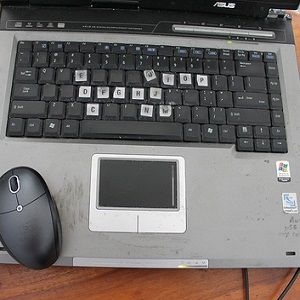
Поверьте или нет — это моя ежедневная работа. Я получаю деньги за создание контента для Интернета, в основном о технологиях. Мой рабочий день состоит из двух вещей — чтения и письма. Чтение даётся легко: я захожу в сеть и потребляю информацию, часть которой идёт в конкретные статьи, остальное откладывается в подсознание, чтобы пригодиться позже. А вот письмо — это немного сложнее.
Я не говорю, что писать на жизнь трудно. Писать — огромное удовольствие. Но я не прирождённый машинист-печатник и до сих пор обходился без полноценного навыка слепой печати. Я не работаю в стиле «охота и тычок», но и не владею всеми клавишами без взгляда: использую несколько пальцев, которые как-то запомнили местоположение клавиш, хотя руки часто парят над клавиатурой. Это редуцирует количество опечаток, но не идеально.
Пора с этим что-то делать — пора научиться слепой печати. Как? Начнём с выбора бесплатного онлайн-репетитора по набору, доступного в виде расширения Chrome. Ниже разбор шести популярных расширений, после — практическая методика, сравнение, чеклисты и план тренировок.
Type Fu
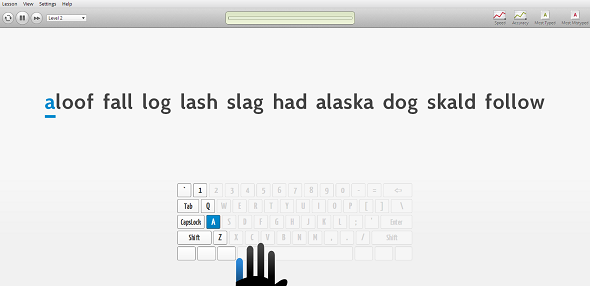
Описание: лаконичный минималистичный интерфейс с возможностью убрать лишние элементы. Всё удобно видно, логично и без навязчивых рекламных блоков.
Кому подходит: пользователям, которым важен аккуратный интерфейс и спокойное окружение для практики.
Преимущества:
- Чистый дизайн снижает отвлекающие факторы.
- Наличие базовых наборов уроков по буквам, цифрам и кавычкам.
- Хорошие визуализации прогресса и статистики.
Недостатки:
- Меньше игровых элементов, чем у некоторых конкурентов.
Советы по практике:
- Начните с 10–15 минут в день — короткие регулярные сеансы эффективнее длинных разовых.
- Используйте встроенную статистику для отслеживания точности, а не только скорости.
- Отключите подсказки пальцев, когда почувствуете уверенность — это ускорит «перекладывание» навыка в автоматизм.
Итог: приятный опыт использования и минимальный шум — отличный вариант для тех, кто предпочитает фокус.
KeyHero
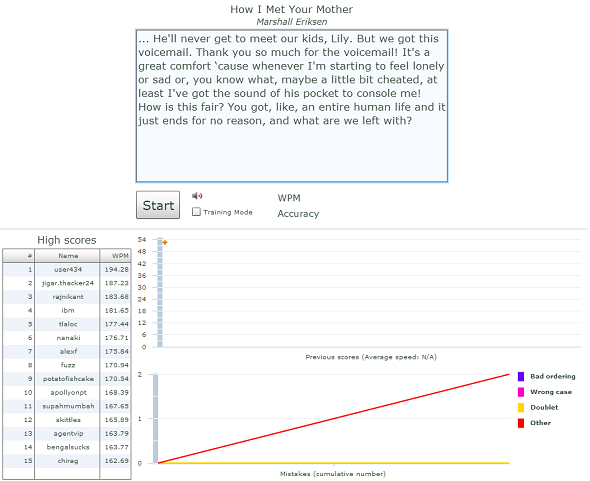
Описание: интерфейс чуть запутан; основная область — цитата, которую нужно напечатать. Подойдёт для измерения скорости набора и тестов WPM.
Кому подходит: пользователям, которым нужно протестировать скорость набора в произвольном режиме.
Преимущества:
- Быстро измеряет WPM и показывает ошибки.
- Подходит для одноразовых проверок эффективности и соревновательных тестов.
Недостатки:
- Мало структурированных уроков — всё сводится к коротким цитатам.
- Не лучший выбор для поэтапного обучения слепой печати.
Советы по практике:
- Используйте KeyHero как контрольную точку: прогоняйте тест 1 раз в неделю, чтобы видеть прогресс.
- Сравнивайте результаты по точности, а не только по WPM.
Итог: хорош для замера, но не заменит курс обучения.
Type Scout
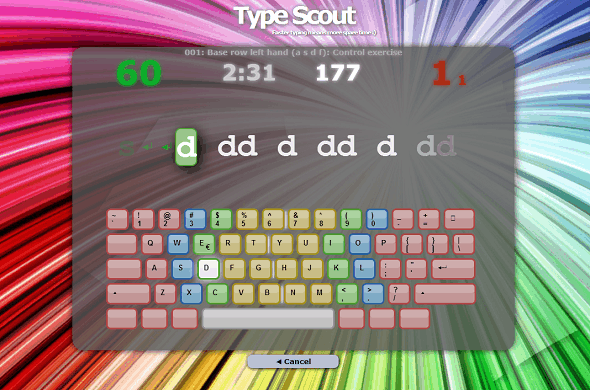
Описание: визуально проработанное приложение с настраиваемыми фонами и несколькими игровыми режимами, включая Typetris — вариант Тетриса на клавиатуре.
Кому подходит: начинающим, которым важна игровая подача и альтернативные режимы обучения.
Преимущества:
- Много режимов: классические уроки, игры, тесты.
- Интерактивные элементы помогают удерживать мотивацию.
Недостатки:
- Часть функций сохраняется только для зарегистрированных пользователей.
- Реклама и напоминания о платной подписке могут раздражать.
Советы по практике:
- Используйте игровые режимы для разминки перед серьёзными уроками.
- Регистрация нужна, если хотите прогресс сохранять между устройствами.
Итог: хороший для вовлечения и разнообразия, но будьте готовы к платным ограничителям.
TypingClub
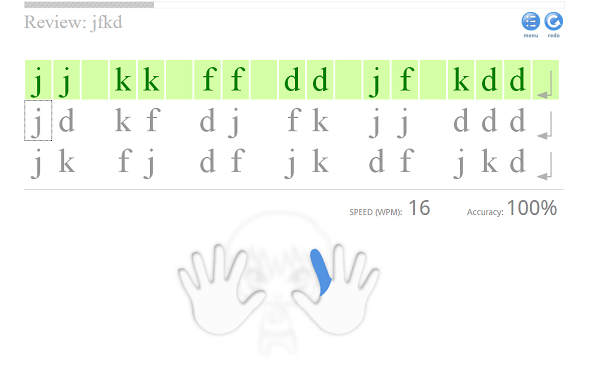
Описание: структурированный курс из 100 уровней, где вы последовательно изучаете позицию букв, затем цифр и символов. Интерфейс сфокусирован на клавишах и виртуальной подсказке для пальцев.
Кому подходит: тем, кто хочет пошаговый учебный план и готов создавать аккаунт для сохранения прогресса.
Преимущества:
- Чёткая структура уроков и прогрессия сложности.
- Отслеживание статистики: средний и лучший WPM.
Недостатки:
- Требуется регистрация для сохранения прогресса.
Советы по практике:
- Проходите уровни последовательно и не переходите дальше, пока точность не станет >90%.
- Используйте журнал прогресса для планирования следующих тренировок.
Итог: отличный академичный подход к обучению слепой печати.
TypingWeb
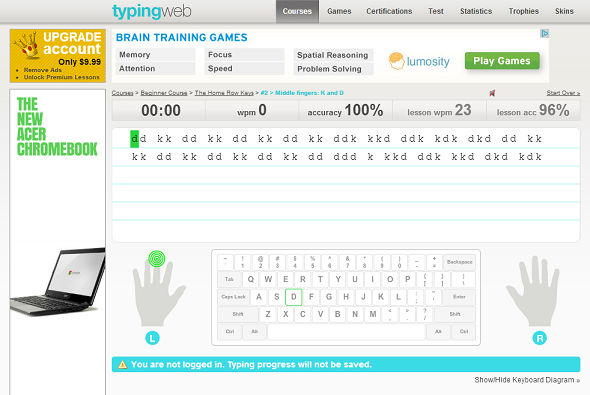
Описание: классический по подаче репетитор с разделением уроков по уровням и отдельными специализированными упражнениями. Есть реклама при загрузке.
Кому подходит: пользователям, которые хотят пройти стандартный курс без лишних «фишек».
Преимущества:
- Простая навигация по урокам, есть варианты для разных стартовых уровней.
- Специализированные уроки повышают разнообразие.
Недостатки:
- Навязчивая реклама в некоторых местах интерфейса.
Советы по практике:
- Начинайте с раздела «Основы» и постепенно добавляйте специализированные уроки.
- Если не хотите регистрировать аккаунт — фиксируйте прогресс вручную (скриншоты, заметки).
Итог: стабильный «по книжке» опыт обучения.
Typing Tutor [No Longer Available]
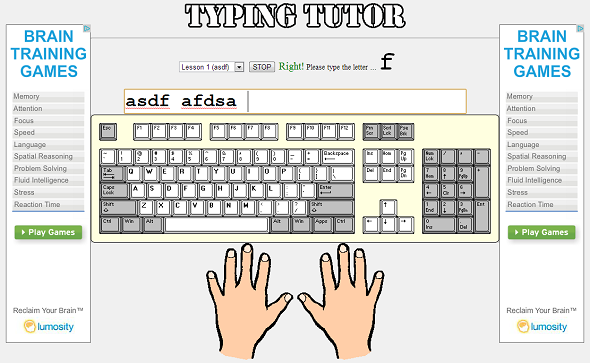
Описание: максимально простой интерфейс, одна панель урока. Устаревшая анимация, реклама по бокам клавиатуры.
Кому подходит: пользователям, которым нужно освежить базовую позицию рук без излишеств.
Преимущества:
- Минимализм, ничего лишнего.
Недостатки:
- Нет статистики, нет уровней для отслеживания прогресса.
Советы по практике:
- Подойдёт как вспомогательный инструмент, но не как основной курс.
Итог: для пуристов, которым достаточно базовой тренировки.
Сравнительная таблица
| Расширение | Удобство интерфейса | Уроки и разнообразие | Отслеживание прогресса | Требует аккаунт | Реклама | Лучшее для |
|---|---|---|---|---|---|---|
| Type Fu | Высокое | Базовые наборы, прогрессия | Да | Нет | Минимальная | Комфортной практики без отвлечений |
| KeyHero | Среднее | Короткие цитаты (WPM) | Да (тест) | Нет | Низкая | Быстрой проверки скорости |
| Type Scout | Высокое (визуально) | Много режимов, игры | Частично | Да (для сохранения) | Есть | Мотивации через игру |
| TypingClub | Высокое | 100 уровней, полная структура | Да | Да | Минимальная | Системного обучения |
| TypingWeb | Среднее | Классические уроки, спецуроки | Да | Да | Есть | Консервативных подходов |
| Typing Tutor | Низкое | 16 уроков | Нет | Нет | Есть | Быстрой наводки по позициям |
Как выбрать — мини-методика
Шаги выбора:
- Определите цель: изучить позицию рук, увеличение WPM или поддержание навыка?
- Оцените время: короткие ежедневные сессии или редкие длинные тренировки?
- Выберите формат: академичный курс (TypingClub), чистый интерфейс (Type Fu), игровая мотивация (Type Scout), или тестирование скорости (KeyHero).
Критерии приёмки
- Способность печатать 40+ WPM с точностью ≥90% на выбранном раскладе — как целевой маркер для комфортной работы.
- Видимый прогресс через 2 недели регулярных тренировок — уменьшение числа ошибок на 20–30% по конкретным упражненииям.
План на 30 дней: примерный график тренировок
Неделя 1 — знакомство и выработка привычки:
- День 1–3: 10 минут в день, базовые уроки на позицию букв.
- День 4–7: 15 минут в день, фокус на медленной точности, не на скорости.
Неделя 2 — консолидация и автоматизация:
- День 8–14: 15–20 минут в день, добавьте числа и символы; вечерняя сессия — 5 минут разминки в игре.
Неделя 3 — наращивание скорости:
- День 15–21: 20–30 минут в день, включайте короткие WPM-тесты (KeyHero) раз в 2–3 дня.
Неделя 4 — оценка и целевые упражнения:
- День 22–28: 20–30 минут, работа над слабыми местами и символьными блоками.
- День 29–30: контрольный тест WPM и точности, ревью прогресса.
Советы по таймингу:
- Делайте 5–10 минут разминки перед основной сессией — простые упражнения на домашний ряд.
- Следите за позицией корпуса и рук: осанка уменьшает усталость и повышает точность.
Чеклист по ролям
Для начинающего:
- Зарегистрироваться в TypingClub или открыть Type Fu.
- 10–15 минут в день, отметки прогресса.
- Делать скриншоты прогресса раз в неделю.
Для преподавателя или родителя:
- Выбрать платформу с учётными записями учеников.
- Ставить недельные задания и отслеживать достижения.
- Предусмотреть награды за метрики (точность, регулярность).
Для занятого профессионала:
- 10 минут утром и 10 минут вечером; концентрируйтесь на точности.
- Использовать KeyHero 1 раз в неделю для проверки WPM.
Для геймера или разработчика:
- Тренируйте сильно используемые символы и сочетания (скобки, точки с запятой, CamelCase).
- Делайте упражнения с кодовыми отрывками и часто используемыми словами.
Критерии приёмки (подробно)
- Критерий 1: Точность ≥ 90% на уроках алфавита при скорости ≥ 30 WPM.
- Критерий 2: На тестах цитат (KeyHero) стабильный рост WPM в течение 4 недель.
- Критерий 3: Умение печатать без взгляда на клавиатуру в течение 5 минут подряд.
Тестовые случаи для проверки прогресса
- Набрать 500 символов текста на случайной цитате, зафиксировать количество ошибок.
- Пройти специализацию по числам и символам и добиться точности ≥ 85%.
- Напечатать программный фрагмент (для разработчиков) без ошибок за заданное время.
Когда выбранный метод не сработает
- Если у вас специфическая физическая проблема с руками — стандартные уроки мало помогут, нужна эргономическая консультация.
- При использовании нестандартной раскладки клавиатуры (например, Dvorak или Colemak) большинство расширений ориентированы на QWERTY, поэтому потребуется искать специализированные курсы.
- Если мотивация падает — игровые режимы или смена формата (например, уроки с преподавателем) помогут больше.
Локализация раскладки и нюансы для русскоязычных пользователей
- Русская раскладка (ЙЦУКЕН) и английская (QWERTY) различаются по расположению букв. Если вы печатаете по-русски, ищите режимы или уроки, поддерживающие кириллицу.
- Многие расширения ориентированы на латиницу: для изучения слепой печати на кириллице могут понадобиться отдельные сайты и программы, либо переключение раскладки в настройках урока.
- Советы: практикуйтесь попеременно — 70% времени — на основной рабочей раскладке, 30% — на альтернативной.
Безопасность, приватность и учётные записи
- Если расширение просит слишком много прав в браузере или доступ к данным на всех сайтах — будьте осторожны.
- Для сохранения прогресса обычно требуется минимум данных: e‑mail и пароль. Если вам важно приватность — используйте псевдоним и отдельную почту.
- GDPR: для пользователей в ЕС проверьте политику конфиденциальности расширения.
SOP: ежедневный рабочий рутин для обучения слепой печати
- Разминка — 5 минут: домашний ряд, медленно и точно.
- Основной урок — 15–20 минут: выбранный курс (Type Fu или TypingClub).
- Игровой режим или короткий WPM-тест — 5–10 минут.
- Запись прогресса — скриншот/заметка с WPM и точностью.
- Растяжка запястий — 2 минуты.
Резюме и рекомендации
- Если хотите простой и ненавязчивый интерфейс — начните с Type Fu.
- Если нужна строгая учебная траектория — TypingClub обеспечит последовательность и отслеживание прогресса.
- Для регулярных быстрых замеров используйте KeyHero.
- Type Scout хорош для тех, кому важна игровая мотивация, а TypingWeb — для тех, кто предпочитает традиционный подход.
Если ни одно из перечисленных расширений не подходит — ищите сайты с поддержкой кириллицы и более глубоких упражнений по вашей раскладке, либо рассмотрите локальные десктопные приложения.
Короткий чек для старта: установите одно расширение, поставьте цель «10 минут в день», пройдите 2 недели и проверьте прогресс по WPM и точности.
Пожалуйста, поделитесь в комментариях: печатаете ли вы вслепую сейчас, или только начинаете? Какие сервисы помогли вам больше всего?
Ключевые выводы:
- Регулярность важнее длительности.
- Чистый интерфейс помогает концентрации.
- Комбинация курса и периодических тестов даёт лучшие результаты.
Социальный превью (рекомендуется для поста):
- Заголовок: Лучшие бесплатные расширения для слепой печати в Chrome
- Описание: Сравнение шести расширений, 30-дневный план тренировок, чеклисты и советы по выбору.
Краткое объявление (100–200 слов): Нужно научиться печатать вслепую, но не знаете, с чего начать? Мы протестировали шесть бесплатных расширений для Google Chrome и подготовили практическую методику обучения. В статье — подробные обзоры Type Fu, TypingClub, KeyHero, Type Scout, TypingWeb и простого Typing Tutor, сравнительная таблица, план на 30 дней, чек-листы для разных ролей и советы по локализации для русской раскладки. Выберите инструмент, начните с 10 минут в день и посмотрите на прогресс через две недели.
Спасибо за чтение — успехов в освоении слепой печати!

Похожие материалы

Несколько аккаунтов Skype: Multi Skype Launcher

Журнал для работы: повысить продуктивность

Персональные звуки уведомлений на Android

Скачивание шоу Hulu для офлайн‑просмотра

Microsoft Start: персонализированная новостная лента
