
Как решать проблемы после обновления Windows
Windows предлагает полезные функции, но каждая новая версия приносит и свои проблемы. Обновления и апгрейды отличаются по сути: обновление (update) исправляет и улучшает существующие файлы, а апгрейд (upgrade) добавляет новые функции и заменяет системные файлы — это крупное изменение для вашего ПК.
Windows 10 November Update — также известный как Threshold 2 (TH2) или версия 1115 — вышел в начале ноября 2015 года. Microsoft называет релиз «обновлением», но на практике это апгрейд, который заменяет вашу установку Windows 10 на версию 1511 (Build 10586).
Важно: апгрейд обычно занимает много времени. Планируйте его на окно, когда устройство можно оставить включённым надолго, и всегда делайте резервную копию данных.
Где чаще всего возникают проблемы
Ниже — самые распространённые сценарии с подробными инструкциями по диагностике и лечению.
Установщик зависает
Установщик может «зависать» на разных этапах процесса. Часто это просто длительная операция копирования файлов или загрузка по медленному каналу. Если он не реагирует длительное время, попробуйте сначала подождать. Во многих случаях установка возобновляется сама.
Если установка действительно зависла и не двигается даже после ночи, нужно вмешаться.
Частые точки зависания (сообщения от пользователей при ноябрьском апгрейде):
- 25% — решение: отключите любые внешние DVD или Blu‑ray привод и повторите попытку апгрейда.
- 44% — решение: извлеките SD‑карту перед установкой. Если вы использовали SD‑карту для самой установки, создайте загрузочную флешку (USB) с помощью Windows Media Creation Tool и попробуйте с неё.
Общие рекомендации:
- Отключите все периферийные устройства (внешние диски, принтеры, флешки, картридеры, веб‑камеры). Подключайте их после завершения апгрейда.
- Обновите драйверы заранее через сайт производителя или через Windows Update.
- Если вы используете ноутбук — подключите питание и убедитесь, что кабель надёжно закреплён.
- Если установка запустилась с USB, проверьте целостность образа и перезапишите флешку.
Если система всё ещё не реагирует, соберите журнал ошибок установки:
- Загрузитесь в «Расширенные параметры» (Advanced options) через загрузочное меню или установочную флешку.
- Перейдите в «Командную строку» и проверьте папки с логами в C:\$WINDOWS.~BT\Sources\Panther (или в C:\Windows\Panther).
- Ищите последние файлы установки (.log) и начинайте с ошибок, помеченных как error или fatal.
Пропали функции или настройки
После апгрейда некоторые программы могут быть удалены, а системные программы назначены как приложения по умолчанию. Кроме того, часть пользовательских настроек может не сохраниться.
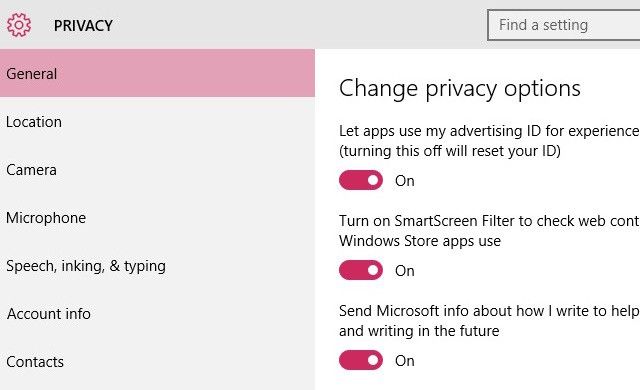
Microsoft признала, что небольшая группа пользователей могла потерять настройки — например рекламный идентификатор, фоновые приложения, фильтр SmartScreen и параметр синхронизации с устройствами — и выпустила исправление в обновлении, связанном с KB3120677.
Что делать:
- Проверьте список установленных приложений и переустановите отсутствующие программы.
- Проверьте приложения по умолчанию: Открыть «Параметры» → «Приложения» → «Приложения по умолчанию» и назначьте предпочитаемые программы.
- Пересмотрите настройки конфиденциальности: Открыть «Параметры» → «Конфиденциальность» и пройдитесь по разделам «Расположение», «Камера», «Микрофон», «Рекламный идентификатор».
Важно: после крупного апгрейда пройдите все критичные настройки безопасности и приватности заново.
Система нестабильна — Wi‑Fi, принтер, драйверы
Чаще всего причина нестабильной работы — несовместимый или повреждённый драйвер.
Быстрый план действий:
- Проверьте Диспетчер устройств (Device Manager). Если рядом с устройством стоит желтый треугольник — драйвер конфликтует.
- Обновите драйверы с сайта производителя (чипсет, сеть, видео, аудио).
- Если обновление не помогает — удалите устройство в Диспетчере устройств и перезагрузите систему, чтобы Windows попытался установить драйвер заново.
- Запустите sfc /scannow и DISM для проверки целостности системных файлов:
SFC /SCANNOW
DISM /Online /Cleanup-Image /RestoreHealth- Загрузитесь в безопасном режиме и проверьте, работает ли устройство там. Если да — проблема в драйвере или стороннем ПО, запускающемся при старте.
Альтернативный способ узнать точную модель устройства — утилиты вроде Belarc Advisor или простая команда msinfo32.
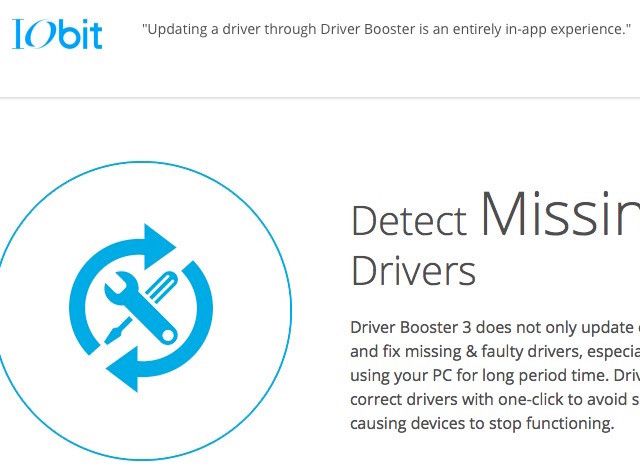
Если у вас установлен сторонний менеджер драйверов (Driver Booster и т.п.), оценивайте его осторожно: он может помочь автоматизировать обновления, но иногда ставит неподходящие сборки драйверов.
Падение производительности
Если ПК работал медленно и до апгрейда, после него ситуация может только ухудшиться. Подготовьте систему заранее и выполните серию проверок.
Перед апгрейдом:
- Сделайте резервную копию важных данных
- Очистите диск (Disk Cleanup) и удалите временные файлы
- Освободите минимум 20–30 ГБ свободного места (рекомендуется, но зависит от диска)
- Дефрагментация — только для HDD. SSD не дефрагментируйте.
- Просканируйте систему антивирусом и удалите вредоносные программы
После апгрейда:
- Первое, что стоит сделать — перезагрузить компьютер
- Обновите аудио и видеодрайверы
- Проверьте службы автозапуска (Task Manager → Startup) и отключите ненужные
- Используйте sfc и DISM для проверки целостности
- Если ноутбук перегревается и вентиляторы работают на 100% — проверьте версии драйверов управления питанием и BIOS/UEFI от производителя
Проблемы с производительностью на специальных выпусках Windows (N/KN) могут быть связаны с отсутствием Media Feature Pack. Установите актуальную версию для своей сборки Windows.
Непонятная ошибка «Something happened» и языковые настройки
Сообщение «Something happened» даёт очень мало информации. Частые причины и решения:
- Системная локаль отличается от локали в установочных файлах.
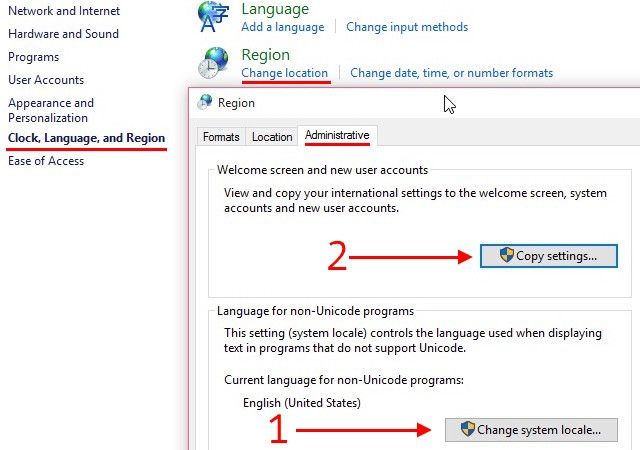
Решение: Откройте «Панель управления» → «Часы, язык и регион» → «Изменение расположения». Перейдите на вкладку «Администрирование» и нажмите «Изменить системную локаль…». Установите «English (United States)» и подтвердите. Затем нажмите «Копировать параметры…» и отметьте «Экран приветствия и системные учётные записи» и «Новые учётные записи пользователей». Перезагрузите компьютер и запустите инструмент апгрейда снова.
- Media Creation Tool не был запущен от имени администратора.
Решение: Правый клик по исполняемому файлу Media Creation Tool → Запуск от имени администратора.
- Антивирус блокирует загрузку или установку файлов.
Решение: Отключите антивирус на время апгрейда (помните о рисках) и повторите попытку.
Неразборчивые коды ошибок
При апгрейде вы можете столкнуться с кодами ошибок; вот два часто встречающихся примера и способы их устранения:
- 0x80200056 — процесс обновления был прерван (например, случайная перезагрузка). Убедитесь, что питание и кабели стабильны, и начните установку заново.
- 0x800F0922 — система не может подключиться к серверам Windows Update (возможное вмешательство VPN) или недостаточно места в разделе System Reserved. Попробуйте отключить VPN и повторить попытку. Если дело в разделе System Reserved, расширьте его с помощью инструмента управления разделами (сторонний софт) или перенесите метаданные загрузки.
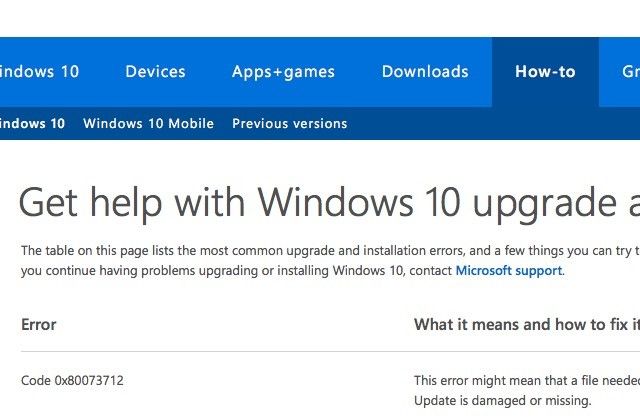
Для расшифровки других кодов обращайтесь к официальной базе Microsoft с кодами ошибок апгрейда Windows.
Пошаговый план подготовки и действий (Playbook)
Этот план пригодится и домашним пользователям, и администраторам.
- Оцените время и выберите окно для апгрейда.
- Сделайте резервную копию:
- Файлы пользователя (Документы, Изображения, Видео)
- Настройки браузера и пароли (экспортируйте их)
- Создайте образ раздела системы (рекомендуется для корпоративных машин)
- Освободите место на диске и проведите обслуживание (чистка, дефрагментация для HDD).
- Обновите критичные драйверы (чипсет, видео, сеть).
- Выключите внешние устройства и второстепенное ПО (антивирус, VPN).
- Запустите апгрейд с правами администратора.
- Наблюдайте за процессом; если он завис — выполните шаги из раздела «Установщик зависает».
- После апгрейда проверьте работоспособность устройств, настройки безопасности и приложения по умолчанию.
- Зафиксируйте всё, что пошло не так, в шаблоне отчёта (ниже).
Инцидентное руководство и откат
Если апгрейд критически нарушил работу системы, выполните откат:
- Если прошло менее 30 дней с апгрейда и у вас есть возможность — используйте встроенный откат. Откройте «Параметры» → «Обновление и безопасность» → «Восстановление» → «Вернуться к предыдущей версии Windows 10» и следуйте инструкциям.
- Если стандартный откат недоступен:
- Загрузитесь с установочной флешки Windows → Выберите «Восстановление системы» → «Устранение неполадок» → «Дополнительные параметры» → «Восстановление системы» или «Удаление последних обновлений».
- При отсутствии результата — восстановите образ системы из резервной копии.
- Если система не загружается — используйте расширенные параметры и командную строку, чтобы извлечь важные данные на внешний диск через среду восстановления.
Критерии приёмки
- Система загружается до рабочего стола без критических ошибок.
- Сеть и основные устройства работают (Wi‑Fi/ethernet, звуковая карта, видеоадаптер).
- Приложения, важные для работы, запускаются и выполняют ключевые операции.
- Ошибки в логах отсутствуют или не критичны.
Чек‑листы по ролям
Чек‑лист для домашнего пользователя:
- Сделать резервную копию важных файлов
- Отключить периферийные устройства
- Создать загрузочную флешку на случай проблем
- Обновить драйверы видеокарты и сетевого адаптера
- Отключить VPN и антивирус на время апгрейда
Чек‑лист для администратора IT:
- Проверить совместимость критичных бизнес‑приложений
- Подготовить образ восстановления и сценарии отката
- Обновить драйверы и прошивки на тестовой машине
- Создать инвентаризационный отчёт (списки устройств и версий драйверов)
- План отката и уведомления для пользователей
Чек‑лист для службы поддержки (Helpdesk):
- Собирать логи установки (Panther)
- Проверять коды ошибок через базу Microsoft
- Иметь готовые инструкции по откату и восстановлению данных
- Поддерживать связь с производителями ПО и оборудования
Шаблон отчёта об ошибке (копировать и заполнять)
- Описание проблемы: кратко
- Время и дата начала апгрейда
- Версия Windows до/после апгрейда
- Список подключённых периферийных устройств
- Логи установки (путь к файлам)
- Коды ошибок
- Действия, которые уже выполнены
- Текущее состояние системы
Дерево решений для быстрого выбора действий
flowchart TD
  A[Начало: апгрейд завершён?] --> B{Система загрузилась}
  B -- Да --> C{Устройства работают}
  C -- Да --> D[Проверить приложения и настройки]
  C -- Нет --> E[Обновить/переустановить драйверы]
  B -- Нет --> F[Загрузиться в среду восстановления]
  F --> G{Доступен откат < 30 дней}
  G -- Да --> H[Вернуть предыдущую версию]
  G -- Нет --> I[Восстановить из образа/резервной копии]
  E --> D
  H --> D
  I --> J[Если не удалось — переустановить систему]
  J --> D
Мини‑глоссарий (одна строка)
- Апгрейд — замена текущей установки Windows на новую версию с изменением системных файлов.
- Обновление — патч или мелкое улучшение существующей установки.
- Build — номер сборки Windows, указывает конкретный релиз.
- SSD — твердотельный накопитель; не требует дефрагментации.
- Driver (драйвер) — программный модуль, управляющий оборудованием.
Тест‑кейсы и критерии приёмки
- Тест загрузки: система должна дойти до рабочего стола за менее чем 2 минуты на большинстве современных ПК.
- Тест сети: загрузка веб‑страницы, ping до шлюза, работа SMB/FTP если требуется.
- Тест печати: отправить тестовую страницу на главный принтер.
- Тест мультимедиа: воспроизвести видео с аппаратным ускорением.
Безопасность и приватность
- Не отключайте антивирус навсегда; временное отключение допустимо только для установки.
- Пересмотрите разрешения приватности (камера, микрофон, местоположение) после апгрейда.
- Если в компании используются политики конфиденциальности, обновите GPO или MDM‑профили под новую версию.
Факто‑бокс: ключевые номера
- Версия: 1511 (Build 10586)
- Временной ориентир релиза: ноябрь 2015 года
- Внутренние коды: Threshold 2 (TH2)
Когда апгрейд не решит проблему (контрпримеры)
- Если причина — аппаратный отказ (например, повреждённый жёсткий диск), апгрейд не восстановит работоспособность. Сначала устраняйте аппаратные неисправности.
- Если программное обеспечение несовместимо с новой версией и не актуализируется производителем — апгрейд может только усугубить ситуацию.
Советы по миграции и совместимости
- Тестируйте апгрейд на контрольной машине перед массовым развёртыванием.
- Используйте каналы обновлений Windows Update for Business или WSUS для поэтапного развёртывания в сети.
Завершение и рекомендации
Обновления Windows иногда приносят проблемы, но у большинства сценариев есть понятные пути восполнения и отката. Готовьтесь заранее, собирайте логи и используйте чек‑листы. Если не уверены — сделайте образ системы и протестируйте апгрейд на отдельном устройстве.
Как прошёл ваш последний апгрейд Windows? Оставьте описание проблем и ваших решений — это полезно другим пользователям.
Image credit: unscrewing car wheel by Dmitry Kalinovsky via Shutterstock, Computer key - Clean by jurgenfr via Shutterstock


Похожие материалы

Несколько аккаунтов Skype: Multi Skype Launcher

Журнал для работы: повысить продуктивность

Персональные звуки уведомлений на Android

Скачивание шоу Hulu для офлайн‑просмотра

Microsoft Start: персонализированная новостная лента
