
macOS Sierra — зачем обновляться и как правильно установить
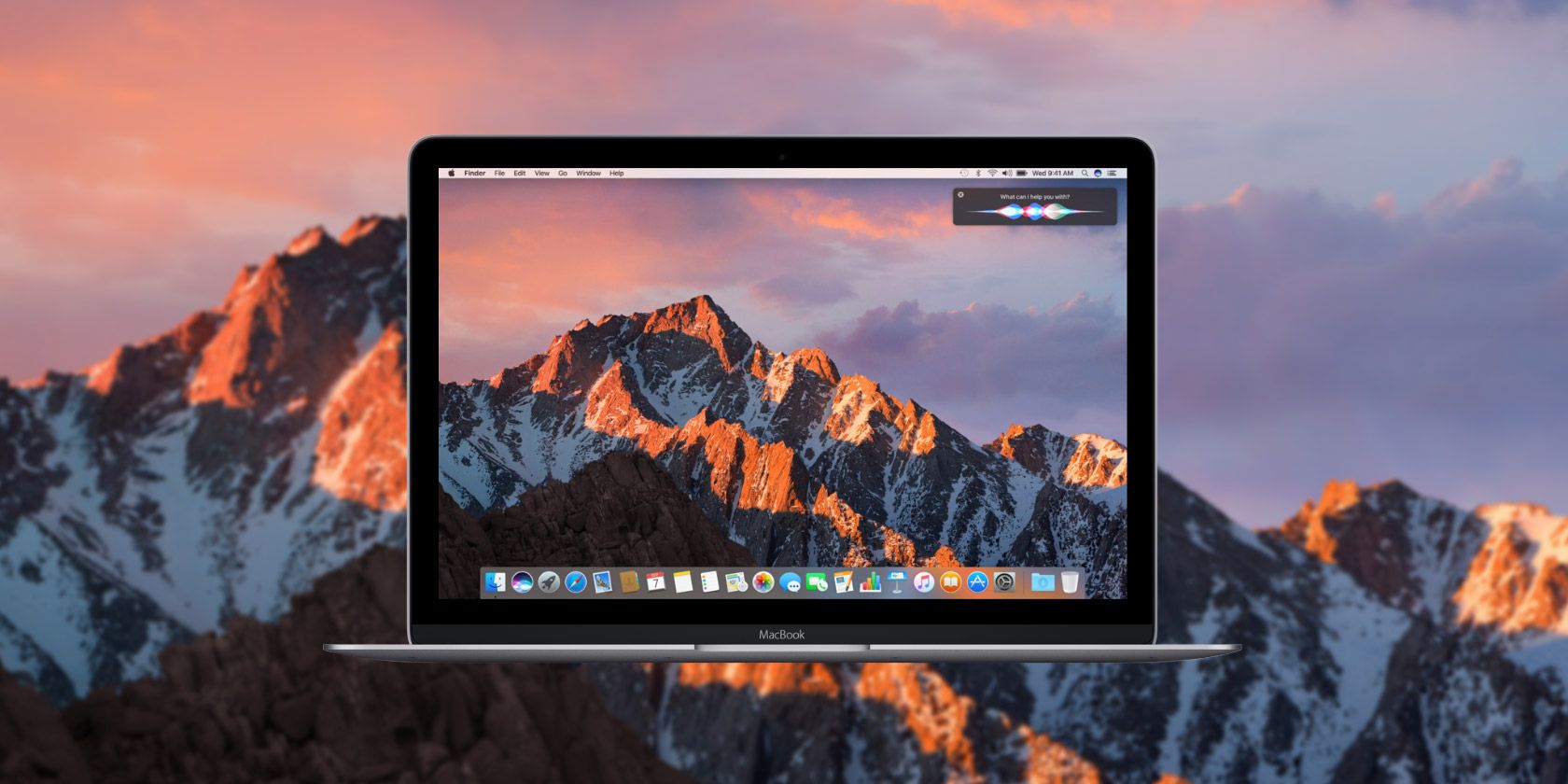
Новый выпуск настольной операционной системы Apple завершил публичный бета‑тест и готов для широкой публики. macOS Sierra отказалась от префикса “OS X” и теперь следует той же схеме именования, что и iOS, tvOS и watchOS.
За последние годы релизы macOS были в основном эволюционными, и Sierra не ломает этот тренд. Тем не менее обновляться стоит, особенно если вы пользуетесь iPhone, iPad или Apple Watch — новые функции повышают связность экосистемы и удобство повседневных задач.
Ниже — почему имеет смысл обновиться, как это сделать безопасно и как сохранить установщик для других Mac.
Наконец: Siri на Mac
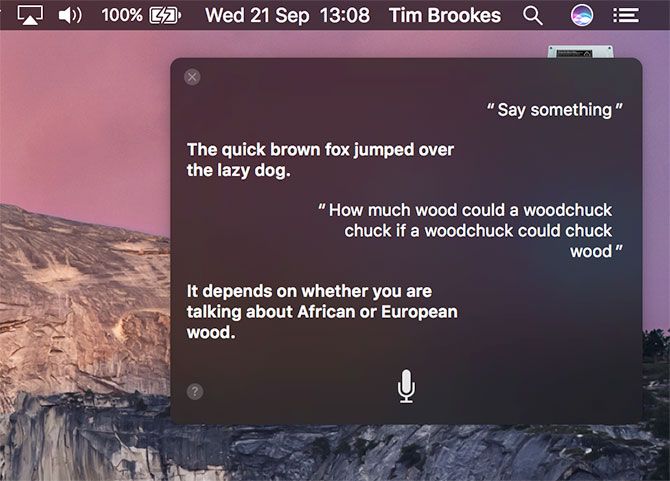
Siri — голосовой помощник Apple — теперь доступен на настольных машинах. Ранее на macOS были базовые возможности диктовки и голосового управления, но появление Siri означает более гибкий и контекстно‑зависимый помощник. Она выполняет почти все те же задачи, что и мобильная версия, за исключением прямого взаимодействия со сторонними приложениями.
После установки Sierra вам предложат включить Siri. Активировать помощника можно кликом по иконке в Dock или строке меню. По умолчанию доступно сочетание клавиш Command + Space — его можно перенастроить в Настройки > Siri.
Ключевые сценарии использования Siri на Mac:
- Поиск файлов и документов на локальном диске и в iCloud.
- Быстрые расчёты и конвертация валют.
- Узнать прогноз погоды и события календаря.
- Поиск изображений в Интернете и в вашей фотобиблиотеке; результаты можно закреплять в Центре уведомлений.
Совет по взаимодействию: формулируйте запросы коротко и по делу, например “Найди презентацию за июль” или “Покажи фото с пляжа”.
Общий буфер обмена между iOS и macOS
Удобная функция Universal Clipboard позволяет копировать на одном устройстве и вставлять на другом — локально и быстро. Условия работы:
- Вход в один и тот же Apple ID на всех устройствах.
- Включён Handoff (на iOS: Настройки > Основные > Handoff; на Mac: Системные настройки > Основные > Разрешить Handoff).
- Работает по Bluetooth и Wi‑Fi; содержимое не отправляется на серверы Apple — транзакция проходит локально.
Текст переносится мгновенно: скопировали на iPhone — вставили на Mac. С изображениями чуть сложнее: их можно вставить в приложение, поддерживающее вставку из буфера, например Preview с меню Файл > Создать из буфера.
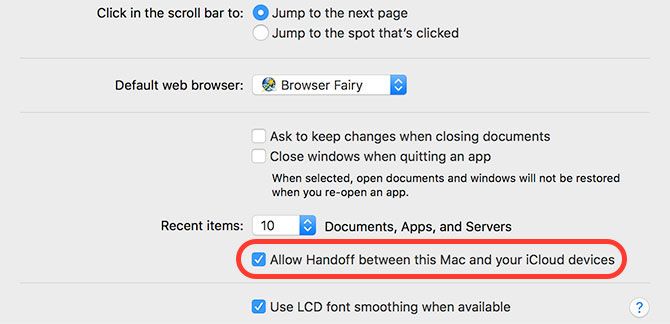
Если нужно отключить Universal Clipboard, можно выключить Handoff целиком. Это также отключит другие сценарии Continuity — совместную работу вкладок Safari, незаконченные письма и сторонние функции, зависящие от Handoff.
Улучшенный поиск и организация фотографий
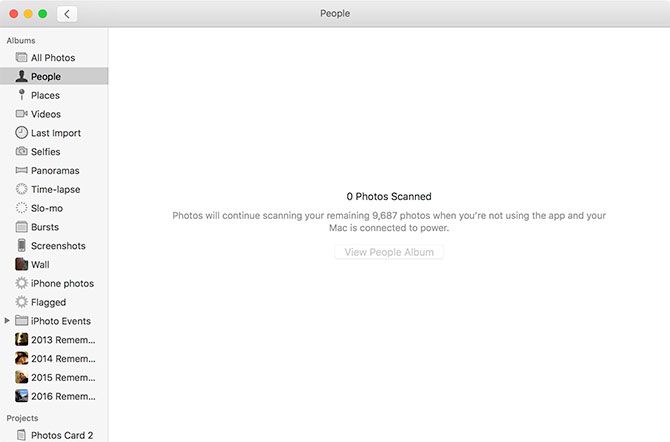
Приложение «Фото» стало умнее: оно распознаёт лица, сцены и объекты, а также группирует снимки по местоположению. При первом запуске после обновления библиотека проходит индексирование — это может занять значительное время, особенно при большом объёме фотографий.
После сканирования вы получите:
- Альбом «Люди» с возможностью привязать лица к контактам.
- Поиск по словам: “пляж”, “кофе”, “кошка” и т. п.
- Более удобный подбор снимков и автоматические подборки.
Важно: индексация выполняется локально и может потребовать повышенной загрузки процессора и диска в фоновом режиме — систему лучше оставить на время без интенсивной работы.
Больше инструментов для управления хранилищем
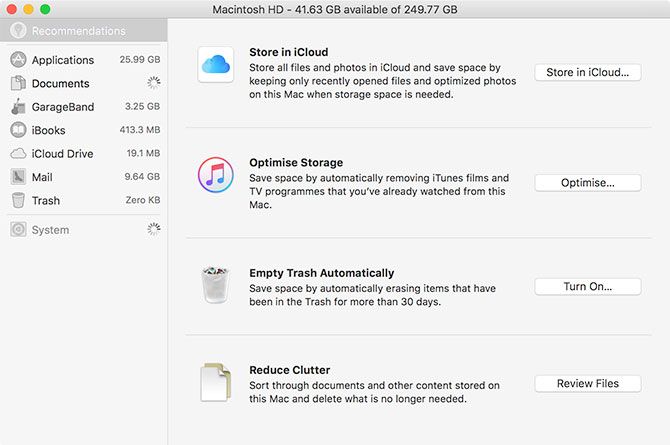
Если у вас MacBook с небольшим SSD, новые опции Storage Management помогут освободить место без ручной чистки. Основные возможности:
- Перенос файлов и фотографий в iCloud, хранение локально только недавно открытых или оптимизированных версий.
- Опция “Оптимизировать хранение” автоматически удаляет фильмы и сериалы iTunes после просмотра.
- Автоматическая очистка корзины каждые 30 дней.
- Инструмент “Снизить беспорядок” для поиска крупных и редко используемых файлов.
Хорошая практика: просмотрите отчёт Storage Management, чтобы понять, какие приложения и типы файлов занимают больше всего места, а затем применяйте соответствующие меры.
Разблокировка с Apple Watch
В Системных настройках > Защита и безопасность можно включить автоматическую разблокировку Mac при наличии неподалёку Apple Watch. Это удобно для ежедневных задач: достаточно разбудить компьютер — и система откроется без ввода пароля.
Как и Universal Clipboard, функция опирается на Continuity, поэтому Handoff должен быть включён.
Другие заметные изменения
- Обновлённый интерфейс Apple Music (через обновлённый iTunes).
- Сообщения (Messages) поддерживают эффекты iMessage из iOS 10 — расширенная визуальная часть и увеличенные эмодзи.
- Поддержка Apple Pay для оплаты покупок на сайтах: подтверждение через iPhone или Apple Watch.
- Новые обои и обычные внутренние исправления и обновления безопасности.
Как правильно установить macOS Sierra — пошаговое руководство
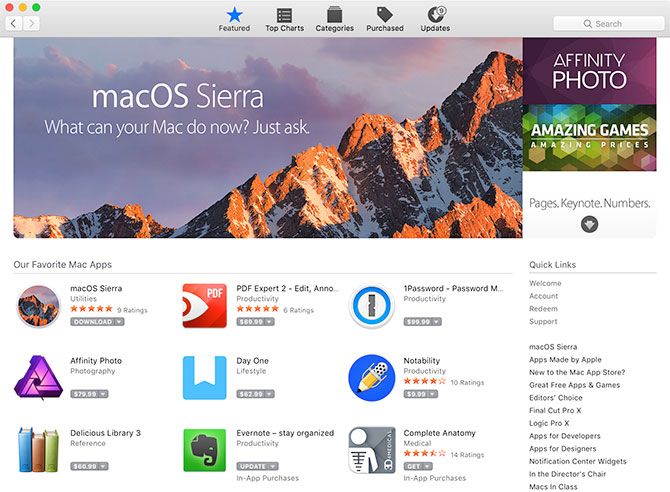
Перед обновлением выполните базовые подготовительные шаги:
- Резервная копия (обязательно). Подключите внешний накопитель и запустите Time Machine или используйте другой надёжный метод резервного копирования. Если обновление пойдёт не так, это позволит восстановить систему.
- Проверьте свободное место. Apple рекомендует ~8 ГБ, но лучше иметь запас — 15–20 ГБ для уверенности и временных файлов.
- Оцените совместимость сторонних приложений. Посетите сайты разработчиков важных программ и убедитесь, что они поддерживают Sierra.
- Приготовьте загрузочную флешку, если хотите иметь аварийный установщик.
Чтобы скачать Sierra, откройте Mac App Store (вкладка “Рекомендуемое” или поиск) и скачайте “Install macOS Sierra”. Объём загрузки примерно 4.7 ГБ, а установка может занять от 30 минут до часа в зависимости от машины.
Примечание: если у вас несколько Mac, сохраните установщик, чтобы не загружать его повторно: скопируйте приложение “Install macOS Sierra” из папки Applications на внешний носитель до запуска инсталлятора. После удачной установки установщик удаляет себя, поэтому эту операцию нужно сделать заранее.
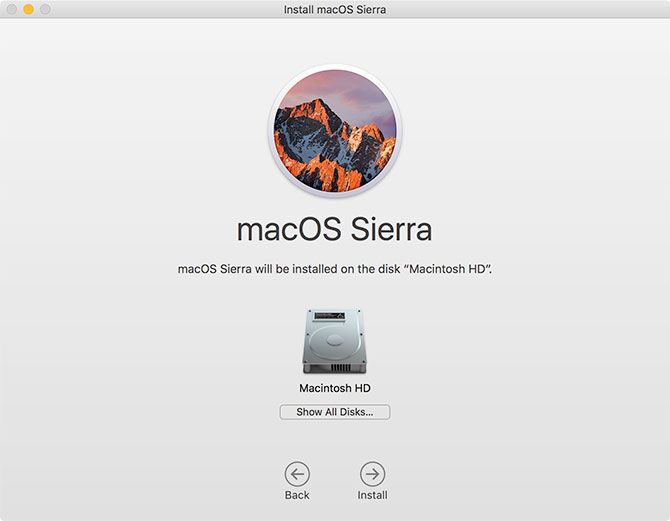
Запустите приложение «Install macOS Sierra» и следуйте инструкциям. После перезагрузки потребуется ввести пароль iCloud и завершить первоначальную настройку. Пока система оптимизирует файлы, компьютер может работать медленнее и некоторые приложения могут требовать обновления.
Мини‑методика: как подготовить установщик на USB (коротко)
- Скачайте “Install macOS Sierra” в папку Applications, не запускайте.
- Подготовьте USB‑накопитель ёмкостью не менее 8 ГБ и отформатируйте его в APFS/HFS+, схема GUID.
- Скопируйте установщик или создайте загрузочный образ через Terminal с использованием createinstallmedia (официальный метод Apple).
- Проверьте загрузку: перезагрузите Mac, удерживая Option (Alt), и выберите USB.
(Полный список команд в Terminal зависит от точного установщика и версии macOS — используйте официальную инструкцию Apple при выполнении.)
Сценарии отказа и откат — план действий (инцидент‑рукбук)
Если обновление прошло с ошибками или система стала нестабильна:
- Не паниковать — соберите информацию: какие ошибки, когда они возникли, что работает/не работает.
- Попробуйте загрузиться в безопасном режиме (удерживая Shift при запуске) и провести диагностику диска через Дисковую утилиту.
- Если невозможно восстановить работу, загрузитесь с созданного ранее загрузочного USB и запустите восстановление из резервной копии Time Machine.
- В крайнем случае выполните чистую установку macOS с последующим восстановлением данных из резервной копии.
Критерии приёмки после отката или повторной установки:
- Система загружается без сбоев.
- Критические приложения работают корректно.
- Данные пользователя целы и доступны.
Контрольный список совместимости и миграции
Перед массовым развёртыванием в офисе или для нескольких машин:
- Проверьте требования к оборудованию: старые Mac могут не поддерживать все функции.
- Составьте список критичных приложений и проверьте наличие обновлений от производителей.
- Тестируйте обновление на одной машине перед массовой установкой.
- Подготовьте план отката и убедитесь в наличии резервных копий.
Матрица совместимости (общая):
- Поддерживаемые функции Continuity (Handoff, Universal Clipboard, Unlock with Apple Watch) требуют совместимого оборудования и включённого Bluetooth/Wi‑Fi.
- Новые функции Photos и индексация требуют времени и ресурсов при первом сканировании.
- Некоторые старые 32‑битные приложения могут работать некорректно и потребовать обновления со стороны разработчика.
Роли и чек‑листы: кто что должен сделать
Для домашнего пользователя:
- Сделать резервную копию Time Machine.
- Освободить дисковое пространство.
- Сохранить установщик на внешний диск, если есть несколько Mac.
- Проверить работу основных приложений после установки.
Для продвинутого пользователя / power user:
- Подготовить загрузочный USB с установщиком.
- Проверить совместимость драйверов и сторонних расширений (kext).
- Настроить FileVault и резервную стратегию.
Для системного администратора:
- Протестировать обновление на контрольном наборе машин.
- Обновить инструменты управления (MDM, DEP, скрипты развёртывания).
- Подготовить и задокументировать процедуру отката и восстановления из резервных копий.
Риски и меры смягчения
- Проблемы совместимости приложений: тестируйте заранее и держите контакты разработчиков.
- Потеря данных из‑за неудачной установки: всегда иметь резервные копии и проверять их целостность.
- Падение производительности в первые часы/дни после обновления: ожидаемо — система индексирует данные.
- Потенциальные уязвимости: устанавливайте все последующие обновления безопасности.
Советы по безопасности после обновления
- Включите FileVault для шифрования диска, если безопасность данных важна.
- Проверьте настройки Gatekeeper (Системные настройки > Защита и безопасность) и разрешите установку приложений из App Store и проверенных разработчиков.
- Следите за обновлениями безопасности Apple и обновляйте систему регулярно.
Приватность и локальные расчёты
Многие функции Sierra, такие как Universal Clipboard и индексирование Photos, выполняют обработку локально на устройстве и не отправляют персональные данные на серверы Apple. Тем не менее синхронизация через iCloud предполагает передачу данных в облако — проверьте настройки iCloud, если вам нужна строгая изоляция данных.
Краткая глоссарная подсказка (1 строка каждое)
- Handoff — технология Continuity для передачи задач между устройствами Apple.
- Universal Clipboard — общий буфер обмена между iPhone/iPad и Mac.
- FileVault — шифрование диска macOS.
- Time Machine — встроенная система резервного копирования macOS.
Когда не стоит обновлять сразу — контрпример
Если вы зависите от специализированного ПО, которое ещё не сертифицировано для Sierra (например, профессиональные плагины с низкой частотой обновлений), отложите миграцию до появления подтверждённой поддержки. Также не спешите обновлять рабочие машины в разгар важного проекта.
Краткое резюме
- Sierra улучшает связность между устройствами Apple: Siri на Mac, Universal Clipboard, разблокировка по Apple Watch.
- Новые инструменты управления хранилищем и улучшенный Photos помогут поддерживать порядок и быстрее находить контент.
- Перед обновлением: резервное копирование, проверка совместимости приложений, создание загрузочного установщика при необходимости.
Важно: обновление даёт преимущества в удобстве и безопасности, но требует подготовки и тестирования в средах, где критична непрерывность работы.
Поделитесь: вы уже обновились на Sierra? Какие впечатления и проблемы встретили?

Похожие материалы

Несколько аккаунтов Skype: Multi Skype Launcher

Журнал для работы: повысить продуктивность

Персональные звуки уведомлений на Android

Скачивание шоу Hulu для офлайн‑просмотра

Microsoft Start: персонализированная новостная лента
