
Почему стоит обновиться до macOS Sierra
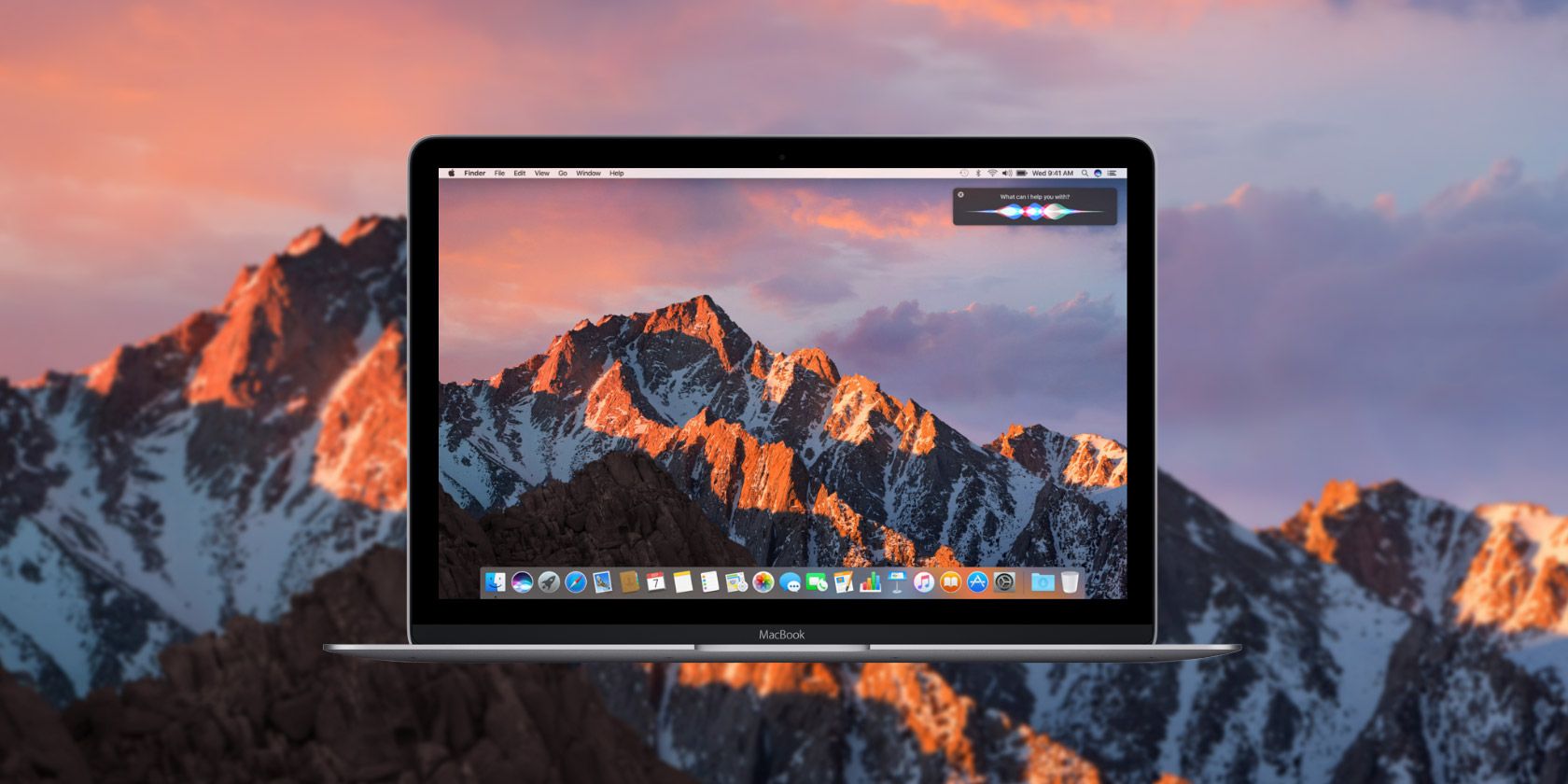
macOS Sierra — первое крупное обновление macOS, в котором Apple официально отказалась от бренда “OS X” в пользу согласованной нотации с iOS, tvOS и watchOS. Это не революция, но набор удобных и полезных новшеств, которые особенно выгодны пользователям iPhone и Apple Watch.
Ниже — объяснение того, что нового, кому это нужно, как подготовиться и как установить обновление безопасно. Включены практические чеклисты для рядовых пользователей и администраторов.
Что такое Siri на macOS
Siri — голосовой помощник Apple. Одной строкой: он позволяет задавать вопросы, искать файлы и управлять системой голосом.
macOS Sierra добавляет полноценную интеграцию Siri на рабочий стол. Это не просто диктовка — это помощник, который умеет делать почти всё, что умеет Siri в iOS, за исключением взаимодействия с некоторыми сторонними приложениями.
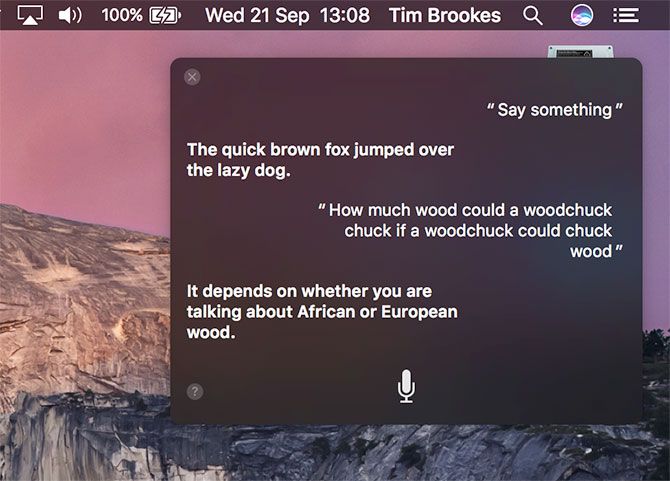
- Как включить: при первой загрузке Sierra систему предложит включить Siri. Включённую функцию можно запустить иконкой в Dock или в строке меню. По умолчанию сочетание клавиш — Command + Space (его можно переназначить в Системных настройках > Siri).
- Что может: поиск через голос, быстрые вычисления, проверки погоды, поиск изображений в интернете и в вашей библиотеке, прикрепление результатов в Центр уведомлений.
Важно: голосовые команды работают локально и через iCloud-синхронизацию в пределах экосистемы Apple, но некоторые функции могут требовать подключения к интернету.
Универсальный буфер обмена между iOS и macOS
Universal Clipboard (Универсальный буфер обмена) копирует текст и изображения между вашими устройствами автоматически.
Требования в двух строках: вы должны войти в один iCloud‑аккаунт на всех устройствах и включить Handoff. Передача происходит по Wi‑Fi и Bluetooth и осуществляется локально.
Как это работает:
- Скопировали текст на iPhone — вставили на Mac.
- Скопировали изображение — вставляете в приложение, поддерживающее вставку из буфера (например, Preview через Файл > Новый из буфера обмена).
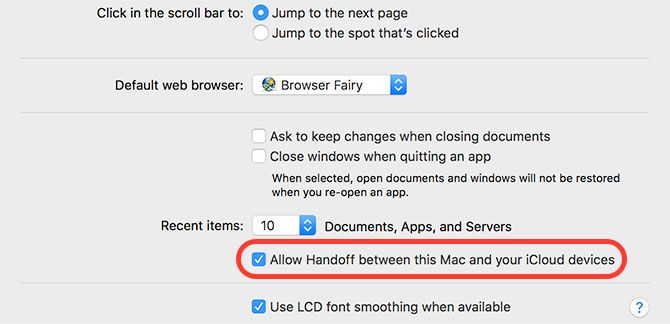
Отключение: выключите Handoff (Настройки > Основные > Handoff на iOS; Системные настройки > Основные > Разрешить Handoff на Mac).
Улучшенная организация Фото и поиск по изображениям
Приложение Фото в Sierra стало «умнее». Оно автоматически сканирует библиотеку и находит лица, сцены и объекты. Это позволяет искать не только по датам и местам, но и по содержимому снимка: “пляж”, “кофе”, “кошка” и т. п.
Процесс сканирования при первом запуске может занять значительное время. Подготовьтесь и оставьте устройство подключённым к сети и питанию, если у вас большая библиотека.
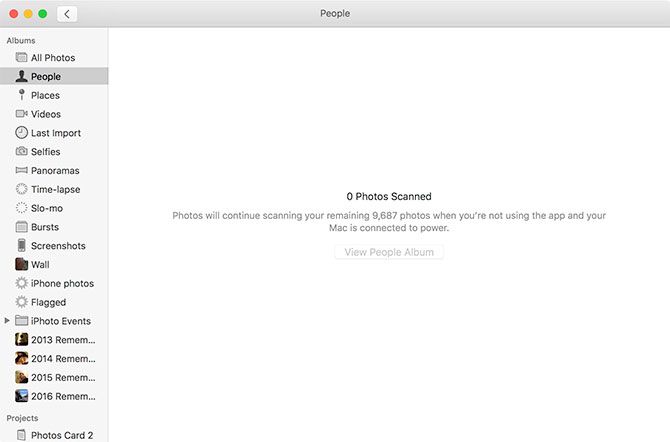
После индексирования появится альбом “Люди”, где вы сможете пометить найденные лица и связать их с контактами.
Новые инструменты управления хранилищем
Если на вашем Mac SSD ограниченного объёма, инструменты управления хранилищем в Sierra помогут освободить пространство и держать систему в порядке.
Основные возможности:
- Перенос файлов и фотографий в iCloud с хранением на Mac только недавно открытых и оптимизированных версий.
- Опция “Оптимизировать хранилище” удаляет просмотренные фильмы и передачи iTunes.
- Автоочистка корзины через 30 дней.
- Сокращение захламления (Reduce Clutter) помогает найти большие и редко используемые файлы.
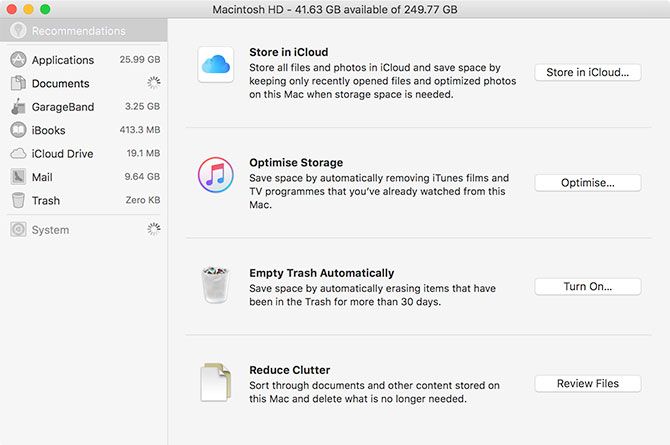
Совет: проверьте, какие приложения занимают много места, и удалите ненужные пакеты или временные файлы.
Практическая заметка: после обновления некоторые пользователи отмечают заметное высвобождение места. Это зависит от конфигурации, кэшей и старых временных данных.
Разблокировка с помощью Apple Watch
Если у вас Apple Watch, вы можете автоматически разблокировать Mac, когда часы находятся рядом и вы активны.
Настройка:
- Откройте Системные настройки > Безопасность и конфиденциальность.
- Нажмите на замок и введите пароль администратора.
- Отметьте опцию Разрешить Apple Watch автоматически разблокировать этот Mac.
Требуется включённый Handoff на iPhone (Настройки > Основные > Handoff).
Другие важные изменения
- Apple Music в iTunes получил обновлённый интерфейс — видно лучше плейлисты и тексты песен.
- Сообщения (Messages) теперь поддерживают некоторые эффекты iMessage из iOS 10. На Mac вы будете видеть полноэкранные эффекты и увеличенные эмодзи.
- Apple Pay можно использовать для покупок в браузере с подтверждением через iPhone или Apple Watch.
- Обновлены обои и внесены системные улучшения и исправления безопасности.
Кому стоит обновляться и когда лучше отложить
Обновляйтесь сразу, если:
- Вы активно пользуетесь iPhone или Apple Watch в той же экосистеме и хотите более тесную интеграцию.
- Вам важен Universal Clipboard и улучшенный поиск Фото.
- Вы готовы делать резервные копии и протестировать критичные приложения.
Отложите обновление, если:
- Вы используете специализированное ПО, критичное для работы — сначала проверьте совместимость у разработчика.
- Ваш Mac выполняет важные задачи и вы не можете допустить простоя — сначала разверните тестовую установку на отдельной машине.
Совет по совместимости: прежде чем обновлять, откройте “Об этом Mac” и проверьте модель и год выпуска. Полный список поддерживаемых моделей публикует Apple на странице поддержки.
Подготовка перед установкой — подробный чеклист
Важное: сделайте резервную копию перед установкой. Обновления ОС иногда идут гладко, но бывают ошибки и несовместимости, которые требуют отката или переустановки.
Чеклист для обычного пользователя:
- Создать резервную копию через Time Machine на внешний диск.
- Проверить, что у вас свободно не менее 8–10 ГБ, лучше больше для безопасности.
- Убедиться, что вы знаете пароль Apple ID и пароль администратора на Mac.
- Обновить важные приложения через App Store и загрузить обновления от сторонних разработчиков.
- Отключить шифрование диска и вспомнить ключи доступа, если используете FileVault (опционально).
Чеклист для администратора/IT:
- Тестировать обновление на контрольной машине или виртуальной среде.
- Проверить совместимость критичных приложений и периферии.
- Подготовить загрузочный образ и сценарий отката.
- Сообщить пользователям о времени простоя и порядке действий.
Как установить macOS Sierra пошагово
- Скачайте macOS Sierra из Mac App Store. Найти можно на вкладке “Рекомендуемое” или через поиск.
- Размер загрузки около 4.7 ГБ. Загрузка зависит от скорости соединения.
- Запустите приложение “Install macOS Sierra” в папке Программы и следуйте инструкциям установщика.
- После перезагрузки введите пароль iCloud и завершите первоначальную настройку.
Примечание: установщик удаляет себя после успешной установки. Если вы хотите сохранить установщик для других компьютеров — скопируйте приложение “Install macOS Sierra” из папки Программы на внешний диск до установки.
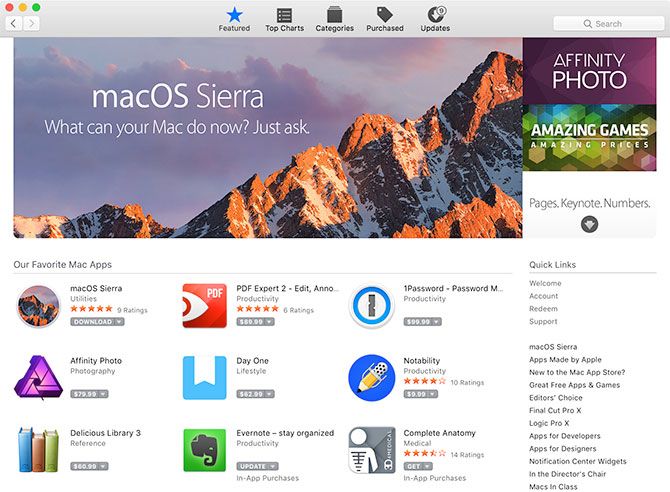
Время установки: обычно 30–60 минут, но может варьироваться в зависимости от железа и скорости диска.
Как создать загрузочную флешку с установщиком (инструкция для продвинутых пользователей)
Загрузите установщик macOS Sierra и сохраните его в папке /Applications как “Install macOS Sierra.app”. Подключите USB‑накопитель размером не менее 8 ГБ и отформатируйте его как Mac OS Extended (Journaled) с именем, например, “MyUSB”.
Откройте Терминал и выполните следующую команду (введите пароль администратора при запросе):
sudo /Applications/Install\ macOS\ Sierra.app/Contents/Resources/createinstallmedia –volume /Volumes/MyUSB –applicationpath /Applications/Install\ macOS\ Sierra.app –nointeraction
Команда создаст загрузочный установщик на вашем USB‑устройстве. По завершении вы сможете загрузиться с флешки, удерживая клавишу Option при старте Mac.
Важно: команды в Терминале чувствительны к пробелам и символам. Убедитесь, что путь к приложению указан верно.
Что делать, если что-то пошло не так (базовый план действий)
- Если установка зависла: подождите дополнительно 30–60 минут при первой оптимизации системы — иногда индексация занимает время.
- Если Mac не запускается: загрузитесь в Recovery Mode (Command + R) и попробуйте восстановить систему из Time Machine или переустановить macOS.
- Если приложение перестало работать: проверьте обновления от разработчика и совместимость с Sierra. При необходимости вернитесь к резервной копии.
Критерии приёмки после обновления:
- Система стартует и проходит на рабочий стол.
- Критичные приложения запускаются и выполняют основные сценарии работы.
- Устройства (принтеры, сканеры, USB‑устройства) корректно подключаются.
- Пользовательские настройки и файлы доступны.
Частые вопросы и короткие ответы
- Нужно ли платить за обновление? Нет, macOS Sierra распространяется бесплатно через Mac App Store.
- Какой объём загрузки? Около 4.7 ГБ для дистрибутива.
- Сохранится ли мой старый профиль? Да, установщик обновляет систему с сохранением пользовательских данных при стандартной установке, но резервная копия всё равно необходима.
Риски и меры предосторожности
Риски:
- Нестабильность сторонних приложений до их обновления.
- Возможные проблемы с устаревшими драйверами.
- Риск потери данных при некорректной установке.
Митигаторы:
- Тщательная резервная копия (Time Machine или клон диска).
- Тест на отдельной машине перед массовым развёртыванием.
- Подготовленный план отката и загрузочная флешка.
Полезные советы и хитрости
- Если вам нужна старая версия установщика, храните копию приложения в безопасном месте.
- Для экономии места включите опции оптимизации в Управлении хранилищем.
- Используйте Siri для быстрого поиска документов и изображений по содержимому.
Краткое резюме
macOS Sierra — это не радикальная смена курса, а важное шаговое улучшение. Для пользователей iPhone и Apple Watch преимущества будут заметны сразу: бесшовный буфер обмена, Siri на рабочем столе и авторазблокировка с помощью часов. Если вы управляете несколькими машинами или используете критическое ПО, протестируйте обновление прежде, чем внедрять его повсеместно.
Главное: перед установкой сделайте резервную копию и убедитесь в совместимости ключевых приложений. Если вы готовы — обновление принесёт удобство и несколько полезных инструментов для управления пространством и поиском.
Вопрос читателю: вы уже обновились до Sierra? Какие функции оказались наиболее полезными?

Похожие материалы

Несколько аккаунтов Skype: Multi Skype Launcher

Журнал для работы: повысить продуктивность

Персональные звуки уведомлений на Android

Скачивание шоу Hulu для офлайн‑просмотра

Microsoft Start: персонализированная новостная лента
