
Как правильно организовать фототеку: 5 распространённых ошибок и рабочий план
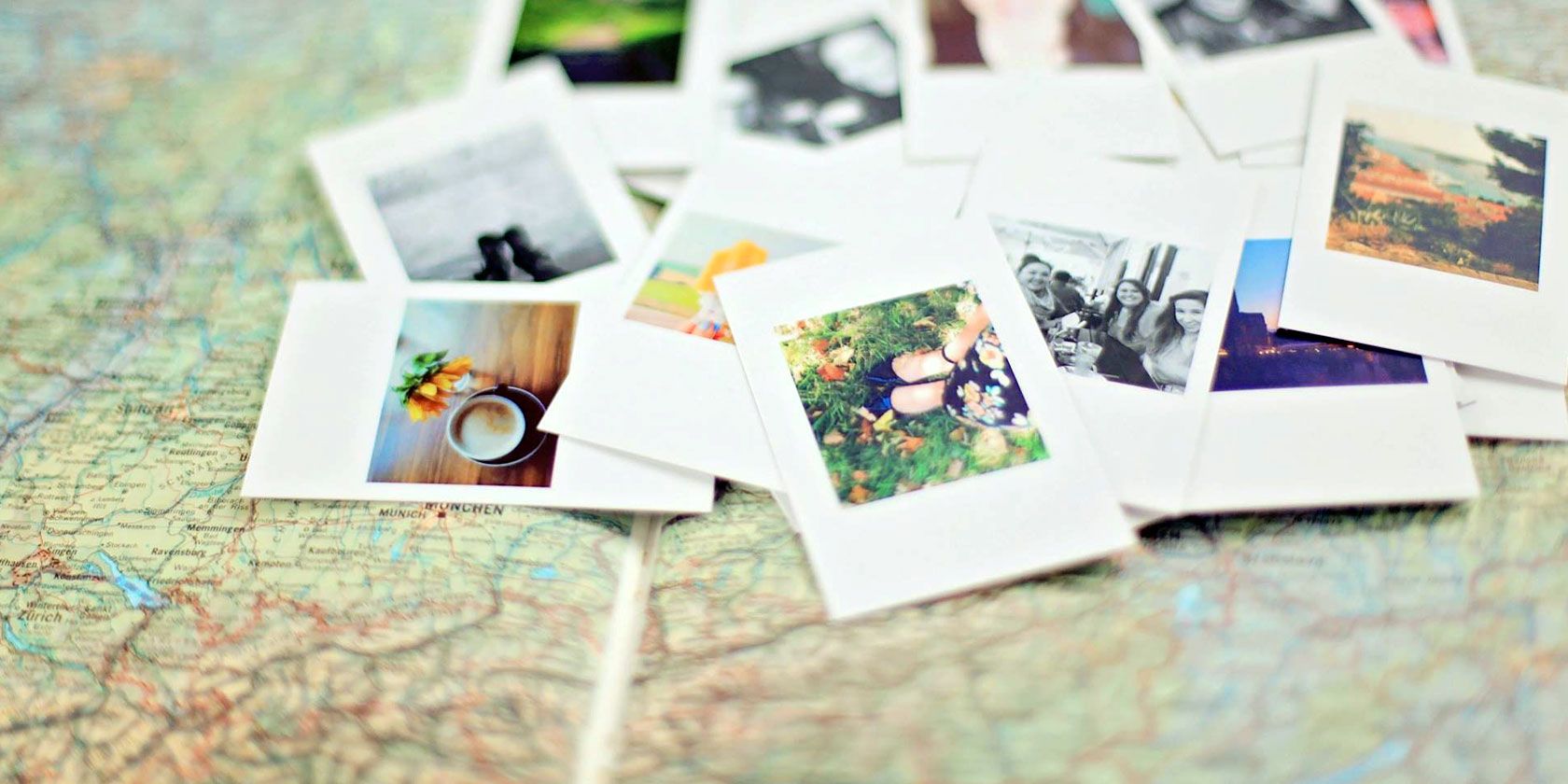
Коротко: перенесите фото с карты в течение 24 часов, переименуйте файлы последовательно, внедрите резервное копирование по правилу 3-2-1, заведите систему тегов и держите коллекции в одном управляемом месте. В статье — подробный пошаговый план, чеклисты для хобби-фотографа и студии, шаблоны имён файлов, автоматизация и сценарии восстановления.
Введение
Будь вам год или десять лет, вы, скорее всего, столкнётесь с большой и неуправляемой библиотекой фотографий — это естественно для цифровой съёмки. Приведение фототеки в порядок займёт время, но лучше предотвратить хаос при добавлении новых снимков. Ниже — перевод и расширение пяти самых распространённых ошибок с практическими решениями и готовыми инструментами.
Основные ошибки и как их исправить
1. Вы оставляете фотографии на SD-карте
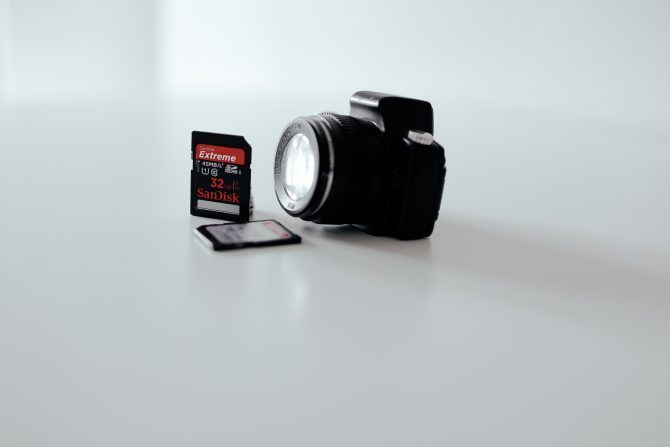
Проблема: вы снимаете весь день, откладываете перенос и фотографии остаются на карте до тех пор, пока место не закончится. В результате в библиотеке накапливается беспорядок и теряется контекст съёмок.
Решение: копируйте файлы не позднее чем через 24 часа после съёмки. Это минимизирует потерю информации и необходимость восстанавливать контекст событий.
Как упростить процесс
- Делайте перенос вручную в первые 24 часа, чтобы просмотреть и отобрать кадры. Автоматизация на первом шаге может привести к сохранению лишнего.
- Отберите плохие кадры сразу: будьте беспощадны. Это сократит объём данных и упростит дальнейшую обработку.
- Используйте быстрый рабочий ритм: вставил карту → скопировал в папку импорта → первичный просмотр и отбор → переименование и метаданные → резервное копирование.
Почему это работает
Первичный осмотр помогает запомнить контекст (куда, зачем, кто на фото), и позволяет занести эту информацию в имена файлов и метаданные сразу — это экономит время в будущем.
2. Вы не переименовываете файлы
Проблема: камеры генерируют имена вроде IMG_1234.CR2, DSC0001.JPG — сами по себе они не несут контекстной информации.
Решение: переименуйте файлы сразу после переноса по согласованному шаблону и добавьте ключевые метаданные.
Рекомендации по шаблонам имён
- Универсальный шаблон: YYYY-MM-DD_Event_Location_Seq-001
- Пример: 2026-04-27_Svadba_Gorki_001.CR2
- Для коммерческих съёмок: YYYY-MM-DD_Client_Project_Session_Seq
- Пример: 2026-04-27_Ivanov_Portfolio_Studio_001.CR2
- Для длительных проектов добавляйте версию обработки: _v1, _v2
Шаблоны для быстрой автоматизации
- Windows: PowerRename (в PowerToys) или Bulk Rename Utility
- macOS: Finder -> Переименовать или Automator для сложных правил
- Командная строка: exiftool и простые скрипты bash
Пример exiftool для добавления автора и ключевого слова
exiftool -Artist="Имя Фотографа" -Keywords+="свадьба" /путь/к/папкеПочему стоит переименовывать
Переименование даёт немедленный контекст в имени файла, позволяет избежать потери информации при обмене файлами и даёт удобство поиска вне зависимости от используемой программы.
3. Вы не делаете резервные копии
Проблема: хранить фотографии в одном месте — риск потери данных из‑за сбоя носителя, кражи или ошибки пользователя.
Решение: следуйте базовому правилу: 3-2-1 — три копии, на двух типах носителей, одна копия вне сайта.
Варианты резервного хранения
- Локальное хранилище: внешний жёсткий диск для быстрой доступности.
- Вторая копия вне места хранения: второй внешний диск в другом месте или NAS.
- Облачное хранение: Dropbox, Google Drive, OneDrive, Backblaze, pCloud и другие.
Стоимость и соображения
- Облачное хранилище часто стоит от примерно $8–10 в месяц за 1 ТБ на популярных платформах. (Это ориентировочная оценка; уточняйте на сайтах провайдеров.)
- Внешний диск — одноразовая покупка. Если диск остаётся дома, он быстр, доступен, но уязвим к пожарным/кражам.
- NAS даёт доступ многим устройствам и может выполнять автоматическое зеркалирование, но требует базовых навыков настройки.
Автоматизация резервного копирования
- Связывайте памятную папку на компьютере с облачным клиентом, чтобы синхронизация происходила автоматически.
- Используйте инструменты вроде rsync, ChronoSync, Carbon Copy Cloner для автоматического зеркалирования.
- Настройте расписание резервного копирования после каждой крупной съёмки.
4. Фотографии разбросаны по разным местам
Проблема: разные коллекции на компьютере, в облаке и на внешнем диске приводят к дублированию и к трудностям с версионированием.
Решение: аккумулируйте активную библиотеку в одном основном «источнике правды» и делайте остальные копии из него.
Рекомендации по централизации
- Выберите «мастер-папку» или библиотеку (например, папку PhotosLibrary или каталог Lightroom).
- Все изменения, метаданные и экспорт должны происходить от «мастер-копии». Остальные устройства и облачные сервисы служат копиями и доступом.
- Разделяйте архивы и активные проекты: архивы для старых съёмок, мастер для текущих.
5. Вы не используете теги
Проблема: без тегов поиск по тематике, локации или стилю становится долгим и ненадёжным.
Решение: внедрите систему тегов (ключевых слов) и используйте её последовательно.
Как организовать теги
- Слои тегов: Тип события (свадьба, портрет), Локация (город, место), Оборудование (объектив, камера), Стиль (чёрно-белое, документальное), Клиент / модель.
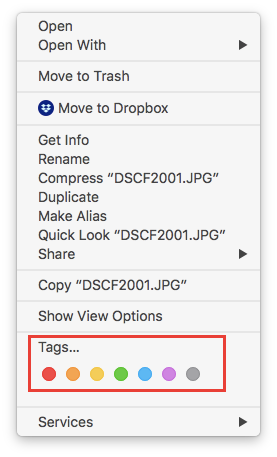
- Тегируйте сразу после отбора кадров. Много программ дают массовое присвоение ключевых слов.
Инструменты для тегирования
- Adobe Lightroom Classic / Lightroom: мощная система ключевых слов, синхронизация и виртуальные копии.
- Системные теги: macOS Tags, Windows properties, полезны для базового поиска.
Преимущества
Теги позволяют быстро собирать портфолио, искать работы по параметрам и готовить подборки для клиентов.
Шаблон рабочего процесса и SOP
Короткий рабочий план, который можно внедрить сразу после съёмки:
- Перенос и первичный осмотр (в течение 24 часов)
- Копировать файлы с карты в папку импорта на локальном диске.
- Создать сессионную подпапку по дате и событию.
- Быстрая сортировка
- Удалить явные бракованные кадры.
- Помечать звездочками или флагами для дальнейшей обработки.
- Переименование и метаданные
- Переименовать файлы по согласованному шаблону.
- Добавить базовые метаданные: автор, контакт, ключевые слова.
- Резервное копирование
- Запустить автоматическое зеркало на внешний диск и синхронизацию в облако.
- Тегирование и организация в коллекции
- Добавить ключевые слова и пометки по лицам/локации.
- Архивирование
- Переместить окончательные неактивные проекты в архив (offline), оставить мастер и две копии.
Кнопка для того, чтобы помнить: сделано → файл попал в мастер → есть 2 копии.
Чеклисты по ролям
Чеклист для хобби-фотографа
- Копировать с карты в течение 24 часов.
- Переименовывать по шаблону YYYY-MM-DD_Описание.
- Хранить мастер на локальном диске и облачную копию.
- Делать базовое тегирование по событиям.
Чеклист для профессионального фотографа
- Вести журнал съёмок и метаданные клиента.
- Автоматизировать импорт через Lightroom или Capture One.
- Использовать NAS или RAID для локальной избыточности.
- Настроить облачную политику для архивов и для срочных доступов клиенту.
Чеклист для студии и агентства
- Внедрить единую папочную структуру и политика именования.
- Назначить ответственного за бэкапы и тестирование восстановления.
- Использовать версионное хранение и логи изменений.
- Документировать процессы и проводить регулярный аудит архивов.
Примеры имен файлов и шаблонов
- ДатаКлиентЛокация_Seq
- 2026-04-27_Ivanov_Studio_001.CR2
- ДатаСобытиеОбъектив_Seq
- 2026-04-27_Wedding_50mm_001.JPG
- Для личных архивов: ДатаМестоКраткий_Комментарий
- 2026-04-27_Moscow_Park_Sunset_001.JPG
Совет: используйте подчёркивания и латиницу, если планируете обмен файлами с системами, требующими ASCII.
Автоматизация и полезные команды
Примеры и инструменты
- exiftool — массовое редактирование EXIF/IPTC/XMP.
- rsync — надёжное зеркалирование по сети и локально.
- IFTTT / Zapier — автоматизация между облачными сервисами.
- PowerToys PowerRename на Windows и Automator/Shortcuts на macOS.
Пример простого exiftool для массового добавления ключевых слов
exiftool -Keywords+="портрет,студия" /путь/к/папкеПример rsync для зеркалирования на внешний диск
rsync -av --delete /путь/к/мастер/ /mnt/external/backup/Ментальные модели и когда подход не работает
Ментальные модели
- Снижение когнитивной нагрузки: сохраняйте краткий контекст как можно ближе к моменту съёмки.
- Идем от минимально достаточного: сначала простое переименование и бэкап, потом более сложная категоризация.
- Разделяй и властвуй: отделяйте активные проекты от архивов.
Когда методы могут не сработать
- Если у вас десятки терабайт, ручное переименование и тегирование станет непрактичным — нужны более масштабные инструменты и политика хранения.
- Для очень динамичных съёмок (новостная фотография) важнее скорость публикации, поэтому отбор и подробное тегирование могут быть отложены в пользу быстрого экспорта.
Матричная оценка риска и меры смягчения
Риск: потеря данных
- Вероятность: высокая без бэкапа
- Митигатор: 3-2-1 бэкап, регулярные тесты восстановления
Риск: потеря контекста
- Вероятность: средняя при переносе без метаданных
- Митигатор: переименование, краткие заметки и метаданные в момент переноса
Риск: неуправляемые дубликаты
- Вероятность: высокая при синхронизации нескольких сервисов
- Митигатор: единый мастер, инструменты дедупликации
Восстановление и тестирование резервных копий
Критерии приёмки
- Мастер-папка доступна и читаема.
- По крайней мере две резервные копии существуют на разных носителях.
- Процедура восстановления испытана и задокументирована.
Инцидентный сценарий кратко
- Обнаружили потерю файлов в мастере.
- Проверили целостность резервных дисков.
- Восстановили последнюю целую копию на временный диск.
- Проверили метаданные и синхронизировали с облаком.
- Проанализировали причину и обновили SOP.
Безопасность и конфиденциальность
- Шифруйте резервные диски с личными или чувствительными фотографиями.
- Контролируйте доступ к облачным аккаунтам через многофакторную аутентификацию.
- Учитывайте правовые требования к персональным данным при хранении и передаче снимков с людьми.
Инструменты и альтернативы
- Lightroom Classic — хорош для профессиональной обработки и управления тегами.
- Lightroom CC — облачная альтернатива с синхронизацией.
- Capture One — сильная цветокоррекция и профессиональные рабочие процессы.
- Google Photos — удобен для быстрого доступа и автоматической синхронизации на мобильных устройствах.
- NAS и Backblaze B2 — для гибридных решений с контролем локального хранилища.
Дерево решений для выбора подхода к хранению
flowchart TD
  A[Начало: сколько данных?] -->|<1 TB| B{Нужна доступность из любых мест?}
  A -->|1–10 TB| C{Нужен быстрый локальный доступ?}
  A -->|>10 TB| D[Рассмотреть NAS или профессиональные решения]
  B -->|Да| E[Облачное хранилище + локальный мастер]
  B -->|Нет| F[Внешний диск + облачная резервная копия]
  C -->|Да| G[NAS с RAID + облачная архивация]
  C -->|Нет| H[Внешние диски с оффсайт копией]
Часто задаваемые практические вопросы
Вопрос: Как часто проверять резервные копии?
Ответ: Минимум раз в квартал делайте тест восстановления хотя бы для части архивов; после каждой крупной съёмки — проверяйте успешность автоматического бэкапа.
Вопрос: Стоит ли хранить RAW и JPG?
Ответ: Если место позволяет, храните RAW как мастер‑копию и JPG для быстрых подборок/показа. Для экономии места можно хранить только лучшие RAW и оптимизированные JPG.
Заключение
Поддержание порядка в фототеке — это дисциплина и небольшие потраченные усилия после каждой съёмки. Основные опоры — своевременный перенос, последовательное переименование, надёжные резервные копии и продуманная система тегов. Начните с малого: введение одного шаблона имён и одного внешнего диска плюс облако — уже существенно уменьшит риск потерь и ускорит поиск.
Важно: подход должен быть устойчивым и повторяемым. Что подходит вам сегодня, возможно, придётся адаптировать через год. Тестируйте, документируйте и обновляйте SOP.
Краткая памятка
- Перенос в 24 часа
- Переименование по шаблону
- 3-2-1 резервного копирования
- Теги и мастер-папка
- Тестирование восстановления
Альтернативный краткий вариант для социальных сетей
Организуйте фототеку: копируйте фото в первые 24 часа, переименовывайте по шаблону, делайте минимум две резервные копии и используйте теги. Простая дисциплина спасёт тысячи файлов и часов поиска.

Похожие материалы

Несколько аккаунтов Skype: Multi Skype Launcher

Журнал для работы: повысить продуктивность

Персональные звуки уведомлений на Android

Скачивание шоу Hulu для офлайн‑просмотра

Microsoft Start: персонализированная новостная лента
