
Ошибки аккаунта Cox Mail и как их исправить
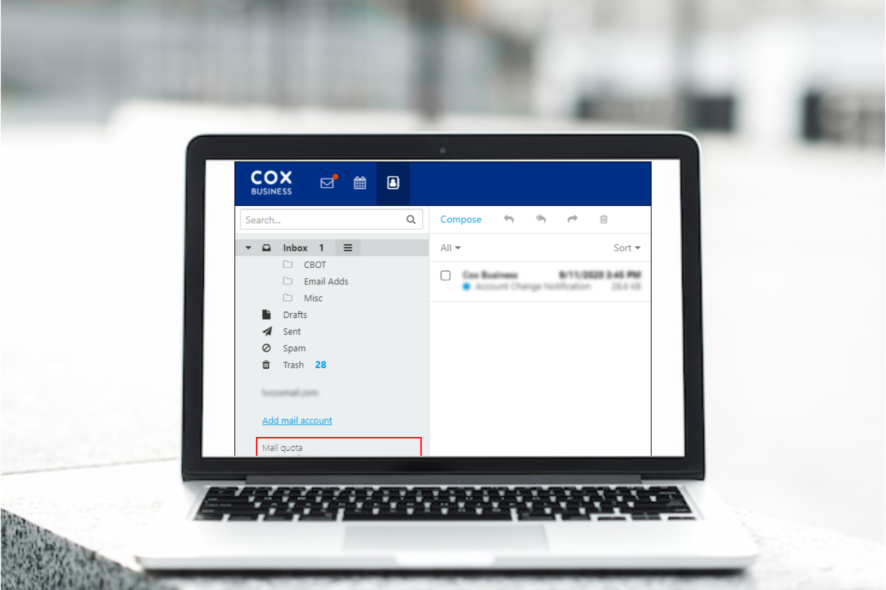
Cox Communications — одна из крупнейших широкополосных сетей США. Компания предоставляет автоматизацию, охрану дома, телефонную связь, Интернет, электронную почту и цифровое видео по IP-сети.
Пользователи Cox Mail иногда сталкиваются с ошибками: «failed to load messages», SSL-ошибки, SMTP-ошибки, внутренняя ошибка сервера и проблемами с получением писем. Большинство проблем можно устранить самостоятельно, не обращаясь в техподдержку.
Содержание
- Почему не удаётся войти в Cox Mail
- Пошаговые исправления распространённых ошибок
- Проблема: не загружаются сообщения
- SSL-ошибка Cox
- SMTP-ошибка Cox
- Внутренняя ошибка сервера
- Не приходят письма
- Сброс пароля Cox
- Мини-методология: как диагностировать почтовые ошибки
- Дерево решений (Mermaid)
- Ролевые чек-листы
- Критерии приёмки
- Глоссарий и советы по безопасности
- Краткое резюме
Почему не удаётся войти в Cox Mail?
Частые причины неудачного входа:
- Неправильный логин или пароль. Проверьте раскладку клавиатуры и регистр символов.
- Аккаунт заблокирован из‑за повторных неудачных попыток входа.
- Двухфакторная аутентификация (OTP) не дошла или одноразовый код не совпадает.
- Проблемы с сетью или DNS.
- Браузер или почтовый клиент блокируют доступ.
Короткое определение: OTP — одноразовый код подтверждения, присылаемый в SMS/почту для подтверждения входа.
Важно: всегда начинайте с проверки учётных данных и статуса сервиса в сети.
Как исправить ошибки аккаунта Cox Mail
Ниже — расширенные инструкции и дополнительные рекомендации для каждой типовой ошибки.
1. Проблема: Cox Mail — “failed to load messages” (не загружаются сообщения)
Шаги:
- Откройте настройки Cox Mail и перейдите в Preferences (Настройки).
- В правой части выберите аккаунт, у которого не загружаются сообщения.
- Нажмите на значок «Минус» (—) внизу слева, чтобы удалить профиль аккаунта из клиента.
- Повторно введите данные аккаунта на экране, который появится, и нажмите Continue (Продолжить).
- Заполните разделы Account Information, Mailbox Behaviors и Advanced по подсказкам на экране и завершите добавление.
Примечание: это действие полностью пересоздаёт подключение к почтовому серверу. Оно часто устраняет проблемы с кешированием или устаревшими настройками.
Когда это не помогает:
- Попробуйте зайти через веб-интерфейс Cox Mail, чтобы понять, отображаются ли письма на сервере.
- Проверьте правила фильтрации и пересылки в веб-интерфейсе.
2. Cox email SSL error (SSL-ошибка)
Решение для клиентов, использующих POP/IMAP в почтовом приложении:
- Откройте настройки Cox Mail и перейдите в Preferences.
- В меню выберите Accounts, чтобы показать настройки учётной записи.
- Перейдите на вкладку Advanced.
- Если указано Port 995 (POP с SSL), удалите 995 и временно установите Port 110. Снимите/установите флажок SSL в соответствии с рекомендациями ниже.
- Сохраните изменения и перезапустите почтовый клиент.
Рекомендация по безопасности: по возможности используйте IMAP/POP с SSL/TLS. Если смена порта временно решает проблему, верните безопасные настройки и повторно проверьте сертификаты.
Важно: SSL-ошибки часто связаны с некорректным сертификатом сервера, устаревшей версией TLS в клиенте или блокировкой со стороны антивируса/файрвола.
3. Cox SMTP error (ошибка отправки — SMTP)
- Откройте приложение «Mail» → Account в настройках.
- Убедитесь, что правильно задан входящий сервер в формате
pop.xxxx.cox.netилиimap.xxxx.cox.net, и исходящий сервер в форматеsmtp.xxxx.cox.net.
Таблица распространённых серверов и настроек:
| Cox сервер | Настройки |
|---|---|
| imap.cox.net | Входящий IMAP: порт 993 с включённым SSL и включённой аутентификацией |
| Outgoing SMTP Port | 587 с включённым TLS |
| smtp.cox.net | Порт 465 с включённым SSL и включённой аутентификацией |
| pop.cox.net | Входящий POP: порт 995 |
Советы при ошибке SMTP:
- Включите аутентификацию для исходящей почты (Use authentication — обычно тот же логин/пароль).
- Попробуйте порты 587 (TLS) и 465 (SSL) по очереди.
- Отключите временно антивирус/файрвол, чтобы проверить, не блокируют ли они исходящие соединения.
- Если используете мобильную сеть — переключитесь на Wi‑Fi и проверьте.
4. Cox email — внутренняя ошибка сервера (Internal Server Error)
Часто это ошибка локального разрешения имен или проблемы кэша браузера. Действия ниже перечислены в порядке, который чаще всего даёт результат.
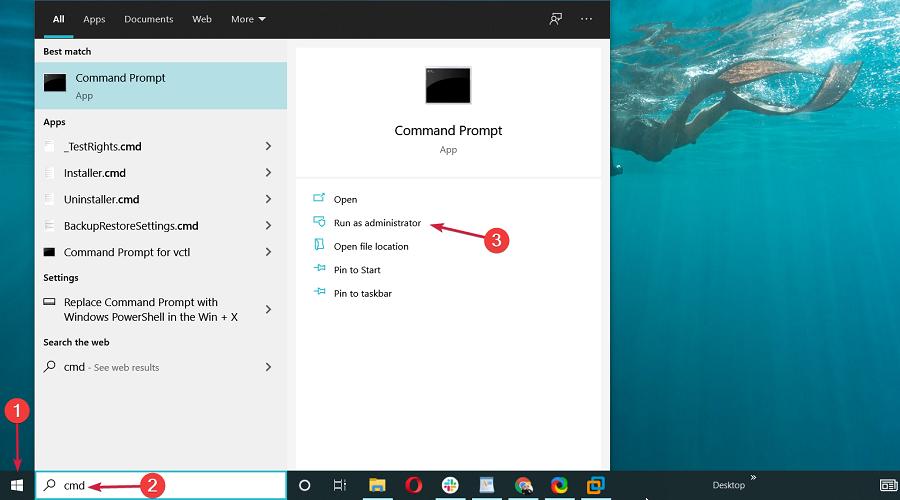
1) Очистка локального DNS-кеша (Windows)
- Нажмите кнопку Пуск, введите
cmd. - Выберите Запуск от имени администратора.
- Выполните команду:
ipconfig /flushdns
2) Очистка кеша браузера — пример для Google Chrome
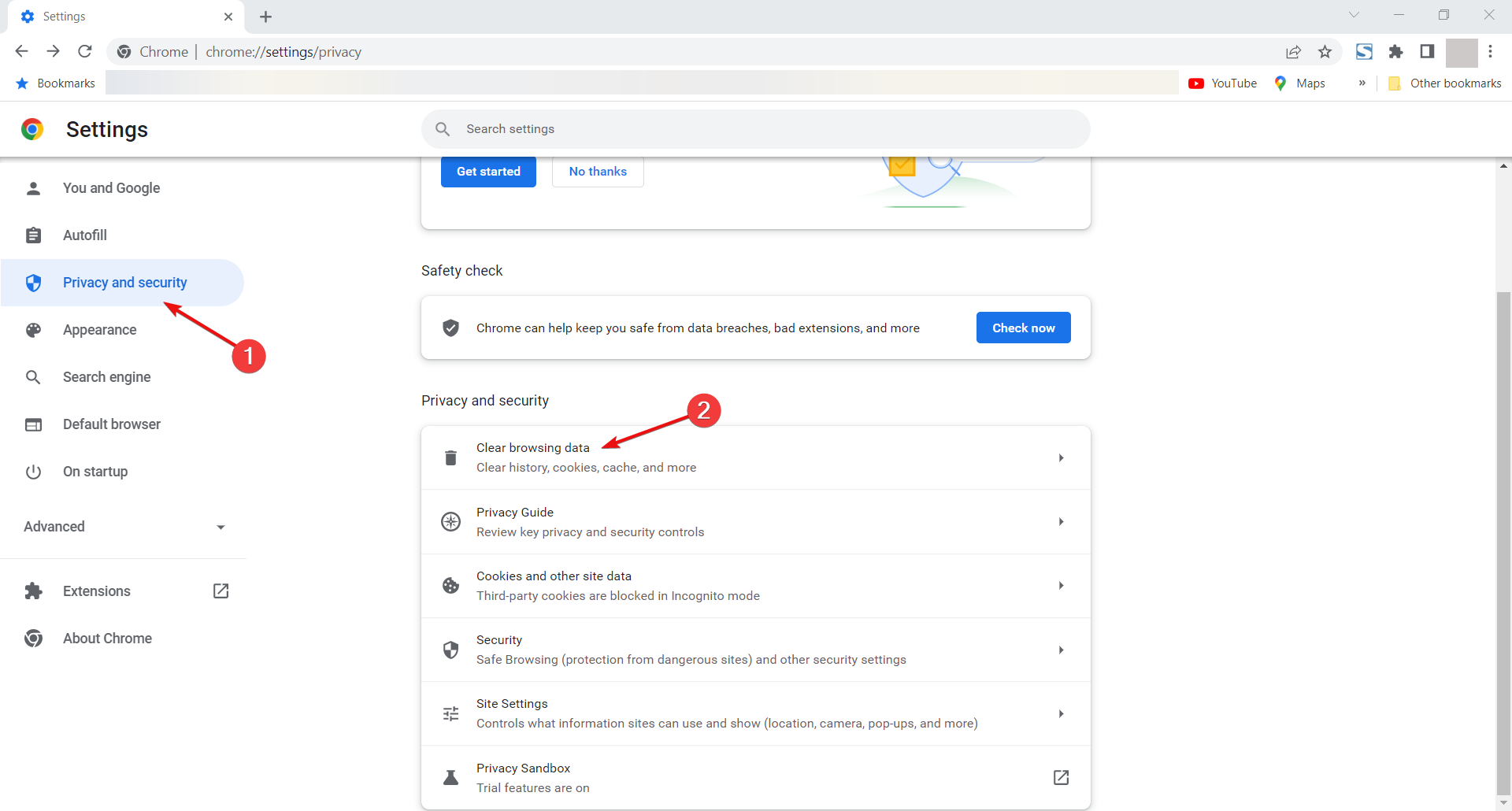
- Нажмите меню (три точки) в правом верхнем углу Chrome и выберите Settings (Настройки).

- В меню слева откройте Privacy and security (Конфиденциальность и безопасность) и нажмите Clear browsing data (Очистить данные просмотра).
- Выберите Cookies and other site data и Cached images and files.
- Нажмите Clear data.
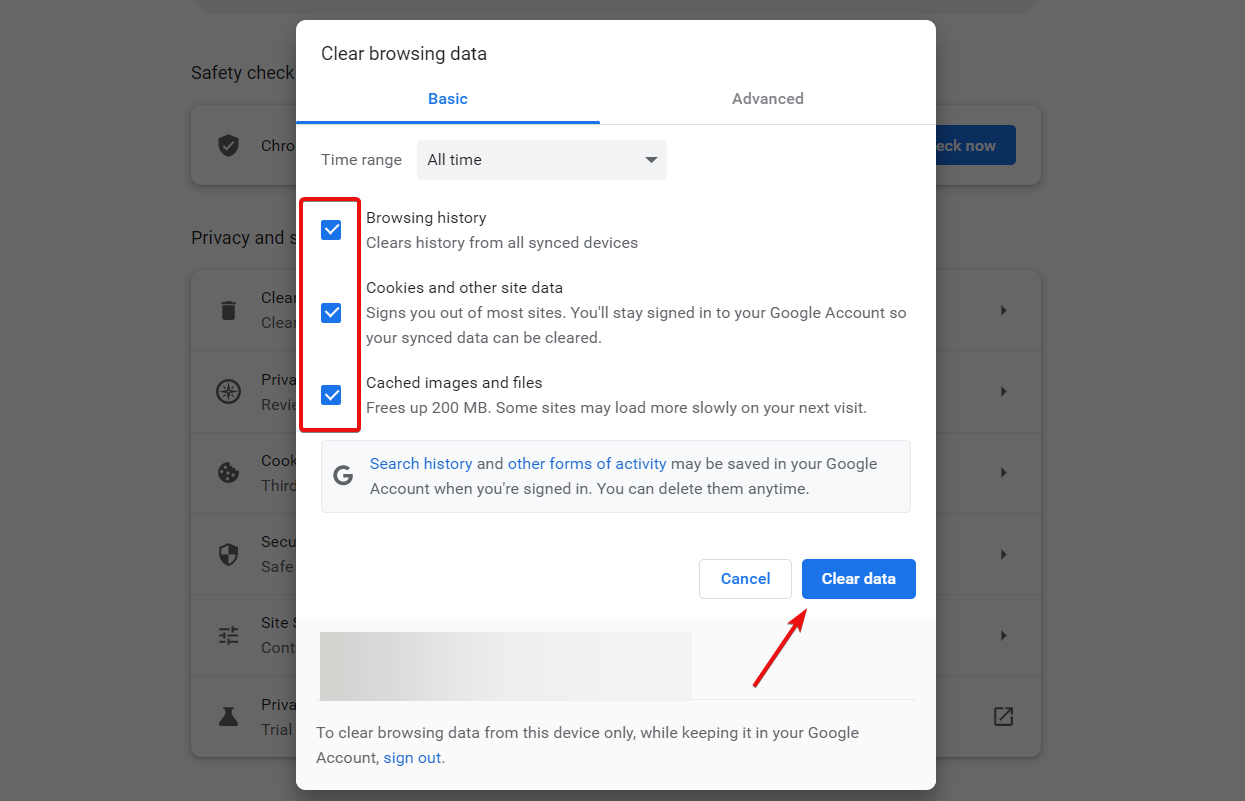
После очистки перезапустите браузер и попробуйте снова.
Когда ошибка остаётся:
- Попробуйте другой браузер или устройство.
- Проверьте статус сервиса Cox через сторонние сайты с мониторингом (если доступны).
5. Cox не получает письма
Пошаговая проверка:
- Проверьте Интернет‑соединение — сайт и почта должны быть доступны.
- Попробуйте обновить страницу логина и выполнить повторную авторизацию.
- Проверьте папку спама и фильтры пересылки.
- Убедитесь, что квота почтового ящика не превышена — если ящик переполнен, письма не принимаются.
- Если настроена переадресация — проверьте правила пересылки.
Дополнительно: запросите отправителя проверить, не попадает ли ваше письмо в bounce с кодом ошибки — это поможет диагностировать проблему на стороне отправителя.
Как сбросить пароль Cox Mail
Если вы забыли пароль:
- На странице входа нажмите Forgot password (Забыли пароль?).
- Введите свой User ID (идентификатор пользователя).
- Следуйте инструкциям на экране: подтвердите телефон или резервный адрес и установите новый пароль.
Если двухфакторная аутентификация включена и код не приходит, используйте альтернативные способы подтверждения, указанные при настройке аккаунта.
Мини‑методология: быстрый план диагностики почтовой ошибки
- Сформулируйте симптом: вход невозможен, не приходят письма, не отправляются, SSL/TLS, внутренняя ошибка.
- Проверьте простое: правильный пароль, доступ в Интернет, статус сервиса.
- Проверьте клиент: настройки серверов, порты, SSL/TLS, аутентификацию.
- Очистите локальные кеши: DNS, браузер, клиент.
- Проверьте сетевые блокировки: VPN, прокси, фаервол, антивирус.
- Тестируйте альтернативы: веб-интерфейс, другой клиент, другое устройство.
- Если не помогло — свяжитесь с поддержкой Cox, предоставив логи и точные временные метки ошибок.
Дерево решений (упрощённый) — быстрое руководство
flowchart TD
  A[Проблема с почтой Cox] --> B{Что не работает?}
  B -->|Вход| C[Проверить логин/пароль]
  B -->|Не приходят письма| D[Проверить квоту и спам]
  B -->|Отправка 'SMTP'| E[Проверить smtp, порт, аутентификацию]
  B -->|SSL/TLS| F[Проверить порт и сертификат]
  C --> G{Двухфактор?}
  G -->|Да| H[Проверить OTP]
  G -->|Нет| I[Сброс пароля]
  E --> J{Антивирус/файрвол?}
  J -->|Да| K[Отключить временно и проверить]
  J -->|Нет| L[Связаться с поддержкой]
Ролевые чек-листы
Пользователь:
- Убедиться в правильности логина/пароля.
- Попробовать веб‑доступ.
- Очистить кеш браузера и перезапустить.
- Проверить папку «Спам» и правила пересылки.
Системный администратор / IT‑админ:
- Проверить DNS-записи и MX-записи домена.
- Проверить логи сервера и очередь доставки.
- Проверить настройки брандмауэра и NAT.
Техподдержка Cox (что предоставить пользователем):
- Время и дата возникновения ошибки.
- Тип клиента (веб/IMAP/POP/мобильное приложение).
- Скриншоты сообщений об ошибках.
- Логи почтового клиента, если доступны.
Критерии приёмки (как понять, что проблема решена)
- Можно войти в аккаунт и просмотреть входящую почту через веб-интерфейс.
- Исходящие письма доставляются (проверено отправкой тестового письма).
- SSL/TLS-соединение устанавливается без предупреждений о сертификате.
- Вся почта доступна на всех синхронизированных устройствах (если используется IMAP).
Краткий глоссарий (1‑строчно)
- IMAP: протокол для синхронизации писем между сервером и несколькими устройствами.
- POP: протокол для загрузки почты на устройство, обычно с удалением с сервера.
- SMTP: протокол отправки почты.
- TLS/SSL: протоколы шифрования соединений.
- OTP: одноразовый код для двухфакторной аутентификации.
Советы по безопасности и конфиденциальности
- Никогда не храните пароли в открытом виде. Используйте менеджер паролей.
- Всегда включайте TLS/SSL для почтовых соединений.
- Регулярно обновляйте почтовый клиент и операционную систему.
- Настройте двухфакторную аутентификацию для повышения безопасности аккаунта.
Когда обращаться в поддержку Cox
- Если сервис массово недоступен и у вас есть подтверждение от нескольких пользователей.
- Если вы исчерпали все шаги диагностики и проблема остаётся.
- Если у вас есть подозрения на компрометацию аккаунта.
Резюме
Большинство ошибок Cox Mail можно устранить самостоятельно: проверьте учётные данные, сетевое подключение, настройки серверов и порты, очистите кеш браузера и DNS. Используйте предложенные чек-листы и дерево решений для ускорённой диагностики. Если проблема не решается — подготовьте логи и снимки экрана и обратитесь в службу поддержки Cox.
Важно: при диагностике избегайте радикальных изменений в учётной записи и всегда сохраняйте резервные копии важных писем.

Похожие материалы

Несколько аккаунтов Skype: Multi Skype Launcher

Журнал для работы: повысить продуктивность

Персональные звуки уведомлений на Android

Скачивание шоу Hulu для офлайн‑просмотра

Microsoft Start: персонализированная новостная лента
