
Поддержка TIFF в браузерах: что нужно знать

TL;DR
TIFF редко поддерживается напрямую в браузерах: большинство браузеров не отображают .tif/.tiff и предлагают скачать файл. Если нужно просматривать TIFF в браузере — используйте расширение для Chromium/Firefox или конвертируйте файл в WebP/PNG/JPG. Для архивов высокого качества и рабочего процесса печати TIFF остаётся полезным форматом, но не для прямой веб-публикации.
Что такое TIFF и зачем он нужен
TIFF (Tag Image File Format) — формат изображений, появившийся в 1986 году, изначально для настольной издательской верстки. В 1992 году стандарт обновили при участии Adobe. TIFF ориентирован на хранение изображений высокого качества. Ключевые свойства:
- Поддержка безпотерьной (lossless) компрессии.
- Хранение нескольких изображений в одном файле (multi-page TIFF).
- Слои, метаданные и теги (EXIF, IPTC и собственные теги).
- Поддержка глубокой цветовой палитры и альфа-каналов.
Кому подходит TIFF:
- Скана- и архив-специалистам (сканирование документов высокого качества).
- Фотографам и издателям, которые хранят мастер-копии для печати.
- OCR-потокам, где важна максимальная чёткость и корректность текста.
Коротко: TIFF хорош для хранения и редактирования мастер-изображений, но не для быстрой выдачи в браузере.
Почему браузеры не любят TIFF
TIFF-файлы могут быть большими и сложными. Браузеры оптимизированы для быстрого показа контента в сети. Причины, по которым TIFF не поддерживается нативно в большинстве браузеров:
- Размер и производительность: рендеринг многослойных изображений и больших TIFF может резко замедлять страницу.
- Разнообразие вариантов формата: разные сжатия, мультистраничность, теги — сложно и дорого реализовывать поддержку всех комбинаций.
- Веб-оптимизированные форматы (JPEG, PNG, WebP, AVIF) дают компромисс между качеством и скоростью.
Итог: большинство браузеров предлагают скачать TIFF вместо того, чтобы показывать его. Исключение — Safari, который поддерживает TIFF в отдельных версиях на macOS/iOS.
Поддержка TIFF в популярных браузерах — краткий обзор
- Google Chrome: не отображает TIFF по умолчанию. Можно установить расширение для просмотра.
- Mozilla Firefox: не поддерживает TIFF нативно; для просмотра доступны дополнения.
- Opera One: основан на Chromium — поддержка через Chrome-расширения.
- Microsoft Edge: Chromium-подобен — поддержка через расширения или конвертацию.
- Brave: также Chromium-браузер, расширения работают.
- Safari (macOS/iOS): единственный популярный браузер, который нативно может открыть .tif/.tiff в некоторых версиях.
Таблица совместимости (кратко):
| Браузер | TIFF нативно | Комментарий |
|---|---|---|
| Chrome | Нет | Используйте расширение или конвертацию |
| Firefox | Нет | Нужно расширение |
| Opera One | Нет | Поддерживает Chrome-расширения |
| Edge | Нет | Microsoft Store / Chrome Web Store |
| Brave | Нет | Chrome-совместимые расширения |
| Safari | Частично | macOS/iOS: есть поддержка TIFF |
Важно: даже если браузер может открыть TIFF, поведение зависит от ОС и установленных кодеков изображений.
Как просматривать TIFF в браузере — пошаговые инструкции
Ниже — практические инструкции для тех, кто хочет открыть TIFF прямо в браузере.
Просмотр TIFF в Chromium-браузерах (Chrome, Edge, Opera One, Brave)
- Откройте браузер.
- Перейдите в магазин расширений (Chrome Web Store для Chrome, Opera Add-ons или Edge Add-ons для других браузеров).
- Найдите расширение с названием «TIFF Viewer» или «TIFF Reader».
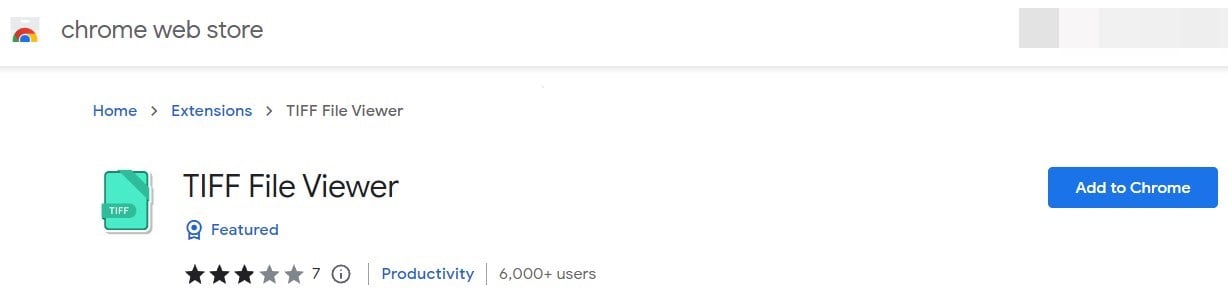
- Установите расширение и дайте необходимые разрешения.
- Откройте локальный файл (.tif/.tiff) или ссылку. Расширение отобразит изображение в новой вкладке.
Советы:
- Если расширение не открывает многостраничный TIFF, попробуйте другое расширение или конвертацию в PDF/PNG.
- В корпоративной среде администратор может блокировать установку расширений. В этом случае используйте офлайн-конвертер.
Просмотр TIFF в Firefox
- Откройте Firefox.
- Перейдите в каталог дополнений Firefox (addons.mozilla.org).
- Найдите «TIFF Viewer» или аналог.
- Установите дополнение и загрузите файл.
Примечание: Firefox не совместим с Chrome-расширениями из коробки. Нужно искать отдельный аддон под Firefox.
Просмотр TIFF на macOS/iOS (Safari)
На macOS и iOS Safari может открывать TIFF напрямую, если ОС поддерживает данный подвида TIFF. Для просмотра просто откройте файл в браузере. Если файл не открывается, попробуйте предварительно открыть его в «Просмотре» macOS или воспользоваться конвертацией.
Конвертация TIFF — когда и как
Если вам нужно разместить изображение в интернете или показать его большому числу пользователей, обычно лучше конвертировать TIFF в WebP, PNG или JPG.
Выбор формата по сценарию:
- Для фотографий в интернете: WebP или AVIF (лучше компрессия при сопоставимом качестве).
- Для изображений с альфа-каналом/прозрачностью: PNG или WebP с поддержкой прозрачности.
- Для сканов документов и архивов: multi-page PDF или стандартный TIFF, если нужно сохранить мастер-копию. Для веба — PDF или PNG.
Инструменты для конвертации:
- Онлайн-конвертеры: cloudconvert.com, convertio.co, online-convert.com (проверяйте политику конфиденциальности перед загрузкой приватных файлов).
- Desktop: Adobe Photoshop, GIMP, Affinity Photo.
- Утилиты командной строки: ImageMagick (convert, magick), GraphicsMagick.
- Лёгкие просмотрщики: IrfanView (Windows) — быстро конвертирует и пакетно обрабатывает файлы.
Пример команды ImageMagick, чтобы конвертировать TIFF в WebP:
magick input.tiff -quality 85 output.webpПакетная конвертация всех TIFF в папке в PNG (ImageMagick):
for i in *.tiff; do magick "$i" "${i%.*}.png"; doneКогда TIFF не стоит использовать (контрпримеры)
- Веб-галереи и блоги: TIFF слишком тяжёлый.
- Публичные сайты с ограниченной скоростью загрузки: отдавайте предпочтение WebP/AVIF/JPG.
- Мобильные страницы и лендинги: размер влияет на UX и SEO.
Используйте TIFF только если вам нужна исходная мастер-копия для печати или архивирования.
Мини-методология выбора формата (пошагово)
- Оцените цель: веб-публикация, печать или архив.
- Если веб — выбирайте WebP/AVIF/JPG/PNG в зависимости от требований по прозрачности и качеству.
- Если печать/архив — сохраняйте мастер в TIFF (без потерь).
- Для между-форматной совместимости — держите автоматизированный pipeline конвертации для веб-версий.
SOP: Быстро настроить просмотр TIFF в корпоративной среде
- Определите потребность: редкий просмотр или массовая работа с TIFF.
- Если редкий — используйте федеративный сетевой диск + настольное ПО (IrfanView, Windows Photo Viewer).
- Если массовый — установите централизованное расширение для Chromium-браузеров через GPO/MDM или настройте сервер, который преобразует TIFF on-the-fly в PNG/WebP.
- Обеспечьте инструкцию для пользователей: как установить расширение или отправлять файлы на сервер конвертации.
- Тестируйте с типичными TIFF: многостраничные, с прозрачностью, с разными кодеками сжатия.
Ролевые чек-листы
Фотограф:
- Храню мастер в TIFF или RAW.
- Для веб-версий экспортирую в WebP/JPG.
- Автоматизирую пакетную обработку.
Веб-разработчик:
- Не храню TIFF на публичных страницах.
- Конвертирую в WebP с резервом JPG/PNG для совместимости.
- Добавляю fallback для старых браузеров (picture > source > img).
IT-администратор:
- Проверяю политику установки расширений.
- Настраиваю серверный конвертер, если нужно.
- Документирую порядок действий для пользователей.
Офисный пользователь:
- Для просмотра TIFF использую встроенные просмотрщики ОС или онлайн-конвертер.
- Не загружаю конфиденциальные TIFF в неизвестные сервисы.
Критерии приёмки для веб-версий изображений
- Время загрузки страницы: изображение должно загружаться за <1–2 секунды на стандартном 3G/4G (ориентир).
- Визуальное качество: сравните исходный TIFF и конечный WebP/JPG при опции «глаз/без потерь».
- Совместимость: корректное отображение в последних версиях Chrome, Firefox, Safari и Edge.
- Размер файла: оптимизированный WebP/AVIF должен быть заметно меньше TIFF.
Тестовые случаи и чек-лист при тестировании конвертации
- Тест 1: Многостраничный TIFF должен конвертироваться в PDF или несколько PNGs с сохранением порядка.
- Тест 2: TIFF с альфа-каналом должен сохранить прозрачность при экспорте в WebP/PNG.
- Тест 3: TIFF с метаданными: проверить перенос EXIF/ICCP при необходимости.
- Тест 4: Краевые кейсы: повреждённый TIFF — конвертер должен корректно обработать ошибку и логировать.
Решение для публикации TIFF в интернете (decision tree)
flowchart TD
  A[У вас TIFF?] --> B{Нужно ли показывать в браузере?}
  B -- Да --> C{Открывать локально или онлайн?}
  C -- Локально --> D[Установить расширение для браузера]
  C -- Онлайн --> E[Серверная конвертация в WebP/PNG/JPG]
  B -- Нет --> F[Храните TIFF как мастер-формат; на сайт отдавайте WebP/JPG]
  D --> G[Проверить многостраничность и прозрачность]
  E --> H[Добавить fallback для старых браузеров]
  G --> I[Готово]
  H --> I
  F --> I
Миграция больших архивов TIFF — советы и подводные камни
- Оцените объём: сначала посчитайте общее дисковое пространство.
- Выберите конвертер с пакетной обработкой (ImageMagick, custom script).
- Сохраните исходники: архивируйте оригинальные TIFF перед массовой конвертацией.
- Протестируйте на небольшой партии: проверьте качество и метаданные.
- Автоматизируйте: используйте очереди/таски, чтобы не перегрузить систему.
Проблемы при миграции:
- Потеря метаданных: заранее решите, какие теги важно сохранить.
- Многостраничные TIFF: требуется решение для объединения в PDF или разбивки на страницы.
- Совместимость кодеков: некоторые TIFF используют нестандартные внутренние кодеки; ImageMagick/Photoshop справляются лучше.
Безопасность и конфиденциальность
- Не загружайте в публичные онлайн-сервисы TIFF с личными данными. Проверьте политику конфиденциальности сервиса.
- TIFF может содержать скрытые метаданные (EXIF, IPTC). При публикации их стоит очищать.
- Серверная конвертация должна происходить в изолированной среде с логированием и ограниченным доступом.
FAQ — быстрые ответы
- Поддерживает ли Safari TIFF? Да. Safari на macOS/iOS чаще всего поддерживает TIFF нативно.
- Можно ли отобразить многостраничный TIFF в браузере? Не напрямую в большинстве браузеров — используйте расширение или конвертацию в PDF/серверный рендер.
- Как сохранить прозрачность при конвертации? Экспортируйте в PNG или WebP с поддержкой альфа-канала.
Примеры инструментов и команды (шпаргалка)
- ImageMagick: magick input.tiff output.webp
- GIMP/Photoshop: Файл → Экспорт → Выбрать формат
- IrfanView (Windows): Открыть → Файл → Пакетная конвертация

Краткое резюме
TIFF остаётся важным профессиональным форматом для печати, сканирования и архивов. Для веба же он не подходит: большинство браузеров не показывают TIFF нативно. Используйте расширения для просмотра или конвертируйте изображения в WebP/PNG/JPG для публикации. Для корпоративных сценариев настройте серверную конвертацию или централизованную раздачу просмотрщиков.
Вопросы и комментарии: расскажите, какой способ просмотра TIFF вы использовали — расширение, настольный просмотрщик или конвертацию.

Похожие материалы

Несколько аккаунтов Skype: Multi Skype Launcher

Журнал для работы: повысить продуктивность

Персональные звуки уведомлений на Android

Скачивание шоу Hulu для офлайн‑просмотра

Microsoft Start: персонализированная новостная лента
