
Частые проблемы Android и как их устранить
Введение
Android — одна из самых гибких и распространённых мобильных операционных систем. Вместе с гибкостью приходят и разнообразные проблемы: от мелких неудобств до сбоев, требующих вмешательства. В этой статье мы разберём типовые неисправности и дадим понятные, короткие инструкции по их устранению, рекомендации по профилактике и план действий для пользователя и техника.
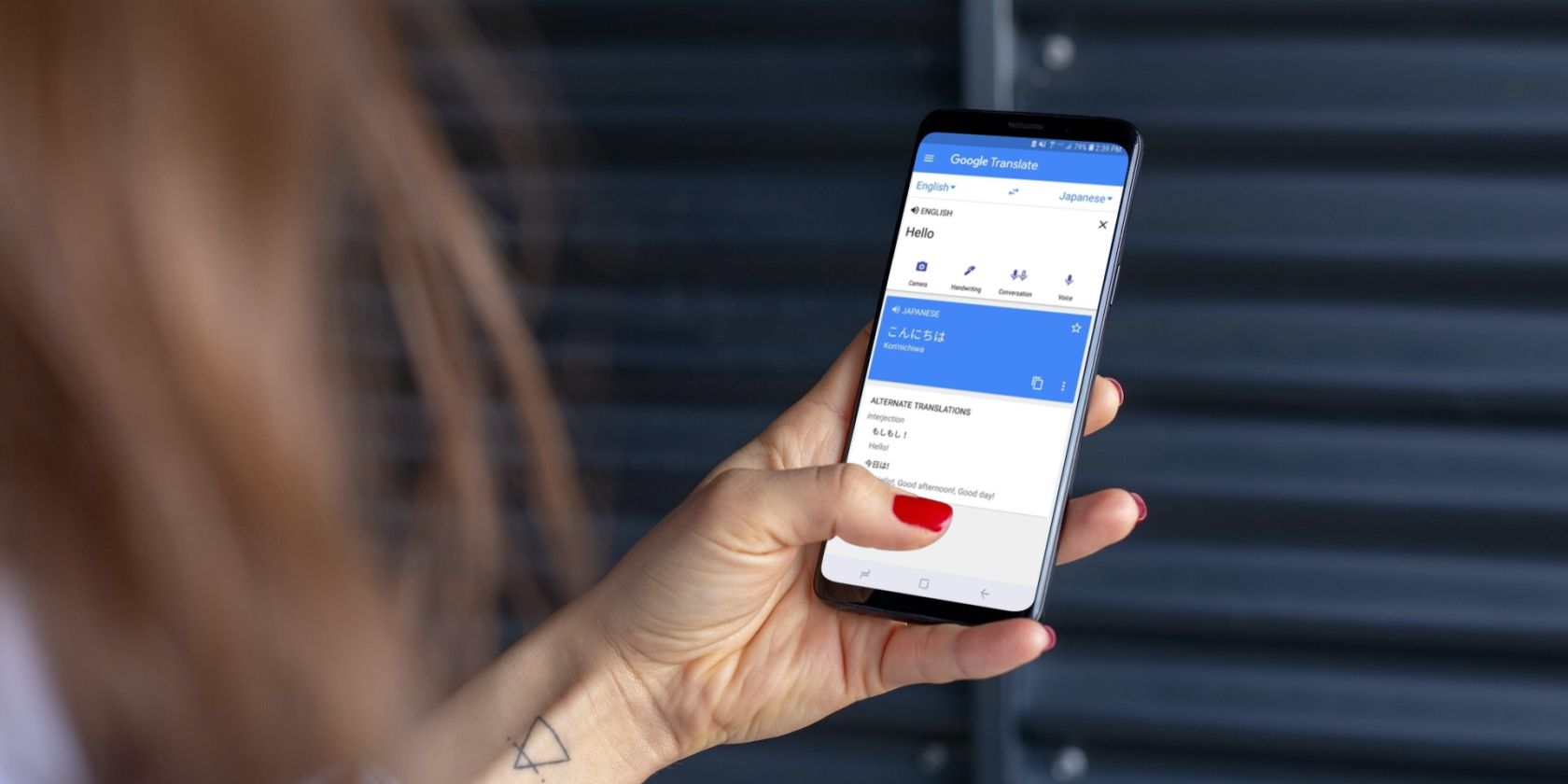
Описание изображения: вид смартфона Android с приложением перевода Google на экране, крупный план корпуса и интерфейса
Обзор разделов
- Проблема 1: экран не гаснет во время звонков
- Проблема 2: автояркость ведёт себя некорректно
- Проблема 3: экран слишком яркий ночью
- Проблема 4: память телефона заполняется сама по себе
- Проблема 5: вы не можете найти системные функции
Каждый раздел содержит: возможные причины, пошаговое решение, альтернативы, критерии приёмки и рекомендации по профилактике.
1. Экран телефона не гаснет во время звонков
Проблема
Во время звонков экран остаётся активным, что приводит к случайным нажатиям и отключению вызова.
Основная причина
Обычно это проблема с датчиком приближения (proximity sensor) — он грязный, частично закрыт чехлом или повреждён.
Быстрое решение
- Протрите верхнюю рамку смартфона сухой мягкой тканью, уделив внимание области рядом с фронтальной камерой. Датчик обычно находится там.
- Снимите защитное стекло и/или чехол, чтобы исключить их влияние.
- Перезагрузите устройство.
Детальный плейбук для пользователя
- Шаг 1: Выключите телефон и осмотрите верхнюю часть экрана на предмет пыли или зазоров у защитного стекла.
- Шаг 2: Протрите поверхность без сильного давления. Используйте микрофибру.
- Шаг 3: Снимите чехол и попробуйте сделать контрольный звонок.
- Шаг 4: Если проблема не ушла — перезагрузите телефон.
Если встроенные настройки доступны
- Откройте приложение “Телефон” → тапните по трём точкам в правом верхнем углу → Настройки → Настройки вызовов → отключите датчик приближения, если есть эта опция.
Если настройки недоступны
- Включите “Опции разработчика”: Настройки → Система → О телефоне → 7 раз тапните по “Номер сборки” (или используйте путь, характерный для вашего производителя). Затем: Система → Дополнительно → Опции разработчика → Быстрые плитки разработчика → добавьте плитку “Sensors Off”.
- Откройте панель быстрых настроек и включайте/отключайте “Sensors Off” как экстренную меру.
Важно
Отключение всех датчиков деактивирует микрофон, камеру и геолокацию. Используйте это лишь как временную меру.
Альтернативные подходы
- Сброс настроек сети и системных кэшей (recovery cache) — иногда помогает при системных конфликтах.
- Обновление прошивки/системного ПО — если проблема связана с багом в ОС.
- Обращение в сервис, если датчик физически повреждён.
Критерии приёмки
- Экран автоматически гаснет при поднесении телефона к уху во время звонка.
- Функция работает стабильно не менее 48 часов без повторных вмешательств.
Роль/чек-лист
- Для пользователя: очистить корону датчика, протестировать без чехла.
- Для техника: проверить логи системы, провести диагностику датчика через сервисное ПО, при необходимости заменить модуль.
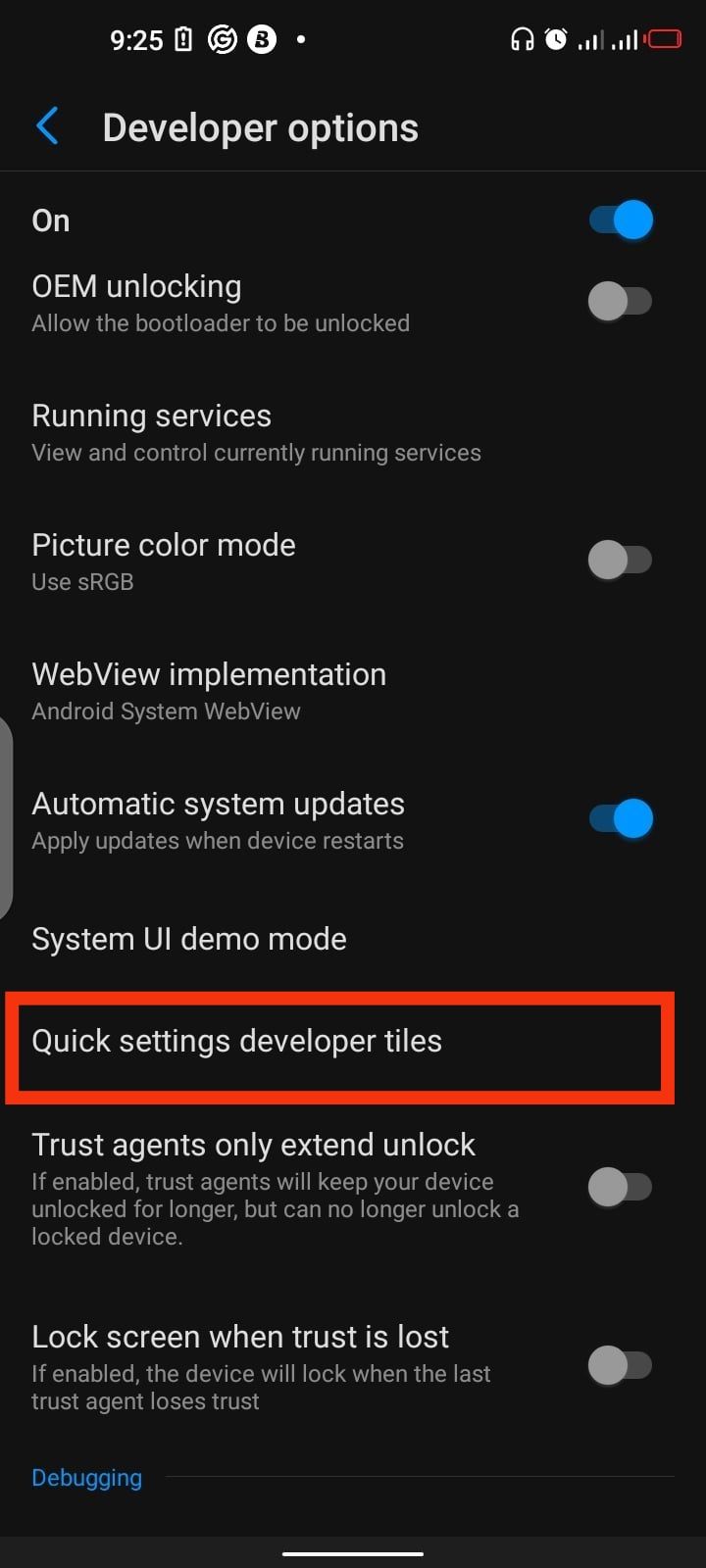
Описание изображения: экран настроек Android с открытым меню опций разработчика и выделенной настройкой добавления быстрых плиток
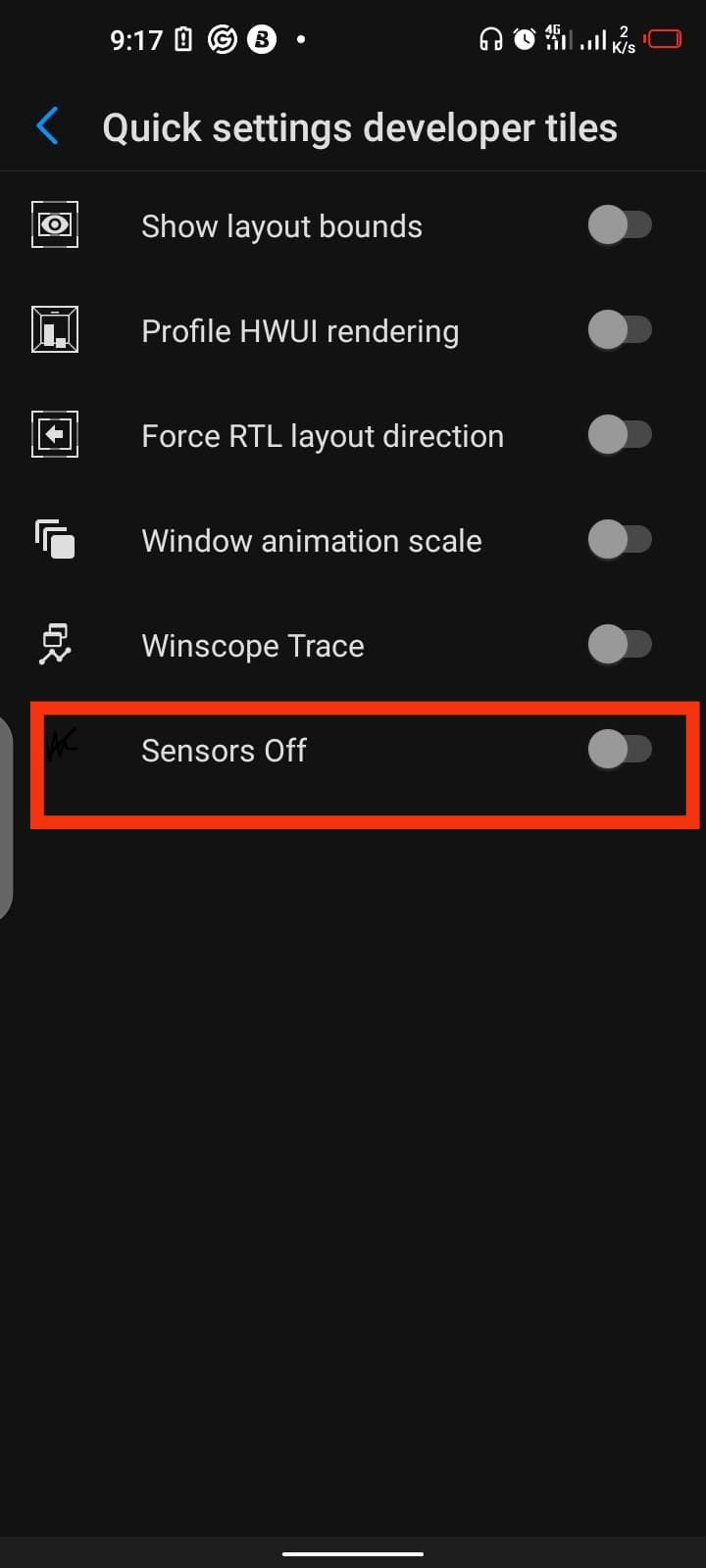
Описание изображения: процесс добавления плитки “Sensors Off” в панель быстрых настроек Android
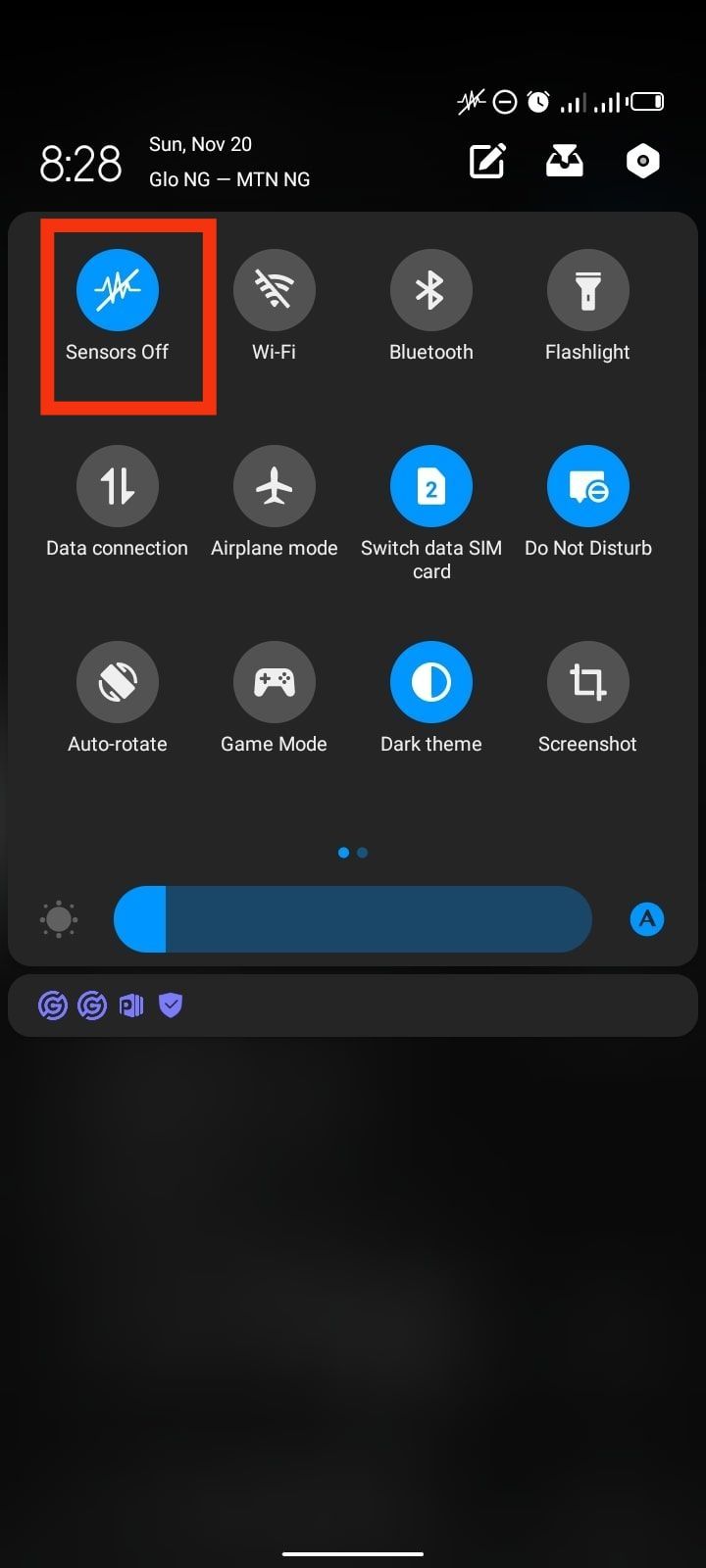
Описание изображения: плитка быстрых настроек с надписью “Sensors Off” для выключения всех датчиков
2. Экран телефона случайно увеличивает и уменьшает яркость
Проблема
Автояркость иногда реагирует неправильно: экран внезапно тускнеет или ослепляет при обычных условиях.
Причины
- Грязь на датчике освещённости.
- Системный баг или несовместимость приложения.
- Некорректные настройки энергосбережения.
Простое решение
- Откройте Настройки → Экран → Автояркость или Адаптивная яркость.
- Отключите эту опцию.
Если опция недоступна
- Как временная мера используйте плитку “Sensors Off” (см. раздел 1). Это отключит датчики, но нарушит работу камеры и местоположения.
- Далее: проверьте обновления системы и приложений. Часто баг исправляют через обновление.
Диагностика и когда идти в сервис
- Включите безопасный режим (Safe Mode) и проверьте поведение яркости: если проблема исчезает, виновато стороннее приложение.
- Если в безопасном режиме проблема сохраняется, вероятна аппаратная неисправность датчика освещённости.
Профилактика
- Очищайте экран в области датчика.
- Не закрывайте датчик стеклами или плотными защитными плёнками.
Альтернативы и вспомогательные инструменты
- Установите приложение для ручного управления яркостью с профилями по времени суток.
- Используйте системный планировщик ночного режима.
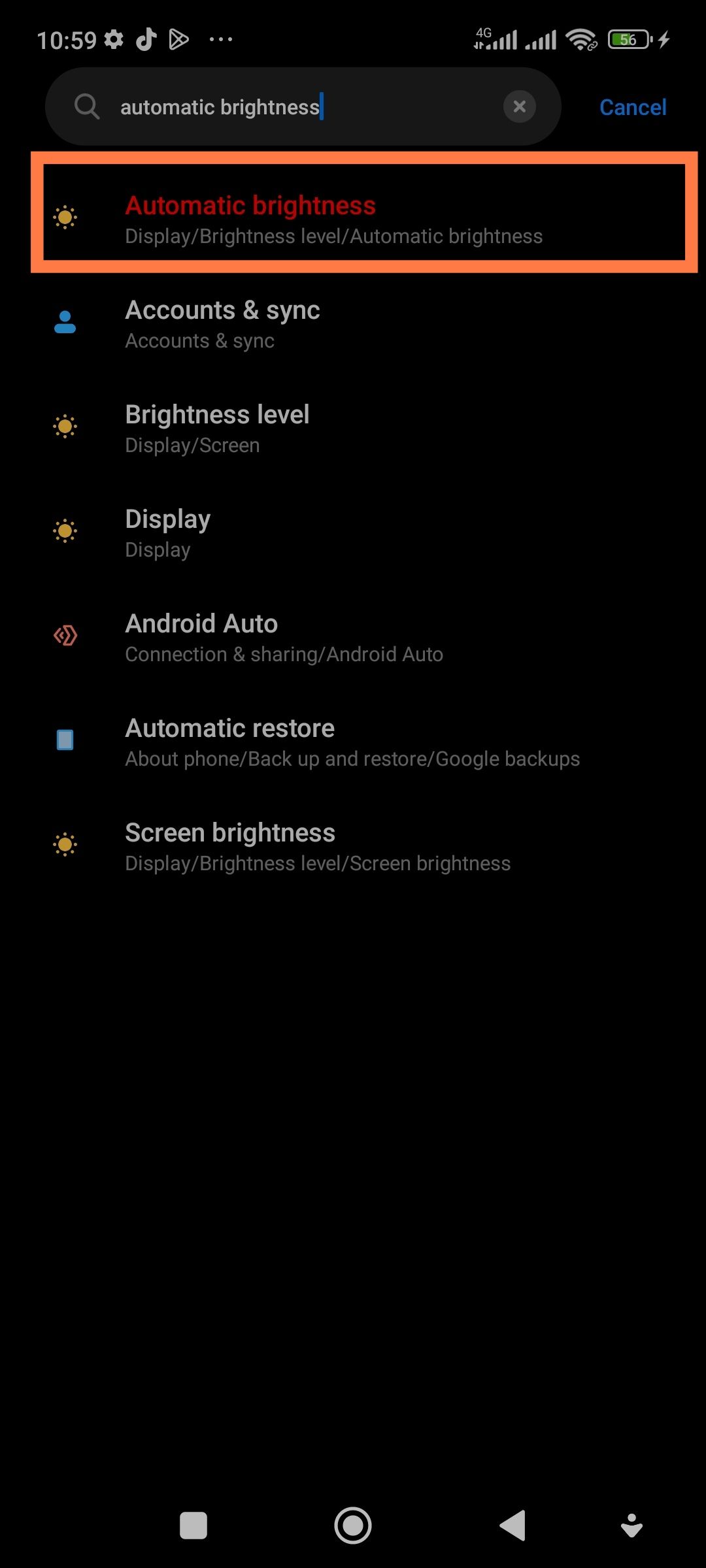
Описание изображения: поиск опции “Автояркость” в меню настроек Android
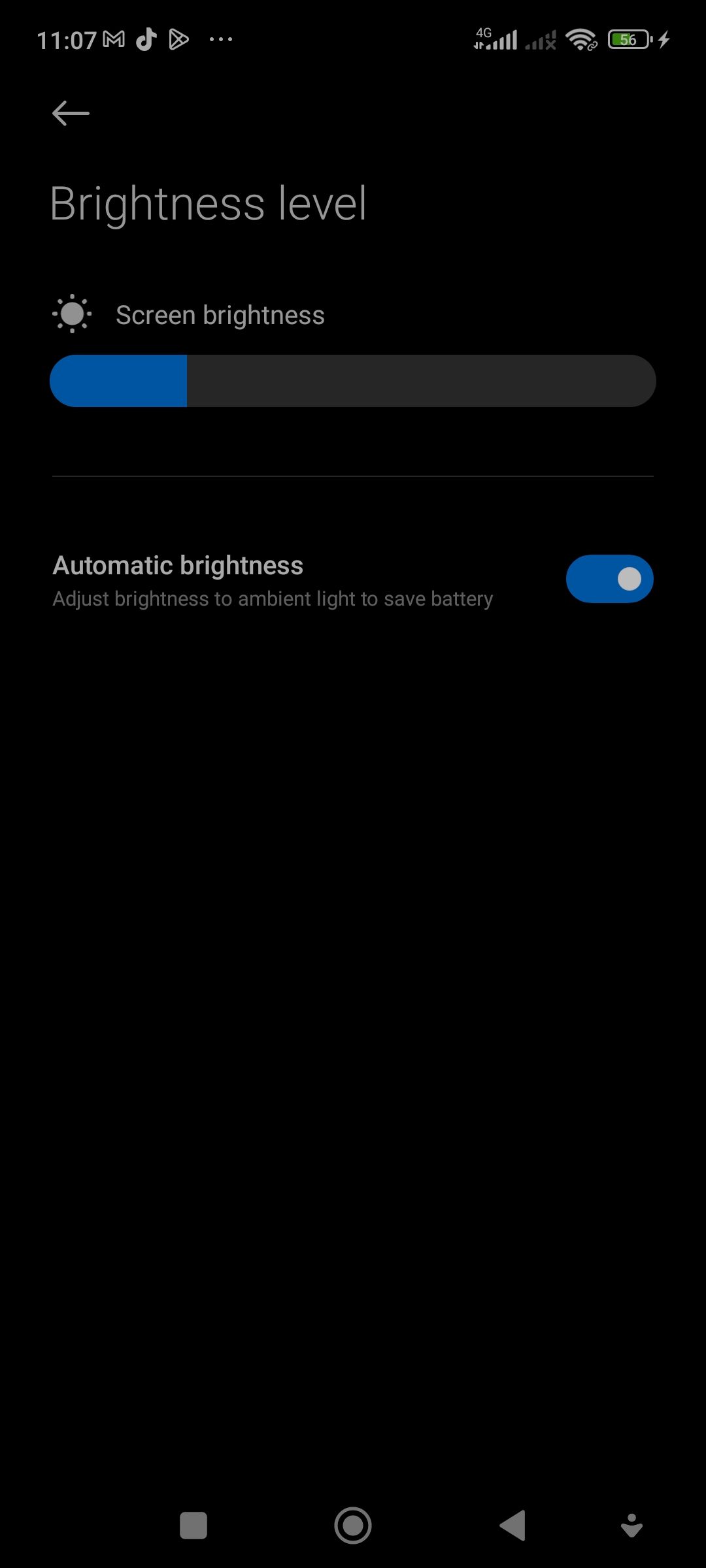
Описание изображения: экран с включённой функцией “Адаптивная яркость” в настройках
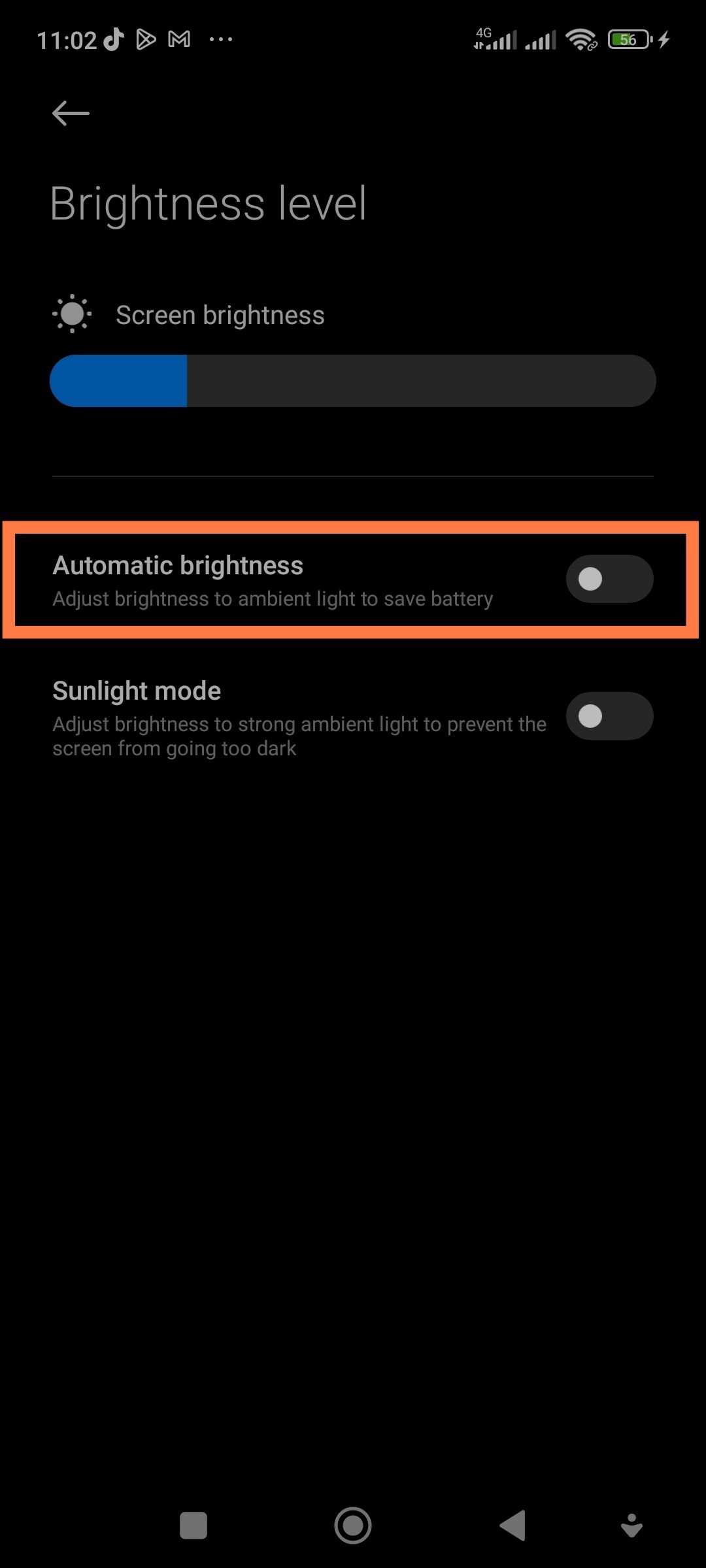
Описание изображения: переключатель опции “Автояркость” в интерфейсе настроек
3. Экран слишком яркий ночью
Проблема
Даже на минимальной яркости экран может быть слишком светлым и мешать глазам.
Основные причины
- Отсутствие глобальной тёмной темы в старой версии Android или в приложении.
- Некорректная адаптация темы приложений.
Быстрое решение — системная тёмная тема
- Настройки → Дисплей → Тёмная тема. Включите.
Дополнительные шаги для браузеров (Chrome, Brave и другие на основе Chromium)
Если веб-страницы по-прежнему белые, используйте экспериментальные флаги:
- Откройте chrome://flags/#enable-force-dark в адресной строке браузера.
- Для Brave найдите «Auto Dark Mode for Web Contents» и включите (Enable).
- Для Chrome найдите «Force Dark Mode for Web Contents» и включите (Enable).
- Нажмите Relaunch, чтобы перезапустить браузер.
Результат
После перезапуска страницы будут рендериться в тёмной версии, а не только интерфейс браузера.
Когнитивная модель: почему тёмная тема помогает
Тёмная тема снижает общий уровень света от экрана и уменьшает контраст между экраном и окружающей темнотой. Для большинства людей это снижает зрительное напряжение вечером.
Ограничения
- Принудительная тёмная тема на web-контенте иногда искажает цвета (фотографии, карты). Используйте её как опцию для чтения текста, а не для просмотра изображений.
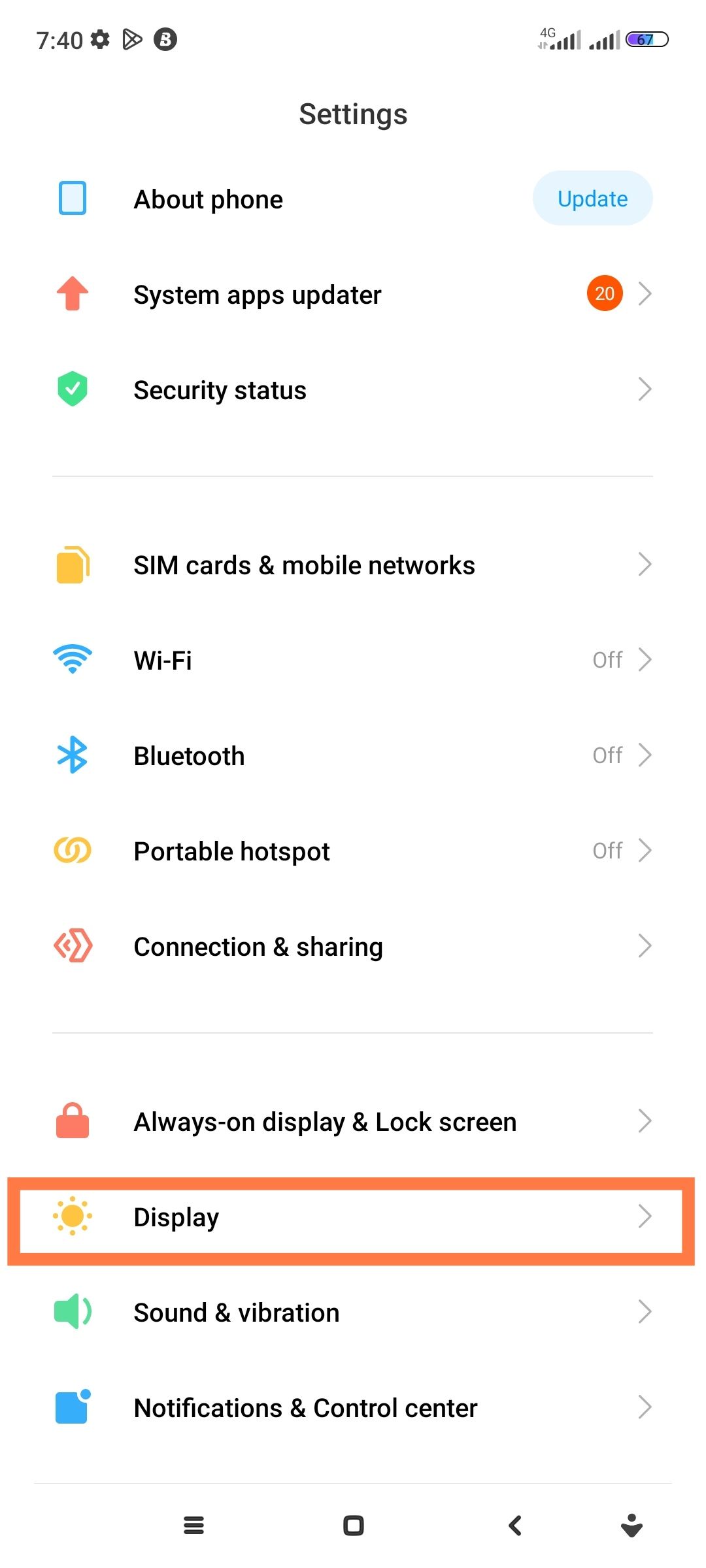
Описание изображения: меню настроек Android с выделенным разделом “Дисплей”
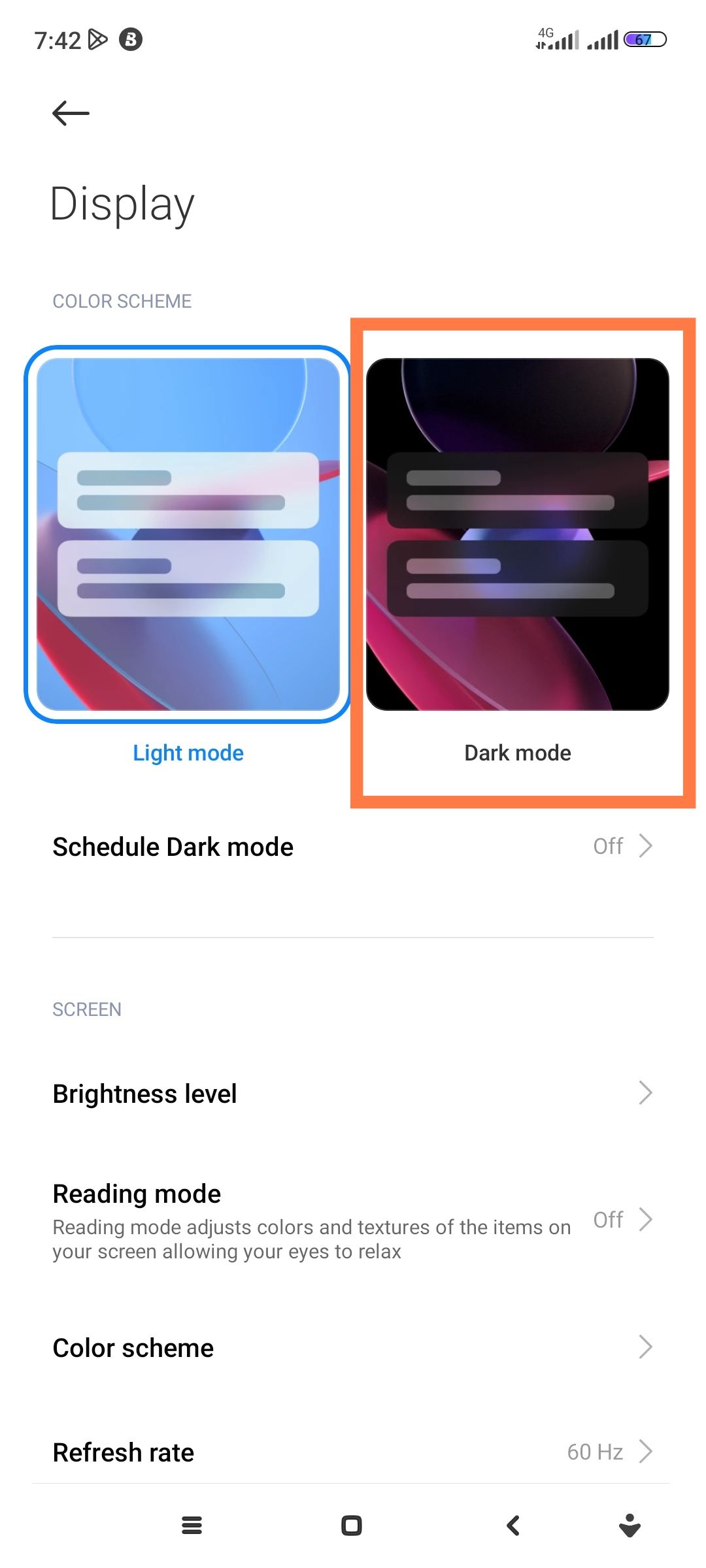
Описание изображения: панель настроек отображения на устройстве Android
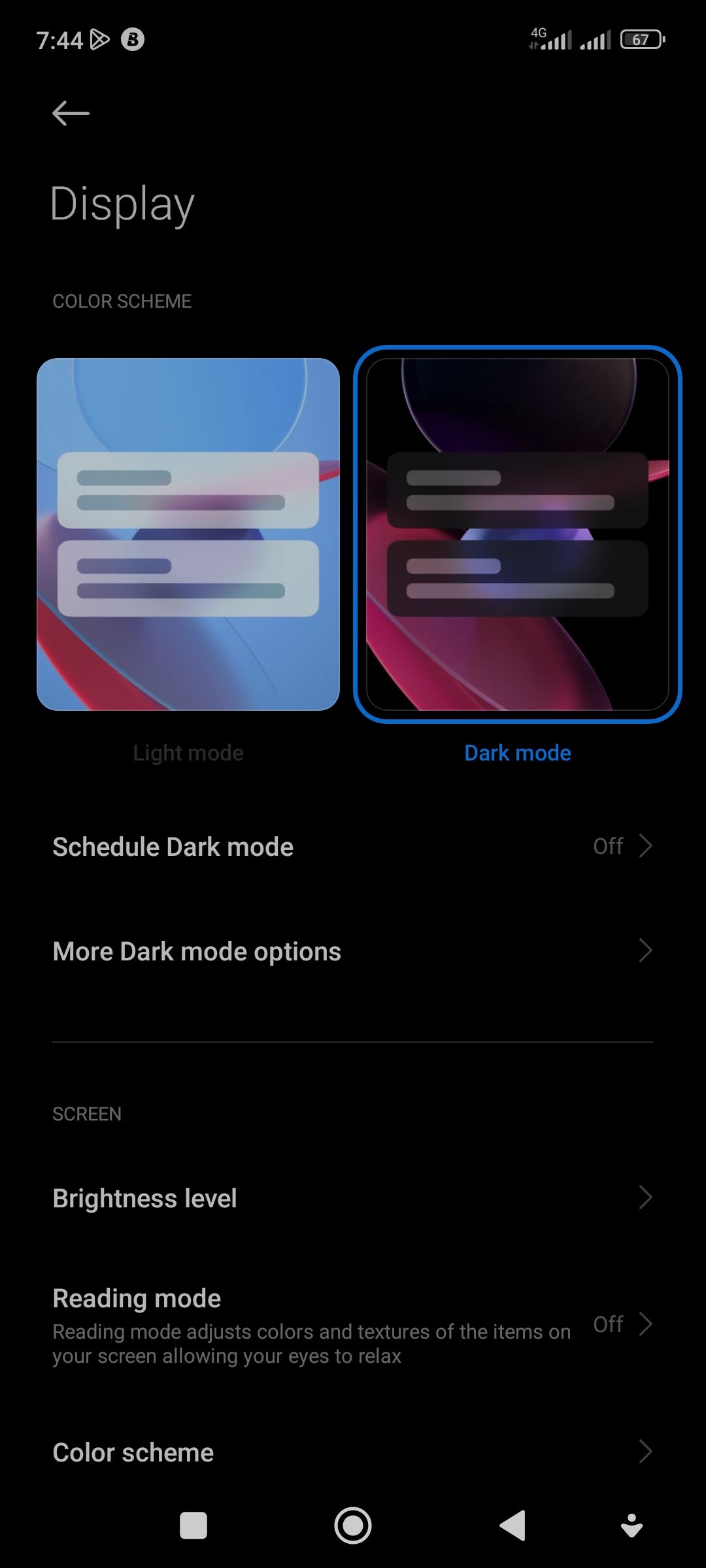
Описание изображения: экран настроек с тёмной темой, активированной в системе
Использование тёмного режима в браузере
- Force Dark Mode подходит для чтения и навигации по сайтам с преимущественно текстовым содержимым.
- Для сайтов с мультимедийным контентом отключайте принудительный режим, чтобы сохранить корректное отображение.
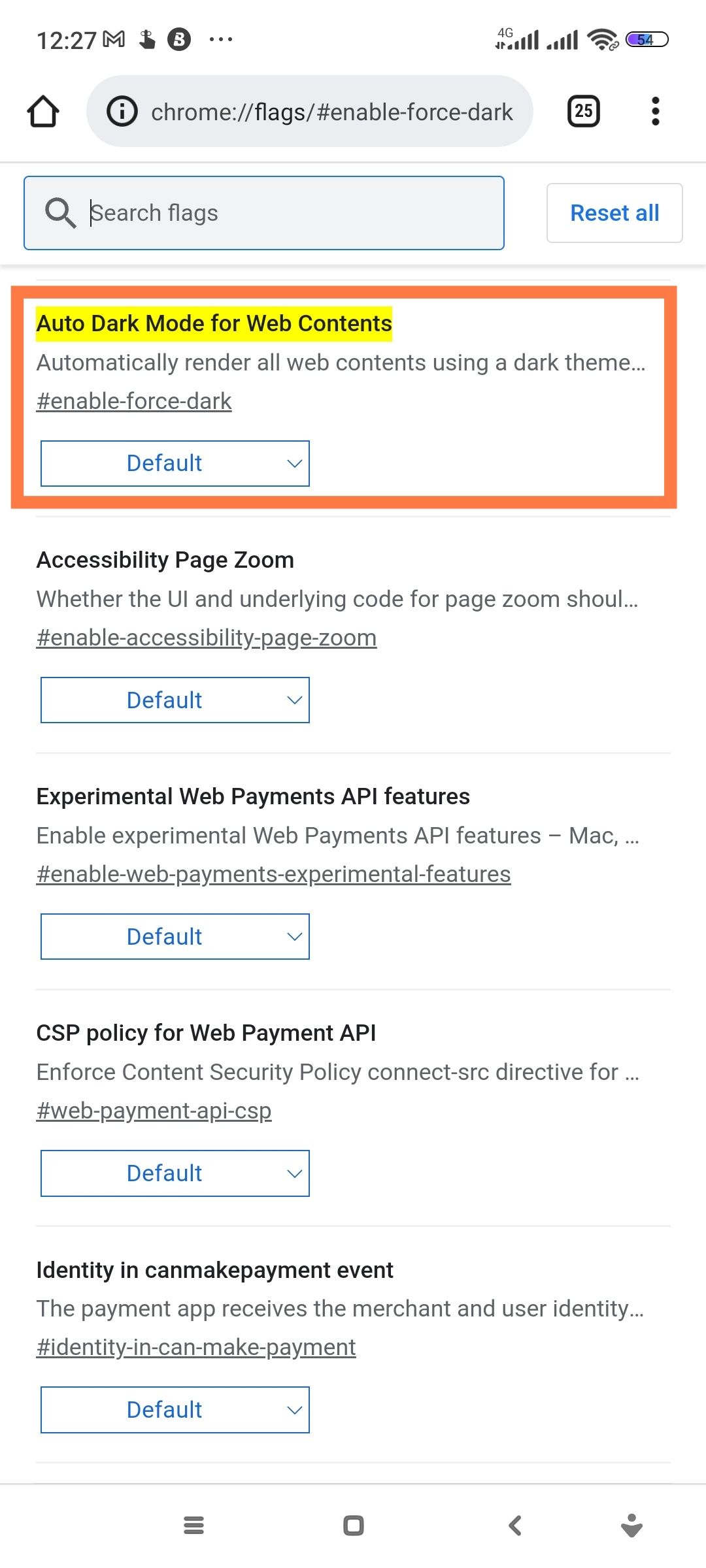
Описание изображения: флаг Chrome с параметром “Force Dark Mode for Web Contents” в списке экспериментов
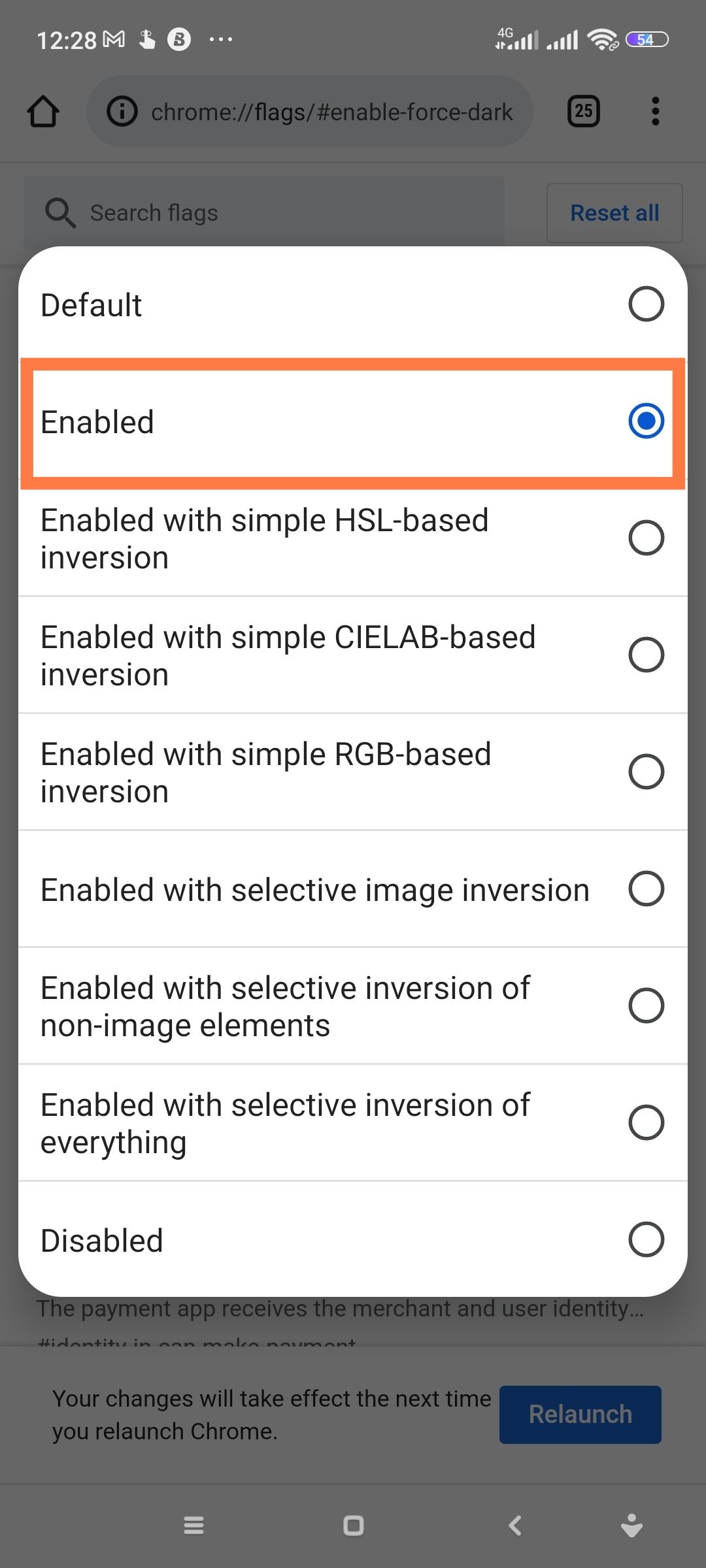
Описание изображения: выпадающее меню с опцией включения принудительной тёмной темы для веб-контента
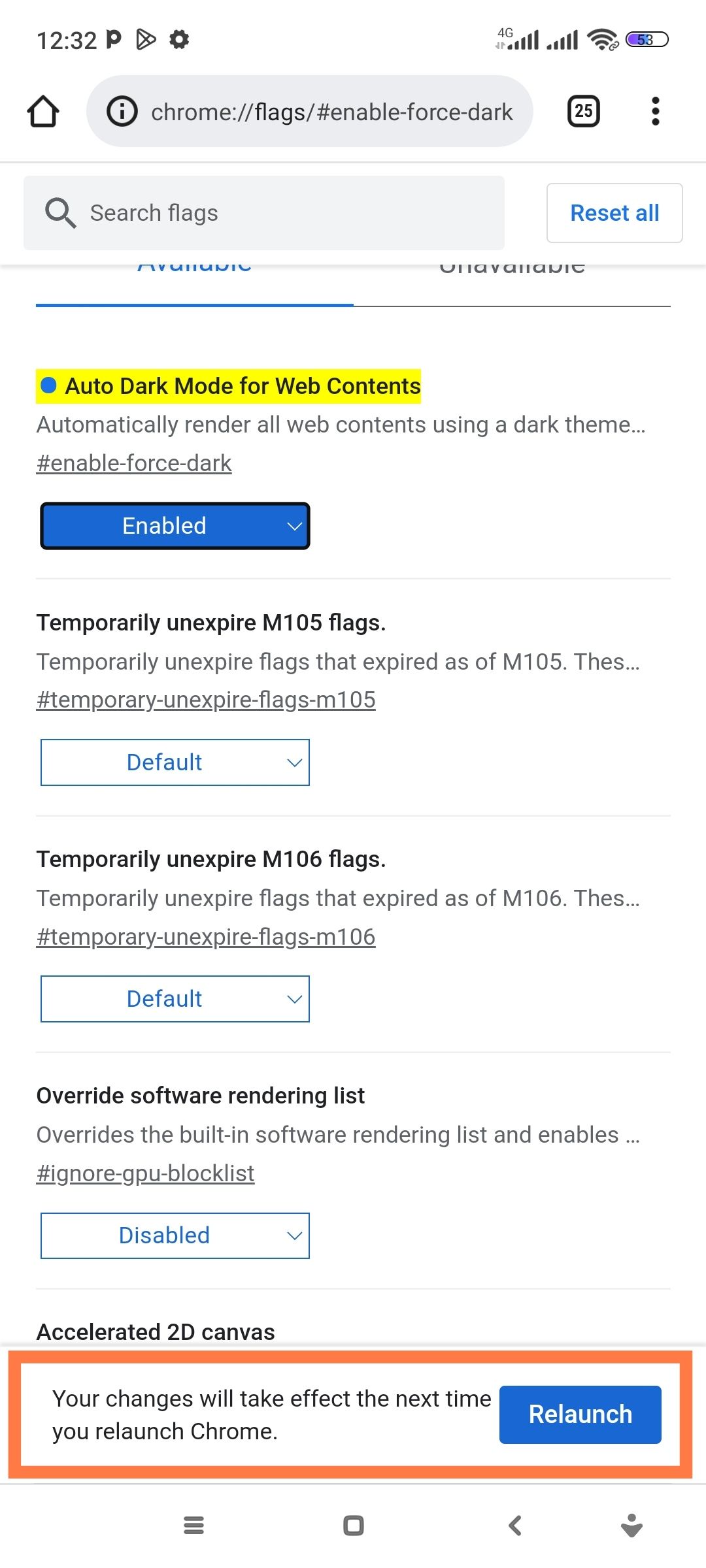
Описание изображения: кнопка перезапуска браузера Chrome после изменения флагов
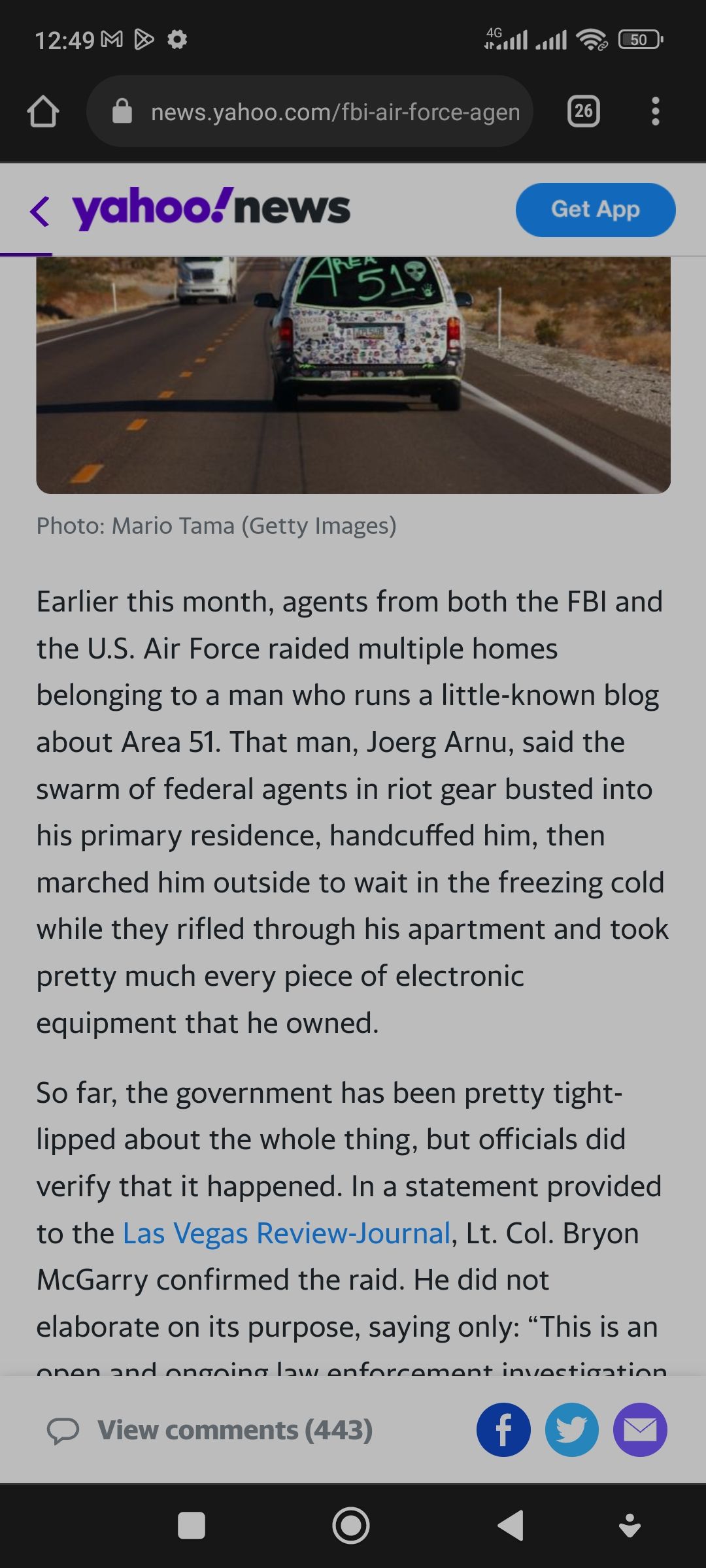
Описание изображения: страница Yahoo News в обычной тёмной теме браузера — интерфейс тёмный, контент остаётся светлым
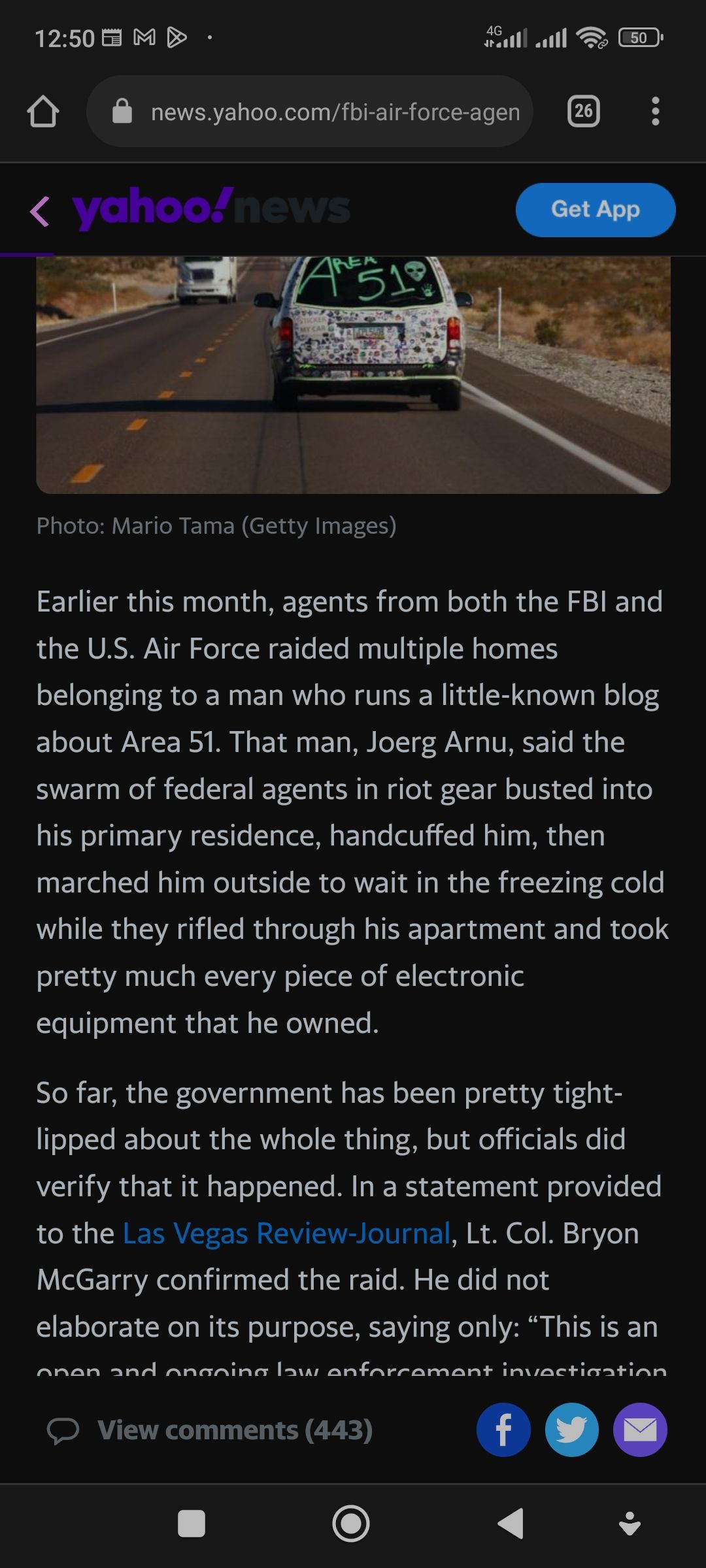
Описание изображения: та же страница Yahoo News после включения принудительной тёмной темы для веб-контента — текстовые блоки затемнены
4. Память телефона постоянно заполняется сама по себе
Проблема
Вы не скачивали больших файлов и не устанавливали много приложений, а свободное место уменьшается.
Причины
- Накопление кеша приложений и временных файлов.
- Магазины и мессенджеры хранят медиафайлы локально.
- Логи и данные обновлений, которые не очищаются автоматически.
Как чистить кеш и данные приложений
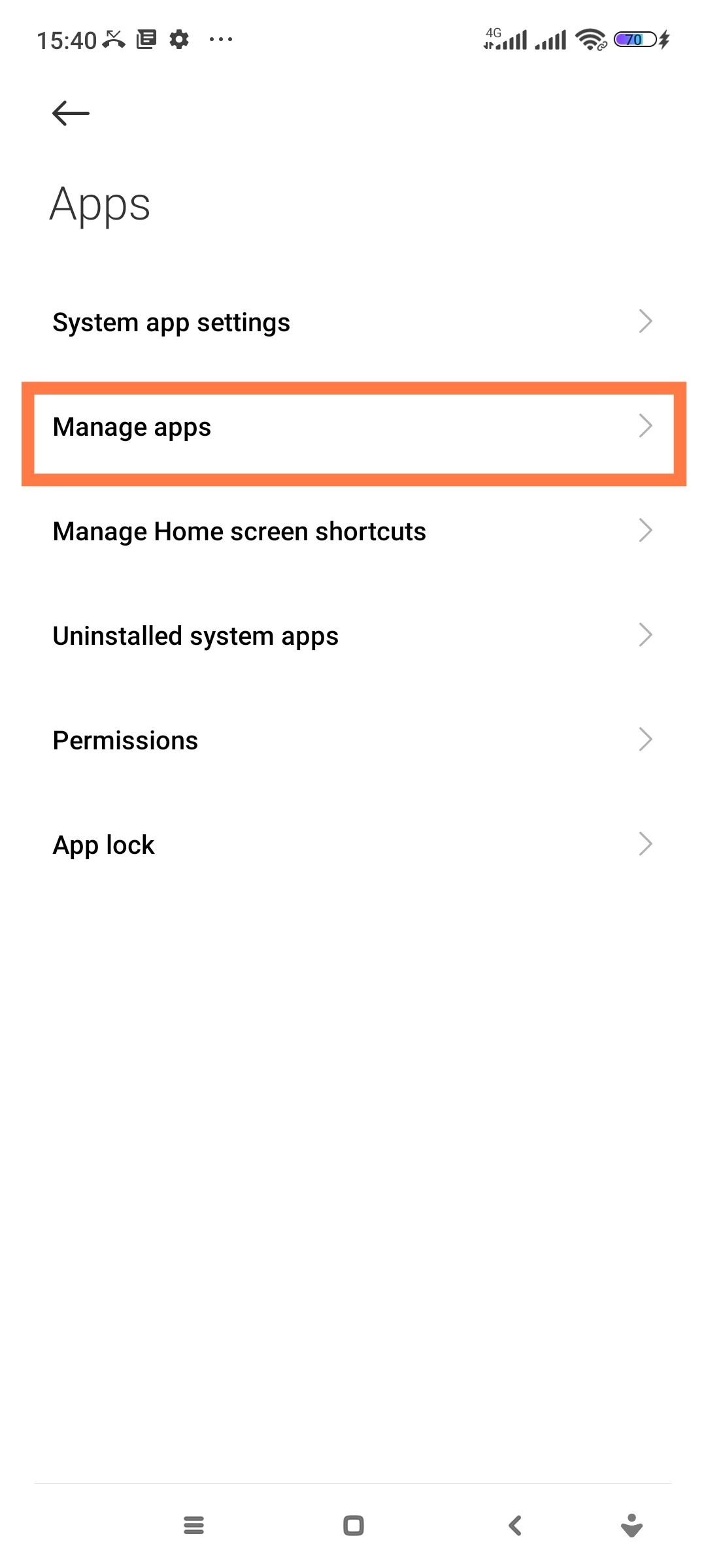
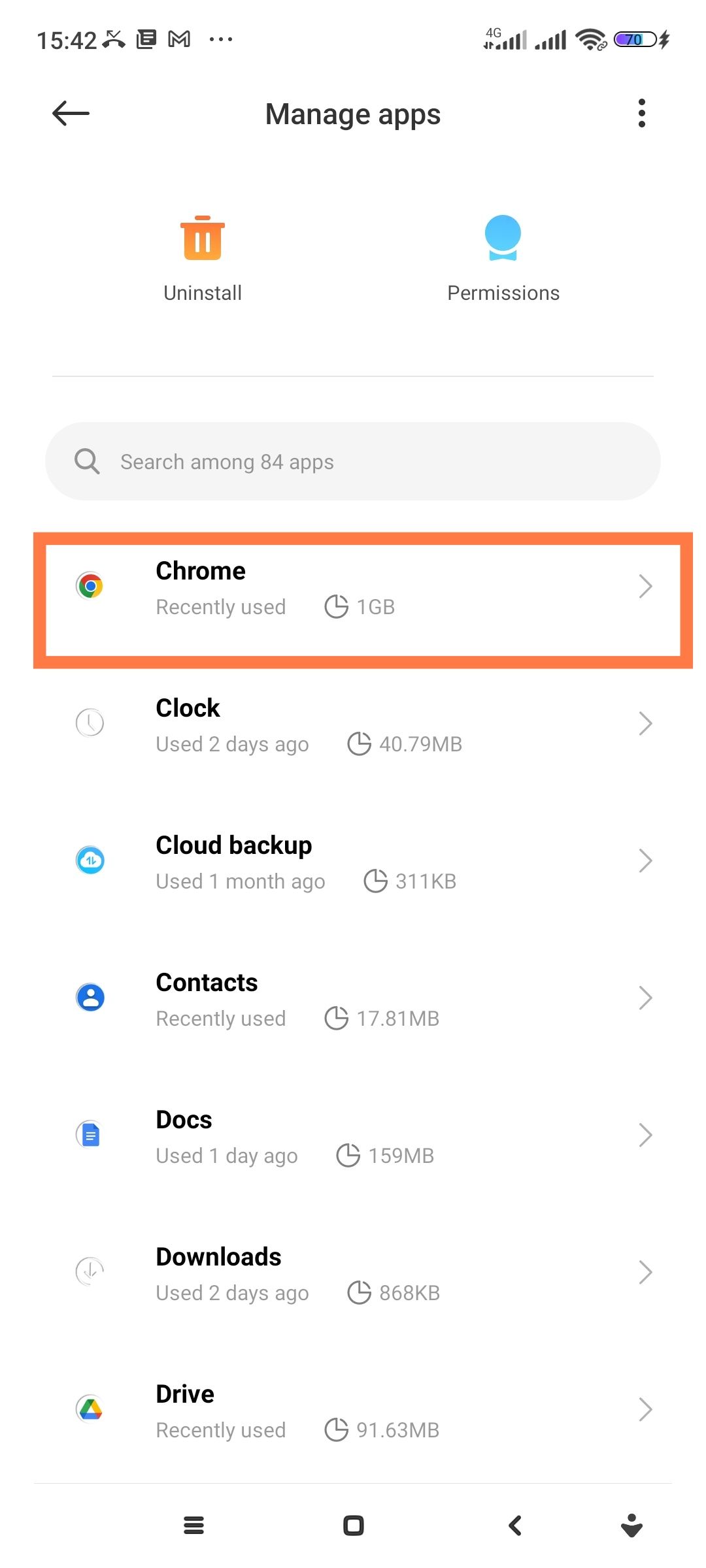
- Настройки → Приложения (Applications / Manage apps) → Просмотреть все приложения.
- Выберите приложение, которое занимает много места.
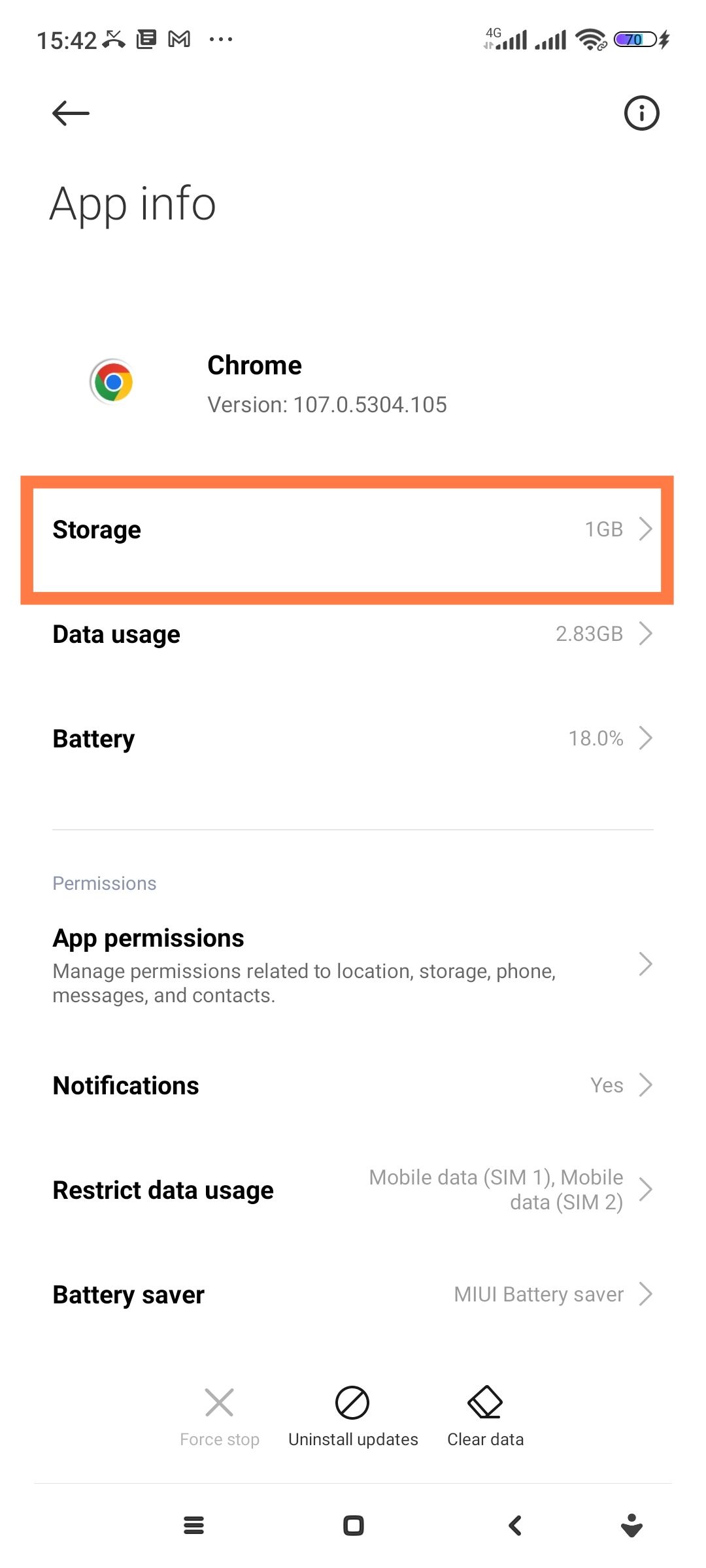
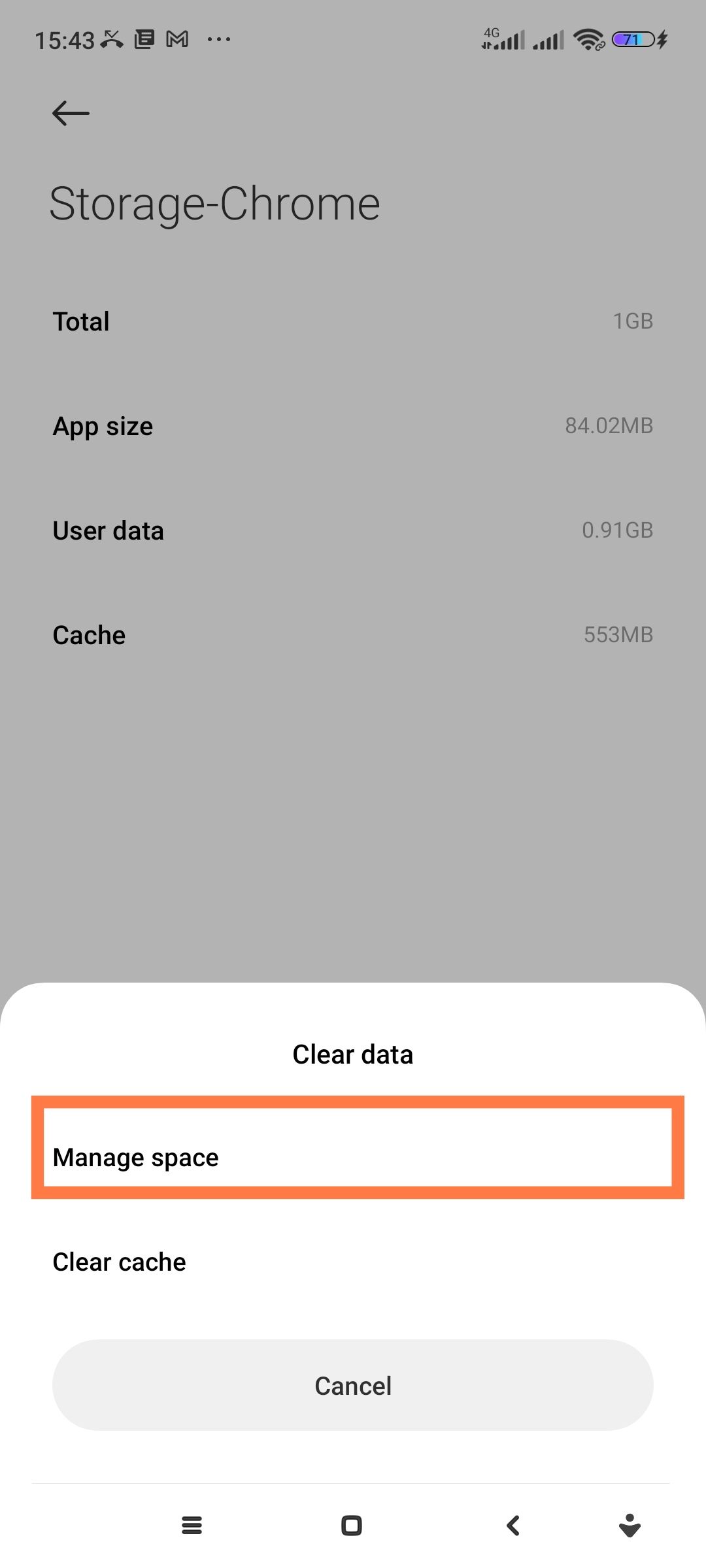
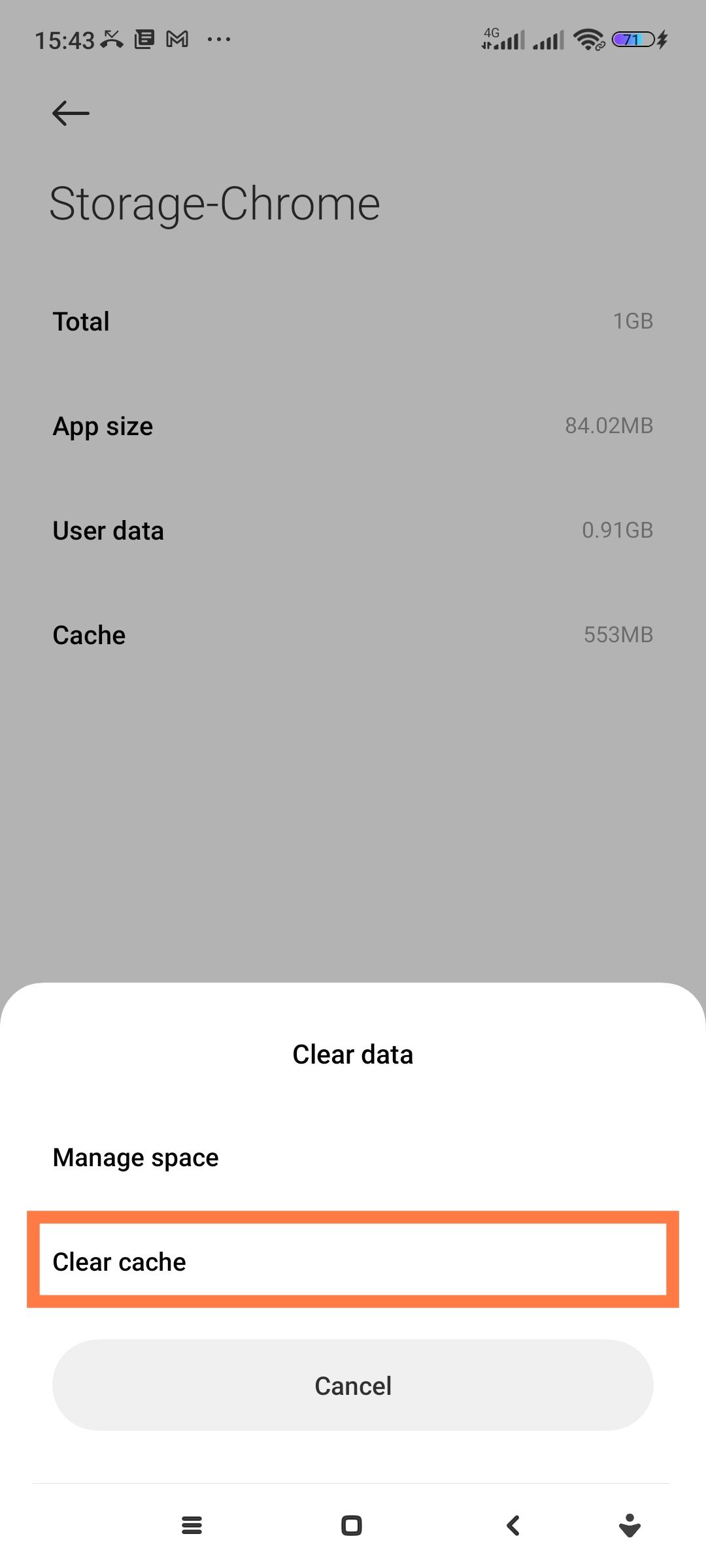
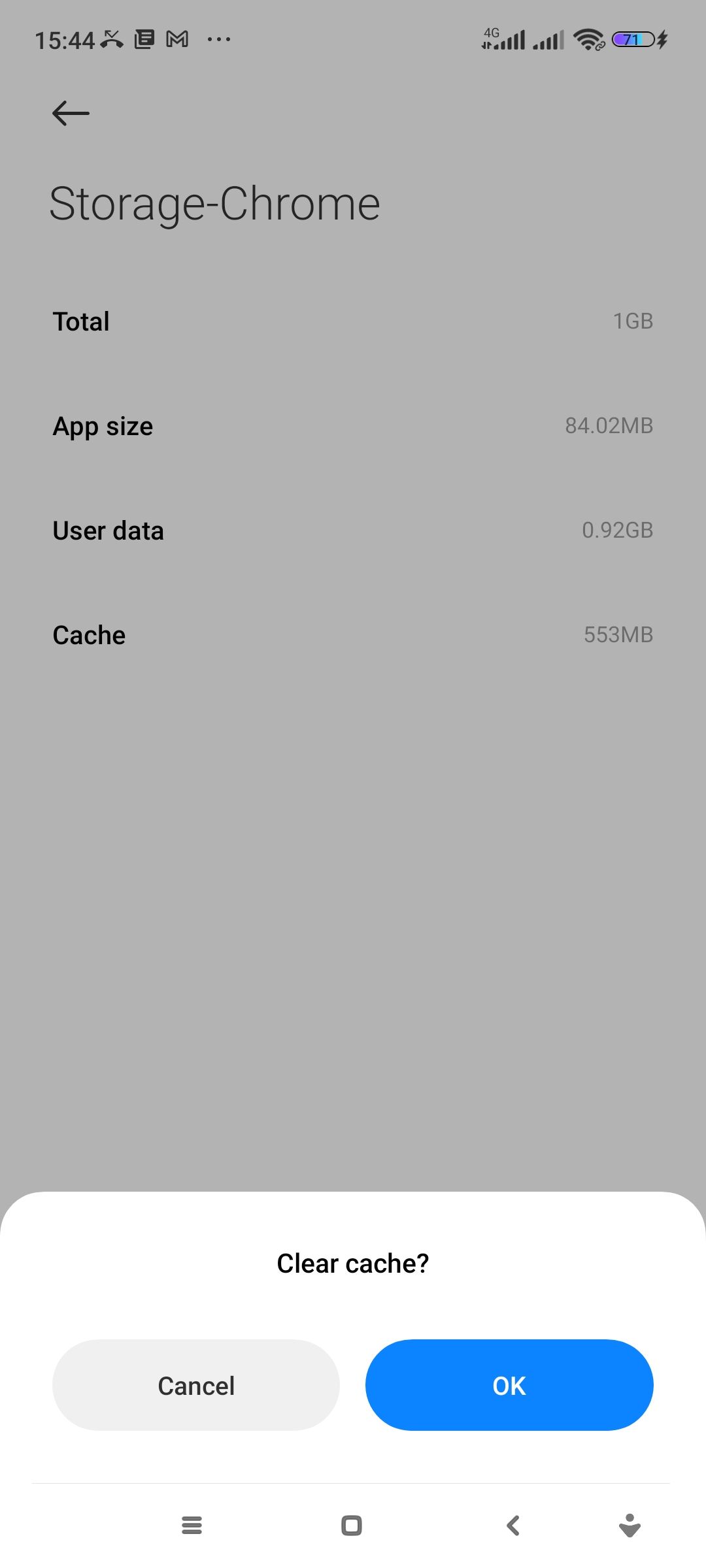
- Раздел Хранилище → Очистить кэш или Очистить данные / Управление местом.
Если нужно очистить кеш для всех приложений сразу
- Настройки → Хранилище → Память устройства → Кэшированные данные → Удалить. Эта опция доступна не на всех устройствах.
Как понять, какие приложения «жрут» память
- Настройки → Приложения → Сортировка по использованию памяти.
- Обратите внимание на социальные сети и стриминговые сервисы (Telegram, Facebook, Chrome, Netflix и т. п.).
Детальный план действий
- Шаг 1: Очистите кеш самых «тяжёлых» приложений.
- Шаг 2: Внутри мессенджеров удалите старые медиа и включите «Не сохранять медиа автоматически» в настройках чатов.
- Шаг 3: Перенесите большие файлы на облако или на карту microSD (если поддерживается).
- Шаг 4: Рассмотрите создание периодической задачи — раз в месяц проверять использование памяти.
Режимы управления хранилищем
- Автоматическая очистка (Smart Storage): некоторые устройства предлагают автоматическую очистку старых файлов. Включите, если доверяете системе.
Что делать при системном сбое хранения
- Сделайте резервную копию важных данных и выполните сброс настроек (Factory reset) как крайний шаг.
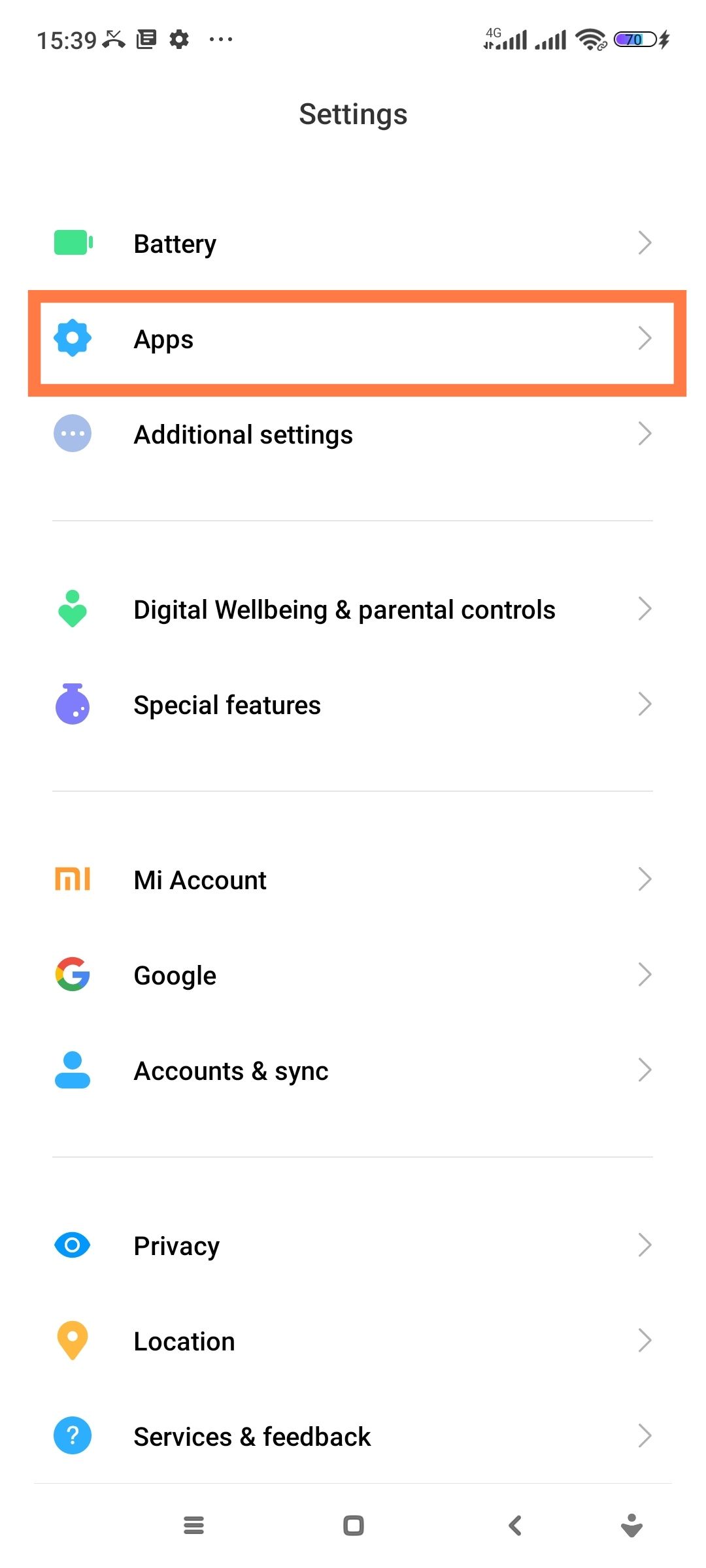
Описание изображения: главное меню настроек Android с разделом “Приложения”
Описание изображения: интерфейс управления данными и кэшем приложения в настройках Android
Описание изображения: последовательность действий для очистки кэша и данных приложения
Описание изображения: подтверждение удаления данных приложения и кнопки управления хранилищем
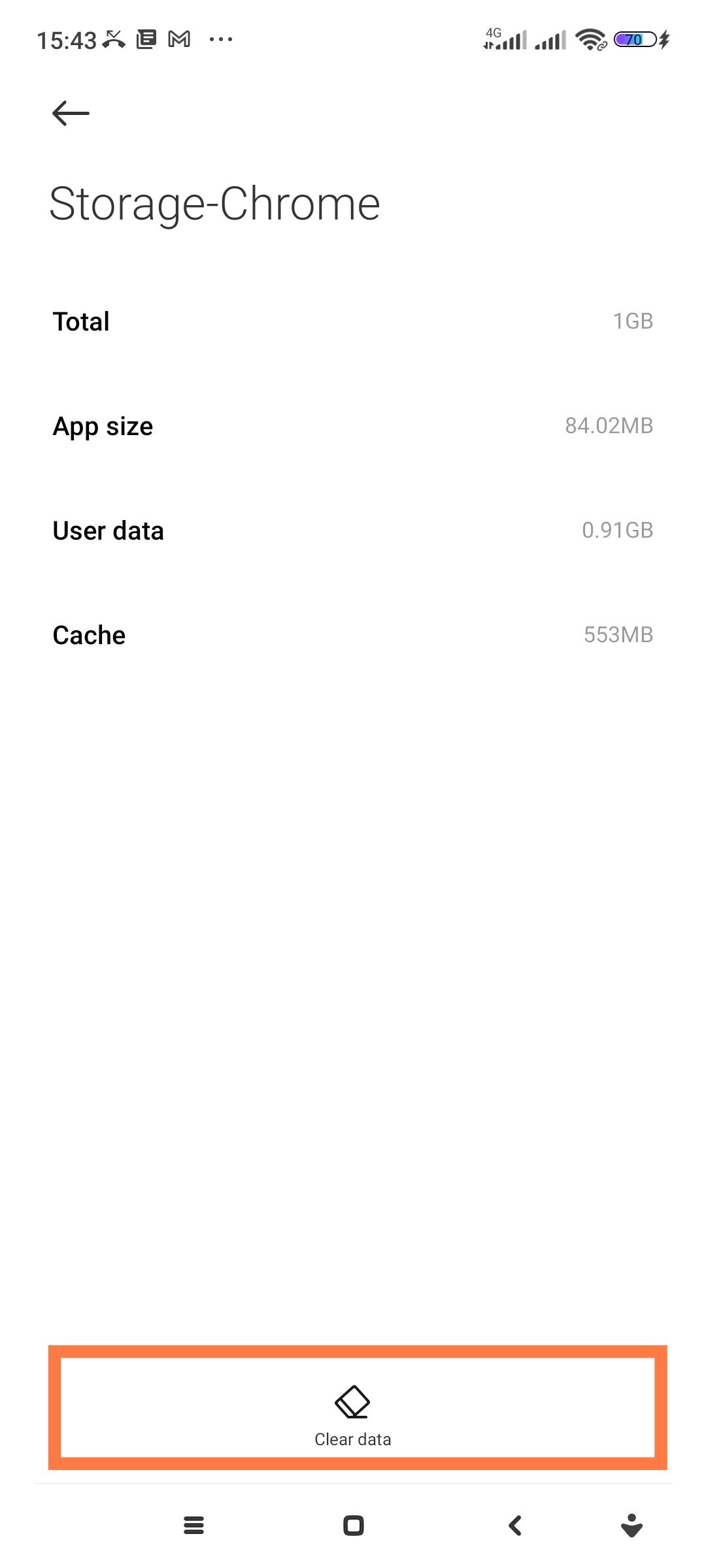
Описание изображения: опции очистки кэша и данных для выбранного приложения
Описание изображения: окно с предупреждением об удалении всех данных приложения
Описание изображения: индикатор процесса очистки кеша устройства
Описание изображения: экран, показывающий уменьшение использованного пространства после очистки
5. Не можете найти скрытые функции в Android
Проблема
Некоторые удобные функции спрятаны глубоко в меню, и вы каждый раз открываете длинные пути, чтобы включить их.
Решение — добавление ярлыков в быстрые настройки
- Проведите вниз по экрану, чтобы открыть панель быстрых настроек.
- Нажмите значок карандаша (Редактировать), чтобы увидеть доступные ярлыки.
- Перетащите нужные ярлыки в область активных плиток.
Ограничения
- Количество плиток ограничено системой.
Альтернативы
- Сторонние приложения, например Tile Shortcuts, позволяют добавить произвольные ярлыки в панель быстрых настроек.
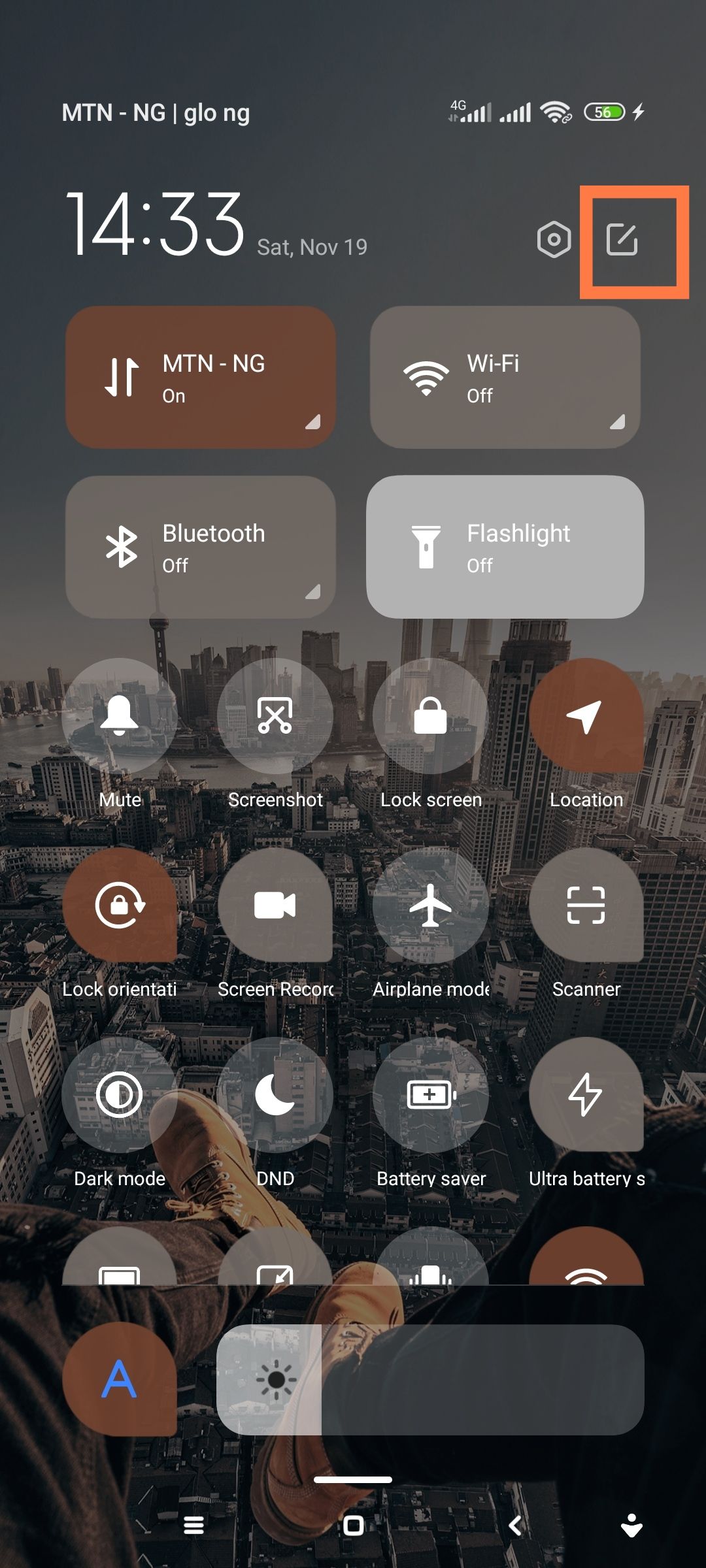
Описание изображения: кнопка редактирования плиток быстрых настроек Android (значок карандаша)
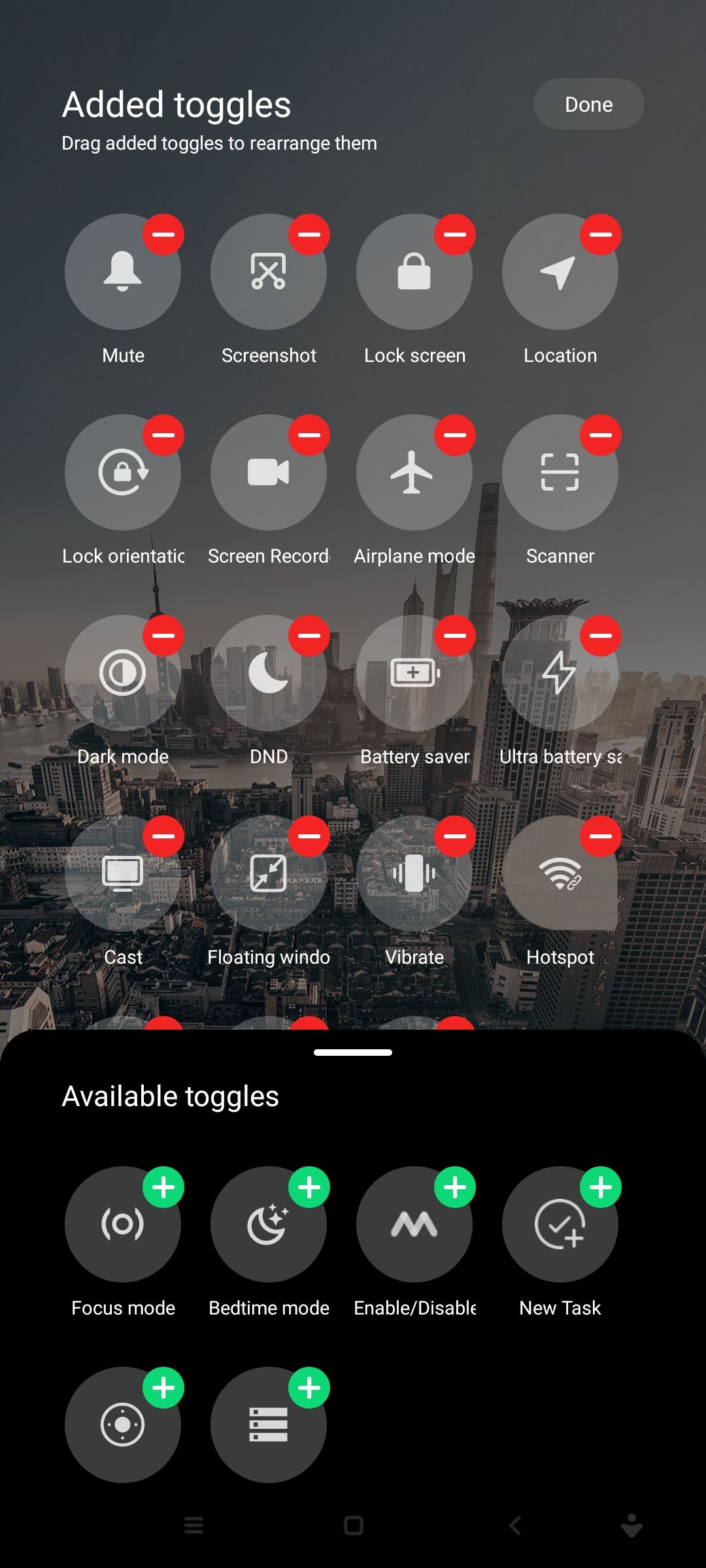
Описание изображения: список доступных переключателей и ярлыков для панели быстрых настроек Android
Дополнительно: универсальные методики диагностики и предотвращения проблем
Полезные привычки
- Регулярно очищайте экран и чехол.
- Проверяйте обновления системы и приложений.
- Делайте резервные копии раз в месяц.
- Не устанавливайте неизвестные приложения и не давайте лишние разрешения.
Мини-методология быстрого устранения проблем
- Идентификация: зафиксируйте симптомы и время появления.
- Устранение простых причин: очистка, перезагрузка, проверка чехлов и плёнок.
- Изоляция: безопасный режим, отключение сторонних приложений.
- Временное решение: плитки быстрых настроек, включение/отключение датчиков.
- Перманентное решение: обновление или ремонт в сервисе.
Фактбокс
- Обычно аппаратные датчики и чехлы — первичная причина 70–80% проблем с датчиками. (Примечание: это качественная оценка на основе типичных случаев; точное число зависит от модельного ряда и условий эксплуатации.)
Решения для разных ролей
- Обычный пользователь: следовать чек-листу, использовать встроенные средства очистки и перезагрузки.
- Продвинутый пользователь: включать опции разработчика, управлять плитками быстрых настроек, использовать флаги браузера.
- Техник: анализ системных логов, аппаратная диагностика, тестирование модулей датчиков.
Критерии приёмки
- Для каждой неисправности составьте чек-лист: воспроизведение проблемы → предпринятые шаги → результат. Считайте задачу решённой, если система ведёт себя корректно 48–72 часа подряд.
Быстрый плейбук (SOP) для технической поддержки
- Сбор данных: модель, версия Android, описание проблемы, шаги для воспроизведения.
- Логирование: соберите логи системы (adb logcat или встроенные инструменты диагностики).
- Проверка аппаратуры: визуальный осмотр датчиков, тестирование от сервисного ПО.
- Обновление ПО: проверьте доступные обновления системы и прошивки.
- Замена компонентов: при аппаратной неисправности — замена модуля датчика.
- Финальное тестирование: звонки, проверка яркости, перезапуск браузера с флагами.
Инцидентный план отката
- Если при обновлении ПО появилось новое поведение, откатите обновление (если возможно) или восстановите резервную копию.
- В сервисе при аппаратном вмешательстве фиксируйте серийные номера заменённых деталей.
Диагностическое дерево (решение проблем)
flowchart TD
  A[Проблема с экраном/датчиками] --> B{Экран не гаснет?}
  B -- Да --> C[Протереть датчик и снять чехол]
  C --> D{Помогло?}
  D -- Да --> Z[Готово]
  D -- Нет --> E[Перезагрузить и проверить настройки телефона]
  E --> F{Опция 'Датчик приближения' доступна?}
  F -- Да --> G[Отключить и проверить]
  F -- Нет --> H[Добавить плитку 'Sensors Off'/Обратиться в сервис]
  B -- Нет --> I{Автояркость ведёт себя странно?}
  I -- Да --> J[Отключить адаптивную яркость]
  J --> K[Проверить в безопасном режиме]
  I -- Нет --> L{Память заполняется?}
  L -- Да --> M[Очистить кеш и данные приложений]
  M --> N[Перенести медиа в облако]
  L -- No --> O[Добавить нужные плитки в быстрые настройки]
Глоссарий (одно предложение каждый термин)
- Датчик приближения: сенсор, который определяет, находится ли объект (например, ваше ухо) рядом с экраном.
- Датчик освещённости: компонент, измеряющий уровень внешнего света для управления яркостью экрана.
- Кеш приложения: временные файлы, которые ускоряют работу приложения, но могут со временем занимать много места.
- Опции разработчика: набор инструментов и настроек для диагностики и тонкой настройки системы.
Короткая схема профилактики для повседневного использования
- Раз в неделю очищайте панель экрана и область над фронтальной камерой.
- Раз в месяц проверяйте использование хранилища и очищайте кеш у тяжёлых приложений.
- Включите тёмную тему ночью и используйте принудительные режимы в браузере только при чтении текстов.
- Держите систему и приложения обновлёнными.
Часто задаваемые вопросы
Почему датчик приближения перестаёт работать после установки стекла или чехла?
Защитное стекло или нестандартный чехол могут частично закрывать область датчика или искажать его показания. Снимите аксессуары и проверьте работу.
Можно ли полностью отключить автояркость навсегда?
Да. Настройки → Дисплей → Адаптивная яркость — выключите. Альтернативно используйте приложения для ручного контроля яркости.
Поможет ли очистка кеша удалить важные данные?
Очистка кеша удаляет только временные файлы и не затрагивает ваши личные данные или учётные записи приложения. Очистка «Данных приложения» может удалить учётные записи и настройки.
Заключение
Android остаётся мощной и настраиваемой платформой, но её гибкость приносит и регулярные задачи по обслуживанию. Большую часть описанных проблем можно решить самостоятельно с минимальными усилиями — чисткой, проверкой настроек и использованием встроенных инструментов. Для аппаратных неисправностей обращайтесь в авторизованный сервис. Пользуйтесь чек-листами и плейбуками из этой статьи, чтобы быстрее диагностировать и устранять похожие инциденты.
Ключевые выносы
- Проверяйте датчики физически и программно.
- Отключение адаптивной яркости и использование тёмной темы решают большую часть проблем с яркостью.
- Регулярная очистка кеша и управление медиа-файлами предотвращают неожиданное заполнение памяти.
- Быстрые настройки и сторонние плитки ускоряют доступ к нужным функциям.
Описание изображения: условная иллюстрация завершения работы — смартфон в руках пользователя после выполнения инструкций
Критерии приёмки
- Проблема воспроизводилась до вмешательства и перестала воспроизводиться после выполнения шагов статьи в течение тестового периода (48–72 часа).

Похожие материалы

Несколько аккаунтов Skype: Multi Skype Launcher

Журнал для работы: повысить продуктивность

Персональные звуки уведомлений на Android

Скачивание шоу Hulu для офлайн‑просмотра

Microsoft Start: персонализированная новостная лента
