
Лучшие заменители меню «Пуск» для Windows 11: обзор, установка и рекомендации
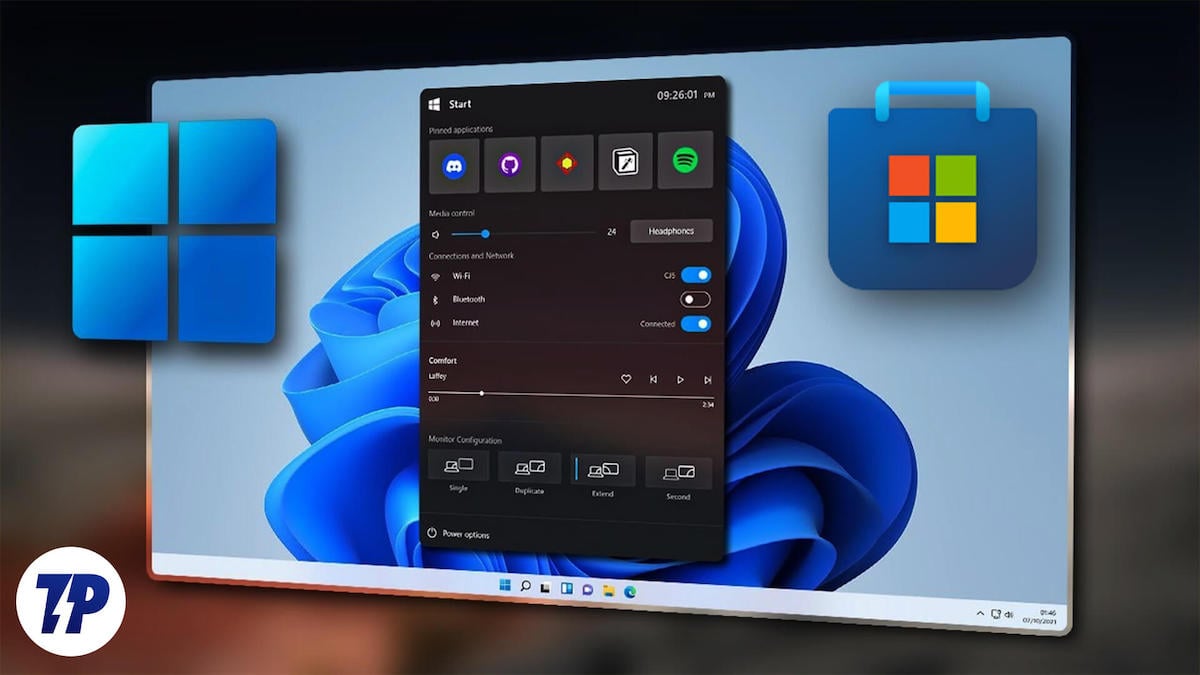
Microsoft внесла много изменений в Windows 11, и одно из наиболее заметных — меню «Пуск», по умолчанию расположенное по центру экрана. Некоторые пользователи предпочитают классический вид и функциональность предыдущих версий Windows. К счастью, существует несколько сторонних приложений, которые заменяют меню «Пуск» и добавляют гибкие параметры настройки: кто-то предлагает точную эмуляцию Windows 7, кто‑то — расширенные возможности управления панелью задач, а некоторые приложения вовсе отказываются от концепции «Пуск» в пользу быстрого поиска.
Основные варианты и сравнение
Ниже — переведённая и локализованная таблица сравнения основных приложений, упомянутых в руководстве.
| № | Название приложения | Ключевые возможности | Плюсы | Минусы | Стоимость |
|---|---|---|---|---|---|
| 1 | Start11 | Несколько макетов меню (Windows 7, Modern, Windows 10, Windows 11), настройка панели задач, резервное копирование/восстановление настроек, регулировка цвета и прозрачности. | Широкие возможности настройки, правки панели задач, резервные копии. | Цена может показаться высокой. | Бесплатно; Платно: $9.99 за одну лицензию |
| 2 | StartAllBack | Три стиля в духе Windows 7, настройка панели задач и Проводника, возможность задать пользовательскую кнопку «Пуск». | Отлично для поклонников меню Windows 7, настройки панели задач и Проводника. | Ограниченное число стилей. | Платно: $4.99 за одну лицензию |
| 3 | Open Shell Menu | Классический и стиль Windows 7, настройка панели задач, поведение кнопки выключения. | Бесплатно, с открытым исходным кодом, настраиваемая панель задач. | Требуется несколько шагов для настройки. | Бесплатно |
| 4 | Flow Launcher | Полнотекстовый запуск приложений, файлов и веб‑поиска; расширения сообщества; минималистичный интерфейс без меню «Пуск». | Быстрое текстовое управление, множество плагинов, экономия времени. | Полностью убирает меню «Пуск», не всем подойдёт. | Бесплатно |
Как выбрать заменитель меню «Пуск» — быстрый гид
Выбор зависит от того, что важнее:
- Если нужна точная визуальная и функциональная эмуляция меню Windows 7 — смотрите StartAllBack.
- Если важна глубокая кастомизация и управление панелью задач — Start11.
- Если нужен бесплатный и стабильный классический вариант — Open Shell Menu.
- Если хотите избавиться от меню «Пуск» и работать через поиск — Flow Launcher.
Краткая эвристика: если вы тратите много времени на мышь и плитки — выбирайте приложения с графическим меню; если предпочитаете клавиатуру и быстрый поиск — Flow Launcher.
Start11 — расширенная настройка меню «Пуск» (Stardock)
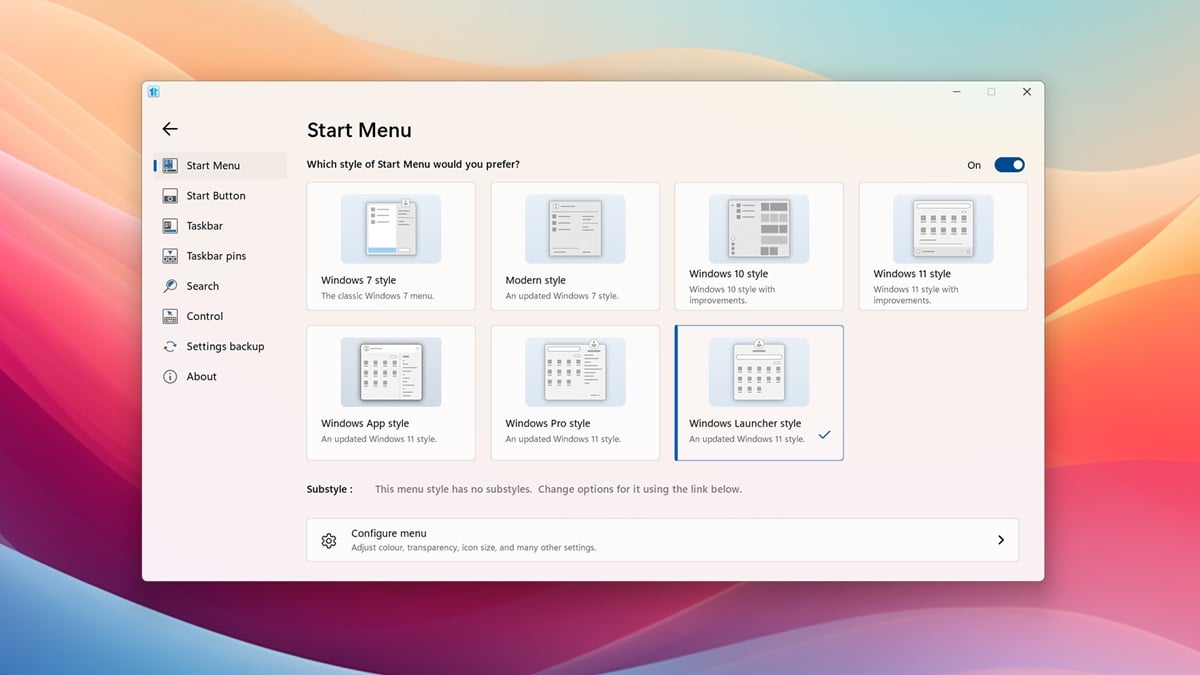
Start11 от Stardock — одно из самых мощных платных решений для замены меню «Пуск» в Windows 11. Оно подходит тем, кто хочет вернуть старый вид или получить гибридный опыт с расширенными опциями персонализации.
Что умеет Start11:
- Выбор макета меню: Windows 7, Modern, Windows 10, улучшенный Windows 11.
- Полноэкранный режим меню.
- Редактирование списка приложений, добавление/удаление ярлыков прямо из меню.
- Настройка цвета, прозрачности и поведения панели задач; можно выбрать на каких мониторах показывать меню.
- Переименование, перемещение и удаление папок прямо из меню «Пуск».
- Резервное копирование и восстановление настроек.
Преимущества:
- Высокая степень контроля над интерфейсом и структурой меню.
- Удобные возможности для мульти‑мониторных конфигураций.
Ограничения:
- Платная лицензия (есть бесплатный пробный режим); стоимость одной лицензии начинается с $9.99.
Советы по использованию:
- Перед глубокой кастомизацией создайте резервную копию текущих настроек Start11.
- Для корпоративных ПК готовьте единый профиль конфигурации и распространяйте через образ или скрипт установки.
StartAllBack — классическое меню Windows 7 с современными улучшениями

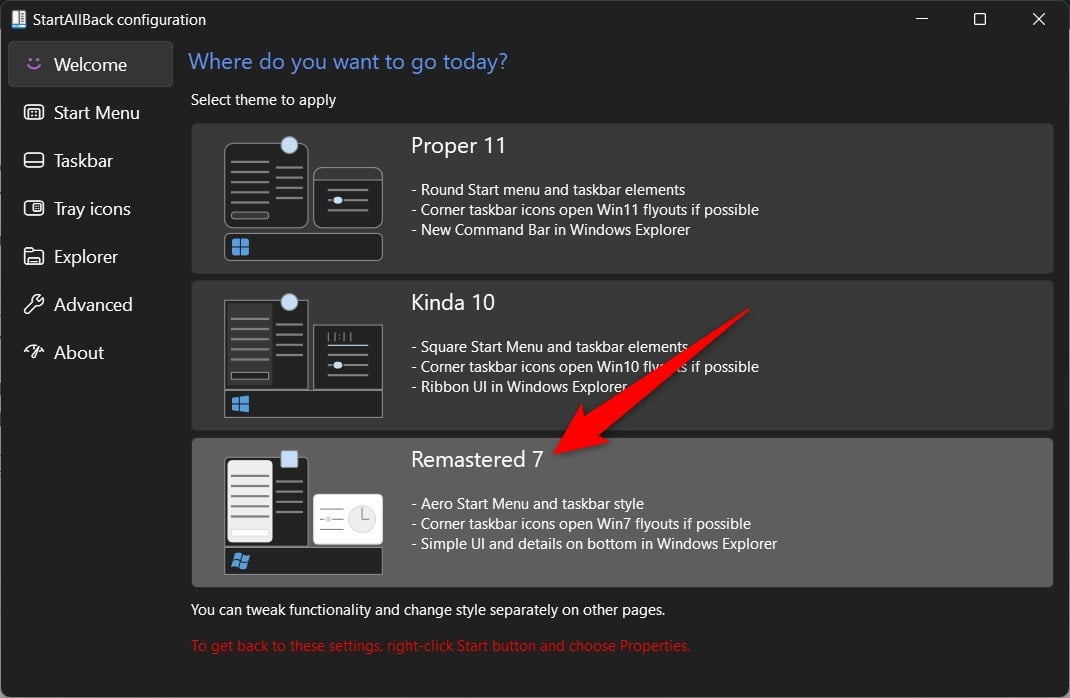
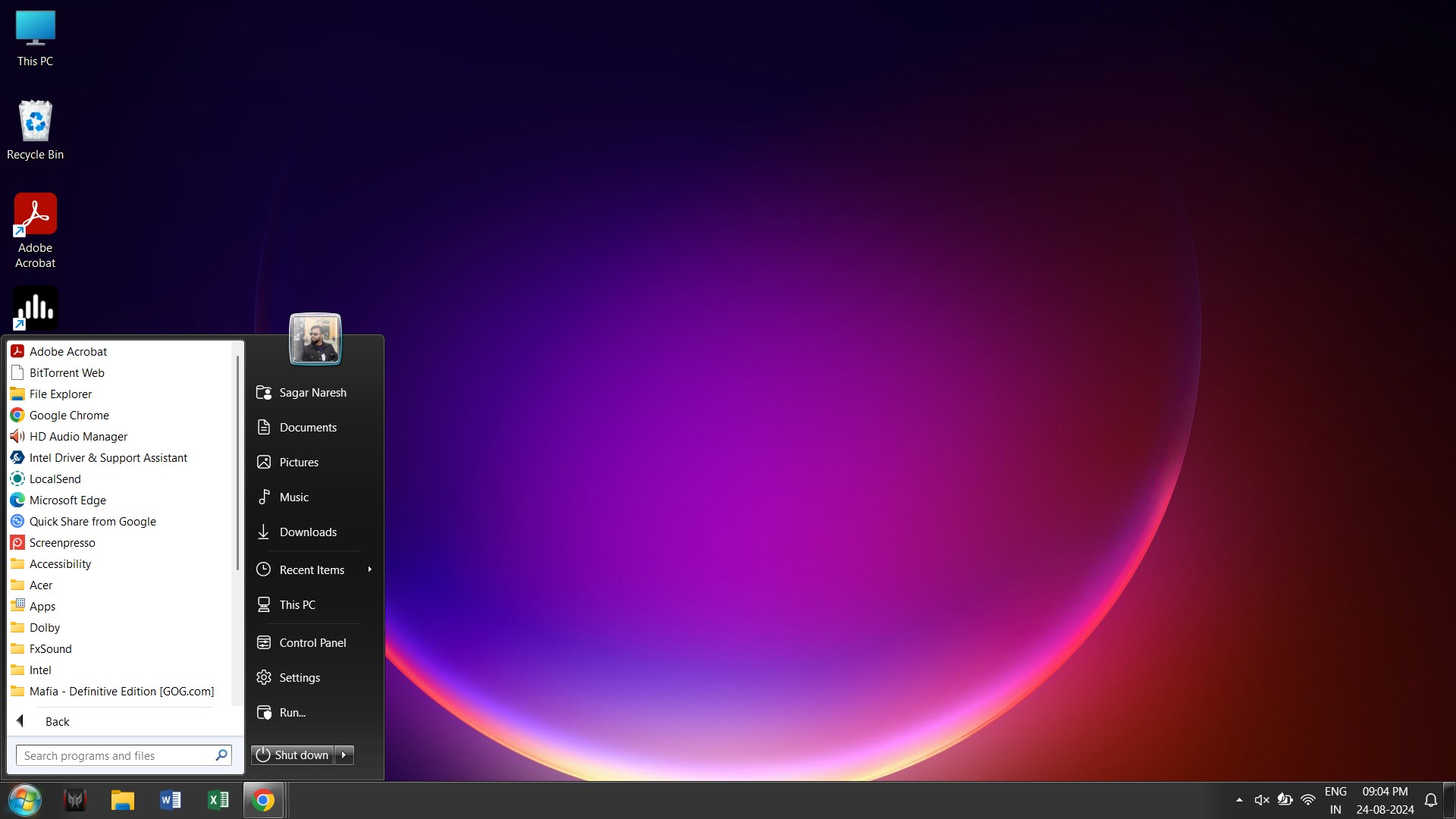
StartAllBack ориентирован на пользователей, которые тоскуют по меню Windows 7. Приложение предлагает три стиля в духе Windows 7, включая вариант с эффектом Aero Glass.
Ключевые функции:
- Три варианта оформления в стиле Windows 7 (включая «Remastered 7»).
- Настройка размера значков, отображение приложений внутри папок, выделение недавно установленных приложений.
- Настройка панели задач: положение, внешний вид, собственная кнопка «Пуск» (user image).
- Настройки для File Explorer: можно вернуть Ribbon-интерфейс или оставить более компактную панель команд.
Преимущества:
- Качественная проработка анимации и визуального поведения меню.
- Быстрая и понятная настройка.
Ограничения:
- Ограниченное число стилей по сравнению с Start11, меньше глубокой настройки логики меню.
Советы по использованию:
- Подберите стиль, тестируя анимацию и задержку открытия/закрытия меню — это влияет на субъективное ощущение скорости.
- Для пользователей, работающих с множеством ярлыков, включите опцию показывать приложения внутри папок.
Open Shell Menu — бесплатная замена с открытым кодом
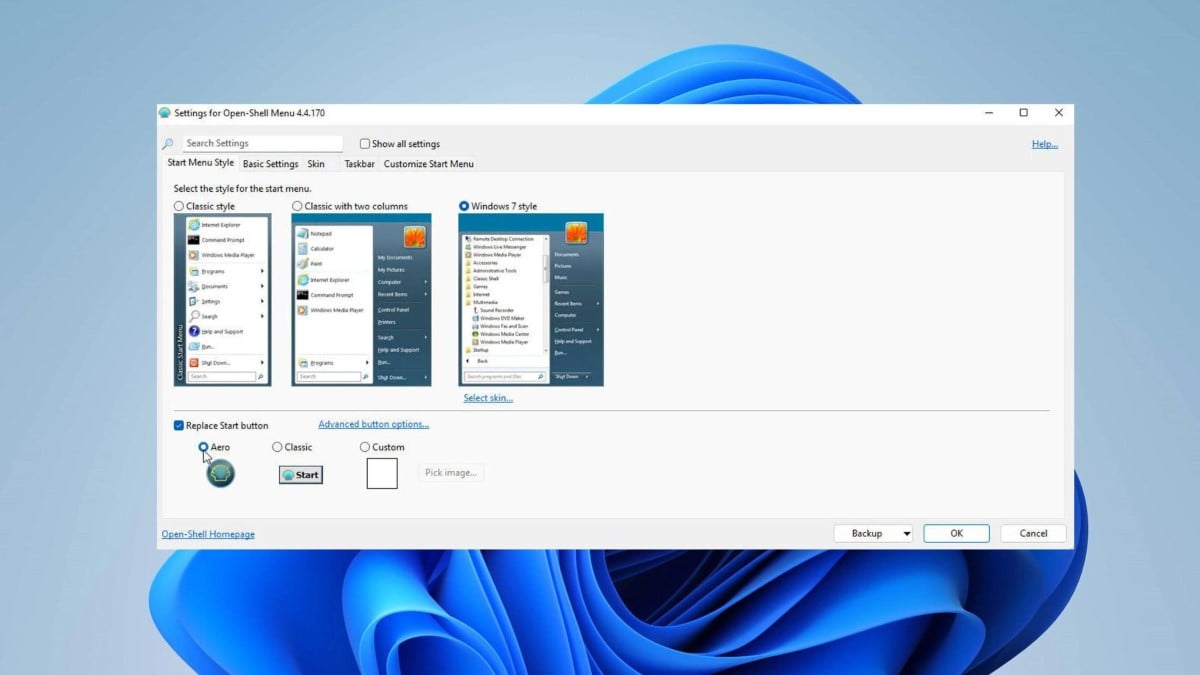
Open Shell Menu (ранее Classic Shell) — бесплатный и открытый проект, позволяющий настроить классическое меню «Пуск». Это хорошая опция для домашних и корпоративных пользователей, которые не хотят тратить деньги и готовы потратить немного времени на конфигурацию.
Быстрая инструкция по настройке Open Shell Menu:
- Скачайте и установите приложение с официального репозитория проекта.
- Откройте меню «Пуск» → Все приложения → папка Open Shell → выберите Open Shell Menu Settings.
- Выберите стиль: Classic (одна колонка), Classic (две колонки) или Windows 7 (две колонки).
- Отметьте Replace Start button и выберите встроенное изображение или собственное.
- Настройте отображение часто используемых программ, поведение кнопки выключения и прочие параметры.
Преимущества:
- Бесплатно и с открытым исходным кодом.
- Лёгкая настройка внешнего вида и поведения.
Ограничения:
- Понадобится ручная настройка и понимание отдельных опций.
Советы по использованию:
- Храните резервную копию файла конфигурации Open Shell, особенно если настраиваете множество параметров.
Flow Launcher — поиск вместо меню «Пуск»
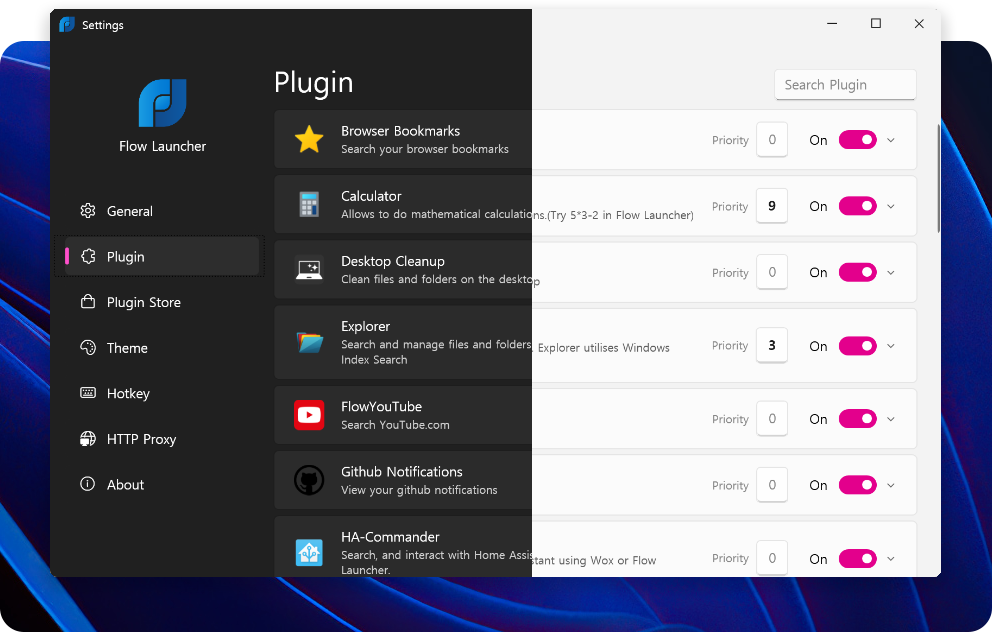
Flow Launcher — это не классический заменитель меню «Пуск», а инструмент для быстрого запуска и поиска. Он открывается сочетанием клавиш (по умолчанию Alt+Space) и ориентирован на клавиатурный ввод.
Возможности:
- Мгновенный запуск приложений и поиск файлов.
- Плагины сообщества: поиск в интернете, YouTube, расчёты, интеграция с терминалом и другим ПО.
- Небольшое потребление ресурсов и отсутствие лишних графических элементов.
Преимущества:
- Сильно ускоряет рабочие сценарии для пользователей клавиатуры.
- Поддержка расширений и кастомных действий.
Ограничения:
- Убирает привычное меню «Пуск» — не всем удобно.
Советы по использованию:
- Создайте набор горячих клавиш для часто используемых действий и подпишитесь на плагины, которые ускоряют ваши повседневные задачи.
Как установить и настроить заменитель меню «Пуск» — пошаговое руководство (SOP)
Ниже приведён универсальный набор шагов для установки и быстрой настройки стороннего решения (на примере StartAllBack). Этот SOP можно адаптировать под Start11 и Open Shell.
- Подготовка:
- Сохраните текущие рабочие данные и закройте все активные приложения.
- Сделайте точку восстановления системы (Windows → Поиск → “Создать точку восстановления”).
- Скачивание:
- Перейдите на официальный сайт разработчика и скачайте инсталлятор.
- Проверьте цифровую подпись и источник файла.
- Установка:
- Запустите .exe файл с правами администратора (правый клик → Запуск от имени администратора).
- Следуйте мастеру установки, снимите лишние галочки на дополнительных предложениях.
- Первичная настройка:
- После первого запуска выберите желаемый стиль (например, Remastered 7).
- Пройдите по вкладкам: Start Menu, Taskbar, Tray icons, Explorer, Advanced и настройте базовые параметры.
- Тестирование:
- Проверьте запуск/закрытие меню, работу сочетаний клавиш, поведение панели задач.
- Резервное копирование:
- Сохраните профиль конфигурации (если приложение поддерживает экспорт настроек).
- Развертывание на других ПК (при необходимости):
- Подготовьте образ установки или пакет MSI/скрипт распаковки и применения настроек.
Важно: держите установочные файлы и экспортированные настройки в безопасном месте.
План отката и аварийного восстановления
Если после установки новый интерфейс вызывает ошибки, зависания или не подходит по UX, используйте следующий план отката:
- Закройте приложение замены меню через Диспетчер задач (Ctrl+Shift+Esc).
- Воспользуйтесь точкой восстановления системы, созданной перед установкой.
- Если точка восстановления отсутствует — удалите приложение через “Параметры” → “Приложения” → Удаление.
- Восстановите стандартное меню Windows: перезапустите Explorer (через Диспетчер задач → Файл → Запустить новую задачу → explorer.exe).
- Если меню всё равно не появляется — загрузитесь в безопасном режиме и выполните удаление оттуда.
Критерии приёмки:
- Меню открывается без задержек менее 300–500 мс на типичных конфигурациях.
- Панель задач корректно реагирует на клики, контекстные меню и отображение иконок.
- Отсутствие критических ошибок (полный сбой explorer.exe) в течение 24 часов использования.
Чек-листы по ролям
Для системного администратора:
- Проверить лицензионные условия и совместимость с корпоративной политикой.
- Подготовить образ установки и профиль настроек.
- Создать точку восстановления или образ диска.
- Провести тест на группе пилотных пользователей.
Для обычного пользователя:
- Сохранить рабочие файлы и создать точку восстановления.
- Скачать приложение с официального сайта.
- Протестировать основные сценарии (поиск приложений, выключение, переключение пользователей).
Для разработчика/энтузиаста:
- Исследовать плагины и расширения (особенно для Flow Launcher).
- Настроить горячие клавиши и макросы.
- Экспортировать конфигурацию для обмена с сообществом.
Сравнение в формате матрицы преимуществ и рисков
- Start11: + Глубокая кастомизация; - Платная, может требовать времени для освоения.
- StartAllBack: + Лучшее для фанатов Windows 7; - Меньше стилей.
- Open Shell: + Бесплатно и гибко; - Нужна ручная настройка.
- Flow Launcher: + Скорость и расширяемость; - Отказ от привычного графического меню.
Технические и совместимые заметки
Совместимость:
- Приложения поддерживают Windows 11 и, в большинстве случаев, Windows 10. Перед установкой проверьте системные требования на сайте разработчика.
- Учитывайте особенности многомониторных сетапов: некоторые модификаторы меню могут требовать дополнительной настройки для правильного отображения на втором мониторе.
Миграция настроек:
- Start11 и StartAllBack поддерживают экспорт/импорт настроек; Open Shell хранит конфигурацию в файлах, которые можно копировать.
Безопасность и приватность
- Загружайте установщики только с официальных сайтов или доверенных репозиториев.
- Проверьте цифровые подписи и хэш‑суммы при наличии таких опций.
- Приложения, которые интегрируются с файловой системой и оболочкой, получают расширенные права; убедитесь, что поставщик заслуживает доверия.
- Для корпоративных сред согласуйте установку с отделом безопасности и используйте политики групп (GPO) для распространения и контроля версий.
Важно: Flow Launcher использует плагины сообщества. При добавлении плагинов проверьте их источник и права доступа.
Тестовые сценарии и критерии приёмки
- Открытие меню «Пуск» и поиск приложения — должно занимать не более 0.5–1 сек.
- Добавление/удаление шортката — должно отразиться в меню без перезагрузки проводника.
- Поведение кнопки выключения — проверьте варианты: сон, перезагрузка, завершение работы.
- Мультиэкран — меню должно появляться на том экране, где ожидается.
- Устойчивость — отсутствие падений explorer.exe в течение рабочего дня.
Устранение неполадок (runbook)
Симптом: меню не открывается
- Действие 1: Перезапустите explorer.exe.
- Действие 2: Отключите сторонние тулбары и модификаторы панели задач.
- Действие 3: Удалите приложение в безопасном режиме, если проблема сохраняется.
Симптом: меню отображается некорректно на втором мониторе
- Действие 1: Проверьте настройки приложения для выбора монитора.
- Действие 2: Обновите драйвер видеокарты.
Симптом: приложение конфликтует с антивирусом
- Действие 1: Временно отключите защиту и проверьте цифровую подпись установщика.
- Действие 2: Добавьте приложение в исключения после проверки источника.
Мини‑методология выбора и тестирования (пошагово)
- Определите рабочие сценарии (мышь vs клавиатура, мультиэкран, часто используемые приложения).
- Попробуйте бесплатные варианты (Open Shell, Flow Launcher) для оценки подхода.
- При положительном опыте протестируйте платные продукты (Start11/StartAllBack) на пробном периоде.
- Внедряйте на пилотной группе и собирайте обратную связь.
- Если всё в порядке — выполняйте массовое развёртывание.
Небольшая галерея пограничных случаев (edge cases)
- Устаревшие темы сторонних разработчиков могут конфликтовать с новыми билд‑обновлениями Windows 11.
- Некоторые приложения безопасности (например, обфускаторы и антивирусы) могут блокировать внедрение в оболочку.
- Виртуальные машины: при работе в гостевой системе некоторые моды интерфейса ведут себя иначе.
Краткий глоссарий терминов
- Меню «Пуск»: основной графический интерфейс для запуска приложений и навигации по системе.
- Панель задач: область с иконками приложений, областью уведомлений и кнопкой «Пуск».
- Plug‑in/плагин: расширение функциональности приложения.
Примеры команд и быстрые сочетания
- Поиск с Flow Launcher: Alt+Space (по умолчанию).
- Перезапуск Explorer (если нужно откатить интерфейс): открыть Диспетчер задач → Файл → Запустить новую задачу → ввести explorer.exe.
Рекомендации по локализации и внешнему виду
- При выборе стиля учитывайте удобство восприятия: более контрастные темы помогают при плохом зрении.
- Тестируйте иконки и шрифты в разрешениях, которые вы используете ежедневно.
Заключение
Сторонние заменители меню «Пуск» дают возможность вернуть привычный опыт или экспериментировать с новым подходом к запуску приложений. Start11 и StartAllBack подойдут тем, кто хочет внешний вид и поведение старых версий Windows с современными улучшениями; Open Shell — отличный бесплатный выбор; Flow Launcher — инструмент для тех, кто предпочитает клавиатурный поиск.
Важно планировать установку, иметь точку восстановления и тестировать решение перед развёртыванием на рабочих компьютерах.
Если вы попробовали одно из перечисленных приложений — напишите, какое и почему, это поможет другим выбрать лучшее решение.
Important: перед массовым развёртыванием проверьте лицензионные условия и соответствие политике безопасности вашей организации.
Контакт и дополнительные материалы
- Официальные сайты разработчиков: проверяйте свежие версии и заметки о совместимости.
- Форумы и репозитории: для Open Shell и Flow Launcher ищите плагины и инструкции в сообществах.

Похожие материалы

Несколько аккаунтов Skype: Multi Skype Launcher

Журнал для работы: повысить продуктивность

Персональные звуки уведомлений на Android

Скачивание шоу Hulu для офлайн‑просмотра

Microsoft Start: персонализированная новостная лента
