
Как обновить драйвер DisplayLink в Windows 10
Краткий план перед началом
- Убедитесь, что у вас есть доступ к интернету и права администратора на ПК.
- Подключите док или адаптер DisplayLink кабелем к компьютеру (USB‑C или USB‑A).
- Скачайте официальный драйвер с сайта DisplayLink и установите его.
- Перезагрузите систему и проверьте диспетчер устройств и отображение внешних мониторов.
Как подключиться к DisplayLink
Подключение простое. Скачайте приложение DisplayLink или официальный драйвер на ваш ПК. Подключите док или адаптер к компьютеру через USB‑кабель.
Современные доки часто используют порт USB‑C. Это упрощает подключение внешних мониторов — один кабель может передавать питание и видео (в зависимости от модели).
После подключения установщик DisplayLink добавит необходимые драйверы в Windows 10, определит оптимальные настройки для подключённых мониторов и сохранит их для будущих подключений.
Пошаговая инструкция: как скачать и установить драйвер DisplayLink для Windows 10
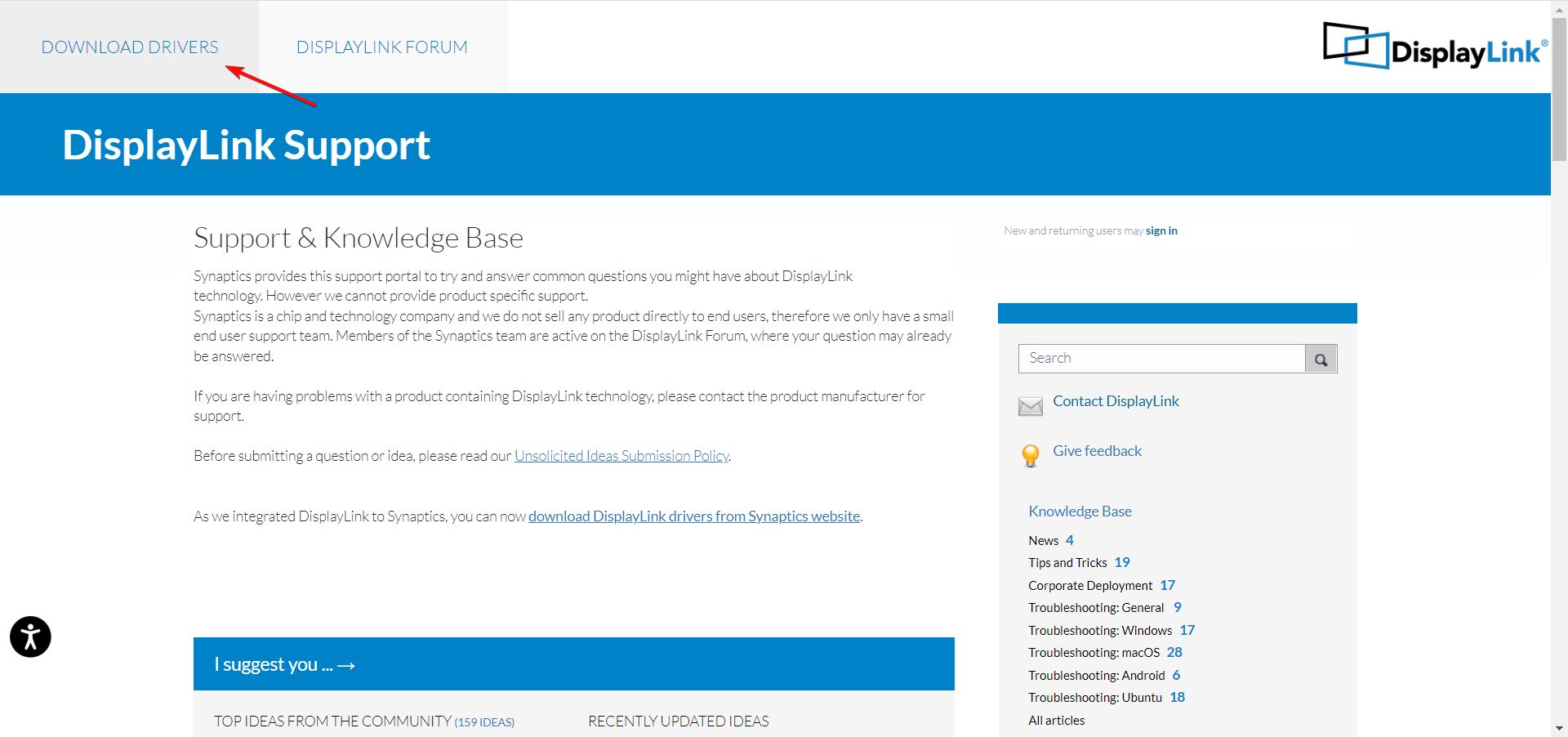
- Перейдите на страницу поддержки DisplayLink и нажмите «Download Drivers» в верхней части сайта.
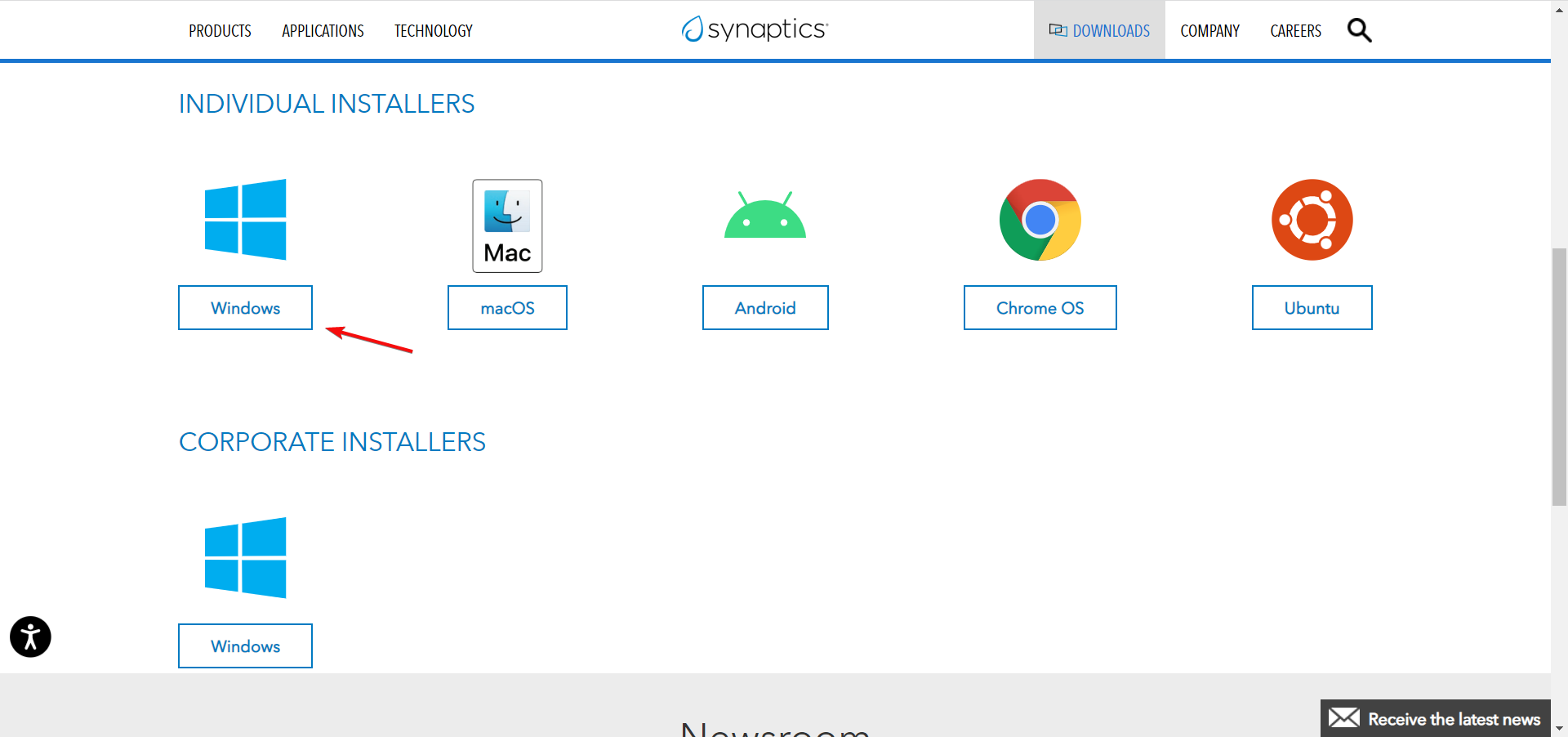
- Выберите раздел “Individual Installers” если вы на личном компьютере, или “Corporate Installers” для корпоративного развёртывания. (На сайтах обычно видно разницу по назначению установщиков.)
- Скачайте последнюю версию из блока “Latest Official Drivers” кнопкой Download. Если нужно откатиться на старую версию, найдите секцию “Legacy Drivers”.

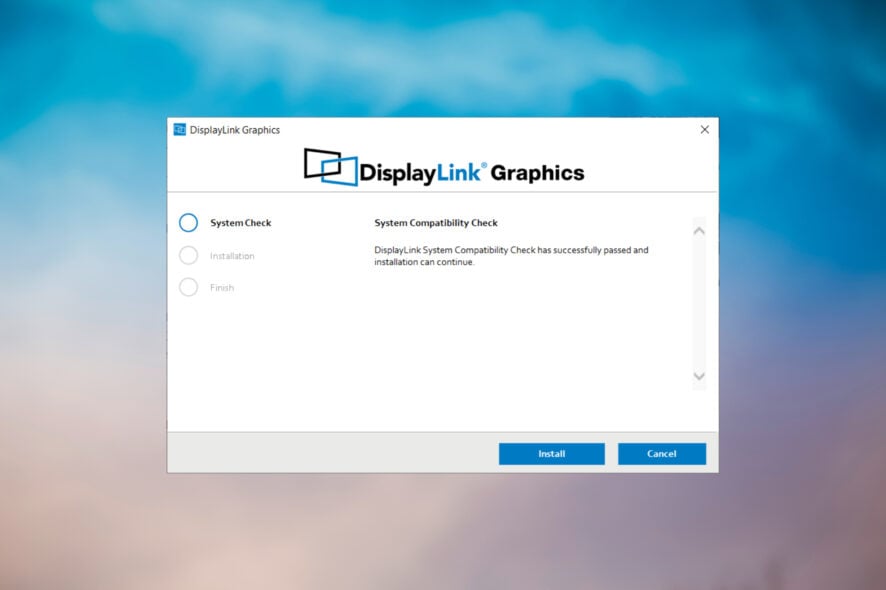
После загрузки запустите установочный файл и пройдите через мастер установки. При появлении запроса разрешите установку драйверов от издателя.
Перезагрузите компьютер, чтобы изменения вступили в силу.
Проверка обновлений Windows
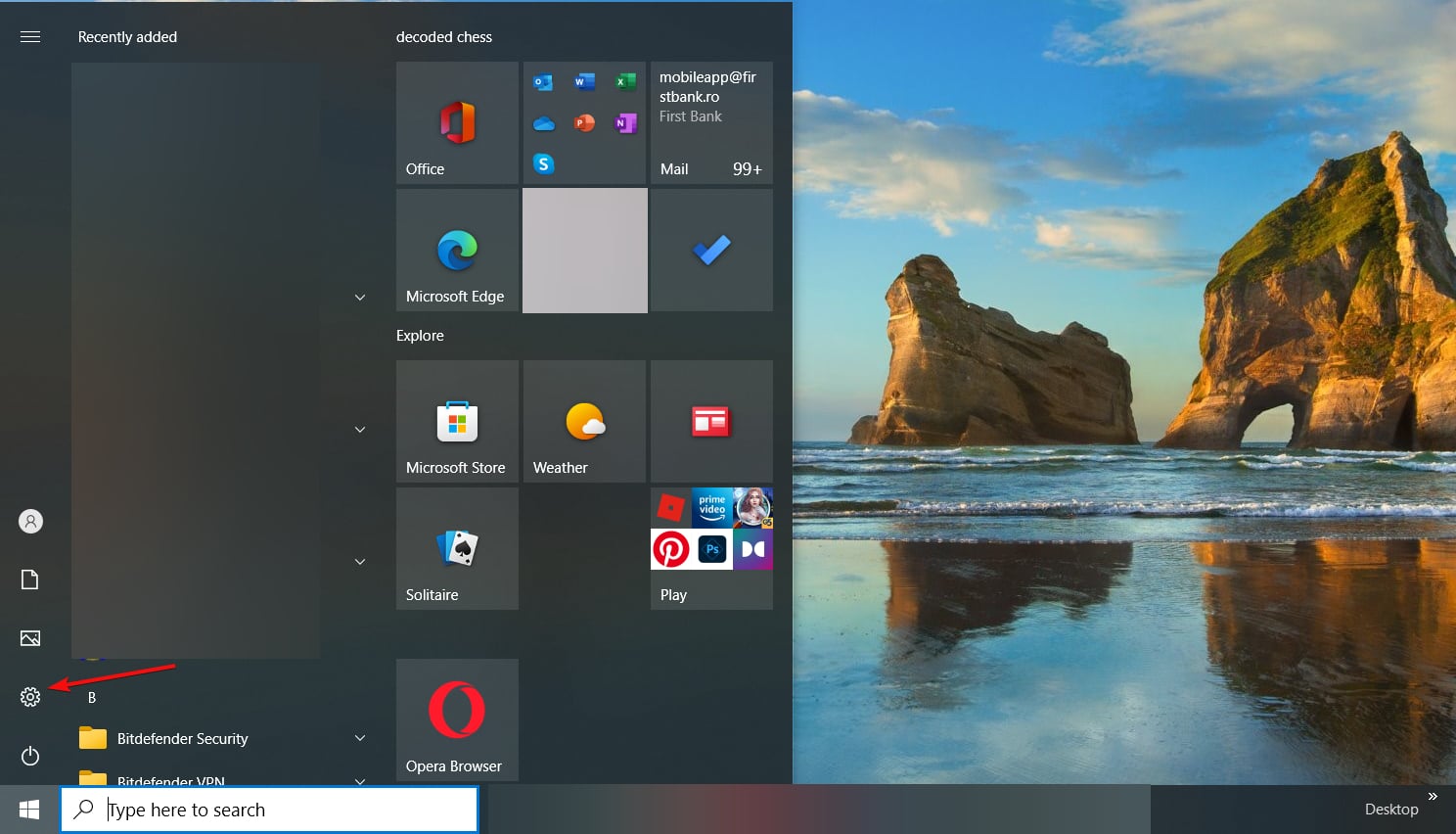
- Нажмите кнопку Пуск и откройте Параметры.
- Выберите раздел Обновление и безопасность.

- Нажмите Просмотр необязательных обновлений.
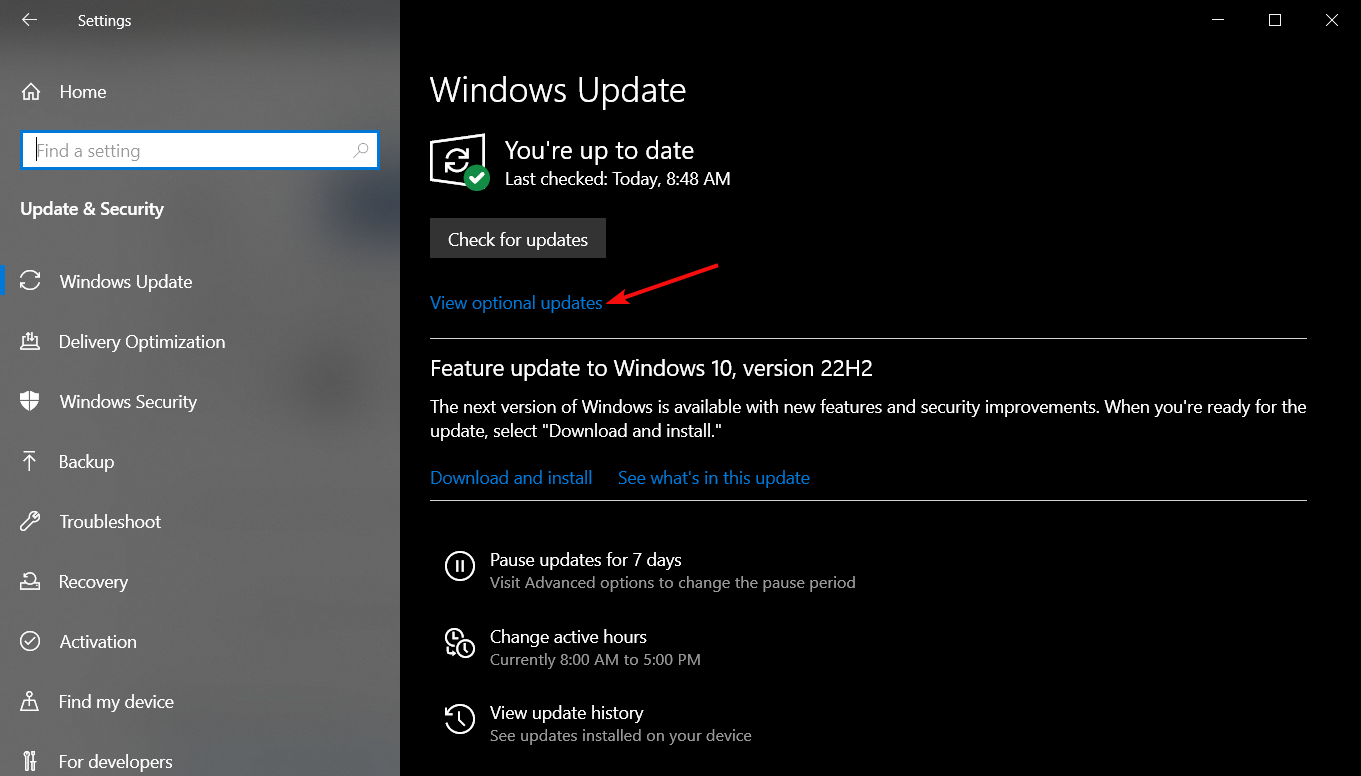
- Разверните раздел Обновления драйверов и проверьте, есть ли драйвер DisplayLink. Отметьте его и установите.
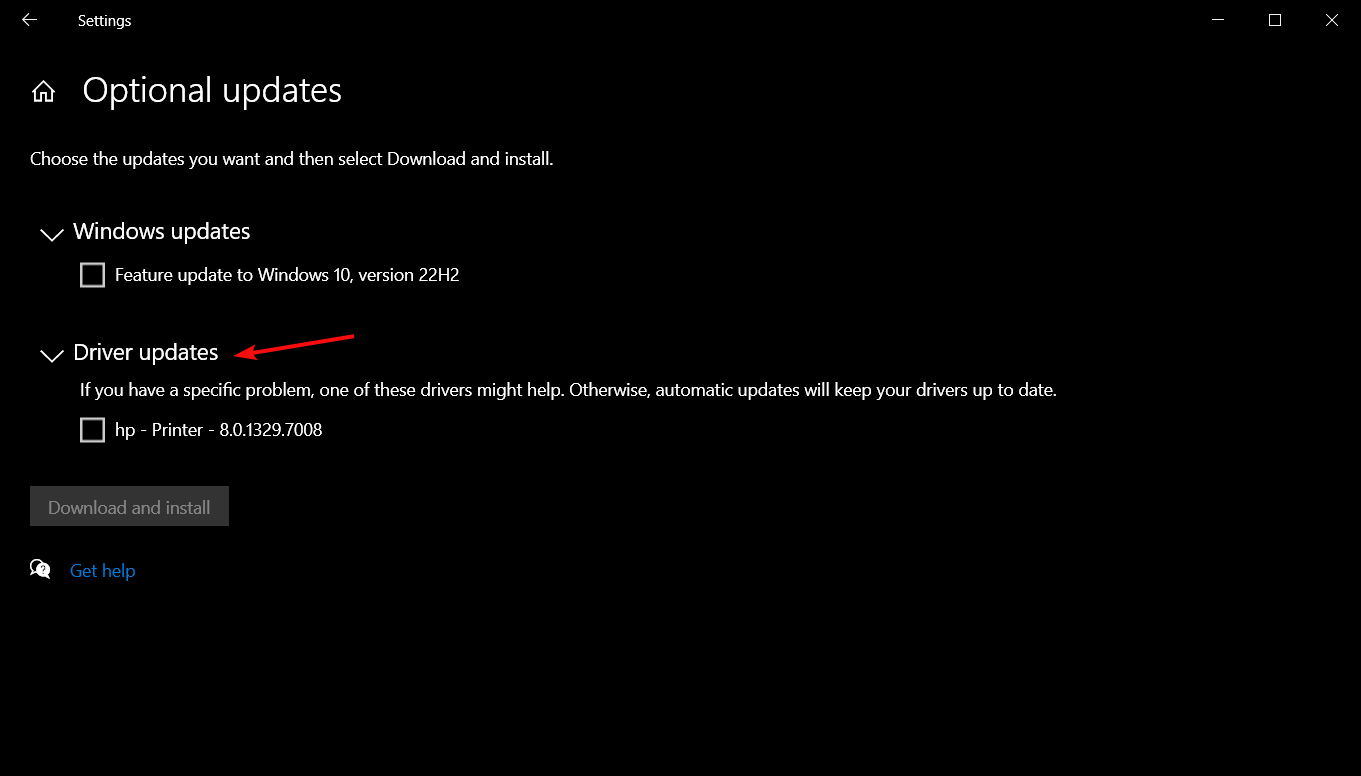
- Убедитесь, что вы установили последние системные обновления — Microsoft часто распространяет обновления драйверов через Windows Update.
Ручная установка драйвера через Диспетчер устройств
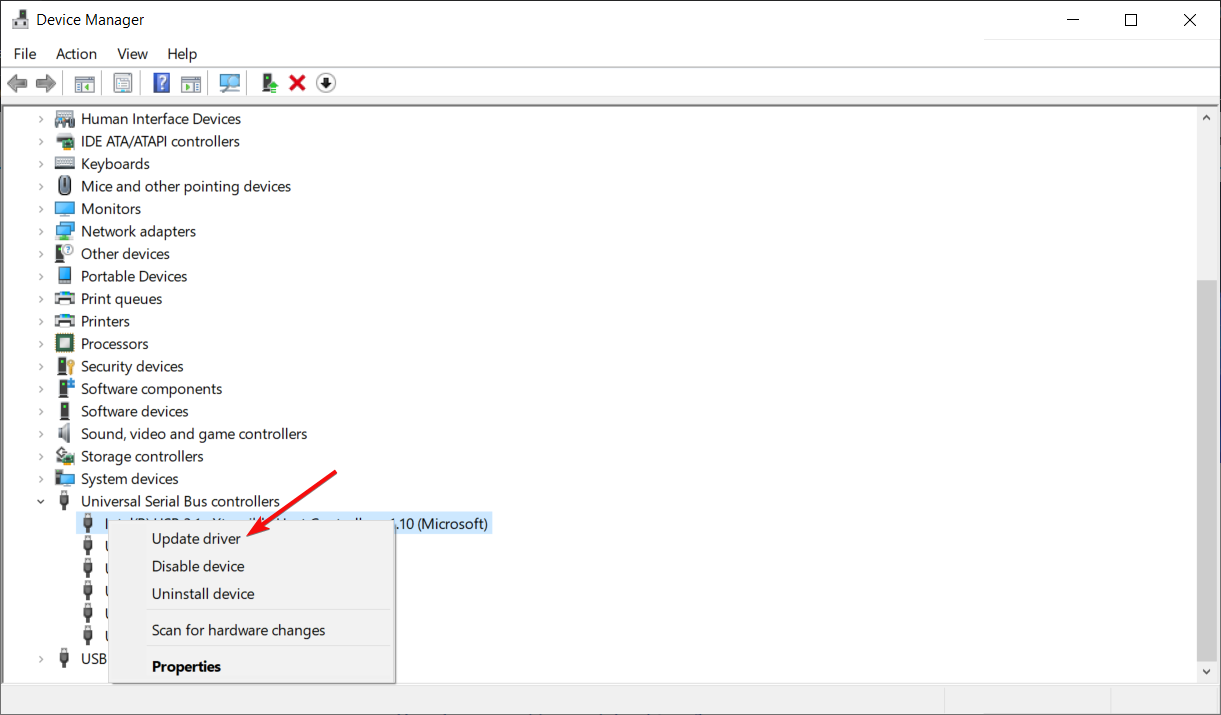
- Щёлкните правой кнопкой по кнопке Пуск и выберите Диспетчер устройств.
- Разверните раздел Контроллеры универсальной последовательной шины (USB). Найдите устройство, связанное с DisplayLink, щёлкните правой кнопкой и выберите Обновить драйвер.
- Выберите Найти драйверы на этом компьютере.
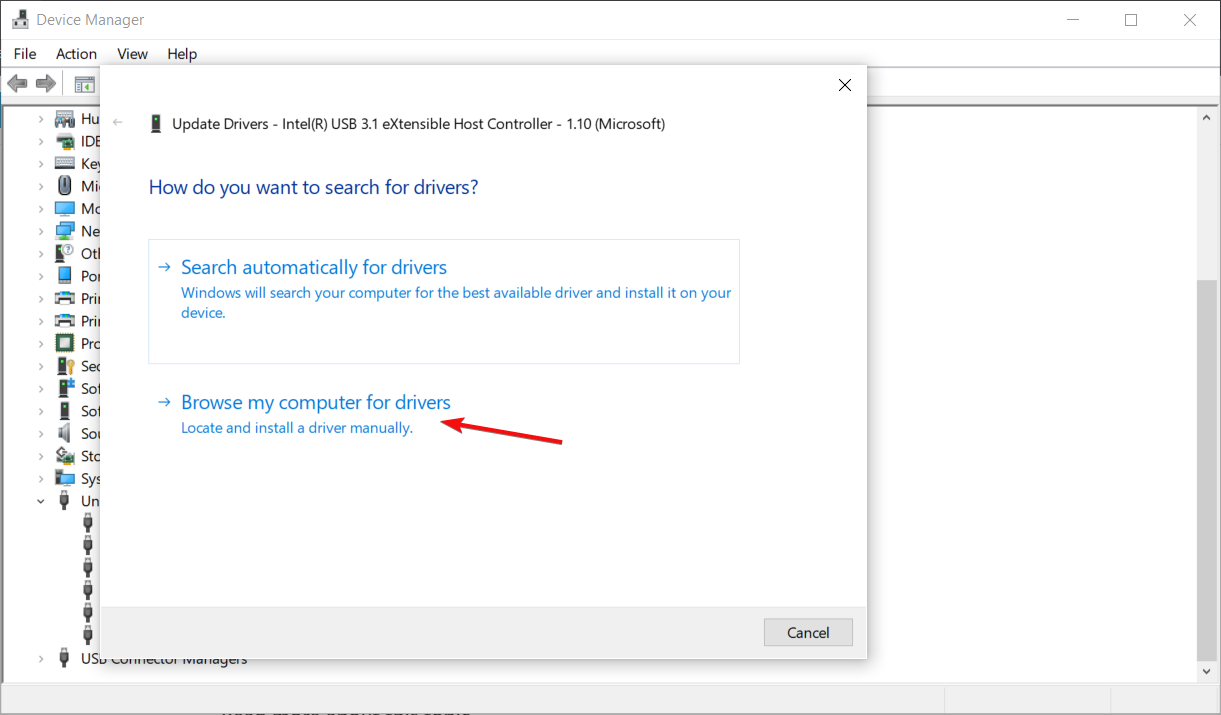
- Либо укажите папку с ранее скачанным драйвером (кнопка Обзор), либо выберите Позволить выбрать из списка уже установленных драйверов.
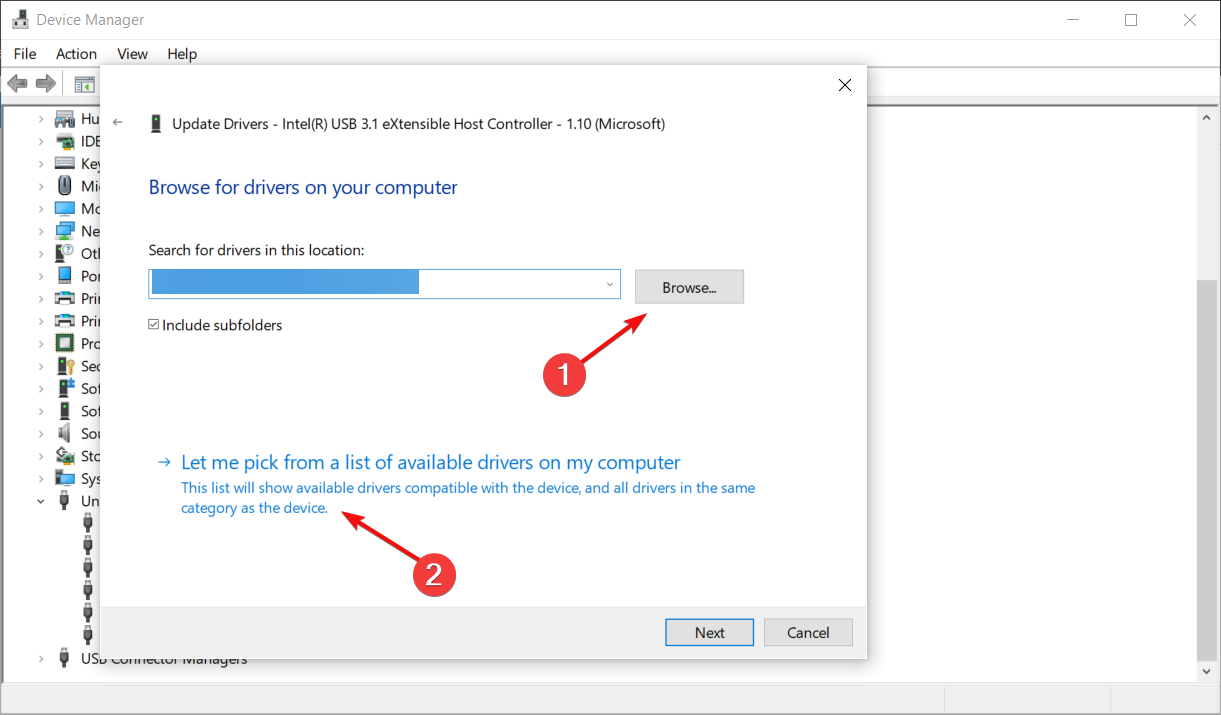
- Выберите подходящий драйвер из списка и завершите установку.
Устранение неполадок: почему DisplayLink может не работать
Основные причины сбоев:
- Неплотное или повреждённое USB‑соединение.
- Устаревшие драйверы DisplayLink или системные драйверы USB.
- Некорректные настройки BIOS/UEFI (иногда влияет включённый Secure Boot или устаревшая версия прошивки).
- Конфликт с другим программным обеспечением, блокирующим установку драйверов.
Шаги диагностики и исправления:
- Проверьте кабель и порт: подключите другое USB‑устройство в тот же порт — работает ли оно?
- Попробуйте другой кабель или другой порт (USB‑C ↔ USB‑A при наличии переходника).
- Полностью удалите старый драйвер DisplayLink через Панель управления → Программы и компоненты, затем установите свежую версию.
- Временно отключите антивирус/контроль подписи драйверов, если установка блокируется (требуйте права администратора и действуйте осторожно).
- Обновите BIOS/UEFI и драйверы чипсета материнской платы через сайт производителя.
- Если ничего не помогает, обратитесь в службу поддержки производителя дока или DisplayLink.
Важно: перед внесением изменений в BIOS сделайте резервную копию настроек и следуйте инструкциям производителя.
Когда обновление не помогает — альтернативы и обходные пути
- Попробуйте установить предыдущую (legacy) версию драйвера — иногда новая версия несовместима с конкретным доком.
- Используйте напрямую видеовыходы ноутбука или альтернативный док от другого производителя.
- Для временного решения подключите монитор через HDMI/DP, если есть возможность.
- В корпоративной среде рассмотрите развёртывание через корпоративный установщик DisplayLink и централизованное управление обновлениями (SCCM/Intune).
Критерии приёмки
Чтобы считать установку успешной, проверьте:
- Внешний монитор обнаружен и работает без артефактов.
- Разрешение и частота обновления соответствуют ожидаемым.
- В Диспетчере устройств нет жёлтых предупреждений на устройствах DisplayLink.
- После перезагрузки конфигурация сохраняется.
Чек‑лист по ролям
Для домашнего пользователя:
- Скачал официальный драйвер
- Подключил кабель и перезагрузил ПК
- Проверил отображение монитора
- Протестировал другой кабель/порт
Для ИТ‑администратора:
- Подготовил корпоративный инсталлятор
- Проверил совместимость с групповой политикой и Secure Boot
- Протестировал развёртывание на контрольной группе устройств
- Составил инструкцию отката на старую версию
Диаграмма принятия решения
flowchart TD
  A[Проблема с DisplayLink] --> B{Монитор распознается?}
  B -- Да --> C{Качество изображения в норме?}
  B -- Нет --> D[Проверить кабель и порт]
  D --> E{Другое USB‑устройство работает?}
  E -- Да --> F[Переустановить драйвер DisplayLink]
  E -- Нет --> G[Проверить USB‑контроллеры и драйверы чипсета]
  C -- Да --> H[Проверить обновления Windows]
  C -- Нет --> F
  F --> I[Если не помогло — обратиться в поддержку]
Частые вопросы
Как проверить версию установленного драйвера?
Откройте Диспетчер устройств, найдите устройство DisplayLink, откройте свойства → Драйвер → Версия драйвера.
Можно ли откатиться на старую версию драйвера?
Да. На сайте DisplayLink есть раздел с legacy‑версиями. Сначала удалите текущую версию, затем установите старую.
Работает ли DisplayLink по Wi‑Fi?
DisplayLink предоставляет решения для беспроводных дисплеев, но большинство доков и адаптеров используют USB‑соединение для передачи видео. Проверяйте спецификации устройства.
Резюме
Обновление драйвера DisplayLink в Windows 10 — простой процесс: скачайте драйвер с официального сайта, установите и перезагрузите ПК. Если появляются проблемы, последовательно проверьте кабели, порты, удалите старые драйверы и используйте ручную установку через Диспетчер устройств. Для корпоративных развёртываний используйте корпоративный инсталлятор и тестируйте на контрольной группе.
Если у вас есть свои советы или нестандартные кейсы, оставьте комментарий ниже — это поможет другим пользователям быстрее решить проблему.

Похожие материалы

Несколько аккаунтов Skype: Multi Skype Launcher

Журнал для работы: повысить продуктивность

Персональные звуки уведомлений на Android

Скачивание шоу Hulu для офлайн‑просмотра

Microsoft Start: персонализированная новостная лента
