
Как установить 1Password на Linux

1Password — популярный менеджер паролей с защищёнными хранилищами секретов и поддержкой основных платформ: Windows, macOS, Android, iOS и Linux. Недавний релиз официального клиента для Linux предлагает нативное десктоп-приложение, написанное с использованием Rust и Electron.
Ниже приведены проверенные инструкции по установке и настройке 1Password на разных дистрибутивах Linux, рекомендации по безопасности, типичные ошибки и альтернативы, если вы не хотите использовать коммерческое ПО.
Ubuntu и Debian
Пользователи Ubuntu и Debian-подобных дистрибутивов могут установить 1Password из официального DEB-пакета.
Скачайте пакет 1Password с помощью wget:
wget https://downloads.1password.com/linux/debian/amd64/stable/1password-latest.debУстановите DEB-пакет:
sudo dpkg -i 1password-latest.debЕсли после установки возникнут проблемы с зависимостями, исправьте их командой:
sudo apt-get install -fВажно: команда apt-get без указания файла установит недостающие зависимости; после её выполнения dpkg завершит установку корректно.
CentOS и Red Hat Enterprise Linux
Для RPM-базированных систем скачайте RPM-образ:
wget https://downloads.1password.com/linux/rpm/stable/x86_64/1password-latest.rpmУстановите пакет одним из способов в зависимости от вашей системы:
# использовать rpm
sudo rpm -i 1password-latest.rpm
# использовать пакетный менеджер yum
sudo yum localinstall 1password-latest.rpm# использовать пакетный менеджер dnf
sudo dnf install 1password-latest.rpmПосле установки проверьте, что бинарник 1password доступен в PATH и приложение запускается из меню рабочего стола.
Arch Linux
Пользователи Arch могут установить 1Password из AUR. Сначала импортируйте ключ подписи:
curl -sS https://downloads.1password.com/linux/keys/1password.asc | gpg --importКлонируйте репозиторий AUR и соберите пакет:
git clone https://aur.archlinux.org/1password.git
cd 1password
makepkg -si
Если при сборке появится ошибка про отсутствующий fakeroot, установите группу пакетов base-devel:
sudo pacman -S --needed base-develЧто нового в 1Password для Linux
Ключевые элементы защиты, используемые 1Password:
- Аутентифицированное шифрование AES-GCM-256 для хранения секретов. Одна строка: AES-GCM-256 обеспечивает конфиденциальность и целостность данных.
- Производное ключа от мастер-пароля на основе PBKDF2. Одна строка: PBKDF2 повышает сложность перебора, замедляя атаки по подбору паролей.
Новые и выделяющиеся функции в Linux-клиенте:
- Защищённые прикрепления документов
- Интеллектуальные подсказки поиска
- Архивирование и удаление с возможностью восстановления
- Режим Watchtower для мониторинга потенциально скомпрометированных паролей
Быстрый план установки (микро-плейбук)
- Выберите пакет, соответствующий вашему дистрибутиву (DEB, RPM, AUR).
- Скачайте официальный пакет с сайта 1Password.
- Установите пакет стандартной утилитой (dpkg/rpm/dnf/pacman).
- Исправьте зависимости (apt-get install -f) или установите base-devel на Arch.
- Запустите приложение и выполните первичный вход или импорт данных.
Критерии приёмки
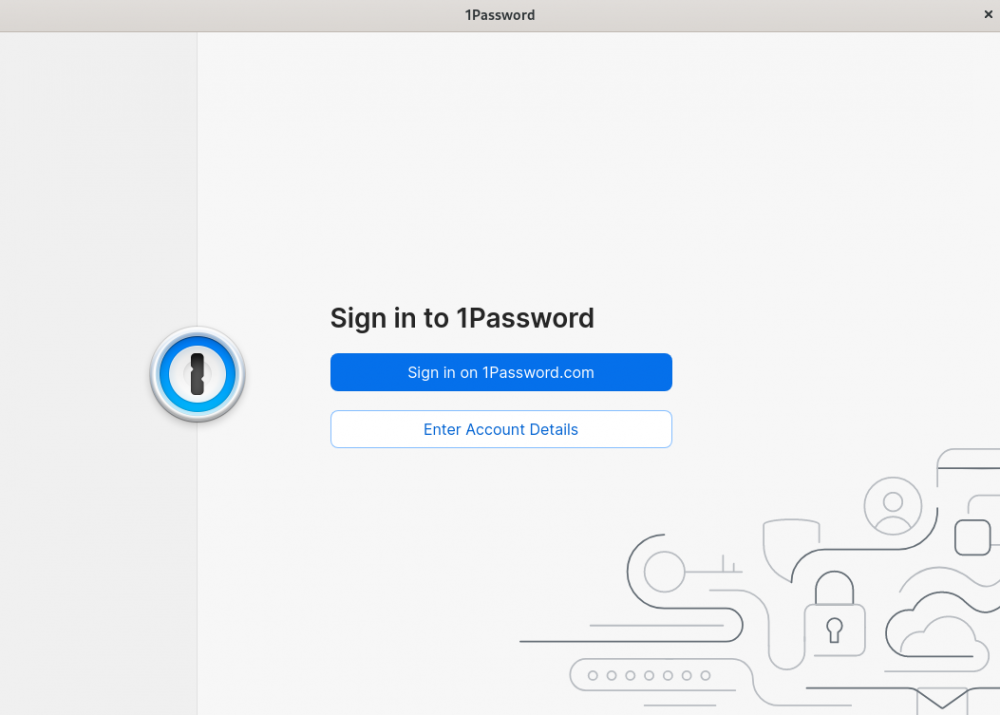
- Приложение запускается из меню и открывает окно входа.
- После авторизации видно список хранилищ и записей.
- Синхронизация с вашим аккаунтом 1Password проходит успешно.
- Шифрование и доступ к вложениям работают без ошибок.
Устранение типичных ошибок
- Проблемы с зависимостями на Debian/Ubuntu: выполнить sudo apt-get install -f.
- Ошибка «Cannot find the fakeroot binary» на Arch: sudo pacman -S –needed base-devel.
- Ошибка подписи пакета RPM: убедитесь, что пакет цел и не повреждён, импортируйте GPG-ключ разработчика.
- Приложение не запускается из меню: проверить, есть ли исполняемый файл в /usr/bin или /opt и права на запуск.
Когда 1Password не подходит
- Вы предпочитаете полностью открытый исходный код и не готовы к коммерческим подпискам.
- Требуется локальный автономный менеджер без облачной синхронизации (тогда лучше KeePassXC).
- В корпоративной среде есть строгие политики, запрещающие внешние облачные хранилища без согласования.
Альтернативы и сравнение
- Bitwarden — открытая облачная альтернатива с возможностью самостоятельного хостинга.
- KeePassXC — локальное, открытое решение без облака, хорошее для тех, кто хочет полной локальной автономности.
- LastPass — коммерческая опция, у которой разные планы и ограничения.
Выбор зависит от модели угроз, бюджета и требований к управлению ключами.
Модель принятия решения (упрощённый флоучарт)
flowchart TD
  A[Нужно централизованное облачное хранилище?] -->|Да| B[Рассмотреть 1Password или Bitwarden]
  A -->|Нет| C[Нужно локальное хранение?]
  C -->|Да| D[KeePassXC]
  C -->|Нет| B
  B --> E[Оценить стоимость и интеграции]
  D --> F[Оценить удобство и плагины]
Роли и чек-листы
Для рядового пользователя:
- Установить клиент для своего дистрибутива
- Войти под учётной записью и проверить синхронизацию
- Импортировать существующие логины
- Настроить основной мастер-пароль и двухфакторную аутентификацию
Для системного администратора:
- Проверить подпись пакета и источник загрузки
- Настроить централизованный развёртываемый образ для рабочих станций
- Убедиться в соответствии политике безопасности организации
- Подготовить инструкцию восстановления и план отката
Практические советы по безопасности
- Используйте уникальный, сложный мастер-пароль и включите двухфакторную аутентификацию.
- Регулярно проверяйте Watchtower и уведомления о скомпрометированных паролях.
- Делайте резервное копирование зашифрованных экспортов по мере необходимости.
- Ограничьте доступ к папкам с конфигурацией приложения и защищайте домашнюю директорию от неавторизованного доступа.
Приватность и соответствие
1Password хранит зашифрованные данные, ключи находятся под вашим контролем через мастер-пароль. Если в организации есть требования по локальному хранению данных, обсудите варианты совместной политики с безопасниками. Для Европейского региона обратите внимание на корпоративные соглашения о хранении данных и возможностях хостинга.
Итог
Официальный клиент 1Password для Linux даёт удобный и защищённый способ управления паролями на рабочих станциях. Он подходит большинству пользователей и организаций, если необходима облачная синхронизация и расширенные функции безопасности. При выборе учитывайте требования к открытости кода, локальному хранению и корпоративным политикам безопасности.
Важно: если вы не готовы переходить на коммерческий продукт, рассмотрите Bitwarden и KeePassXC как рабочие альтернативы.
Краткое резюме и чек-лист для запуска:
- Скачать пакет для вашего дистрибутива
- Установить стандартным менеджером пакетов
- Исправить зависимости и проверить запуск
- Настроить мастер-пароль и 2FA
- Проверить Watchtower и вложения

Похожие материалы

Несколько аккаунтов Skype: Multi Skype Launcher

Журнал для работы: повысить продуктивность

Персональные звуки уведомлений на Android

Скачивание шоу Hulu для офлайн‑просмотра

Microsoft Start: персонализированная новостная лента
