
Как исправить 100% загрузку диска в Windows 11
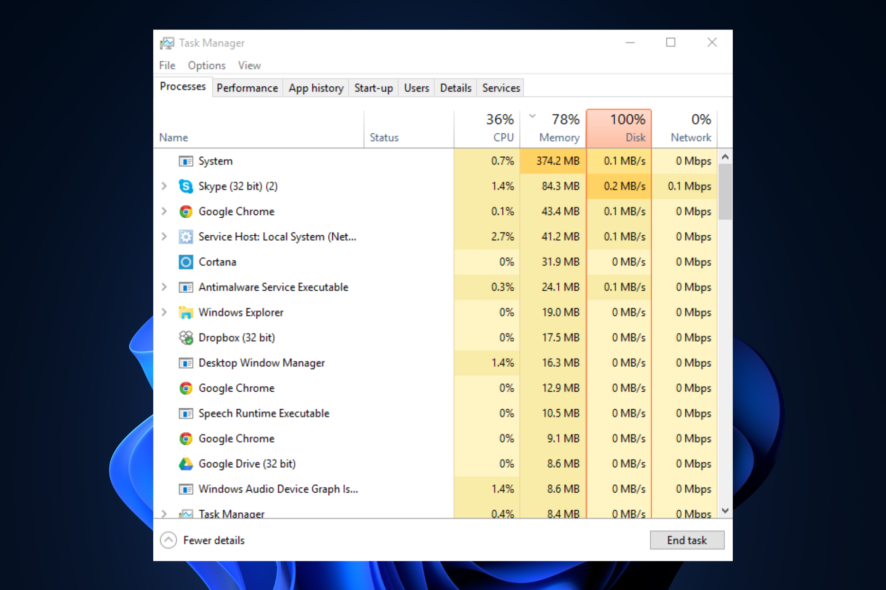
В Windows 11 состояние «100% загрузка диска» — частая причина торможения системы: интерфейс «тормозит», приложения долго открываются, а диск непрерывно активен. Причины могут быть программными (фоновые службы, индексирование, драйверы), аппаратными (плохой SSD/HDD, недостаток места) или вредоносными. Ниже — подробное, структурированное руководство с проверками, пошаговыми исправлениями и дополнительными диагностическими методами.
Почему диск может быть загружен на 100%
Краткие определения ключевых причин:
- Запущено много программ одновременно — каждый процесс читает/записывает данные и нагружает диск.
- Фоновые службы и задачи — индексирование, телеметрия, обновления, резервное копирование.
- Вредоносное ПО — майнеры и бэкдоры интенсивно используют диск.
- Повреждённые или устаревшие драйверы контроллера SATA/NVMe — некорректная работа I/O.
- Недостаточно свободного места — система не может эффективно использовать файл подкачки и кеш.
- Системные операции Windows — индексирование, оптимизация дисков, обслуживание.
Важно: односимптомная диагностика редко даёт ответ — смотрите журнал событий и нагрузку в «Диспетчере задач» и «Мониторе ресурсов».
Быстрые проверки перед углублённой диагностикой
Выполните эти шаги в первую очередь — они безопасные и часто решают проблему:
- Очистка диска (Disk Cleanup) — удалите временные файлы и кэш.
- Отключите нежелательные программы в автозагрузке (Task Manager → Startup).
- Проверьте обновления Windows и драйверов через Параметры → Обновление и безопасность.
- Временно отключите сторонний антивирус и выполните полную проверку встроенным Защитником Windows или обновлённым антивирусом.
- Проверьте свободное место на системном разделе (обычно C:). Меньше 10–15% свободного места ухудшает производительность.
Подробные шаги по устранению
Ниже — последовательность исправлений с подробными инструкциями. После каждого большого шага перезагружайте систему и проверяйте загрузку диска.
1. Отключение индексирования и служб, нагружающих диск
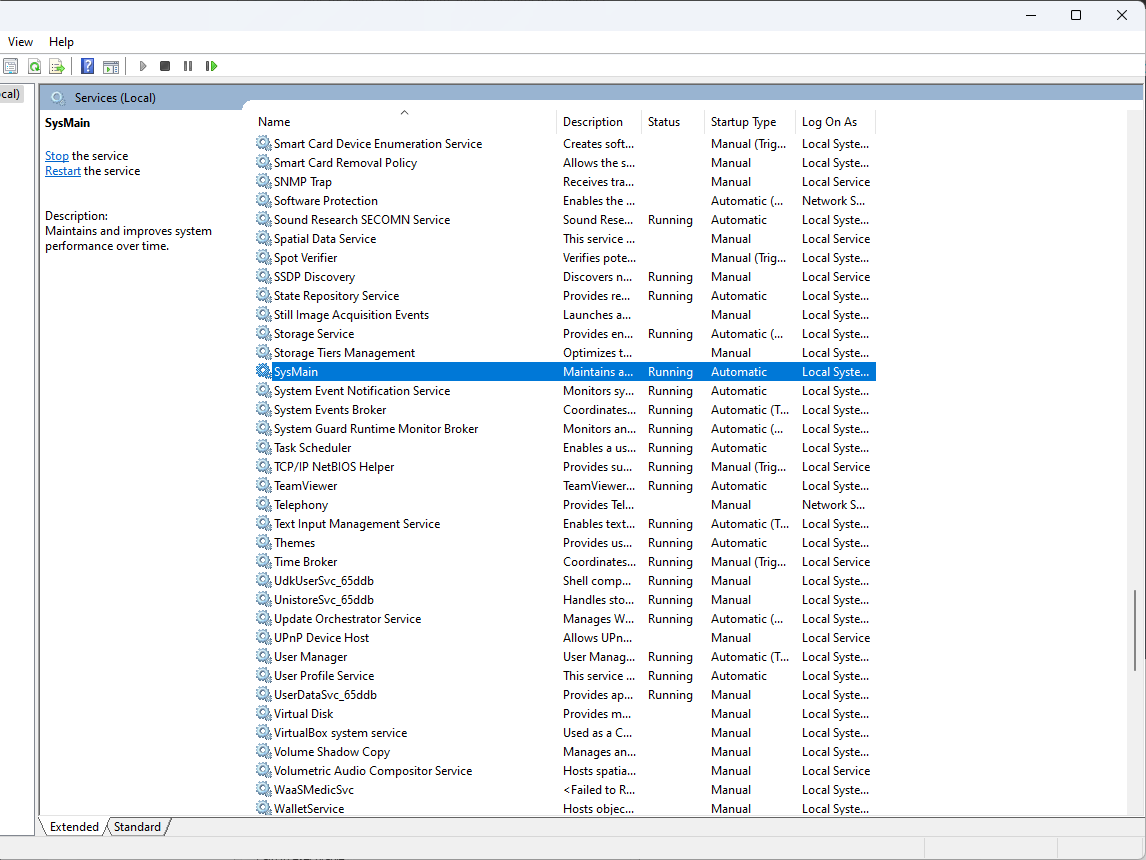
Отключение SysMain (ранее Superfetch), Windows Search и служб телеметрии часто снижает постоянную активность диска.
- Нажмите Windows + R, чтобы открыть окно Выполнить.

- Введите services.msc и нажмите Enter, чтобы открыть Службы.
- В списке найдите SysMain и дважды щёлкните по ней.
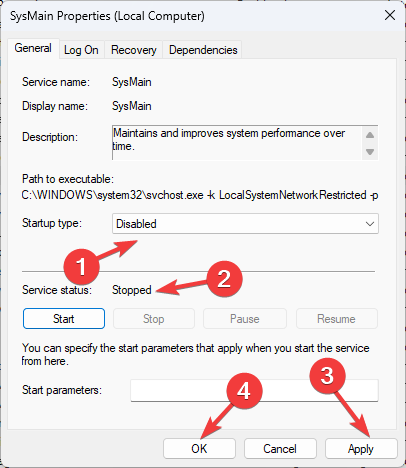
- В поле Тип запуска выберите Disabled (Отключено), нажмите Stop и примените изменения.
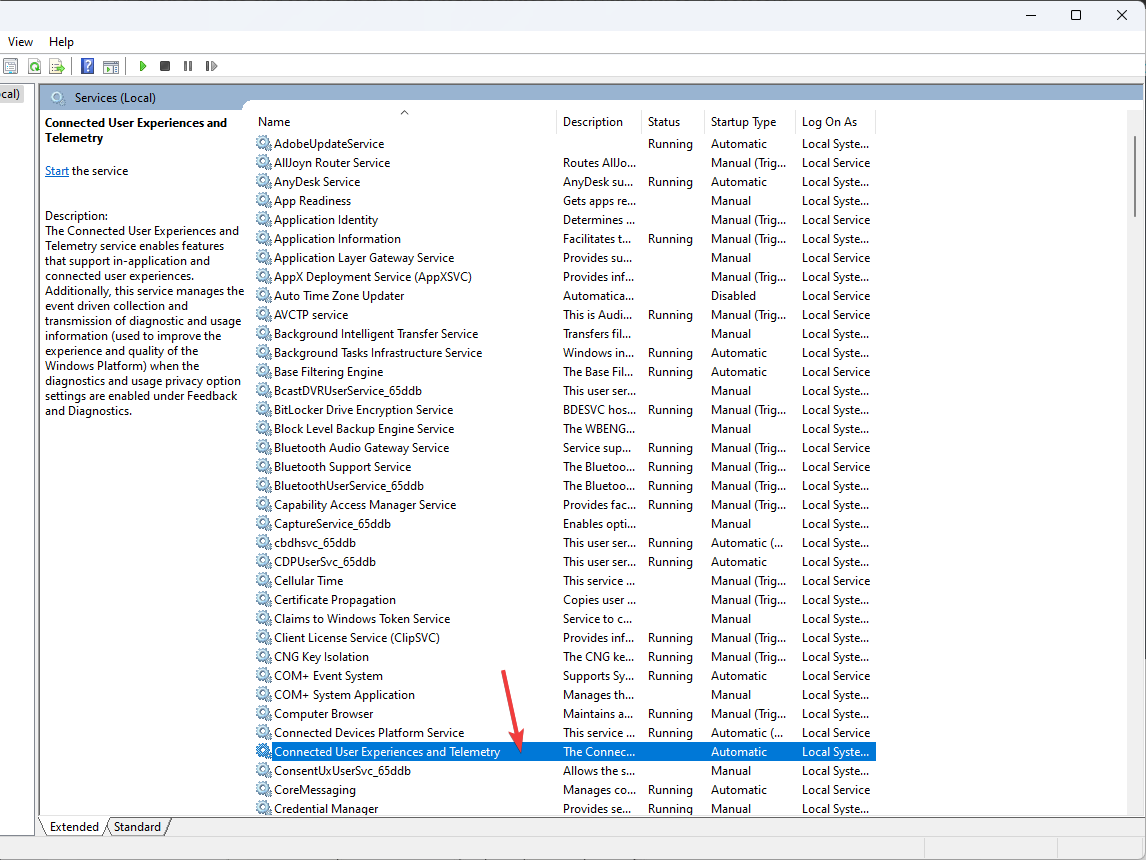
- Аналогично найдите Connected User Experiences and Telemetry и отключите её.
- Найдите Windows Search и отключите службу, если индексирование постоянно загружает диск.
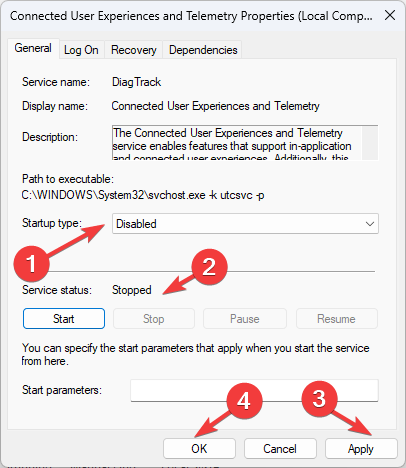
- Проверьте, снизилась ли активность в «Диспетчере задач».
Примечание: Отключение индексирования сделает поиск файлов на диске медленнее, но существенно снизит непрерывную нагрузку на старые HDD.
2. Сброс виртуальной памяти (файла подкачки)
Иногда Windows неправильно управляет размером файла подкачки. Установка пользовательского размера помогает в отдельных случаях.
- Нажмите Windows + R.
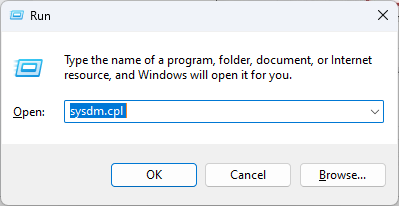
- Введите sysdm.cpl и нажмите Enter, чтобы открыть Свойства системы.
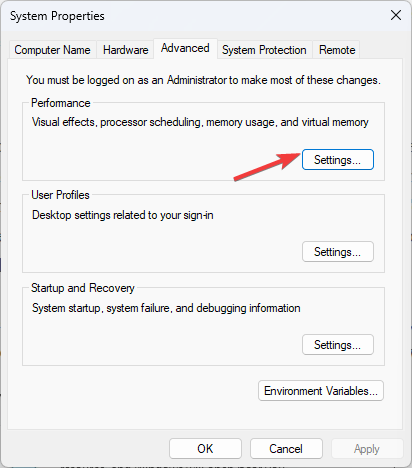
- Перейдите вкладку Дополнительно и в блоке Быстродействие нажмите Параметры.
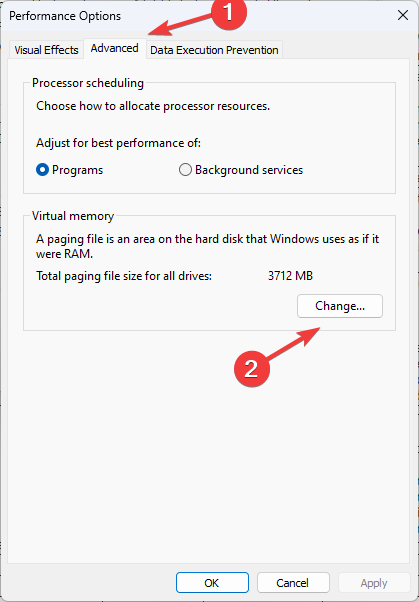
- На вкладке Дополнительно нажмите Изменить в разделе Виртуальная память.
- Снимите галочку Автоматически выбирать размер файла подкачки для всех дисков, выберите Пользовательский размер. Скопируйте Рекомендуемый размер в поле Начальный размер и в поле Максимальный размер введите примерно 1.5× объём оперативной памяти (в МБ).

- Нажмите Set и OK, затем перезагрузите систему.
Важно: при наличии большого объёма RAM (16 ГБ и больше) можно уменьшать значение файла подкачки, но не выключать его полностью.
3. Проверка диска и системных файлов (CHKDSK, SFC, DISM)
Эти утилиты выявляют и исправляют ошибки на диске и в образе системы.
Выполнение CHKDSK
- Откройте меню Пуск, введите CMD, щёлкните правой кнопкой и выберите Запуск от имени администратора.
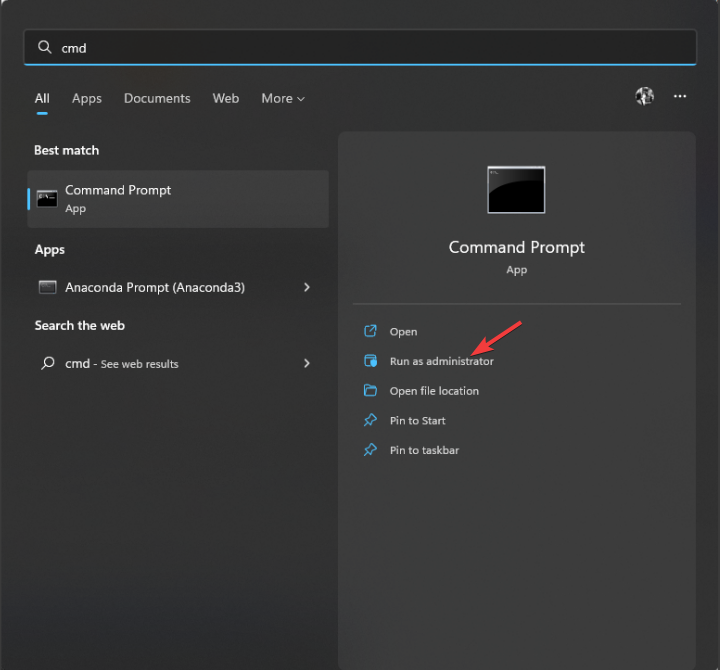
- Введите команду и нажмите Enter:
chkdsk /r C:- Если система предложит запланировать проверку на следующую перезагрузку — введите Y и перезагрузите ПК.
Запуск SFC и DISM
- В том же окне администратора выполните:
sfc /scannow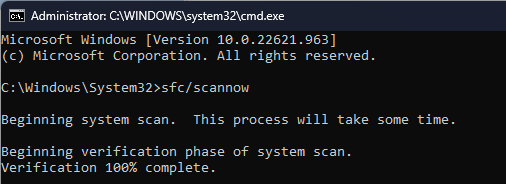
- После завершения выполните восстановление образа:
Dism.exe /Online /Cleanup-Image /Restorehealth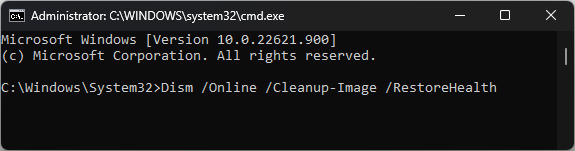
- Перезагрузите компьютер и проверьте поведение диска.
Примечание: CHKDSK на больших дисках может занять часы; выполняйте в удобное время.
4. Исправление драйвера storahci.sys (контроллер AHCI)
На некоторых устройствах драйвер контроллера AHCI вызывает интенсивные прерывания I/O. Исправление состоит в изменении параметра MSISupported в реестре.
Проверка драйвера
- Нажмите Windows + R, введите devmgmt.msc и нажмите Enter, чтобы открыть Диспетчер устройств.
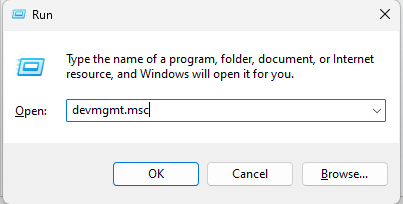
- Разверните IDE ATA/ATAPI Controllers и дважды щёлкните Standard SATA AHCI Controller.
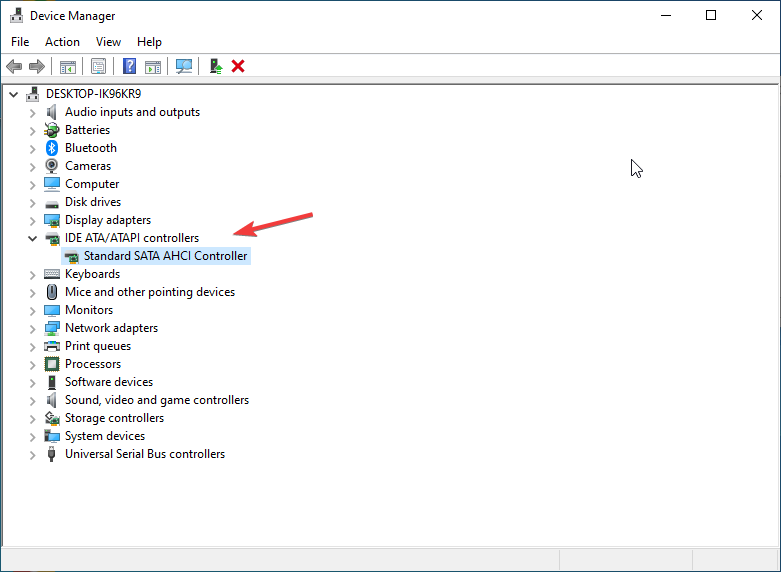
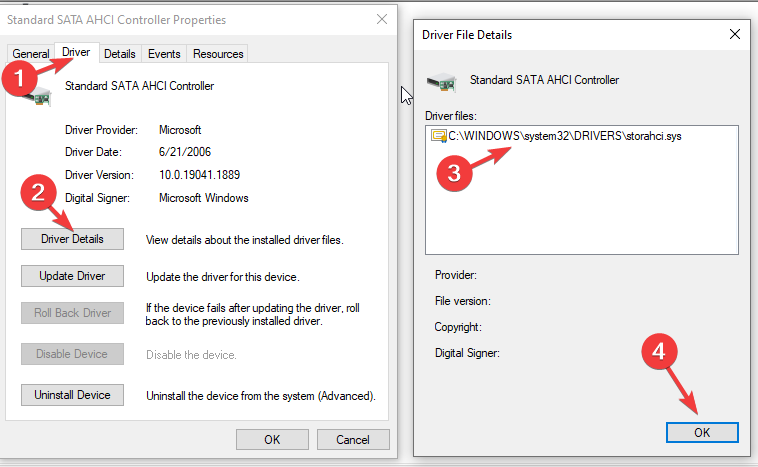
- На вкладке Драйвер нажмите Driver Details и убедитесь, что в списке есть storahci.sys.
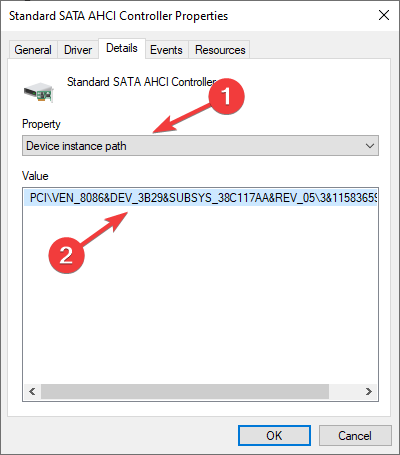
- Перейдите на вкладку Details, в выпадающем меню выберите Device instance path и запишите значение Value.
Изменение реестра
- Нажмите Windows + R, введите regedit и откройте Редактор реестра.
- Перейдите по пути:
Computer\HKEY_LOCAL_MACHINE\SYSTEM\CurrentControlSet\Enum\PCI\<ваш_Device_instance_path>\Device Parameters\Interrupt Management\MessageSignaledInterruptPropertiesЗамените <ваш_Device_instance_path> на значение, которое вы записали ранее.
- Дважды щёлкните MSISupported и установите Value data = 0, Base = Hexadecimal.
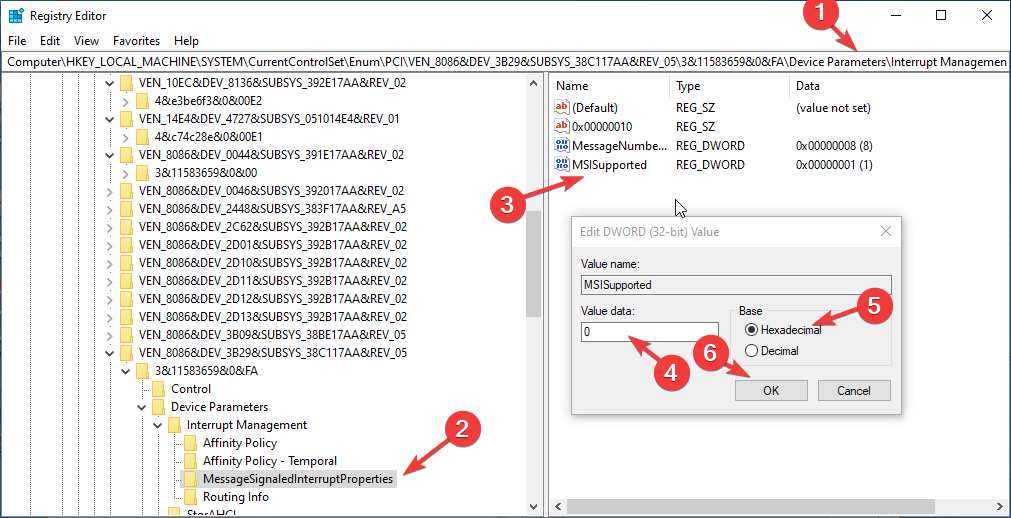
- Закройте редактор реестра и перезагрузите ПК.
Предупреждение: ошибочные изменения реестра могут сделать систему нестабильной. Создайте точку восстановления перед правками.
5. Отключение плановой дефрагментации
На SSD дефрагментация ненужна и может вызывать лишнюю активность диска.
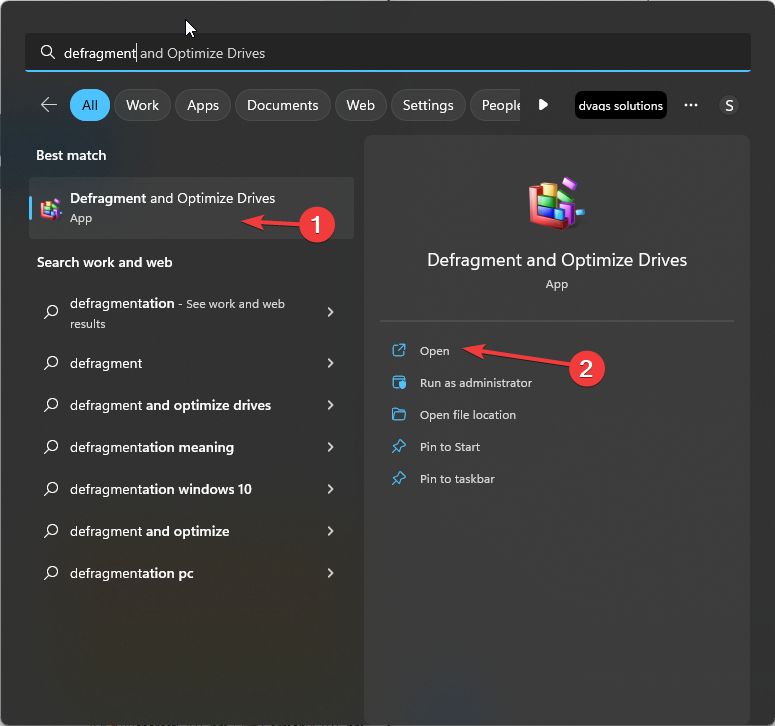
- Нажмите Пуск, введите defragment, выберите Defragment and Optimize Drives.
- Нажмите Change settings.
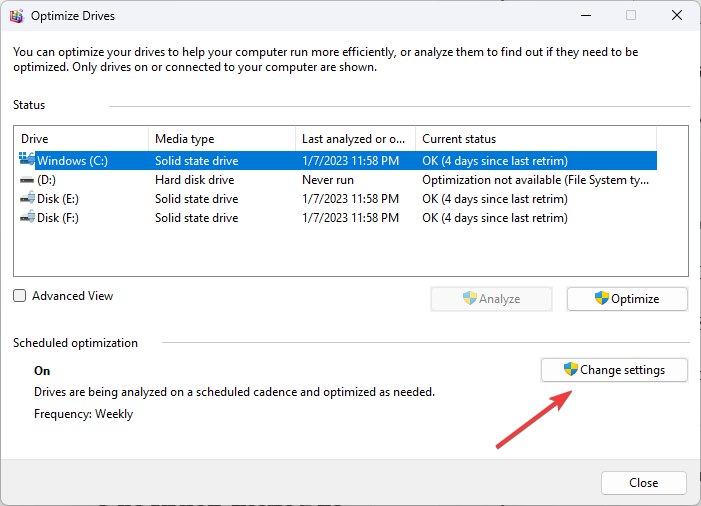
- Снимите галочку Run on a schedule и нажмите OK.

Примечание: для HDD плановая оптимизация может быть полезна; отключайте только при явных проблемах с нагрузкой.
6. Отключение фоновых приложений и автозагрузки
Фоновые процессы могут постоянно читать или записывать на диск.
- Нажмите Windows + I, чтобы открыть Параметры.
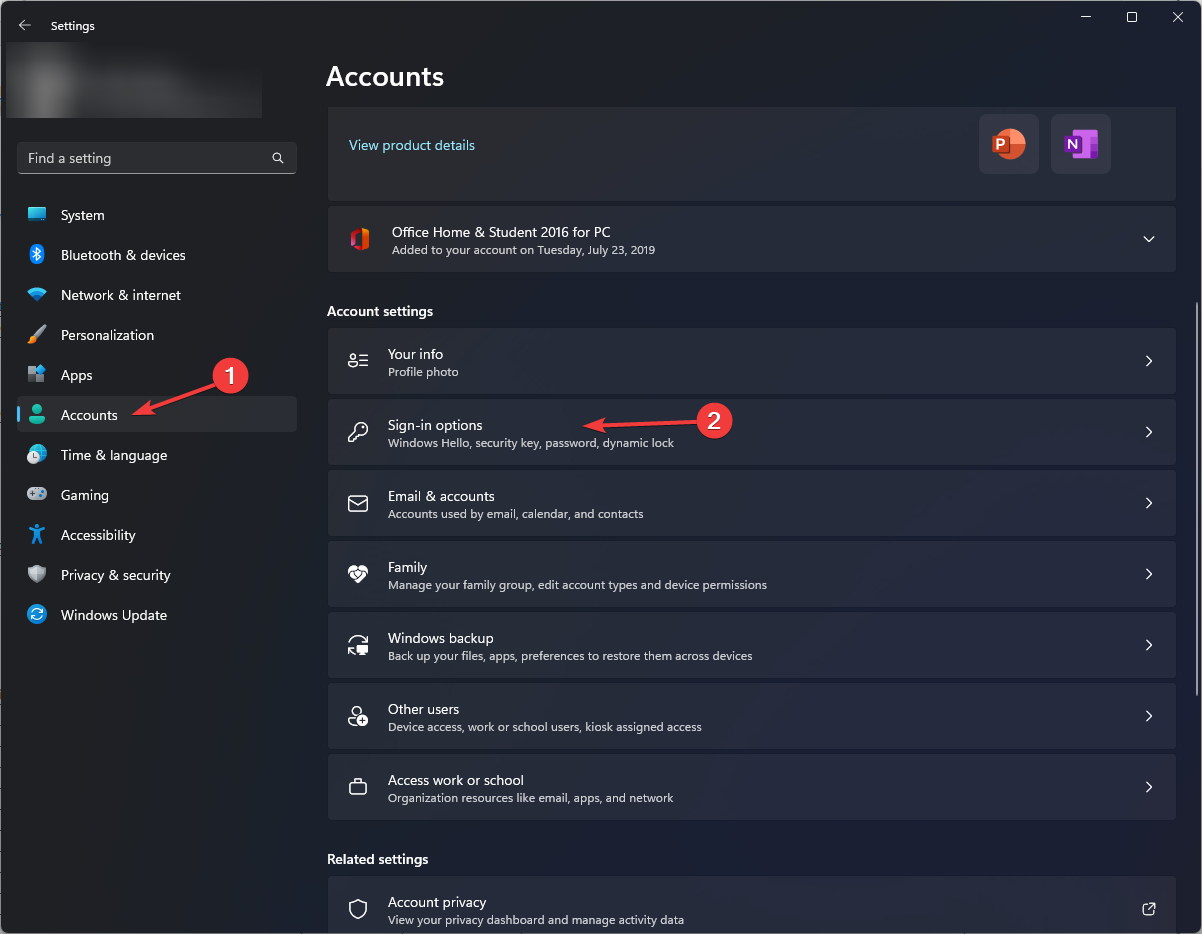
- Перейдите в Учётные записи → Параметры входа и отключите «Автоматически сохранять мои перезапускаемые приложения и запускать их снова» при входе.
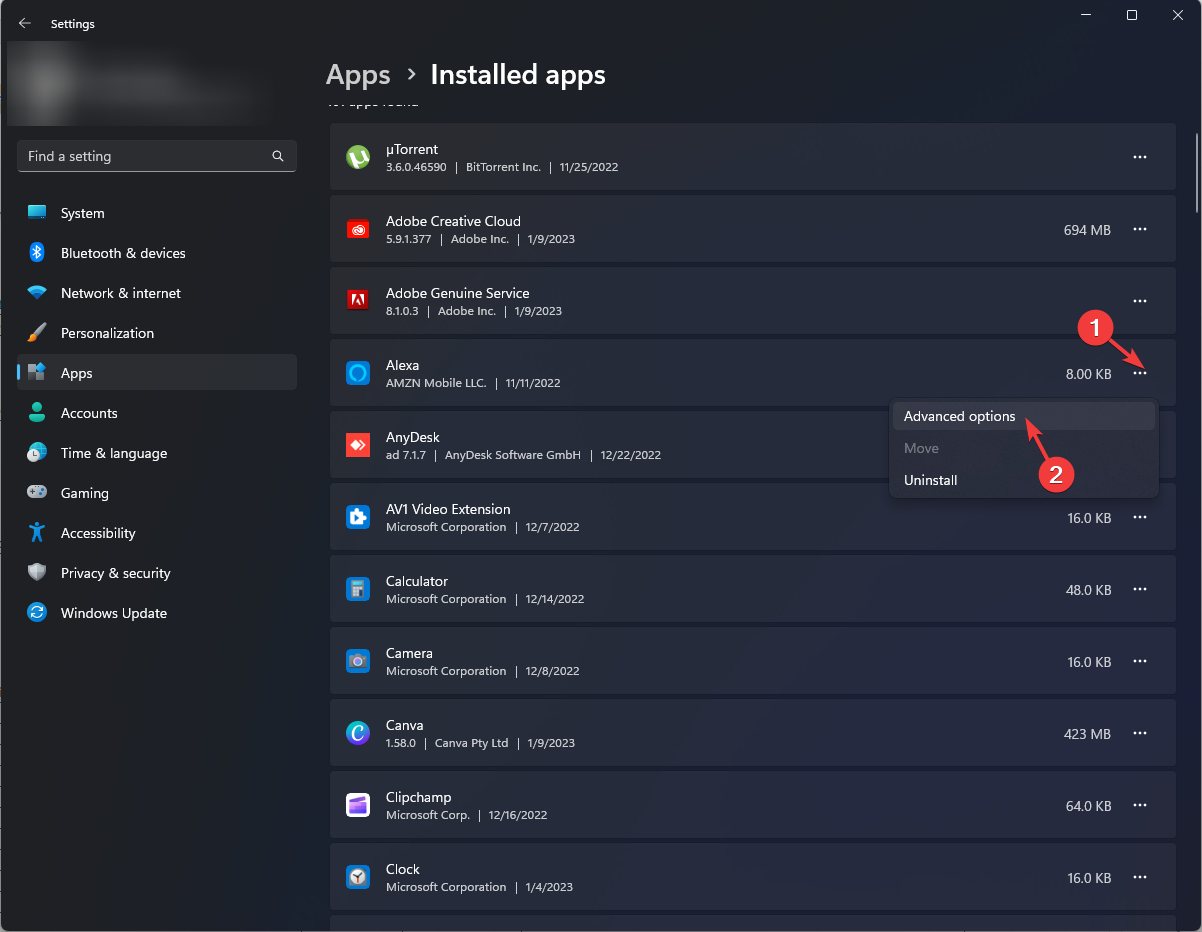
- В Параметры → Приложения → Установленные приложения откройте меню рядом с приложением и нажмите Advanced options.

- В Background apps permissions выберите Never для приложений, которые не должны работать в фоне.
Совет: уделите внимание облачным клиентам (OneDrive, Dropbox), браузерам и мессенджерам — они часто синхронизируют файлы в фоне.
7. Восстановление настроек плана электропитания
Иногда пользовательские настройки питания влияют на поведение контроллеров дисков.
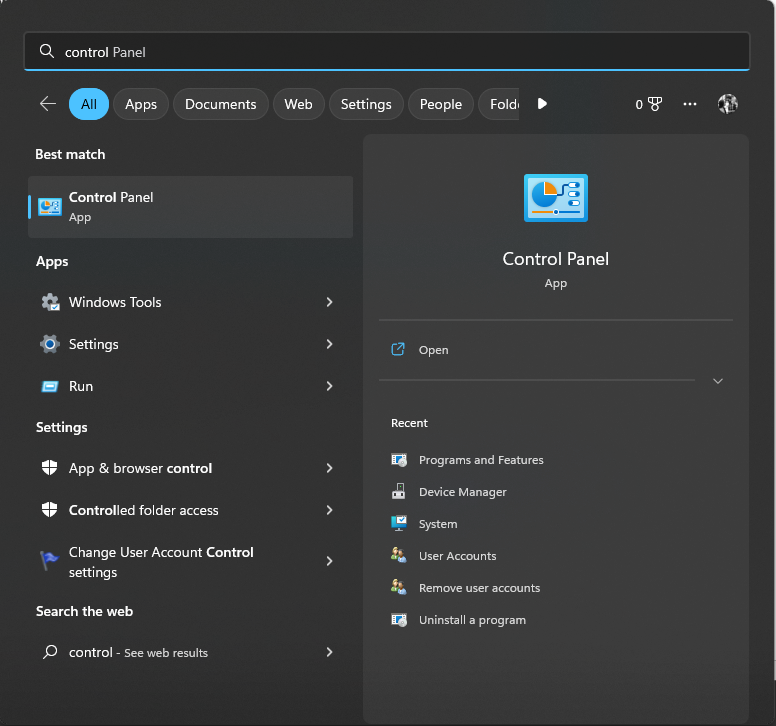
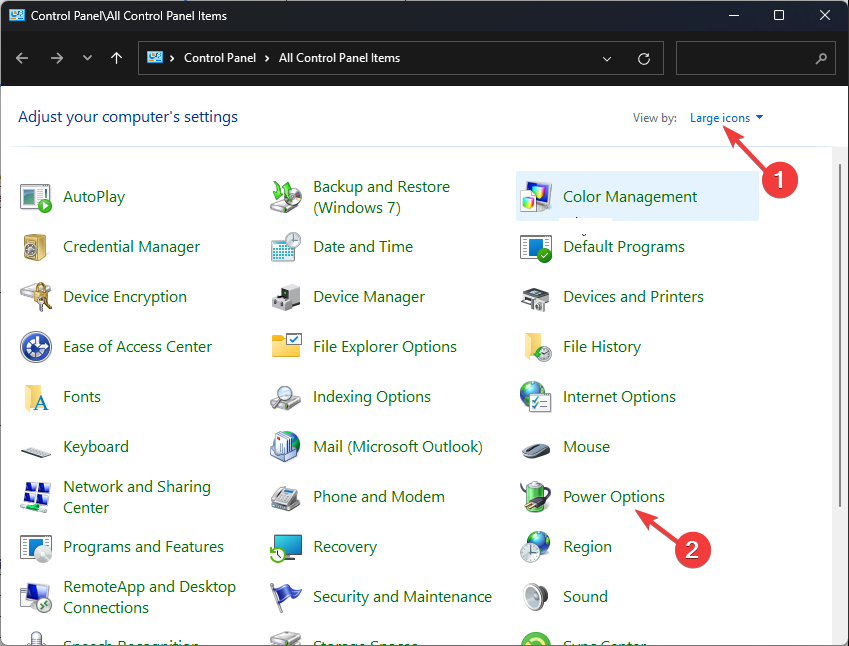
- Откройте Панель управления, режим просмотра Крупные значки, затем Power Options.
- Выберите Change plan settings для текущего плана.
- Нажмите Change advanced power settings и затем Restore plan defaults.

- Примените изменения и перезагрузите ПК.

Когда эти шаги не помогут
- Аппаратная проблема: диск SMART сообщает о сбоях, шум или долгое время отклика — вероятен физический дефект. Проверьте SMART-статус утилитой CrystalDiskInfo.
- Совместимость драйверов: старый контроллер или устаревший BIOS/UEFI могут требовать обновления прошивки.
- Системная коррозия: если SFC/DISM не исправляют ошибки, чистая установка Windows часто решает накопившиеся проблемы.
Важно: перед заменой диска или переустановкой сделайте резервную копию важных данных.
Альтернативные подходы и быстрые решения
- Временное решение — перевести систему в режим энергосбережения или ограничить скорость фоновой синхронизации облачных сервисов.
- Для ноутбуков проверьте режим AHCI/NVMe в BIOS/UEFI и обновите контроллер SATA/NVMe.
- Запустите Windows в чистой загрузке (msconfig → Selective startup) и поочерёдно включайте службы, чтобы найти виновника.
Мини-методика для системного анализа
- Снимите снимок нагрузки в «Диспетчере задач» и «Мониторе ресурсов» (по процессам, по дисковым операциям).
- Сделайте быстрые действия: очистка диска, выключение SysMain и Windows Search, антивирусная проверка.
- Проверьте диск (CHKDSK) и системные файлы (SFC/DISM).
- Проанализируйте драйверы и, при необходимости, скорректируйте MSISupported.
- Если проблема сохраняется — аппаратная диагностика и резервное копирование.
Ролевые чек-листы
Чек-лист для домашнего пользователя:
- Очистить временные файлы и кэш.
- Отключить автозапуск тяжёлых приложений.
- Провести сканирование антивирусом.
- Отключить SysMain и Windows Search.
Чек-лист для администратора:
- Снять логи событий и профили дисковой активности.
- Проверить SMART-статус, APM и прошивки диска.
- Проверить контроллеры и драйверы storahci.sys, дать rollback или обновить.
- Провести тесты чтения/записи, нагрузочные тесты и план восстановления.
Критерии приёмки
- После исправлений диск в течение 30 минут не поднимается в постоянный режим 80–100% без явной фоновой задачи.
- Операции копирования/запуска программ выполняются со скоростью, соответствующей типу накопителя (SSD vs HDD).
- S.M.A.R.T. не показывает критических ошибок, а CHKDSK не находит нерешённых повреждений.
Диагностическое дерево (быстрый выбор действия)
flowchart TD
  A[Наблюдается 100% загрузка диска] --> B{Есть ли фоновые
процессы в Диспетчере задач?}
  B -- Да --> C[Отключить автозапуск, убрать фоновые
пользовательские приложения]
  B -- Нет --> D{Проверяет ли диск SMART ошибки?}
  C --> E[Проверить результат, если проблема
осталась — далее к D]
  D -- Да --> F[Резервная копия и замена диска]
  D -- Нет --> G[Выполнить CHKDSK, SFC, DISM]
  G --> H{Ошибка драйвера AHCI?}
  H -- Да --> I[Исправить storahci.sys 'MSISupported']
  H -- Нет --> J[Отключить SysMain и Windows Search]
  J --> K[Если не помогло — чистая установка Windows]
Краткий глоссарий
- SysMain — служба индексирования и предзагрузки (ранее Superfetch).
- CHKDSK — утилита проверки диска на ошибки.
- SFC — System File Checker, проверка целостности системных файлов.
- DISM — инструмент обслуживания образов Windows.
Типичные ошибки и когда не выполнять операции
- Не вносите изменения в реестр без точки восстановления.
- Не выключайте файл подкачки полностью, если RAM < 8 ГБ.
- Если диск показывает явные аппаратные сбои — не пытайтесь «починить» физический диск программами, сначала создайте резервную копию.
Итог и рекомендации
Если вы выполнили все шаги: отключили индексирование, сбросили виртуальную память, проверили диск и системные файлы, исправили storahci.sys и отключили фоновую работу — в 80% случаев это устраняет постоянную 100% загрузку диска, особенно на HDD и на старых системах. Если же наблюдаются аппаратные ошибки SMART, длительные времена отклика или SFC/DISM не восстановили систему, планируйте замену накопителя и чистую установку Windows после резервного копирования.
Если остались вопросы или хотите, чтобы я помог с диагностикой по логам/скриншотам «Диспетчера задач», опишите симптомы и приложите снимки экрана.
Сводка:
- Операции по приоритету: быстрые проверки → отключение служб → проверка диска и файлов → исправление драйверов → аппаратная диагностика.
- Делайте резервные копии перед изменением реестра или заменой оборудования.
- Если сомневаетесь — сначала тестируйте изменения на время и откатывайте их при ухудшении.

Похожие материалы

Несколько аккаунтов Skype: Multi Skype Launcher

Журнал для работы: повысить продуктивность

Персональные звуки уведомлений на Android

Скачивание шоу Hulu для офлайн‑просмотра

Microsoft Start: персонализированная новостная лента
