
Устранение проблем Thunderbolt в Windows 11

Кратко: Если Thunderbolt в Windows 11 работает нестабильно или вообще не определяется, следуйте по шагам: проверьте кабели и порты, обновите драйверы и прошивки, настройте параметры BIOS/UEFI и используйте встроенные средства диагностики. В статье — чек-листы, пошаговые инструкции и советы для домашних и корпоративных пользователей.
Что такое Thunderbolt — кратко
Thunderbolt — это высокоскоростной интерфейс для подключения периферии (мониторы, накопители, внешние GPU, док-станции). Ключевая характеристика: низкая задержка и высокая пропускная способность по одному кабелю. В одном предложении: Thunderbolt объединяет данные, видео и питание в одном разъёме.
Важно: существуют разные версии (Thunderbolt 1–4), и совместимость кабеля и контроллера влияет на скорость и функциональность.
Поддерживает ли Windows 11 Thunderbolt?
Да. Windows 11 поддерживает Thunderbolt при наличии соответствующих драйверов и прошивки. Но на практике часто возникают проблемы совместимости: устаревшие драйверы, неподходящие кабели, выключенные в BIOS/UEFI опции или отсутствие фирменного программного обеспечения Thunderbolt/Intel Control Center.
Ключевые понятия — одно предложение каждое:
- Контроллер Thunderbolt: аппаратный чип, управляющий портом.
- Кабель (пассивный/активный): влияет на максимальную скорость и длину.
- Док-станция/адаптер: может добавлять собственные драйверы и прошивку.
Как определить, есть ли Thunderbolt на вашем ПК с Windows 11
Порядок действий (быстрый список):
- Посмотрите по маркировке корпуса или документации — часто указывается “Thunderbolt” или “Intel® Thunderbolt™”.
- Откройте UEFI/BIOS — найдите параметры Thunderbolt или управление портом.
- Проверяйте список совместимости на сайте производителя устройства или Intel.
- В диспетчере устройств (Device Manager) ищите раздел “Thunderbolt” или контроллеры PCIe, упомянутые как “Thunderbolt Controller”.
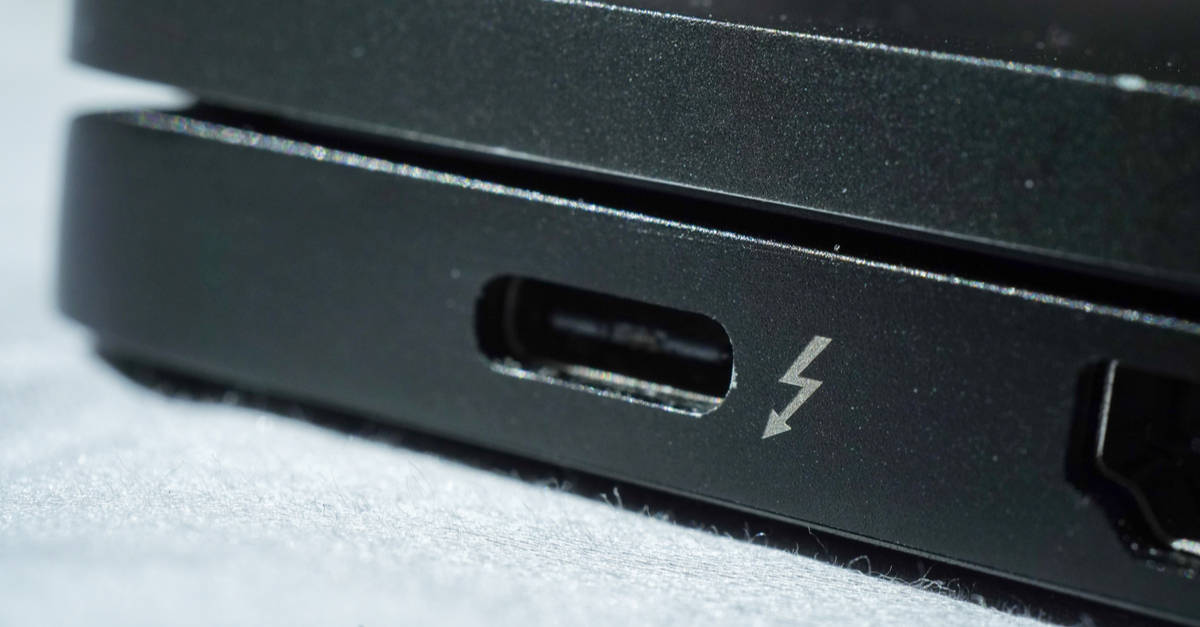
- Проверьте порт USB-C: не все USB-C поддерживают Thunderbolt. На штекере/рядом с портом может быть молния (Thunderbolt) или значок SS (SuperSpeed) и DP (DisplayPort).

Быстрый чек-лист перед началом диагностики
- Подключите устройство напрямую к компьютеру, минуя док-станцию.
- Попробуйте другой кабель, лучше — фирменный или сертифицированный для Thunderbolt нужной версии.
- Убедитесь, что на компьютере установлены последние обновления Windows Update.
- Обновите драйверы Thunderbolt, контроллера чипсета и графики.
- Проверьте наличие и версию прошивки контроллера и док-станции.
- Перезагрузите систему и попробуйте подключение снова.
Частые проблемы и поэтапные решения
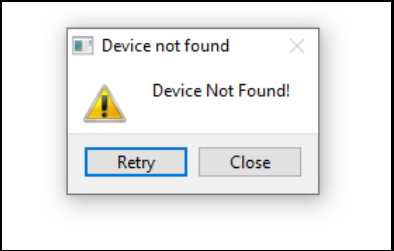
1. Устройство не определяется
Возможные причины: устаревшие или отсутствующие драйверы, выключенная поддержка в BIOS/UEFI, повреждённый кабель.
Действия:
- Откройте Диспетчер устройств (Device Manager) → проверьте наличие “Thunderbolt” или неизвестных устройств.
- Установите официальные драйверы чипсета и Thunderbolt с сайта производителя ноутбука или материнской платы.
- В BIOS/UEFI включите Thunderbolt/Hot-Plug и опцию безопасности (если есть) на уровень, позволяющий подключать устройства.
- Попробуйте другой кабель и другой порт.
Если устройство по-прежнему не определяется, подключите его к другому компьютеру, чтобы исключить неисправность самого устройства.
2. Устройство подключается, но не работает (нет передачи данных или видео)
Причины: несовместимость устройства, повреждённый кабель, проблемы питания.
Проверки и шаги:
- Проверить кабель на видимые повреждения, заменить на сертифицированный Thunderbolt кабель.
- Подключить устройство напрямую, минуя док-станцию.
- Проверить, получает ли устройство питание (если оно требует внешнего питания).
- Обновить драйвер видеоадаптера, если вы подключаете монитор или eGPU.
3. Порт Thunderbolt не работает
Это может быть проблемой порта, контроллера или конфигурации BIOS.
Решения:
- Попробуйте физический осмотр порта — попадание пыли, деформация контактов.
- Обновите BIOS/UEFI и прошивку контроллера Thunderbolt.
- Сбросьте параметры BIOS/UEFI к заводским, затем включите необходимые опции Thunderbolt.
- Проверяйте работоспособность порта с помощью загрузочной флешки или Live-USB (если доступно).
4. Медленная скорость передачи данных
Причины: кабель не того стандарта (например, USB-C вместо Thunderbolt 3/4), ограничение скоростей на устройстве, старый контроллер.
Как проверить:
- Убедитесь, что кабель и порт поддерживают требуемую версию (TB3=40 Гбит/с при полностью совместимом кабеле, TB4 поддерживает те же 40 Гбит/с плюс дополнительные возможности). Если кабель — USB-C без поддержки Thunderbolt, скорость будет ниже.
- Проверьте параметры энергосбережения: план питания Windows может ограничивать производительность портов.
- Используйте инструмент тестирования скорости диска (CrystalDiskMark или встроенные средства) и сравните результаты с ожидаемыми.
5. Устройства отключаются сами по себе
Причины: конфликт питания, проблемы с энергосбережением, помехи, недостаточная мощность блока питания док-станции.
Действия:
- Отключите энергосбережение на портах (в диспетчере устройств → раздел USB → свойства устройств → снять галочку «Разрешить отключение для экономии энергии»). Применимо и к контроллерам Thunderbolt, если в свойствах имеется параметр.
- Подключите внешний блок питания док-станции (если есть) и проверьте стабильность.
- Отдалите беспроводные устройства/роутер, если есть подозрение на помехи.
6. Прерывистая работа устройства или периодические зависания
Возможные причины: конфликт драйверов, повреждённая файловая система на накопителе, перегрев контроллера.
Решения:
- Обновите драйверы контроллера, чипсета и графики.
- Проверьте накопитель на ошибки файловой системы: запустите chkdsk.
Пример команды chkdsk для системного диска:
chkdsk C: /f /r- Проверьте журнал событий Windows (Event Viewer) на ошибки, связанные с контроллерами PCIe, USB или Thunderbolt.
7. Устройство зависает или вызывает сбои системы
Возможные причины: конфликт драйверов, повреждённые данные, аппаратная несовместимость.
Действия:
- Запустите безопасный режим и проверьте, проявляется ли проблема.
- Обновите или откатите драйверы, если сбои начались после обновления.
- Если внешний SSD/накопитель вызывает сбои, снимите его и проверьте на другом ПК.
8. Невозможно передать файлы через Thunderbolt
Проверьте следующие моменты:
- Кем и каким файловым форматом поддерживается целевой накопитель (NTFS, exFAT, APFS на подключаемых дисках Mac).
- Достаточно ли свободного места на целевом диске.
- Цели блокируют файлы антивирусы или политики безопасности в корпоративной сети.
Если файловая система повреждена, используйте утилиты восстановления (chkdsk, сторонние инструменты) или попробуйте подключить диск к другому ПК.
9. Порты Thunderbolt не отображаются
Возможные причины: драйверы не установлены, BIOS/UEFI не распознаёт контроллер, аппаратная неисправность.
Проверки и шаги:
- Убедитесь, что драйвер контроллера и прошивка установлены.
- Выполните обновление BIOS/UEFI.
- В диспетчере устройств включите отображение скрытых устройств и поищите контроллеры, связанные с Thunderbolt.
- Попробуйте подключить док-станцию к другому компьютеру.
10. Сообщение, что компьютер не поддерживает Thunderbolt
Причины: нет соответствующего аппаратного контроллера, устаревший BIOS, несовместимость ОС.
Что делать:
- Проверьте спецификации устройства: поддерживается ли Thunderbolt физически.
- Обновите BIOS/UEFI и драйверы.
- Если поддержки аппаратно нет, рассмотреть варианты: PCIe-карта с контроллером Thunderbolt (для настольных ПК) или внешний адаптер USB-C (но он не даёт функции Thunderbolt).
Продвинутая диагностика: шаг за шагом
- Просмотр устройств в системе:
- Win+X → Диспетчер устройств. Найдите Thunderbolt, PCIe Root Complex, USB controllers.
- Проверка журналов Windows:
- Win+R → eventvwr.msc → Windows Logs → System. Фильтровать по ошибкам, связанным с PCIe, драйверами или хранением данных.
- Проверка версий драйверов и прошивки:
- Найдите версию драйвера в свойствах устройства (Диспетчер устройств → устройство → Свойства → Драйвер).
- Посетите сайт производителя для сравнения версий.
- Безопасность Thunderbolt в Windows:
- В новых реализациях есть уровни безопасности (User Authorization/No Security). При жёстких настройках устройства требуют авторизации через Thunderbolt Control Center.
- Проверка на уровне ОС: PowerShell команды
Пример: получить информацию о версиях Windows и драйверах (PowerShell):
# Осмотрите версию Windows
Get-ComputerInfo | Select OsName, OsDisplayVersion, OsBuildNumber

# Просмотреть установленные драйверы по производителю
Get-WmiObject Win32_PnPSignedDriver | Where-Object { $_.DriverProviderName -like "Intel*" } | Select DeviceName, DriverVersion, Manufacturer
Кабели, версии и совместимость — что важно знать
- Пассивные и активные кабели: пассивные ограничены длиной и часто подходят только для TB3 коротких подключений; активные могут передавать сигнал на большие расстояния, но требуют совместимости с конкретной версией.
- Thunderbolt 3 и 4 используют разъём USB-C, но не весь USB-C поддерживает Thunderbolt.
- Наличие значка молнии у порта обычно означает поддержку Thunderbolt.
Практическое правило: если нужна максимальная скорость и уверенность — покупайте сертифицированные кабели и аксессуары от проверенных производителей.
Настройки безопасности и авторизация устройств
Современные компьютеры с Thunderbolt поддерживают уровни безопасности, которые требуют авторизации несертифицированных устройств. В Windows это обычно реализуется через приложение Thunderbolt Control Center или в разделе системы “Безопасность Thunderbolt”.
Если устройство не появляется, проверьте список ожидающих авторизации и предоставьте разрешение. В корпоративной среде администратор может ограничить позднее подключение внешних устройств.
Рекомендации для различных ролей
Домашний пользователь:
- Начните с простых шагов: другой кабель, другой порт, прямое подключение.
- Обновите драйверы с сайта производителя.
- Проверьте физическое состояние кабеля и порта.
ИТ-администратор:
- Внедрите процедуру обновления прошивки контроллера и BIOS при плановом обслуживании.
- Настройте политику безопасности Thunderbolt и автоматическую авторизацию доверенных устройств.
- Ведите реестр совместимых док-станций и кабелей для корпоративного парка устройств.
Power user / создатель контента:
- Используйте TB4-док-станции и сертифицированные кабели для GPU/дисков.
- Мониторьте температуры контроллера и пропускную способность при пиковых нагрузках.
Критерии приёмки (как убедиться, что проблема решена)
- Устройство стабильно определяется в Диспетчере устройств без жёлтых восклицательных знаков.
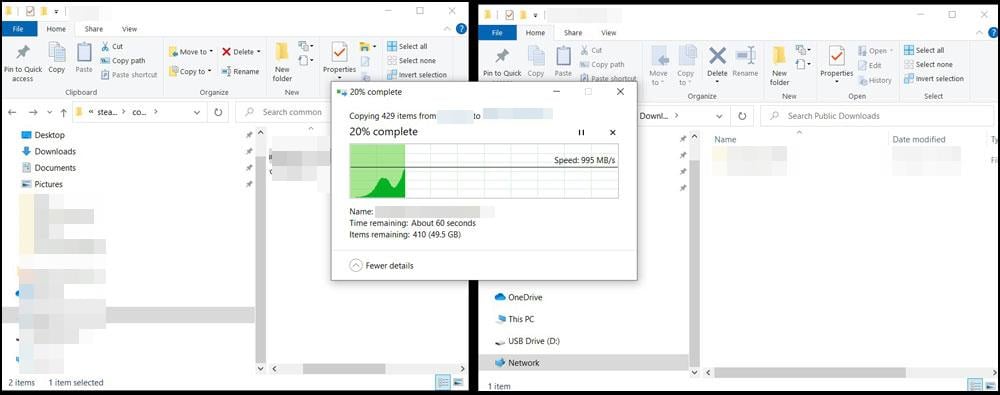
- Передача данных достигает ожидаемой скорости (на основе спецификации устройства).
- При подключении монитора изображение выводится корректно, без артефактов.
- Устройство не отключается спонтанно при длительной передаче.
Быстрый SOP (плейбук) для устранения неполадок
- Прямое подключение устройства к ПК.
- Замена кабеля на сертифицированный.
- Установка обновлений Windows и драйверов контроллера.
- Проверка BIOS/UEFI и включение Thunderbolt.
- Обновление прошивки док-станции и контроллера.
- Тестирование на другом ПК.
- Обращение в поддержку производителя при аппаратных сбоях.
Decision flow: быстрое дерево решений
flowchart TD
  A[Устройство не работает] --> B{Определяется в другом ПК?}
  B -- Да --> C{Подключено напрямую к ПК?}
  B -- Нет --> D[Проверьте кабель и устройство]
  C -- Да --> E{Драйверы обновлены?}
  C -- Нет --> F[Подключите напрямую, минуя док]
  E -- Да --> G[Проверьте BIOS/UEFI и прошивку]
  E -- Нет --> H[Обновите драйверы и перезагрузите]
  G --> I[Если не помогло — обращение в поддержку]
  D --> I
  F --> H
Часто задаваемые вопросы
Нужно ли покупать дорогие кабели для Thunderbolt?
Короткие сертифицированные кабели для Thunderbolt 3/4 не обязательно очень дорогие, но всегда выбирайте известные бренды и сертификацию. Некачественные кабели ограничат скорость и надежность.
Поддерживает ли мой USB-C порт Thunderbolt автоматически?
Нет. USB-C — это физический разъём. Поддержка Thunderbolt зависит от наличия контроллера Thunderbolt в системе. Ищите маркировку или проверяйте спецификации.
Можно ли использовать PCIe-адаптеры для добавления Thunderbolt в настольный ПК?
Да, существуют платы расширения Thunderbolt для настольных ПК, но они требуют совместимости материнской платы и наличия выделенных разъёмов для подключения контроллера.
Что безопаснее: обновлять прошивку док-станции самому или обратиться в сервис?
Если у вас стабильное питание и вы следуете инструкциям производителя — можно обновить самостоятельно. В корпоративной среде рекомендуют тестировать на одном устройстве перед массовым развёртыванием.
Заключение
Thunderbolt — мощная и гибкая технология, но она требует согласованности аппаратного обеспечения, кабелей и программного обеспечения. Большинство проблем решается по схеме: проверить кабели и порты → обновить драйверы и прошивку → настроить BIOS/UEFI → протестировать на другом ПК. Если все эти шаги не помогают, велика вероятность аппаратной неисправности или несовместимости.
Важно: при критических задачах (серверы, корпоративные рабочие станции) используйте сертифицированные решения и централизованное управление прошивками.
Если вы нашли нестандартную ошибку или рабочий обход для конкретной док-станции/устройства, опишите её — это поможет другим пользователям.
Краткая глоссарий (1 строка на термин)
- Контроллер Thunderbolt — аппаратный чип, управляющий портом Thunderbolt.
- Док-станция — внешний хаб, расширяющий набор портов и функций.
- Пассивный кабель — кабель без активной электроники для передачи сигнала.
- Активный кабель — кабель с электроникой для улучшения передачи на большие расстояния.

Похожие материалы

Несколько аккаунтов Skype: Multi Skype Launcher

Журнал для работы: повысить продуктивность

Персональные звуки уведомлений на Android

Скачивание шоу Hulu для офлайн‑просмотра

Microsoft Start: персонализированная новостная лента
