
10 распространённых ошибок в командной строке Linux и как их избежать
Командная строка — мощный инструмент. Но ошибка в одной команде может стоить часов работы или доступности системы. Ниже — 10 самых распространённых ошибок, подробные шаги по их предотвращению и дополнительные ресурсы: чек‑листы, сценарии отката, советы для разных ролей и компактный набор команд для быстрого старта.
Как пользоваться этой статьёй
- Прочитайте TL;DR в начале и краткое резюме в конце, если нужно быстрое напоминание.
- Для каждой ошибки есть «Как избежать», примеры команд и «Когда это не работает» — альтернативные подходы.
- Включены чек‑листы для ролей: начинающий, разработчик, системный администратор.
Важно: перед выполнением команд в рабочей системе убедитесь, что вы понимаете их эффект. Для учебных экспериментов используйте тестовую машину или контейнер.
1. Предположение, что вы знаете своё текущее местоположение
Ошибка: Легко забыть, в каком каталоге вы находитесь, особенно при частых переходах. Одна неверная команда — и вы измените или удалите файлы не там.
Как избежать:
- Всегда проверяйте текущую директорию командой:
pwd- Добавьте в приглашение командной строки (PS1) отображение текущей директории — так вы постоянно будете видеть контекст.
Пример PS1 (bash):
export PS1="\u@\h:\w$ "Когда это не работает:
- Если вы подключены к удалённой машине и используете sudo или su, PS1 может отличаться — дополнительно выполняйте pwd перед критичными действиями.
Короткий чек‑лист:
- Выполнил pwd
- Убедился, что PS1 показывает нужную директорию
- Работаю в тестовой директории для экспериментов
2. Необдуманное использование привилегий (root/sudo)
Ошибка: Выполнять всё от root или постоянно входить как root — распространённая практика у новичков. Это увеличивает риск серьёзных ошибок и уязвимостей.
Как избежать:
- Используйте sudo для отдельных команд, а не постоянный root.
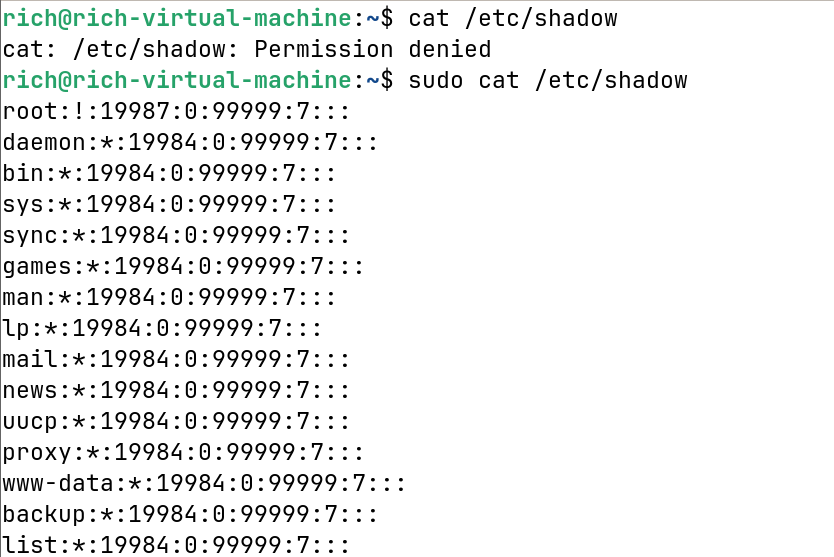
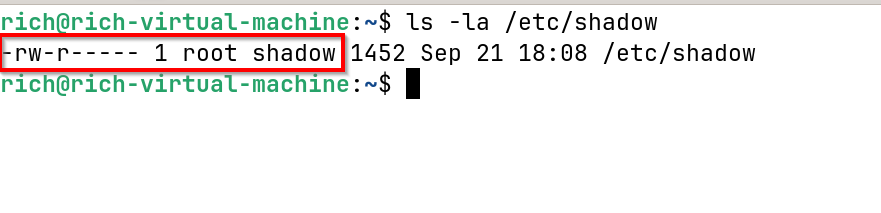
- Проверьте, почему требуется привилегия: посмотрите права и владельца файла командой:
ls -l /путь/к/файлу- Измените права/владельца осознанно (chown/chmod) только если понимаете последствия.
Пример редактирования файла с sudo:
sudoedit /etc/конфигурацияАльтернативы:
- Для задач разработчика используйте контейнеры (Docker) или виртуальные машины, где можно временно получить права root без риска сломать хост.
Риски и предотвращение:
- Неправильная команда с sudo может удалить системные файлы. Используйте dry‑run и опцию — «-i»/«-n» где применимо.
3. Установка пакетов без обновления списка репозиториев
Ошибка: Попытка установить пакет без предварительного обновления списков пакетов часто приводит к ошибкам зависимостей или к тому, что устанавливается устаревшая версия.
Как избежать:
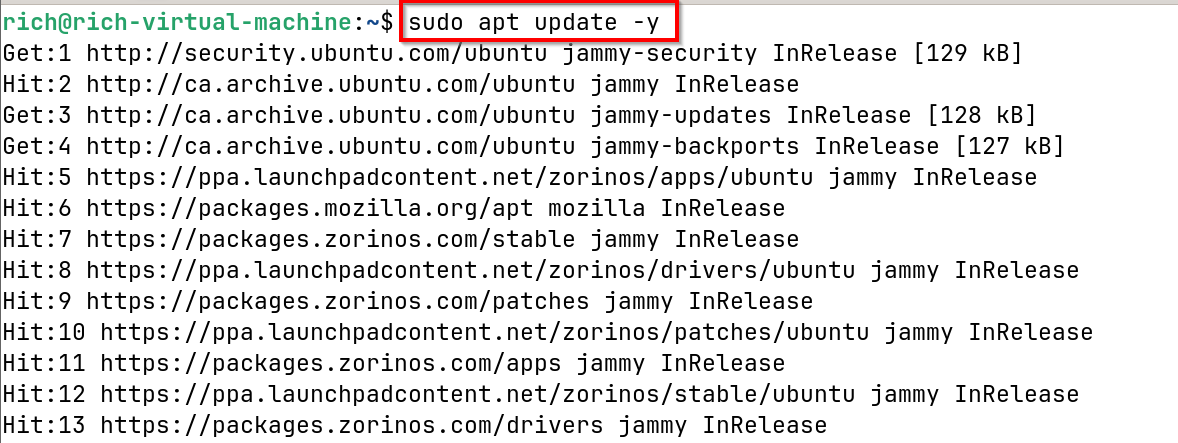
- Перед установкой выполните обновление списка пакетов:
Для Debian/Ubuntu:
sudo apt update
sudo apt install <пакет>
Для RHEL/CentOS:
sudo yum makecache
sudo yum install <пакет>
Для Fedora:
sudo dnf makecache
sudo dnf install <пакет>
Когда это не работает:
- Если у вас приватный репозиторий или офлайн‑система — обновление списка не поможет, нужны локальные репозитории или пакеты.
4. Непреднамеренное перезаписывание или удаление файлов
Ошибка: Команды копирования или удаления без подтверждения могут привести к потере данных.
Как избежать:
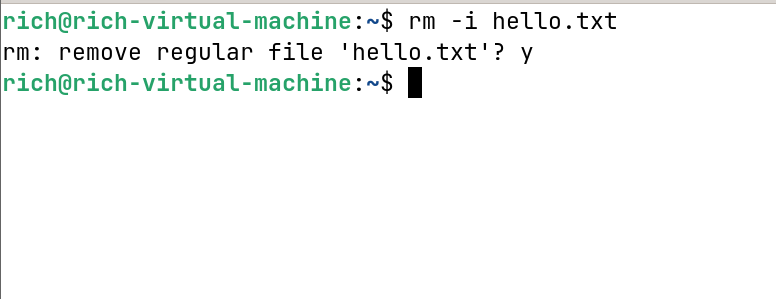
- Используйте интерактивный режим для команд:
cp -i src dest
mv -i src dest
rm -i file- Для массовых операций сначала выполните эмуляцию (dry‑run), если утилита это поддерживает (например, rsync –dry-run).
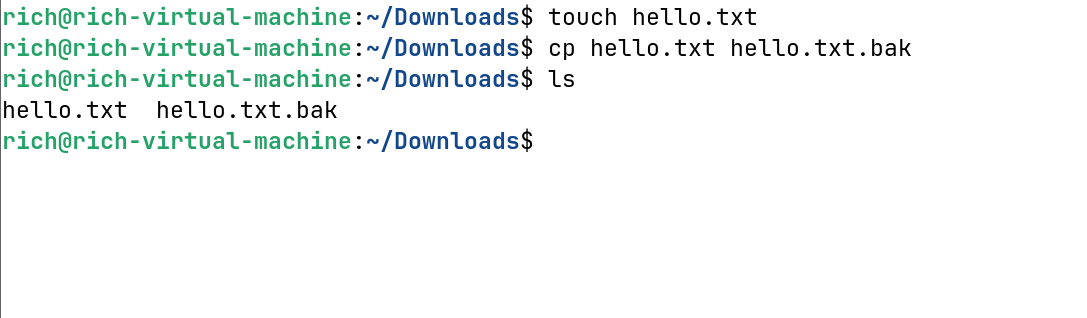
Пример безопасного создания резервной копии перед перезаписью:
cp important.conf important.conf.bak
cp -i new.conf important.conf
Когда интерактив не подходит:
- В скриптах интерактивность мешает — тогда добавляйте явные проверки и логику подтверждения (yes/no) в самом скрипте.
5. Путаница между относительными и абсолютными путями
Ошибка: Разные команды интерпретируют пути исходя из текущей директории. Неправильный тип пути — частая причина ошибок.
Короткое пояснение:
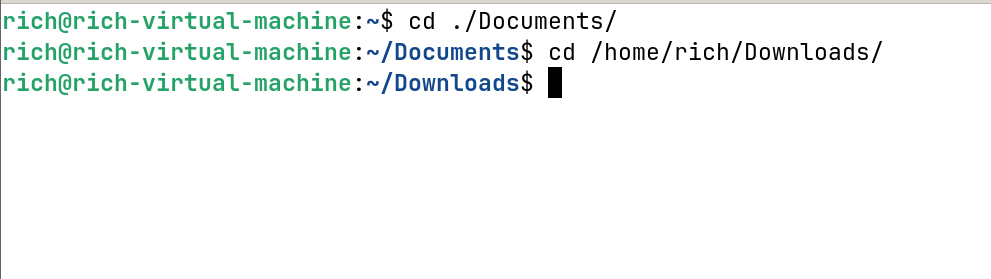
- Относительный путь начинается от текущей директории, например: ./Documents или ../folder
- Абсолютный путь начинается от корня: /home/user/Documents
Как избежать:
- Подумайте, где вы находитесь (pwd) и используйте абсолютный путь для критичных изменений.
Примеры:
cd ./Documents       # относительно текущей директории
cd /home/rich/Downloads  # абсолютный путь
Когда относительные пути удобнее:
- Для повторяемых скриптов, которые запускаются из определённого каталога, относительные пути делают сценарий более переносимым.
6. Игнорирование встроенной помощи и man‑страниц
Ошибка: Быстрый поиск в интернете может не учитывать версию пакета или локальные настройки. man и –help часто дают точную информацию.
Как избежать:
- Воспользуйтесь встроенными ресурсами:
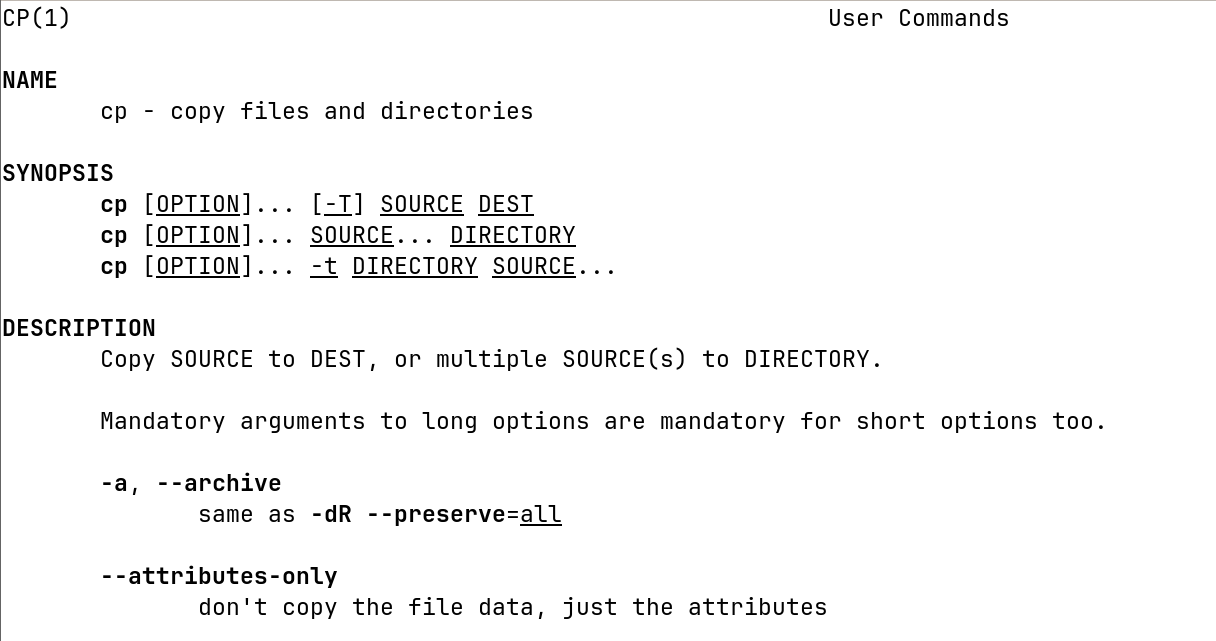
man cp
cp --help
help cd # для встроенных в оболочку команд- man обычно содержит примеры, опции и информацию о файле конфигурации.
Когда man не хватает:
- Для графических инструментов или нестандартных сборок полезен официальный сайт проекта, но сначала сверяйтесь с локальной man‑страницей.
7. Неиспользование сочетаний для ускорения работы
Ошибка: Ручной ввод всех команд и путей занимает время и даёт больше опечаток.
Как избежать:
- Tab‑дополнение для имён файлов и команд (нажмите Tab)
- Стрелки вверх/вниз для истории команд
- Ctrl+R для поиска в истории
Полезный пример — автодополнение и история:
# Нажмите Ctrl+R и начните вводить часть команды, затем EnterКороткая шпаргалка клавиш:
- Tab — автокомплит
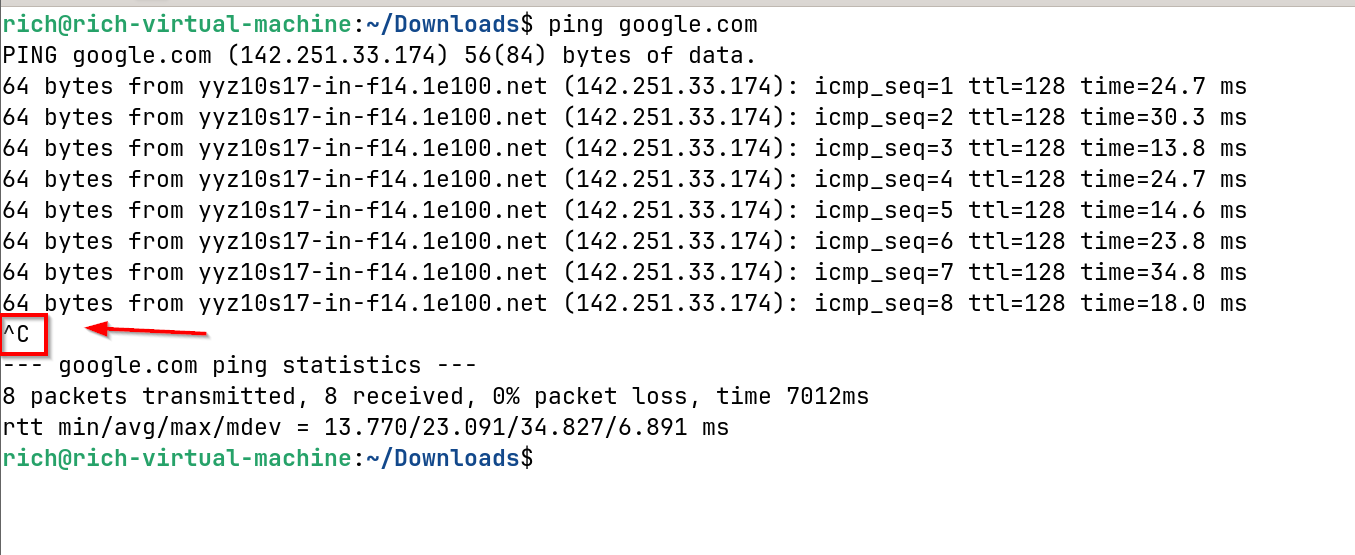
- Ctrl+C — прервать текущую команду
- Ctrl+Z — приостановить и отправить в фон
- Ctrl+R — поиск по истории
8. Пренебрежение сообщениями об ошибках и логами
Ошибка: Игнорирование сообщения об ошибке лишает вас подсказки к решению.
Как избежать:
- Читайте ошибки полностью — часто там указана причина и подсказка.
- Используйте логи, например /var/log/syslog, journalctl или логи конкретного приложения:
journalctl -u имя_сервиса --since "1 hour ago"- Если ошибка непонятна, скопируйте текст и найдите решение, указывая точную версию программы и ОС.
Когда логов мало:
- В некоторых контейнерах журналы перенаправлены; проверьте конфигурацию логирования.
9. Отсутствие резервных копий перед изменениями
Ошибка: Редактирование конфигураций без резервной копии — частый источник длительных простоев.
Как избежать — простое правило:
- Создавайте резервную копию до изменений:
cp /etc/nginx/nginx.conf{,.bak}
# или
tar -czf nginx-conf-$(date +%F).tar.gz /etc/nginx
Мини‑процедура создания резервной копии (SOP):
- Оцените критичность файла.
- Сделайте локальную резервную копию с датой в имени.
- Зафиксируйте действие в журнале изменений (changelog).
- Выполните изменение и проверьте сервисы.
- Если нужно — откат (см. раздел ниже).
Пример отката:
cp nginx.conf.bak nginx.conf
sudo systemctl restart nginx
10. Неумение корректно остановить запущенную команду
Ошибка: Процессы, которые «зависают» или выводят поток информации, пугают новичков.
Как избежать — базовые приёмы:
- Ctrl+C — отправляет SIGINT, обычно завершает процесс.
- Ctrl+Z — приостанавливает процесс и переводит его в фон (SIGTSTP). После этого команда fg или bg вернёт процесс на передний/фон.
- Для поиска и завершения процессов используйте ps, top, htop или pgrep/kill:
ps aux | grep имя_процесса
kill
kill -9   # принудительно
Когда это не помогает:
- Если процесс порождает дочерние процессы, используйте pkill или killall с осторожностью.
Дополнительные материалы: чек‑листы, шпаргалки и планы действий
Быстрая шпаргалка команд (Cheat sheet)
- pwd — показать текущую директорию
- ls -l — подробный список файлов
- cd /путь — перейти в каталог
- cp -i src dst — копировать с подтверждением
- mv -i src dst — переместить с подтверждением
- rm -i file — удалить с подтверждением
- sudo command — выполнить команду с правами администратора
- journalctl -u сервис — посмотреть логи сервиса
- tar -czf archive.tar.gz /путь — создать архив
- rsync -av –dry-run src dst — синхронизировать с эмуляцией
Ролевые чек‑листы
Начинающий:
- Всегда проверяю pwd
- Использую -i при cp/mv/rm
- Создаю .bak перед редактированием
Разработчик:
- Работаю в ветке/контейнере для тестирования
- Заключаю системные вызовы в try/catch в скриптах
- Использую контроль версий для конфигураций
Системный администратор:
- Проверил логи перед перезапуском сервиса
- Составил план отката и резервные копии
- Настроил мониторинг и оповещения
Мини‑методология изменения критичных конфигураций
- Прочитать man/–help для команды и конфигурации.
- Сделать бэкап с временной меткой.
- Внести изменение в тестовой среде.
- Оповестить заинтересованных лиц (если есть).
- Выполнить изменение и мониторить метрики/логи.
- В случае ошибки — откат по инструкции.
Откат и инцидент‑руководство (Runbook)
- Оцените воздействие (что перестало работать).
- Верните резервную копию:
cp /etc/файл.conf.bak /etc/файл.conf
sudo systemctl restart сервис- Проверьте логи и опишите причину.
- Оформите пост‑мортем и обновите SOP.
Дерево решений: использовать sudo или нет
flowchart TD
  A[Нужны ли привилегии для операции?] -->|Да| B{Можно ли ограничить команду одной операцией?}
  A -->|Нет| C[Выполняйте без sudo]
  B -->|Да| D[Используйте sudo для этой команды]
  B -->|Нет| E{Можно ли использовать контейнер/тестовую среду?}
  E -->|Да| F[Работайте в контейнере с root]
  E -->|Нет| G[Пересмотрите необходимость операции / запросите права админа]
Что делать, если вы случайно удалили файл
- Остановите действия, которые перезаписывают диск.
- Если есть резервная копия — восстановите её.
- Если бэкапа нет — проверьте точки монтирования и снимки (snapshots) или инструменты восстановления; на практике восстановление без бэкапа ненадёжно.
Критерии приёмки
- Все критичные изменения выполняются только с бэкапом.
- Скрипты не запускаются от root по умолчанию.
- Для каждого изменения есть тестовый сценарий и журнал действий.
Краткое резюме
- Проверяйте текущую директорию (pwd) и используйте абсолютные пути для критичных операций.
- Применяйте sudo выборочно и аккуратно; используйте контейнеры для экспериментов.
- Всегда делайте резервные копии перед изменениями и сохраняйте журналы действий.
- Осваивайте клавиатурные сокращения, man‑страницы и полезные команды для работы с процессами и логами.

Делайте изменения аккуратно, документируйте действия и используйте простые правила безопасности — и командная строка перестанет быть источником страха и станет мощным инструментом в вашей работе.

Похожие материалы

Несколько аккаунтов Skype: Multi Skype Launcher

Журнал для работы: повысить продуктивность

Персональные звуки уведомлений на Android

Скачивание шоу Hulu для офлайн‑просмотра

Microsoft Start: персонализированная новостная лента
