
Как исправить ошибку обновления Windows 0xFFFFFFFF
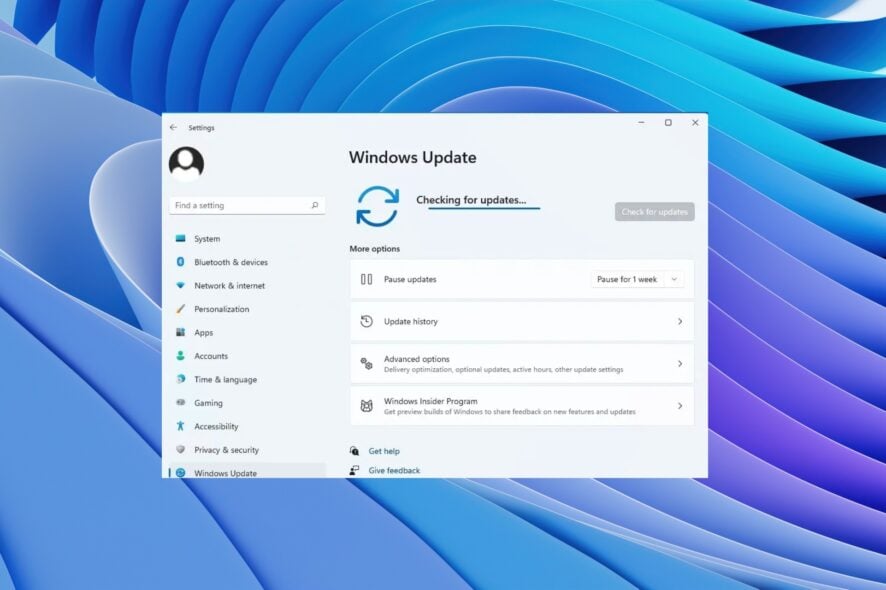
Краткое описание проблемы
Ошибка обновления Windows 0xFFFFFFFF возникает при попытке установить обновление системы. Часто это приводит к зависаниям, системным сбоям или синему экрану (BSOD). Код 0xFFFFFFFF — общий код ошибки, означающий, что процесс обновления столкнулся с критическим сбоем, но причина может быть разной.
Короткое определение: 0xFFFFFFFF — общий код ошибки обновления Windows, который сигнализирует о сбое в процессе загрузки/установки обновления.
Что может вызывать ошибку 0xFFFFFFFF
- Повреждённые или отсутствующие DLL-файлы, необходимые для обновления.
- Повреждённые системные файлы Windows.
- Отключённая или нестабильная служба Windows Update.
- Вирусы и вредоносные программы, вмешивающиеся в процесс обновлений.
- Повреждённый временный кеш обновлений Windows.
Пошаговые решения
Ниже приведены проверенные шаги. Выполняйте их по порядку: от безопасных к более радикальным. После каждого шага пробуйте запустить обновление снова.
1. Очистите кеш Windows Update
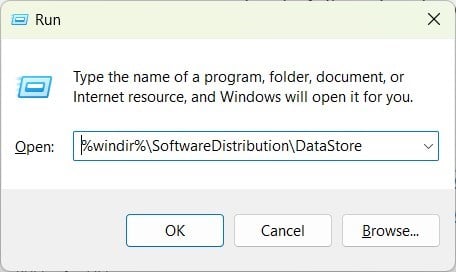
- Нажмите Win + R, чтобы открыть окно «Выполнить».
- Введите %windir%\SoftwareDistribution\DataStore и нажмите Enter.
- Нажмите Ctrl + A, чтобы выделить все файлы.
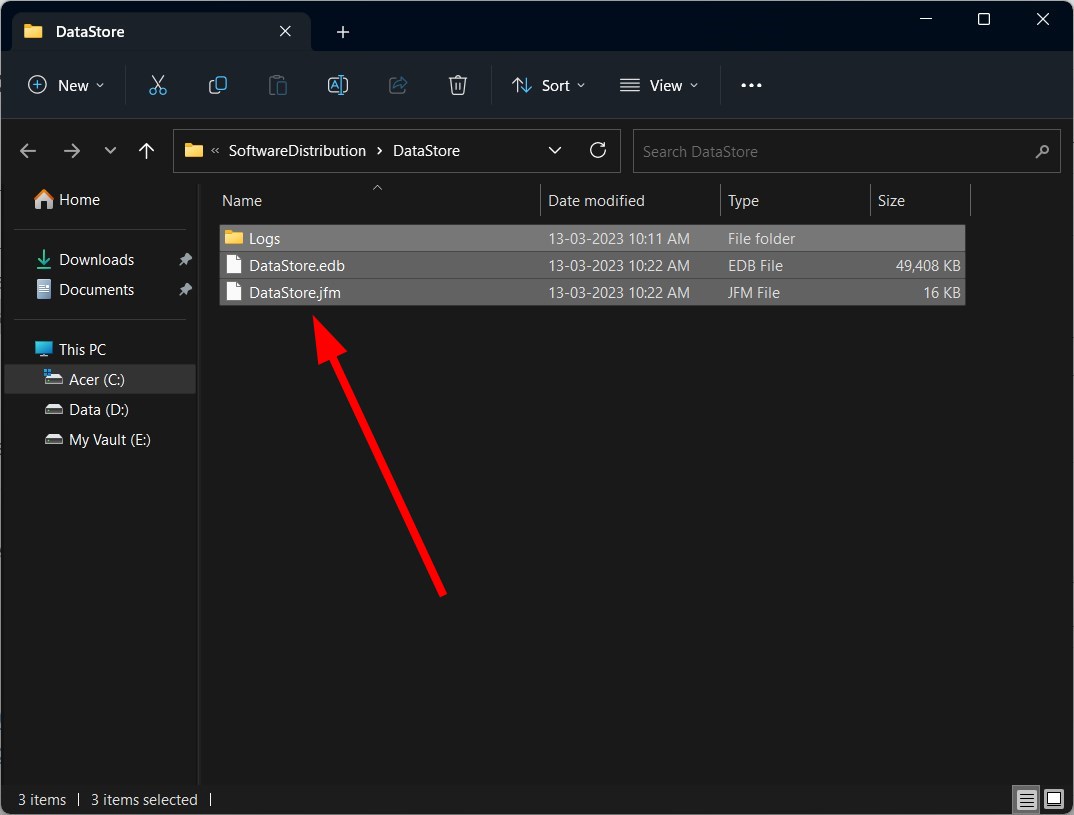
- Нажмите Delete, чтобы удалить содержимое папки.
Почему это помогает: повреждённые кеш-файлы обновлений могут приводить к конфликтам при загрузке или применении патчей. Удаление кеша заставит Центр обновления загрузить чистые копии файлов.
Важно: удаление кеша не удаляет ваши личные файлы, но для уверенности создайте резервную копию важных данных.
2. Повторно включите службу Windows Update
- Нажмите Win + R и выполните services.msc.
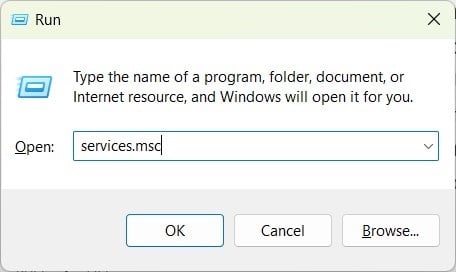
- В списке найдите Windows Update.
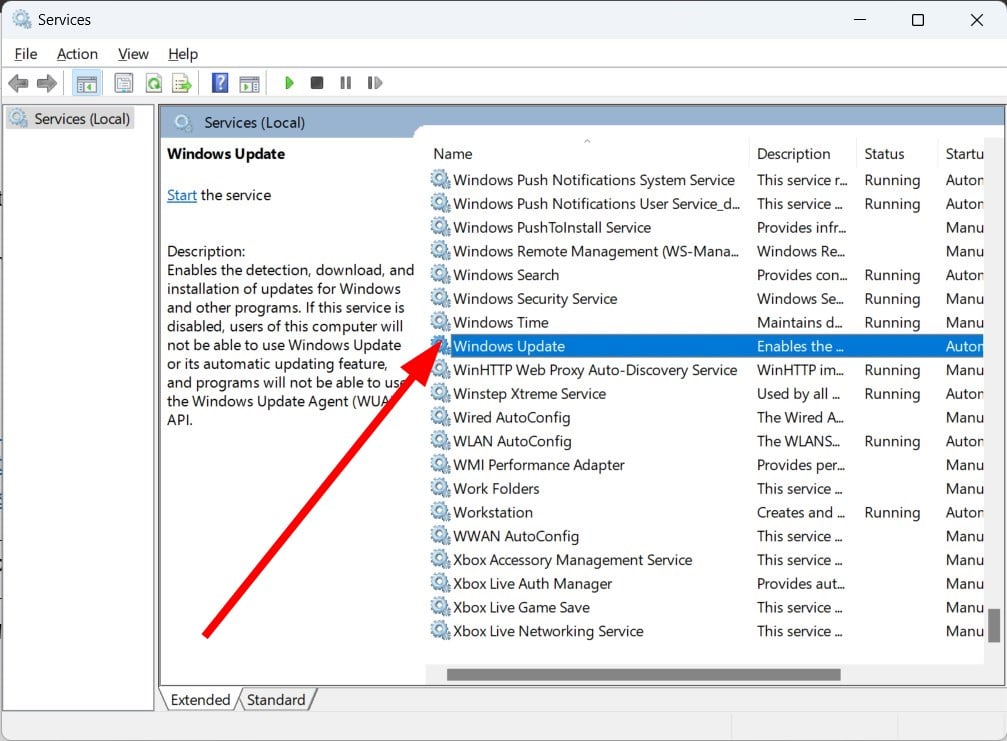
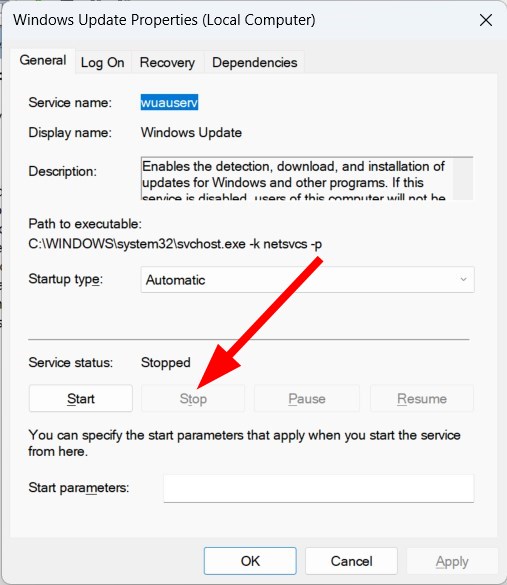
- Дважды щёлкните по записи, чтобы открыть свойства.
- В блоке Service status нажмите Stop, дождитесь остановки, затем нажмите Start.
- Перезагрузите компьютер.
Почему это помогает: иногда службы могут быть отключены либо «зависнуть». Перезапуск возвращает их в рабочее состояние и возобновляет корректную обработку обновлений.
3. Проверка и восстановление системных файлов
- Откройте меню «Пуск» и запустите Командную строку от имени администратора.
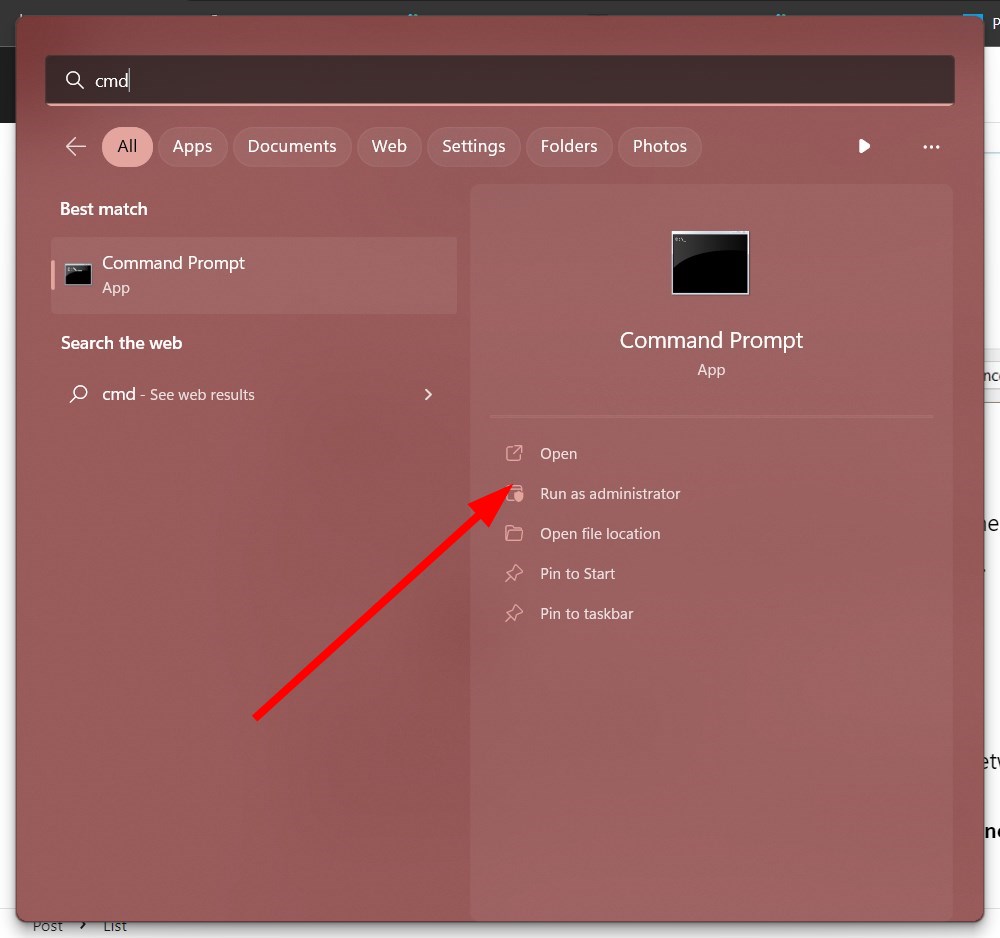
- Выполните команду:
sfc /scannow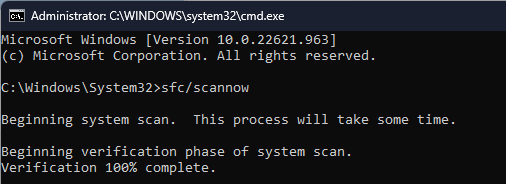
- Дождитесь завершения проверки и перезагрузите ПК.
Пояснение: SFC (System File Checker) проверяет целостность системных файлов и восстанавливает повреждённые копии из кэша Windows. Если SFC не справляется, можно дополнительно запустить DISM для восстановления образа системы:
DISM /Online /Cleanup-Image /RestoreHealthПосле DISM снова выполните sfc /scannow.
Примечание: в условиях серьёзного повреждения системных компонентов специализированные инструменты восстановления могут быть эффективнее, но всегда сначала попробуйте встроенные утилиты.
4. Очистите путь загрузки обновлений в реестре
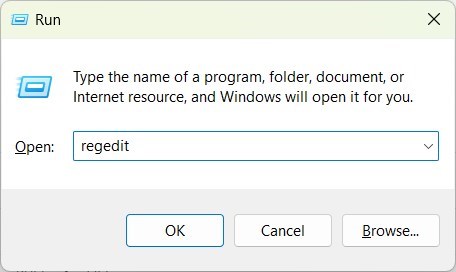
- Нажмите Win + R и введите regedit.
- Перейдите в ключ HKEY_LOCAL_MACHINE\SOFTWARE\Policies\Microsoft\Windows\WindowsUpdate.
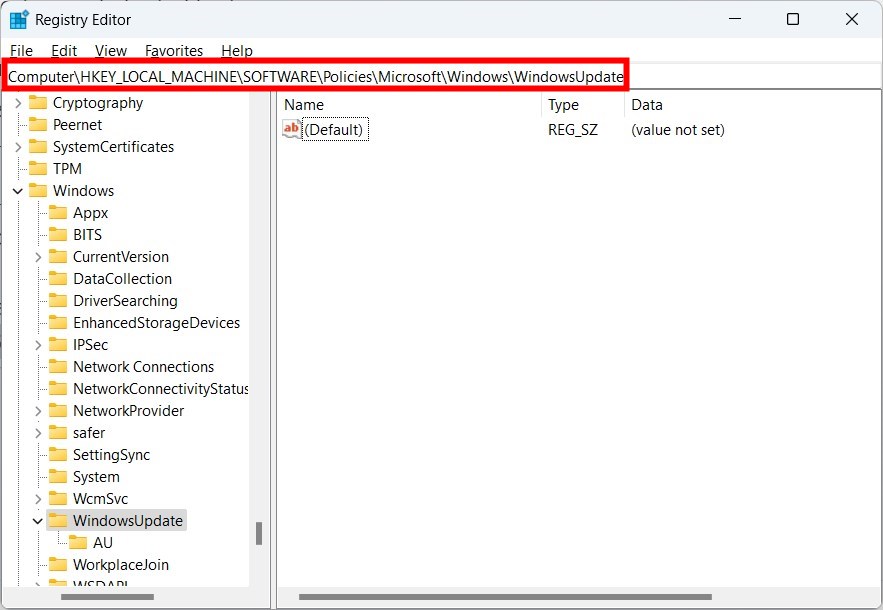
- Найдите параметры WUServer и WIStatusServer и удалите их.
- Перезагрузите компьютер.
Зачем: эти параметры обычно используются в корпоративных средах для указания сервера обновлений (WSUS). Если они указаны некорректно, Windows может пытаться связаться с несуществующим сервером и возвращать ошибки.
Важно: перед изменением реестра сделайте его экспорт (резервную копию). Неправильные правки в реестре могут повредить систему.
5. Проверка на вирусы и вредоносные программы
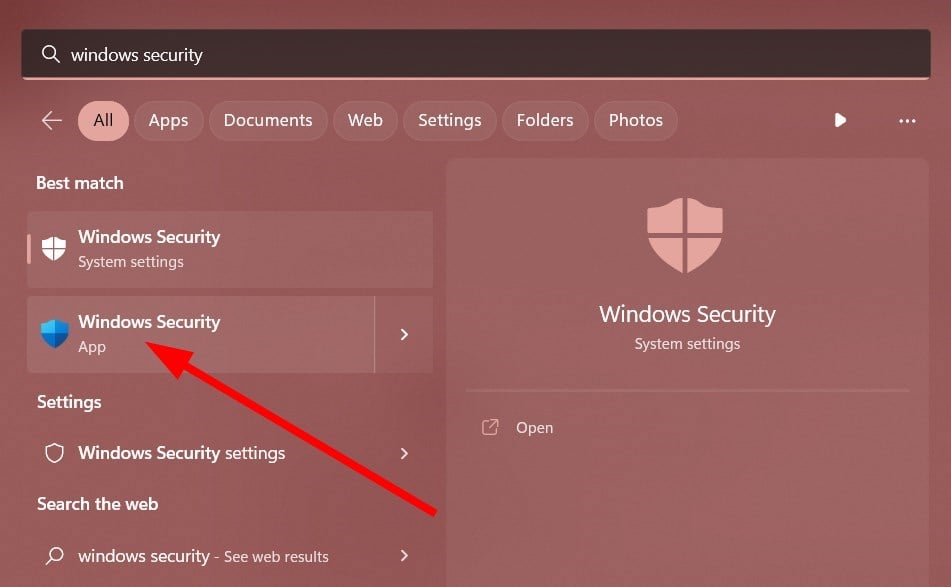
- Откройте «Пуск» и запустите Windows Security.
- Перейдите в раздел «Защита от вирусов и угроз».
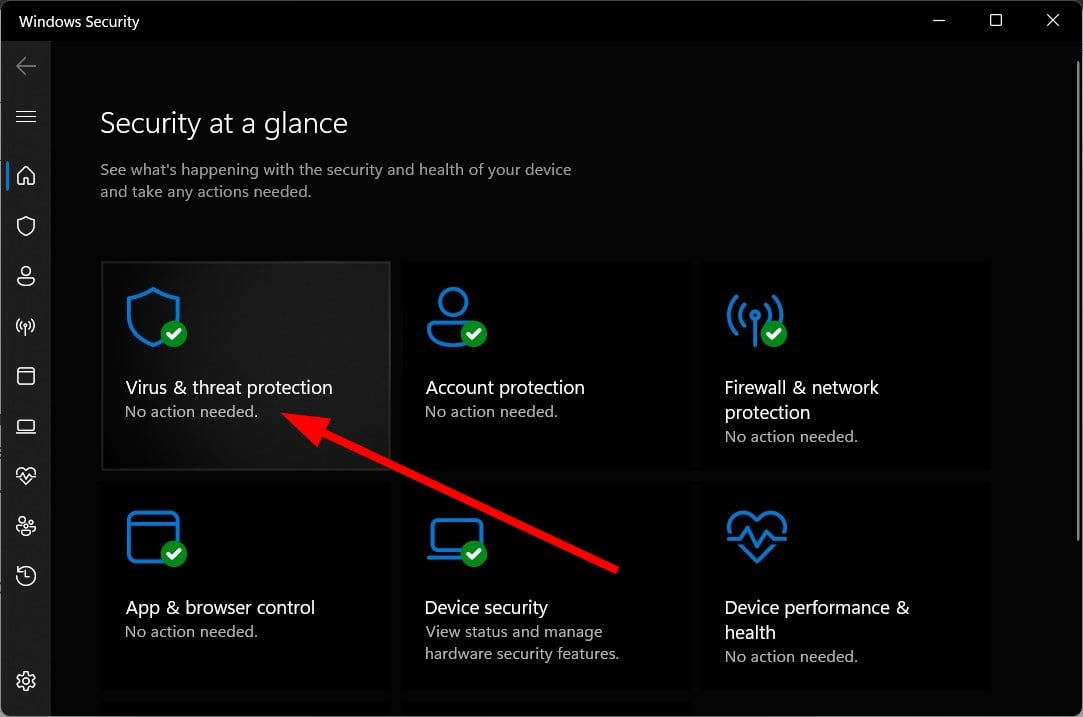
- Нажмите «Быстрая проверка», затем при необходимости выполните полноценную проверку через «Параметры сканирования» → «Полная проверка».
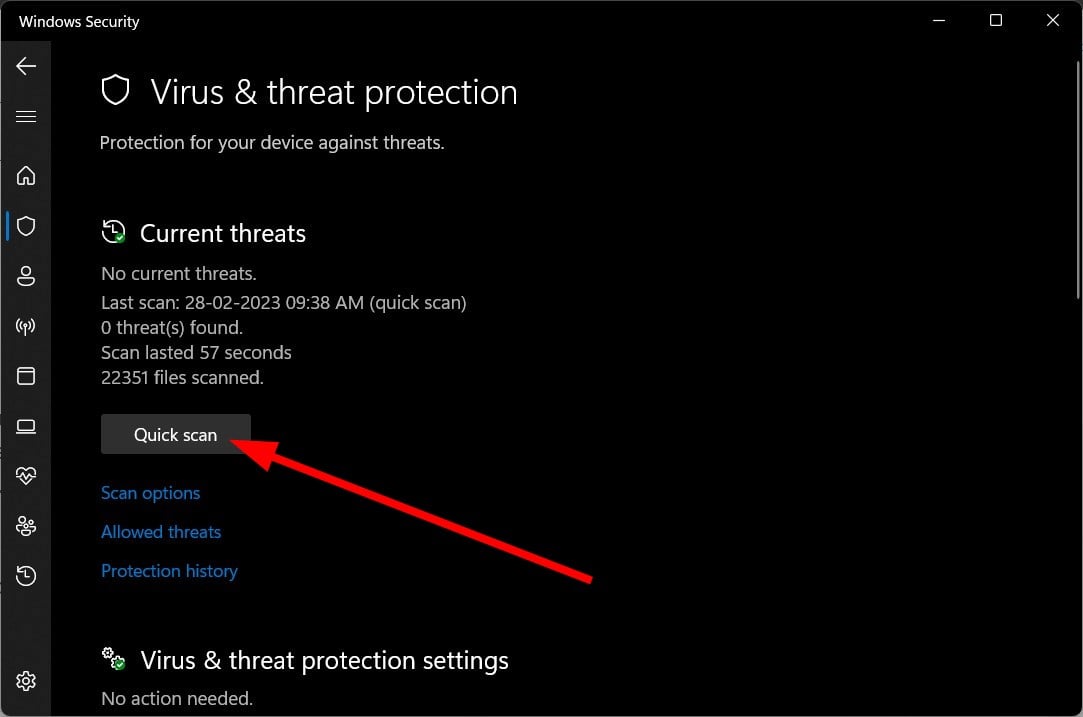
- Примените предложенные исправления.
Примечание: встроенный сканер хорош для базовой проверки, но сложные угрозы лучше искать с помощью сторонних антивирусов или специализированных утилит для удаления вредоносного ПО.
6. Сброс Windows (восстановление системы)
- Нажмите Win + I для открытия «Параметров».
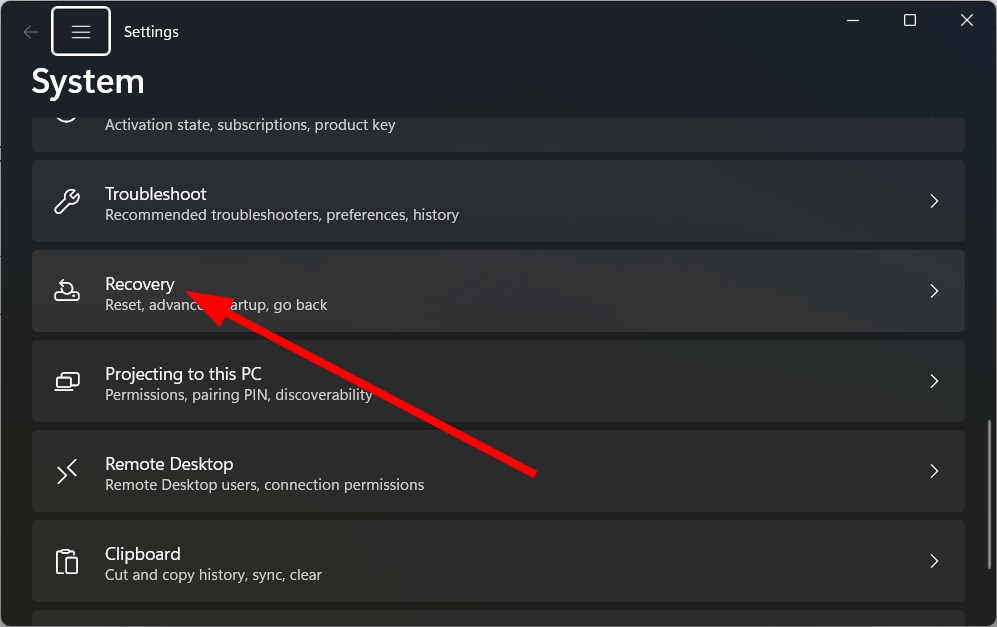
- Перейдите в раздел Восстановление.
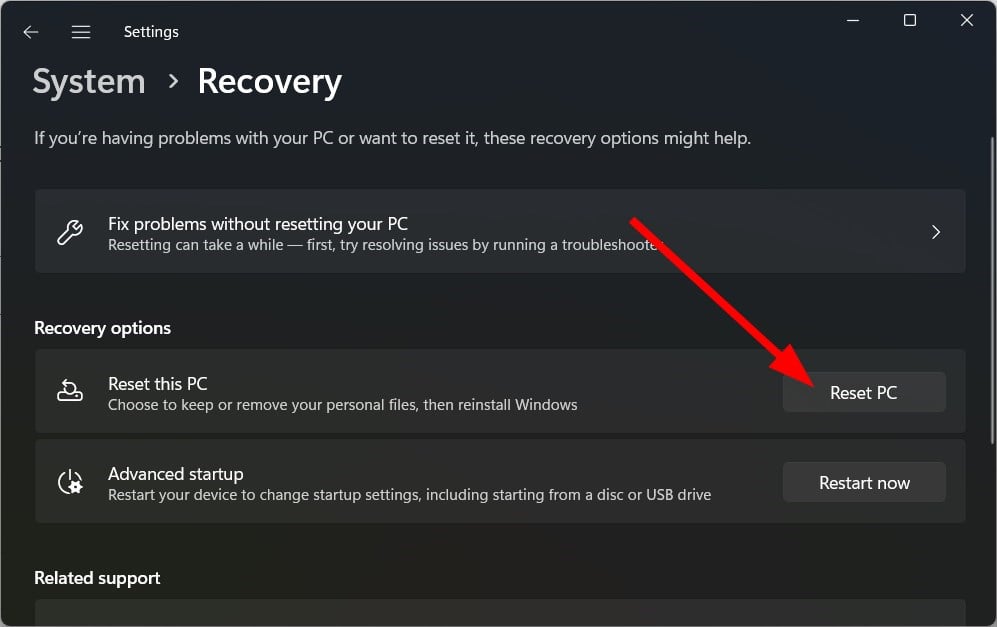
- Выберите «Сбросить ПК», затем опцию «Сохранить мои файлы».
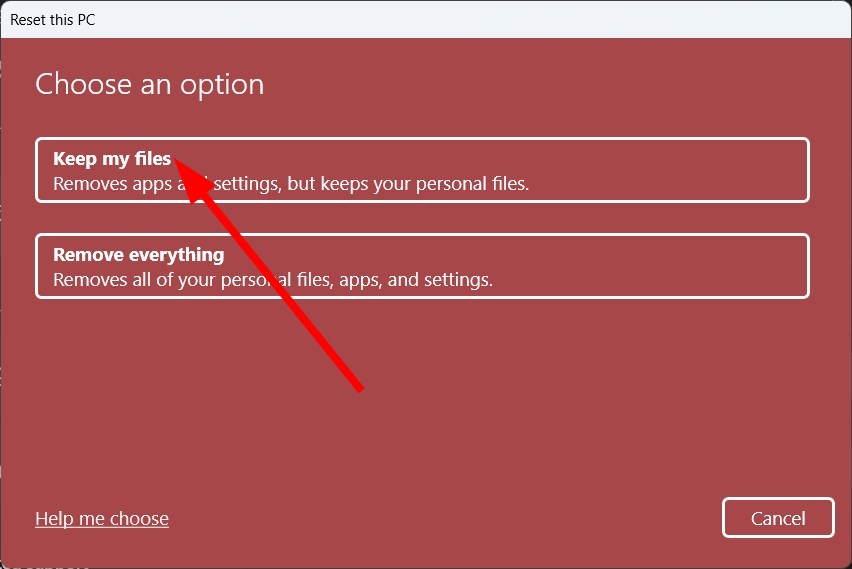
- Дождитесь завершения процесса и перезагрузите компьютер.
Когда применять: этот метод — крайняя мера. Он восстанавливает системные файлы до состояния по умолчанию, но сохраняет ваши данные при выборе соответствующей опции. Перед сбросом создайте резервную копию.
Когда перечисленные методы не помогают
- Если ошибка возникает на компьютерах в домене: свяжитесь с администратором, возможно, политики WSUS или групповая политика мешает обновлениям.
- Если система сильно повреждена и SFC/DISM не спасают: рассмотрите восстановление из образа системы или полную переустановку Windows.
- Если обнаружены сложные руткиты или скрытые угрозы: используйте загрузочные антивирусные диски и инструменты для очистки вне Windows.
Альтернативные подходы и дополнительные рекомендации
- Установите обновления вручную: скачайте пакет обновления с сайта каталога Microsoft Update и установите его локально.
- Используйте средство устранения неполадок Центра обновления Windows (Troubleshooter) в Параметрах → Обновление и безопасность → Устранение неполадок.
- Обновите драйверы и убедитесь, что на диске достаточно свободного места.
- Проверьте журнал событий (Event Viewer) для детальной информации о кодах ошибок во время установки обновления.
Мини-методология диагностики
- Проверить наличие свободного места и перезагрузить ПК.
- Очистить кеш обновлений.
- Запустить sfc /scannow и DISM.
- Перезапустить служебные процессы Windows Update.
- Проверить реестр на параметры WSUS.
- Просканировать систему на вредоносное ПО.
- При неудаче — сброс или ручная установка обновления.
Чек-листы по ролям
Чек-лист для обычного пользователя:
- Сделать резервную копию личных файлов.
- Очистить кеш обновлений (DataStore).
- Перезагрузить ПК и проверить обновления.
- Запустить встроенный антивирус и полную проверку при подозрениях.
Чек-лист для администратора:
- Проверить политики WSUS и групповые политики.
- Просмотреть журналы событий и коды ошибок.
- Убедиться в корректности ключей реестра WindowsUpdate.
- При необходимости выполнить восстановление образа или переустановку пакета обновления вручную.
Критерии приёмки
- Обновление устанавливается без ошибок и ПК успешно перезагружается.
- В журнале событий нет записей об ошибке 0xFFFFFFFF при попытке установки.
- Система не показывает дополнительных системных сбоев или BSOD, связанных с обновлением.
Короткий словарь терминов
- SFC: утилита System File Checker для проверки целостности системных файлов.
- DISM: инструмент для обслуживания и управления образом развертывания Windows.
- WSUS: сервер обновлений для корпоративных сетей.
Риски и меры предосторожности
- Редактирование реестра без резервной копии может привести к нестабильности системы.
- Сброс ПК должен выполняться только после резервного копирования важных данных.
- При работе с подозрительными файлами используйте защищённую среду (избранный антивирус, загрузочный носитель).
Дополнительные ссылки и примечания
Если вы сталкиваетесь и с другими кодами ошибок, полезны наши руководства по ошибкам обновления: 0x8007045d, 0xc190011f и 0x80070103. Они содержат похожие шаги и дополнительные специфичные советы.
Если вы воспользовались одним из способов из этой статьи, напишите, пожалуйста, в комментариях, какой именно и помог ли он.
Сводка
- Начните с очистки кеша и перезапуска службы Windows Update.
- Проверьте и восстановите системные файлы с помощью SFC и DISM.
- Просканируйте систему на вирусы и при необходимости выполните сброс.
- Для корпоративных ПК проверьте настройки WSUS и групповые политики.
Важно: перед любыми радикальными действиями создайте резервную копию важных данных.

Похожие материалы

Несколько аккаунтов Skype: Multi Skype Launcher

Журнал для работы: повысить продуктивность

Персональные звуки уведомлений на Android

Скачивание шоу Hulu для офлайн‑просмотра

Microsoft Start: персонализированная новостная лента
