
Как исправить ошибку 0xC1900101 – 0x30018 при обновлении Windows 10
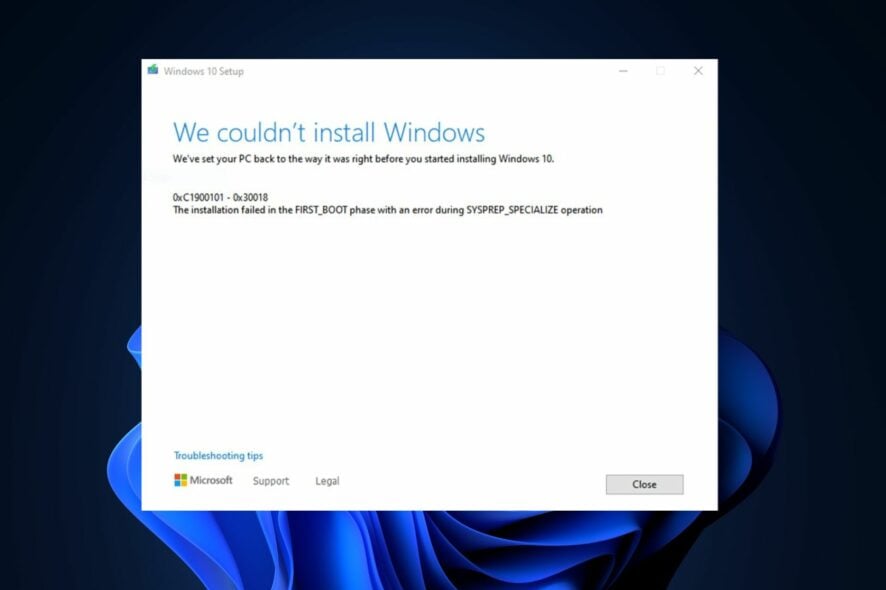
Ошибка 0xC1900101 – 0x30018 связана с процессом обновления Windows. Как правило, она появляется в момент установки крупного обновления Windows 10 и прерывает обновление на этапе Safe_OS или во время фактической установки.
Ниже — простая, структурированная инструкция с диагностикой, пошаговыми решениями и дополнительными рекомендациями для пользователей и ИТ‑специалистов.
Почему возникает ошибка 0xC1900101 – 0x30018
Причины могут быть разными; самые частые:
- Несовместимые или устаревшие драйверы и оборудование — особенно видеокарты, сетевые адаптеры, контроллеры хранения данных.
- Конфликты ПО — антивирус, сторонние службы или утилиты, вмешивающиеся в процесс обновления.
- Нехватка места на системном разделе — недостаточно свободного места мешает распаковке обновления.
- Проблемы с компонентами Windows Update — повреждённые кэши, каталоги SoftwareDistribution или catroot2.
Важно: указанная ошибка — не единичная «кодовая» проблема; её причина чаще всего специфична для конкретной конфигурации ПК.
Предварительные проверки (быстрое устранение)
Выполните эти простые шаги перед глубокими правками:
- Отключите все внешние USB‑накопители, SD‑карты, док‑станции и ненужные периферийные устройства.
- Освободите место на системном диске: удалите временные файлы, выполните очистку диска.
- Сделайте чистую загрузку (Clean Boot), чтобы выявить конфликтующее ПО.
- Обновите драйверы через сайт производителя или через диспетчер устройств.
- Временно отключите антивирус и другие средства защиты (после завершения — включите обратно).
- При использовании Wi‑Fi попробуйте подключиться по кабелю и временно отключить беспроводной адаптер.
Если после этих проверок ошибка остаётся — переходите к методам ниже.
Шаги решения проблемы
1. Запуск средства устранения неполадок Windows Update
- Нажмите Windows + I, чтобы открыть Параметры.
- Перейдите в Система → Устранение неполадок → Другие средства устранения неполадок.

- Найдите «Центр обновления Windows» и нажмите «Запустить».
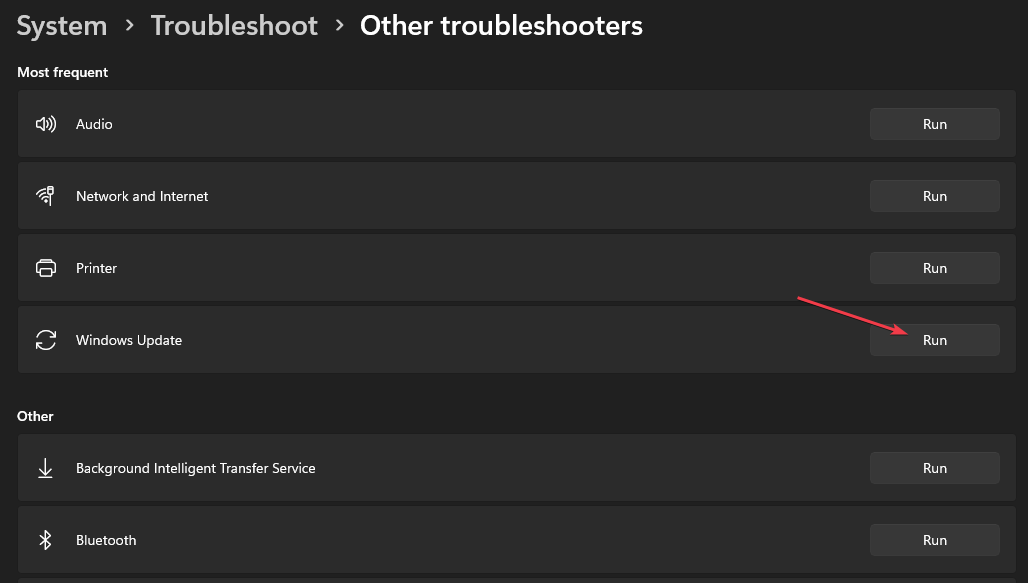
- Дождитесь завершения диагностики и выполните предложенные действия, затем перезагрузите ПК.
Примечание: средство устранения неполадок автоматизирует проверку служб, кэша и прав доступа, поэтому часто решает проблему без ручного вмешательства.
2. Запустите проверки системных файлов SFC и DISM
- Нажмите Пуск, введите cmd, затем выберите «Запуск от имени администратора».
- В окне CMD выполните команду:
sfc /scannow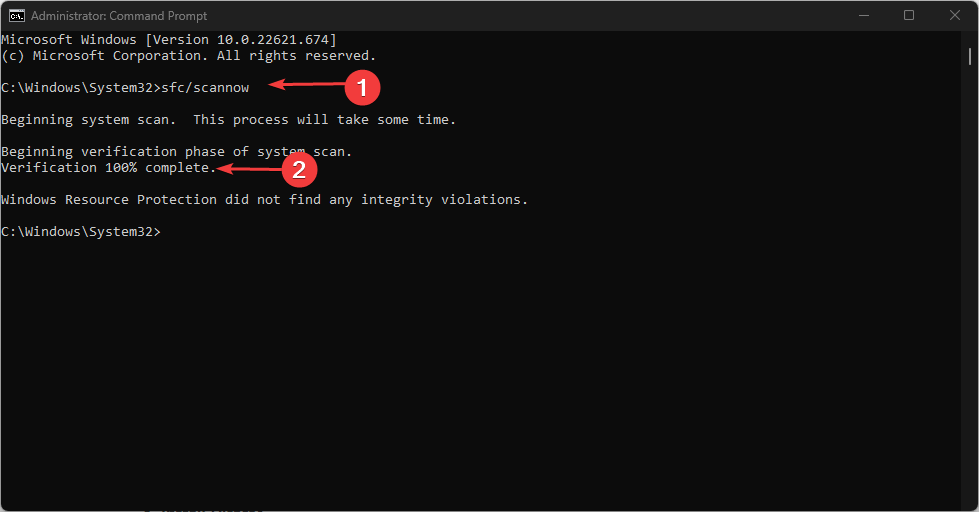
- После завершения SFC выполните команды DISM по очереди:
DISM /Online /Cleanup-Image /RestoreHealth
- Дождитесь завершения сканирования (может занять 10–15 минут). Перезагрузите компьютер и повторите попытку обновления.
SFC проверяет целостность системных файлов Windows; DISM восстанавливает образ системы. Вместе они покрывают большинство повреждений, мешающих обновлению.
3. Сброс компонентов Windows Update
- Откройте командную строку от имени администратора.
- Остановите службы обновления по очереди:
net stop wuauserv
net stop cryptSvc
net stop bits
net stop msiserver
- Переименуйте каталоги кэша обновлений:
ren C:\Windows\SoftwareDistribution SoftwareDistribution.old
ren C:\Windows\System32\catroot2 catroot2.old- Запустите службы обратно:
net start wuauserv
net start cryptSvc
net start bits
net start msiserver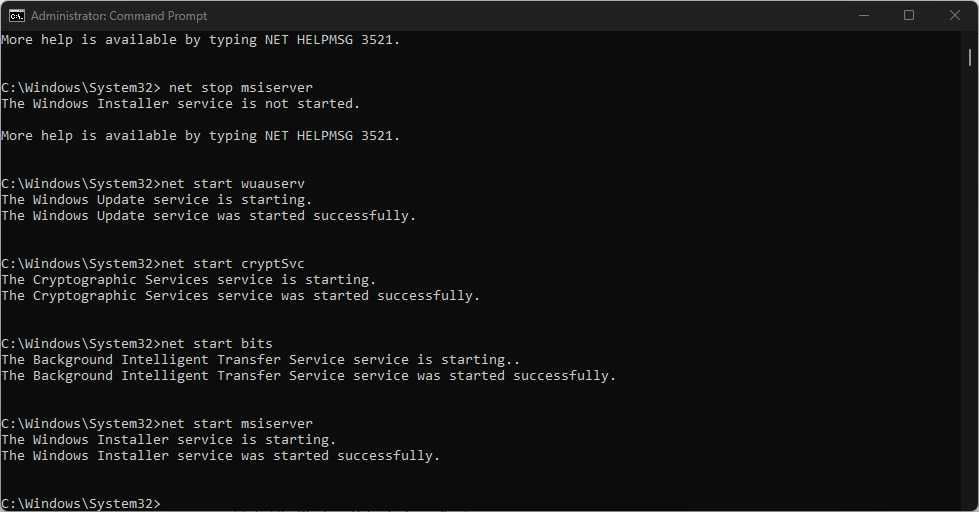
Перезапуск служб и очистка кэша заставляют Windows заново загрузить пакеты обновлений и часто устраняют ошибки, связанные с повреждённым кэшем.
4. Установка через Media Creation Tool (чистая установка или обновление в месте)
- Скачайте ISO или Media Creation Tool с официального сайта Microsoft.
- Нажмите «Скачать» и запустите скачанный файл.
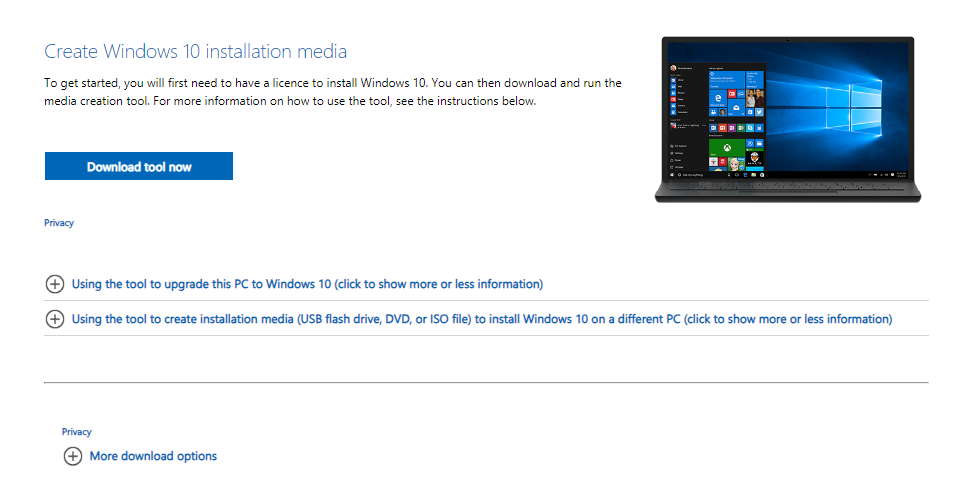
- Следуйте инструкциям мастера: можно обновить систему «на месте» или создать загрузочную USB‑флешку для чистой установки.
- Если выбираете чистую установку — сделайте резервную копию данных заранее.
Media Creation Tool устанавливает актуальную версию Windows и обходной путь для ошибок, которые возникают в стандартном обновлении через Центр обновления.
Когда предложенные методы не помогут (контрпримеры)
- Если аппаратная неисправность (проблемы с жестким диском/SSD или оперативной памятью) — программные методы могут не сработать.
- При серьёзной несовместимости драйверов для редкого или старого оборудования — возможно, потребуется замена устройства или откат к предыдущей версии драйвера.
- Если ПК управляется корпоративной политикой (GPO) или использует сторонние инструменты управления конфигурацией — действия пользователя могут блокироваться.
Важно: в перечисленных случаях лучше привлечь ИТ‑специалиста или сервисный центр для аппаратной диагностики и восстановления.
Альтернативные подходы и дополнительные идеи
- Откат к предыдущей сборке Windows: если обновление застревает и система перезагружается в старую версию, можно временно вернуться к предыдущему состоянию и ждать стабильного накопительного обновления.
- Обновление драйверов в безопасном режиме: загрузитесь в безопасном режиме и установите актуальные драйверы для проблемного устройства.
- Использование заводских утилит производителя (HP Support Assistant, Dell SupportAssist и т.д.) для автоматического подбора драйверов.
Быстрая методология диагностики (шаги для проверки)
- Отключите внешние устройства и перезагрузите.
- Очистите место и запустите SFC/DISM.
- Если не помогло — сброс компонентов Windows Update.
- Попробуйте обновить через Media Creation Tool.
- При повторной ошибке — проверьте аппаратную часть и журнал событий (Event Viewer).
Ролевые контрольные списки
Пользователь (дом):
- Отключить USB/SD.
- Очистить диск.
- Отключить антивирус.
- Запустить встроенный «Устранение неполадок».
ИТ‑администратор:
- Проверить политики групп (GPO) и журналы контроля.
- Обновить драйверы на уровне образа.
- Проводить тест на совместимость на тестовой машине.
Сервисный техник:
- Проверить SMART жесткого диска/SSD.
- Проверить оперативную память (memtest).
- При необходимости заменить проблемные компоненты.
Критерии приёмки (тесты, чтобы убедиться, что проблема решена)
- Устройство завершает установку обновления без ошибок и перезагружает систему.
- В журнале событий Windows отсутствуют повторяющиеся ошибки 0xC1900101 или связанные с установкой обновлений.
- Все устройства в Диспетчере устройств работают без ошибок или с жёлтыми восклицательными знаками.
- Система корректно загружается в несколько повторов без восстановления предыдущей версии.
Шаблон плана отката/операций (SOP)
- Сделать полную резервную копию важных данных.
- Создать образ системы или точку восстановления (если возможно).
- Попробовать обновление по стандартной схеме.
- При ошибке — выполнить SFC/DISM → сброс компонентов → повтор.
- Если не помогло — установить через Media Creation Tool.
- Если и это не решает проблему — откат к образу и обращение в поддержку или сервис.
Полезные советы и рекомендации
- Всегда делайте резервное копирование перед чистой установкой.
- Если вы не уверены в действиях с командной строкой — обратитесь к специалисту.
- Храните установочные образы и драйверы производителя на съёмном носителе.
Фактбокс:
- Типичные причины: драйверы, ПО, место на диске, служба обновлений.
- Наиболее быстрые действия: отключение периферии, очистка диска, средство устранения неполадок.
Если у вас остались вопросы или вы хотите поделиться опытом решения этой ошибки — оставьте комментарий ниже.
Спасибо за чтение — надеемся, одно из решений помогло вернуть систему в рабочее состояние.

Похожие материалы

Несколько аккаунтов Skype: Multi Skype Launcher

Журнал для работы: повысить продуктивность

Персональные звуки уведомлений на Android

Скачивание шоу Hulu для офлайн‑просмотра

Microsoft Start: персонализированная новостная лента
