
Как исправить ошибку 0xc0000225 в Windows 10 и 11
Введение
Как прямо говорит Microsoft, ошибка 0xc0000225 может быть связана с драйверами, самой ОС или сторонними компонентами. Чтобы эффективно устранить проблему, важно понять основные причины её появления и последовательность действий для восстановления загрузки.
В этой инструкции собраны подробные решения, классифицированные по сложности и назначению: от простых перезагрузок до восстановления BCD, диагностики оборудования и сценариев отката. В конце — чеклисты для домашних пользователей и системных администраторов, возможные случаи, когда методы не работают, а также методика тестирования.
Важно: прежде чем выполнять операции, которые могут изменить разделы или прошивку, сделайте резервную копию данных. Некоторые команды и операции могут привести к потере данных при неправильном выполнении.
Что вызывает ошибку 0xc0000225?
Краткое определение: ошибка 0xc0000225 возникает при загрузке Windows, когда загрузчик не может найти необходимые файлы или проверить их целостность/подпись.
Частые причины:
- Повреждение файлов BCD (Boot Configuration Data).
- Прерванная или неполная установка обновления Windows (компьютер был выключен во время установки).
- Ошибки на диске, возникающие при клонировании, изменении разделов или использовании сторонних утилит для разделов (например, EaseUS Partition Master).
- Вирусы или вредоносные программы, затронувшие загрузочную область или системные файлы.
- Повреждённые, неподписанные или несовместимые драйверы и недавно установленные программы.
- Сбой аппаратного обеспечения: плохой кабель, разъём SATA/ NVMe, неисправная флешка, неисправные модули оперативной памяти.
Типичные сопровождающие сообщения: “Your PC needs to be repaired”, варианты кнопок: “Press Enter to try again”, “Press F8 for startup settings”, “Press Esc for UEFI firmware settings” — но эти опции зачастую не решают проблему.
Наиболее частые сценарии:
- Windows не может загрузиться после обновления или изменения оборудования.
- Отсутствует критический системный драйвер или он повреждён.
- Не удаётся получить доступ к требуемому устройству для загрузки.
- Файл загрузчика winload.efi повреждён или отсутствует (особенно для Windows 11 на UEFI).
Подготовка перед устранением неисправности
- Подготовьте установочную флешку Windows (Windows 10/11) или средство восстановления. Если у вас нет флешки, её можно создать с другого ПК с помощью официального Media Creation Tool.
- Запишите модели и версию материнской платы, диска и установленной ОС. Это поможет при обновлении BIOS и поиске драйверов.
- Если возможно, извлеките важные данные или подключите диск к другому ПК для резервного копирования.
Пошаговые решения
1. Автоматическое восстановление
- Несколько раз перезагрузите ПК во время загрузки, чтобы Windows перешла в среду восстановления.
- На экране выбора опций выберите Troubleshoot > Advanced options > Startup Repair.
- Дождитесь завершения процесса и перезагрузите ПК.
Если цикл Automatic repair повторяется (зацикливание), переходите к следующему пункту.
Примечание: для более глубокого анализа используйте специализированное ПО для восстановления системы, если стандартные инструменты не исправляют ошибки.
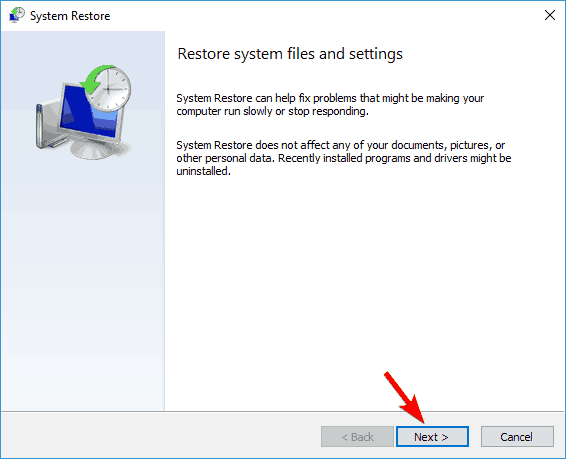
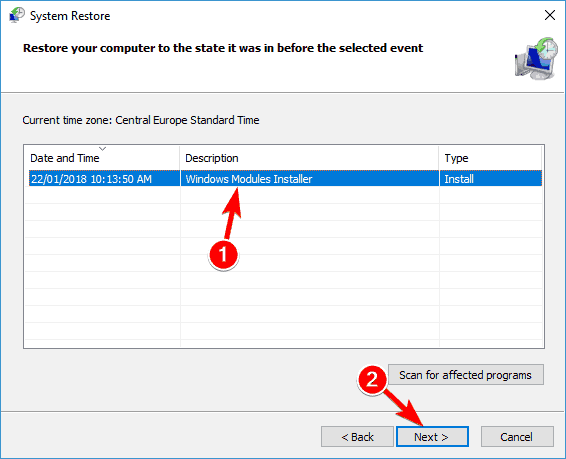
2. Восстановление системы
- В среде восстановления выберите Troubleshoot > Advanced options > System Restore.
- Следуйте мастеру восстановления, выберите точку восстановления до появления ошибки.
- По завершении проверьте загрузку системы.
Избегайте использования System Restore, если точки восстановления отсутствуют или если у вас есть подозрения на повреждение системных файлов на уровне диска — сначала проверьте диск.
Alt: Скриншот мастера восстановления системы Windows с перечнем точек восстановления
3. Восстановление загрузочного сектора и BCD с помощью bootrec
- В среде восстановления выберите Advanced options > Command Prompt.
- Выполните по очереди команды:
bootrec /fixboot
bootrec /fixmbr
bootrec /rebuildbcd
Иногда команда /fixboot может возвращать “Отказано в доступе”. В этом случае продолжайте с разделом про diskpart и bcdboot ниже.
После выполнения команд перезагрузите ПК и проверьте загрузку.
4. Восстановление EFI-раздела через diskpart и bcdboot
- В Command Prompt выполните:
diskpart
list volume- Найдите том с меткой ESP или FAT32, обычно помечен как EFI (может быть без метки). Запомните номер тома.
- Выберите том и назначьте букву:
select volume X
assign letter=Z
exit- Введите команду, чтобы скопировать загрузочные файлы на EFI:
bcdboot C:\Windows /s Z: /f UEFIЗамените C: на букву системного раздела, если она отличается в среде восстановления. После выполнения перезагрузите компьютер.
Alt: Сообщение “Your PC needs to be repaired” с кодом ошибки 0xc0000225 на синем экране
5. Проверка файловой системы с помощью chkdsk
- В Command Prompt выполните:
chkdsk /f X:Где X — буква системного раздела в среде восстановления (часто не C:).
- Дождитесь завершения проверки. На больших дисках операция может занять значительное время. Не прерывайте процесс.
chkdsk исправляет логические ошибки на диске, которые часто стоят за проблемой загрузки.
Совет по безопасности: некоторые вредоносные программы целят загрузочный сектор. Используйте антивирус с возможностью проверки загрузочной области, например ESET, и просканируйте диск с внешней флешки, если возможно.
6. Проверка порядка загрузки в BIOS
Зайдите в BIOS/UEFI и убедитесь, что диск с установленной ОС указан первым в очереди загрузки. Если в системе несколько накопителей, неверно выбранный диск часто приводит к ошибке 0xc0000225.
Инструкция по входу в BIOS указана в документации к материнской плате. Часто используются клавиши Del, F2, F10 или Esc при старте.
7. Обновление BIOS
Устаревшая прошивка может вызывать несовместимости с новыми дисками и загрузочными файлами. Обновление BIOS — продвинутая операция:
- Скачайте прошивку с сайта производителя материнской платы.
- Следуйте официальной инструкции производителя.
- Перед обновлением выполните резервное копирование и подключите стабильное питание.
Осторожно: некорректный апдейт BIOS может вывести плату из строя.
8. Сброс BIOS к заводским настройкам
Иногда достаточно сбросить настройки BIOS на значения по умолчанию, чтобы устранить конфликтные параметры загрузки.
- Войдите в BIOS и выберите Load Defaults или аналогичную опцию.
- Сохраните изменения и перезагрузите ПК.
9. Проверка оборудования
- Тест оперативной памяти: используйте MemTest86 или AIDA64 для длительного теста (несколько часов).
- Проверьте соединения SATA/NVMe и питание диска. Иногда ослабленный кабель вызывает проблемы с доступом к загрузочному устройству.
- Поочерёдно извлекайте и проверяйте планки RAM, чтобы локализовать неисправный модуль.
- При обнаружении проблем с диском подумайте о замене накопителя и восстановлении данных с резервной копии.
Специфика для Windows 11
У Windows 11 есть особенности загрузки на UEFI и Secure Boot. Методы восстановления BCD и проверки диска применимы и к 11-й версии, но ниже — дополнительные шаги по отключению проверки подписи драйверов.
Отключение проверки подписи драйверов и включение тестовой подписи
- Откройте Параметры > Система > Восстановление.
- В разделе Advanced startup нажмите Restart now.
- В меню загрузки выберите Troubleshoot > Advanced options > UEFI Firmware settings, зайдите в BIOS и выключите Secure Boot.
- Перезагрузитесь в среду восстановления и откройте Command Prompt.
- Выполните:
bcdedit -set loadoptions DISABLE_INTEGRITY_CHECKS
bcdedit -set TESTSIGNING ON- Перезагрузитесь и проверьте загрузку.
Отключение Secure Boot и включение тестовой подписи ослабляет проверку целостности драйверов. Используйте эти действия временно для устранения проблемы и после восстановления верните параметры в безопасное состояние.
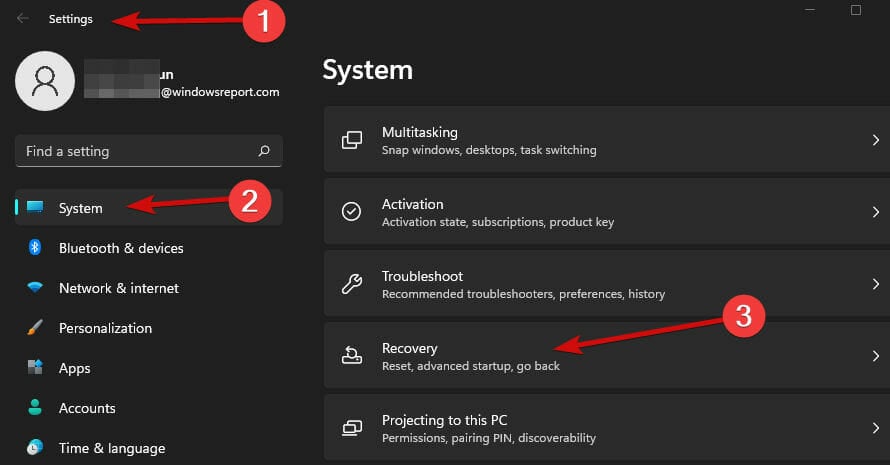
Alt: Окно параметров Windows 11 с разделом Восстановление и кнопкой перезапуска для дополнительных параметров
Альтернативные подходы и когда они не работают
- Если BCD восстановлен, но система всё ещё не загружается — причиной могут быть повреждённые системные файлы. Используйте sfc /scannow и DISM (см. раздел “Тестирование и верификация файлов системы”).
- Если chkdsk не в состоянии восстановить сектор из-за механической неисправности, потребуется клонирование диска и перевод в сервис.
- Виртуальные машины и RAID-конфигурации имеют свои особенности: операции с BCD не всегда корректно применимы. Для RAID используйте утилиты контроллера и инструкции производителя.
Инструменты и утилиты, которые помогут
- Официальная утилита создания носителя Windows Media Creation Tool.
- MemTest86 для тестирования оперативной памяти.
- AIDA64 для диагностики железа.
- EaseUS Partition Master для работы с разделами (использовать осторожно).
- ESET HOME Security для глубокой проверки загрузочной области.
- Outbyte Driver Updater или аналогичные для обновления драйверов (проверяйте отзывы и репутацию ПО).
Локальные альтернативы и советы для русскоязычных пользователей:
- Для резервного копирования используйте стандартный набор: Acronis, Macrium Reflect (есть бесплатная редакция), Clonezilla.
- Для проверки дисков NVMe используйте утилиты производителя (Samsung Magician, Western Digital Dashboard).
Модель принятия решений и схема действий (быстрая карта)
Mermaid диаграмма для визуализации последовательности действий:
flowchart TD
  A[Проблема: 0xc0000225 при загрузке] --> B{Есть резервные копии?}
  B -- Да --> C[Попробовать Автоматическое восстановление]
  B -- Нет --> D[Сделать резервную копию, если доступен другой ПК]
  C --> E{Загрузка восстановлена?}
  E -- Да --> Z[Завершено]
  E -- Нет --> F[Выполнить bootrec и bcdboot]
  F --> G{Загрузка восстановлена?}
  G -- Да --> Z
  G -- Нет --> H[Проверить chkdsk и sfc /scannow]
  H --> I{Ошибки диска?}
  I -- Да --> J[Клонировать диск и заменить носитель]
  I -- Нет --> K[Проверить BIOS, порядок загрузки, обновить/сбросить BIOS]
  K --> L[Тест памяти и кабелей]
  L --> M{Неисправность HW?}
  M -- Да --> J
  M -- Нет --> N[Рассмотреть чистую установку Windows]
  N --> Z
Чеклисты по ролям
Чеклист для доменного пользователя:
- Сделать резервную копию данных с внешнего диска, если доступно.
- Попробовать Автоматическое восстановление.
- Если не помогает, запустить System Restore (если есть точки восстановления).
- Выполнить chkdsk и посмотреть на ошибки.
- Проверить подключение кабелей к диску.
- Обратиться в сервис, если обнаружены признаки физического повреждения диска.
Чеклист для системного администратора:
- Снять логи среды восстановления и Event Viewer (если возможно).
- Запустить bootrec /fixmbr, /fixboot, /rebuildbcd и обеспечить корректность EFI-раздела через bcdboot.
- Использовать образ резервной ОС для доступа к данным и восстановления служб.
- Протестировать RAM и диск с MemTest86 и производственными утилитами.
- Если системная конфигурация на серверах: проверить контроллеры RAID и состояние массива.
Чеклист для техподдержки / майстерской:
- Подобрать подходящую флешку с Windows для восстановления.
- Проверить физическое подключение дисков и прозвонить кабели.
- Клонировать диск перед попытками восстановления структур разделов.
- Использовать специализированные средства для восстановления MBR/EFI и анализа секторов.
Плейбук восстановления (SOP)
- Оценка: получить сообщение об ошибке, определить устройство и задействованную ОС.
- Бэкап: при возможности смонтировать диск и создать образ или копию данных.
- Быстрые шаги: Автоматическое восстановление → System Restore
- Средний уровень: bootrec → diskpart + bcdboot → chkdsk
- Глубокая диагностика: тесты памяти и диагностика диска с помощью утилит производителя.
- Откат: если после обновления появилось после ошибки, вернуть прошивку/обновление или выполнить чистую установку.
- Документирование: записать шаги, результаты и состояние системы для последующего анализа.
Риск-матрица и рекомендации по смягчению
- Риск: потеря данных при неправильной работе с разделами. Меры: делать образ диска до изменений.
- Риск: повреждение BIOS при прошивке. Меры: использовать официальные версии, подключить ИБП.
- Риск: временное отключение Secure Boot снижает безопасность. Меры: включать обратно после решения проблемы, не устанавливать неподписанные драйверы в продакшн.
Тесты и критерии приёмки
Критерии приёмки для успешного восстановления:
- Система загружается до рабочего стола без появления 0xc0000225.
- Проверка целостности системных файлов: sfc /scannow возвращает отсутствие ошибок.
- SMART-диск не показывает критических атрибутов (Pending sectors, Reallocated sectors).
- Тест оперативной памяти пройден без ошибок.
Тест-кейсы:
- Запуск после восстановления BCD: система грузится, лог загрузки не содержит ошибок.
- Перезагрузка после отключения Secure Boot и восстановления драйверов: загрузка успешна, драйверы подписаны правильно.
- Имитация прерывания обновления: восстановление по точке восстановления восстанавливает работоспособность.
Полезные команды и сниппеты
Восстановление BCD:
bootrec /fixmbr
bootrec /fixboot
bootrec /rebuildbcd
Восстановление EFI:
diskpart
list volume
select volume X
assign letter=Z
exit
bcdboot C:\Windows /s Z: /f UEFI
Отключение проверок подписи:
bcdedit -set loadoptions DISABLE_INTEGRITY_CHECKS
bcdedit -set TESTSIGNING ON
Проверка диска:
chkdsk /f X:Проверка системных файлов (после загрузки в рабочую систему или через WinRE при доступе к образу):
sfc /scannow
DISM /Online /Cleanup-Image /RestoreHealth
Когда лучше выполнить чистую установку
Чистая установка оправдана, если:
- Системные файлы сильно повреждены и восстановление занимает больше времени, чем переустановка.
- Диск заменяется на новый и требуется заново подготовить загрузочную среду.
- На компьютере присутствуют глубокие следы компрометации вредоносным ПО.
Перед чистой установкой убедитесь в наличии резервной копии и всех ключей/серийных номеров для приложений.
Глоссарий (одна строка определения)
- BCD — Boot Configuration Data, набор параметров, которыми пользуется загрузчик Windows.
- EFI/ESP — EFI System Partition, раздел в формате FAT32, содержащий загрузочные файлы для UEFI.
- MBR — Master Boot Record, старая схема загрузки для BIOS-систем.
- Secure Boot — механизм UEFI, проверяющий подпись загрузочных компонентов.
Часто возникающие вопросы и ответы
Q: Можно ли вернуть данные, если диск не виден в BIOS?
A: Если диск не обнаруживается, сначала проверьте питание и кабели. Если аппаратная проблема, лучше обратиться в сервис для восстановления данных.
Q: Поможет ли восстановление BCD, если винчестер физически повреждён?
A: Нет. BCD можно восстановить только при доступном логическом содержимом разделов. При механической поломке требуется клонирование и восстановление данных у специалистов.
Заключение
Ошибка 0xc0000225 часто неприятна, но обычно решаема стандартными инструментами восстановления Windows: автоматическое восстановление, восстановление BCD и EFI, проверка диска и диагностика памяти. Если базовые шаги не помогают, важно действовать системно: сделать бэкап, пройти по чеклистам для диагностики железа и, при необходимости, привлекать специалистов.
Если вам нужна персональная помощь, укажите модель ПК/материнской платы, тип диска (HDD/SSD/NVMe), и точную последовательность сообщений на экране. Это позволит точнее рекомендовать дальнейшие шаги.
Важные заметки
- Всегда сохраняйте резервные копии перед изменениями в разделе загрузки.
- Возвращайте параметры безопасности BIOS (Secure Boot) после завершения ремонта.
- Если вы не уверены в своих действиях — обратитесь к профессионалу.
Источники инструментов и утилит упомянуты в тексте. Удачи в восстановлении системы!

Похожие материалы

Несколько аккаунтов Skype: Multi Skype Launcher

Журнал для работы: повысить продуктивность

Персональные звуки уведомлений на Android

Скачивание шоу Hulu для офлайн‑просмотра

Microsoft Start: персонализированная новостная лента
