
Как исправить ошибку SCCM 0x87d01107 при установке приложений и обновлений
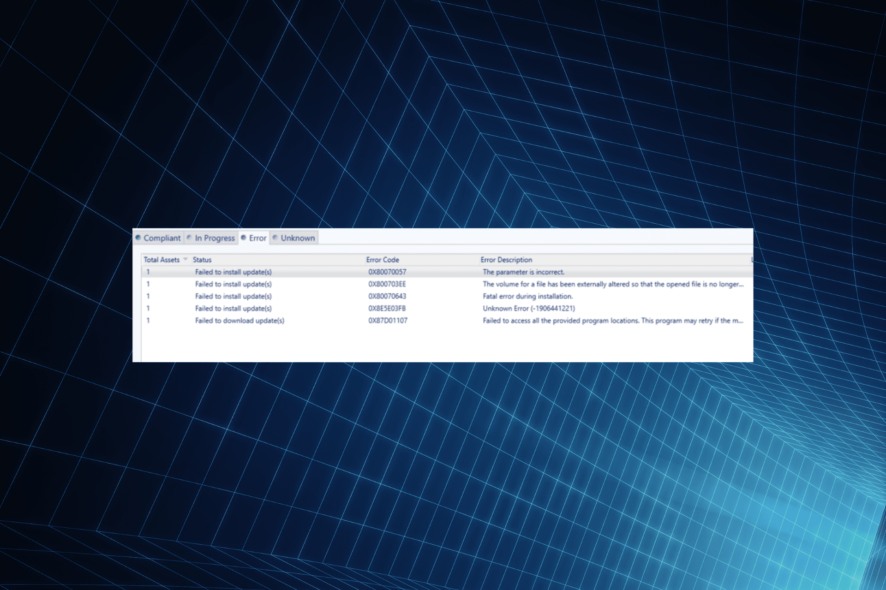
К чему приводит ошибка и почему она возникает
Ошибка 0x87d01107 сообщает: «Не удалось получить доступ ко всем указанным местоположениям программы. Программа может повторить попытку, если не достигнут максимум попыток». Это указывает на проблему с доступом к контенту (дистрибутивной точке), с сетью, с некорректной командой установки или с повреждённым кешем клиента.
Кратко — возможные причины:
- Контент не загружен или не опубликован в WSUS/DP.
- Неправильный метод развертывания (например, запуск в контексте пользователя вместо компьютера).
- Конфликт приложений или удаление кэшированных файлов до их применения.
- Проблемы с сетью, авторизацией или правами на файлы.
Быстрая проверка перед углублённой диагностикой
- Убедитесь, что метаданные пакета корректные и опубликованы в WSUS (если используется).
- Убедитесь, что политика развертывания назначена нужной коллекции и обновится на клиенте.
- На клиенте проверьте размер и содержимое кеша SCCM (путь по умолчанию: C:\Windows\ccm\Cache).
- Откройте логи клиента (см. ниже) с помощью CMTrace для быстрого анализа.
Важно: прежде чем удалять или переустанавливать ОС, выполните диагностику логов и тестовое развертывание на одном устройстве.
Диагностика — какие логи смотреть
- ClientID и общие ошибки: execmgr.log — журнал выполнения программ на клиенте.
- Загрузка содержимого: CAS.log и ContentTransferManager.log — регистрируют запросы и загрузки контента.
- Проверка распределительной точки: distmgr.log (на сервере) и smsexec.log.
Откройте эти файлы через CMTrace (инструмент из набора SCCM) и найдите строки с «0x87d01107», «Failed to access» и ошибками доступа.
Пошаговые исправления
1. Убедитесь, что ничего не мешает установке
Ошибка часто возникает, если кеш установочных материалов был удалён до завершения установки, либо если другой процесс блокирует файлы. Выполните следующие шаги:
- На проблемном клиенте остановите службу SMS Agent Host (CcmExec).
- Проверьте папку кеша клиента (по умолчанию C:\Windows\ccm\Cache). Сделайте резервную копию нужного содержимого, затем очистите кеш (удалите папки внутри).
- Перезапустите CcmExec и инициируйте повторную установку.
Если причиной был конфликт или удаление кэша, это обычно решает проблему.
2. Обновите или перераспределите контент на Distribution Point
- В консоли SCCM найдите приложение или пакет с проблемой.
- Щёлкните правой кнопкой и выберите Properties (Свойства).
- Перейдите в Content Locations (Расположения содержимого) и выберите нужную локацию.
- Нажмите Redistribute (Перераспределить).
- После завершения нажмите OK, чтобы сохранить изменения.
Примечание: перераспределение заставляет SCCM заново выгрузить контент на DP и часто исправляет повреждённые или неполные файлы.
Если перераспределение не помогает, попробуйте полностью удалить контент с DP и заново его развернуть (Remove content → Distribute content).
3. Проверка сетевых и правовых проблем
- Проверьте доступность Distribution Point по сети с проблемного клиента (ping, \serverolder или SMB).
- Убедитесь, что учётная запись службы SMS Executive на сервере и права на сетевые ресурсы корректны.
- Если используется HTTPS/PKI, проверьте срок действия сертификатов и правильность привязки.
4. Увеличьте кеш клиента (рекомендация)
Если часто возникают ошибки из‑за нехватки места в кеше:
- В консоли SCCM: Administration → Client Settings → Default Client Settings → Configure Settings → Client Cache Settings.
- Установите требуемый максимальный размер кеша (например, 10240 МБ для крупных пакетов).
Также можно изменить кеш на уровне политики коллекции для проблемных групп устройств.
5. Крайний вариант — переустановка ОС на устройстве
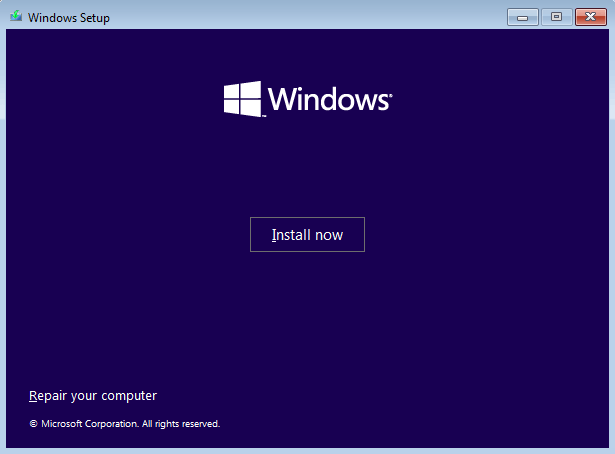
Если никакие исправления не помогают и устройство нестабильно, можно выполнить чистую установку Windows:
- Создайте загрузочную USB‑флешку с образом Windows.
- Выберите USB в BIOS/UEFI и выполните установку.
Это радикальная мера и подходит только после полного цикла диагностики и резервного копирования данных.
Когда эти решения не помогут (контрпримеры)
- Если ошибка вызвана временной сетевой аномалией между клиентом и DP, перераспределение может не помочь до устранения сетевой проблемы.
- Если пакет повреждён на источнике (источник UNC/папка пакета), тогда нужно восстановить исходные файлы и повторно распределить.
- При проблемах с PKI/сертификатами — потребуется исправление инфраструктуры сертификатов, а не только кеша или DP.
Альтернативные подходы
- Используйте «content prestaging» — заранее подготовьте контент на DP через MDT/ручное копирование при медленных WAN‑каналах.
- Для отдельных приложений — переключитесь на установку через скрипты PowerShell с проверкой целостности загрузки и повторными попытками.
- Протестируйте развертывание в другом контексте (User vs System) и на виртуальной машине, чтобы изолировать переменные.
Методология расследования (короткий чеклист)
- Сбор данных: логи клиента и сервера, время ошибки, affected collection.
- Репликация: попытка воспроизвести проблему на одном тестовом устройстве.
- Исправление: очистка кеша, перераспределение контента, проверка прав.
- Верификация: успешное развертывание на тестовом устройстве.
- Документирование: записать причину и принятые шаги в базу знаний.
Ролевые чеклисты
SCCM‑администратор:
- Проверить состояние DP и логи distmgr.log.
- Перераспределить контент и обновить client settings.
Служба поддержки (helpdesk):
- Проверить свободное место в кеше клиента и временно очистить его.
- Запустить повторную установку и передать логи администратору.
Конечный пользователь:
- Перезапустить компьютер и не прерывать процесс установки.
- Сообщить точное время и описание ошибки в службу поддержки.
Краткий глоссарий
- DP — Distribution Point, сервер с копиями пакетов.
- CcmExec — служба клиента SCCM (SMS Agent Host).
- CMTrace — инструмент для чтения логов SCCM.
Часто задаваемые вопросы
Что делать в первую очередь при 0x87d01107?
Проверить логи клиента (execmgr.log, CAS.log), очистить кеш клиента и перераспределить контент на DP.
Можно ли избежать переустановки ОС?
В большинстве случаев — да. Ресурсы чаще всего восстанавливаются после перераспределения контента и очистки кеша.
Как быстро увеличить шансы успешной установки?
Увеличьте размер кеша клиента и убедитесь, что контент полностью доступен на ближайшем DP.
Краткое резюме:
- Ошибка 0x87d01107 обычно связана с проблемами доступа к содержимому SCCM.
- Начинайте с логов, очистки кеша и перераспределения контента.
- Увеличение кеша и проверка прав/сетевых настроек часто решают проблему.
- Переустановка ОС — крайняя мера.
Если у вас остались вопросы или вы хотите поделиться опытом решения — оставьте комментарий с деталями окружения и логами.

Похожие материалы

Несколько аккаунтов Skype: Multi Skype Launcher

Журнал для работы: повысить продуктивность

Персональные звуки уведомлений на Android

Скачивание шоу Hulu для офлайн‑просмотра

Microsoft Start: персонализированная новостная лента
