
Как исправить ошибку обновления Windows 0x8031004a
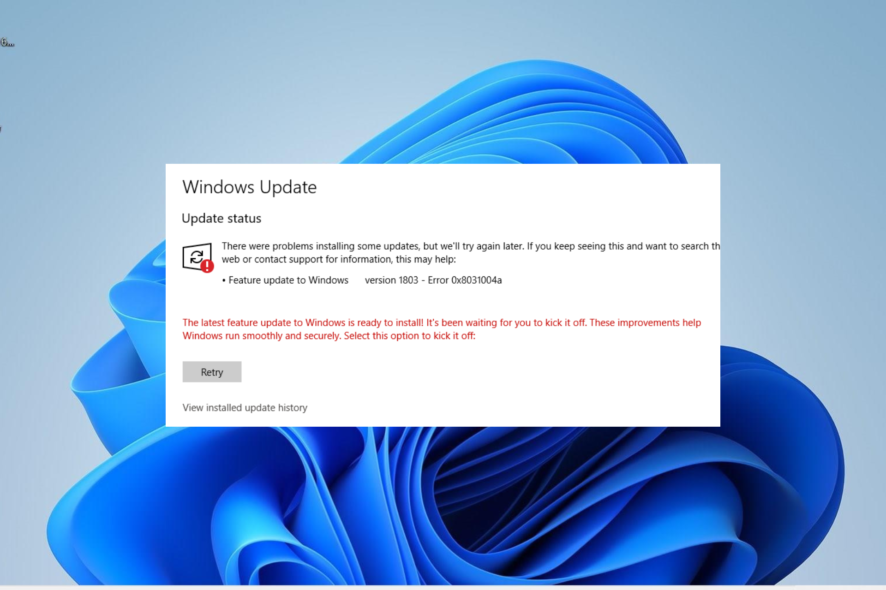
Почему появляется код ошибки 0x8031004a
Кратко — код 0x8031004a означает, что процесс обновления не может завершиться из‑за проблем в компонентах обновления, повреждённых системных файлах или внешних помех. Основные причины:
- Повреждённые или отсутствующие системные файлы. Один из критичных сценариев — когда важные двоичные файлы или службы Windows повреждены.
- Недостаточно места или большое количество временных/мусорных файлов. Дисковая очистка помогает освободить место и устранить ошибку.
- Конфликтующие сторонние приложения или службы. Антивирусы и фоновые утилиты иногда блокируют обновления.
- Сбои в компонентах Windows Update (службы BITS, wuauserv, cryptsvc и другие).
Важно: термин «компоненты обновления» в этой статье означает службы и папки, которые Windows использует для загрузки и установки обновлений (BITS, Windows Update, SoftwareDistribution и т.д.).
Быстрый план действий — мини‑методология
- Перезагрузите ПК и попробуйте снова (простая перезагрузка устраняет большинство временных блокировок).
- Выполните чистую загрузку, чтобы исключить влияние сторонних приложений.
- Сбросьте компоненты Windows Update через командную строку с правами администратора.
- Запустите средство устранения неполадок Windows Update.
- Восстановите системные файлы (DISM + SFC).
- Если нужно — выполните in‑place upgrade (обновление через установщик Windows с сохранением файлов и приложений).
Подробные инструкции
1. Выполните чистую загрузку
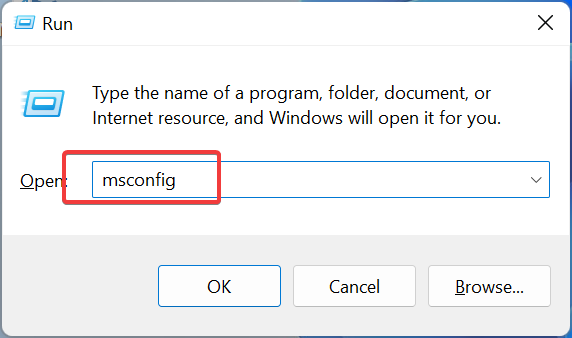
- Нажмите клавиши Windows + R, введите msconfig и нажмите Enter.
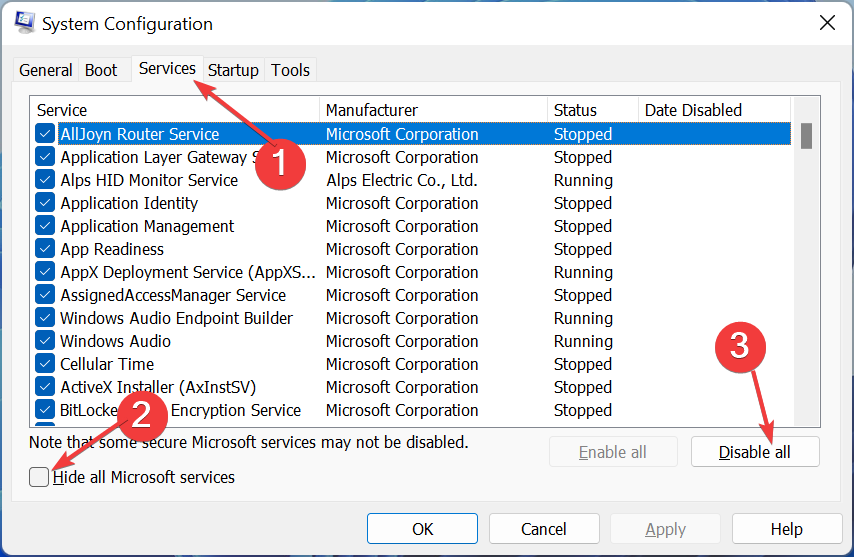
- Выберите вкладку «Службы», поставьте галочку «Скрыть все службы Microsoft» и нажмите «Отключить все».
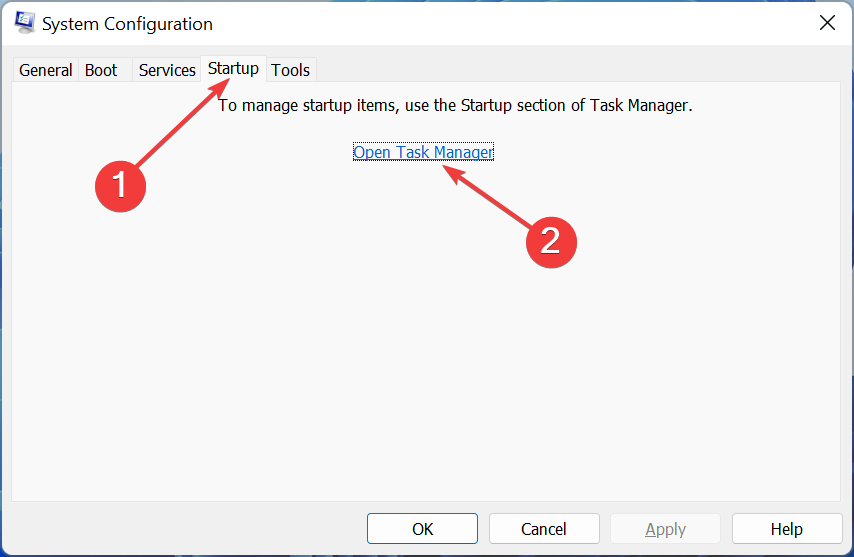
- Перейдите на вкладку «Автозагрузка» и нажмите «Открыть диспетчер задач».
- В диспетчере задач отключите все сторонние приложения в автозагрузке, щёлкнув правой кнопкой и выбрав «Отключить».
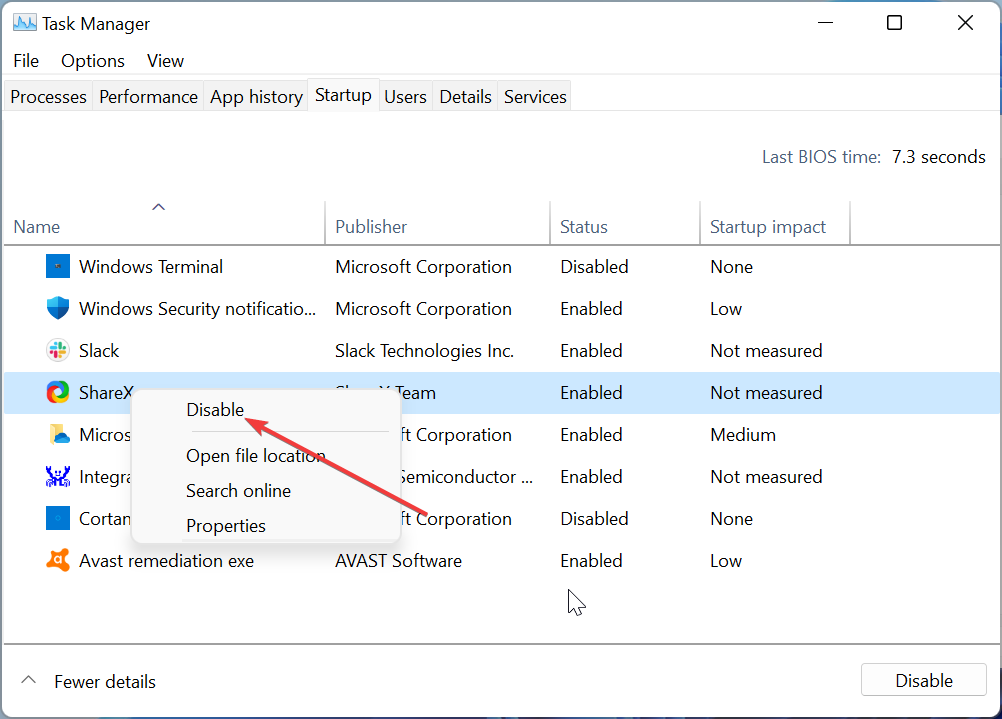
- Вернитесь в окно конфигурации системы и нажмите «Применить», затем «ОК». Перезагрузите компьютер.
Важно: чистая загрузка отключает сторонние службы и приложения, чтобы проверить, не мешает ли одно из них обновлению. Если после чистой загрузки обновление прошло — включайте службы по одной, чтобы определить виновника.
2. Сброс компонентов Windows Update
- Откройте Командную строку с правами администратора: нажмите Windows, введите cmd, затем выберите «Запуск от имени администратора».
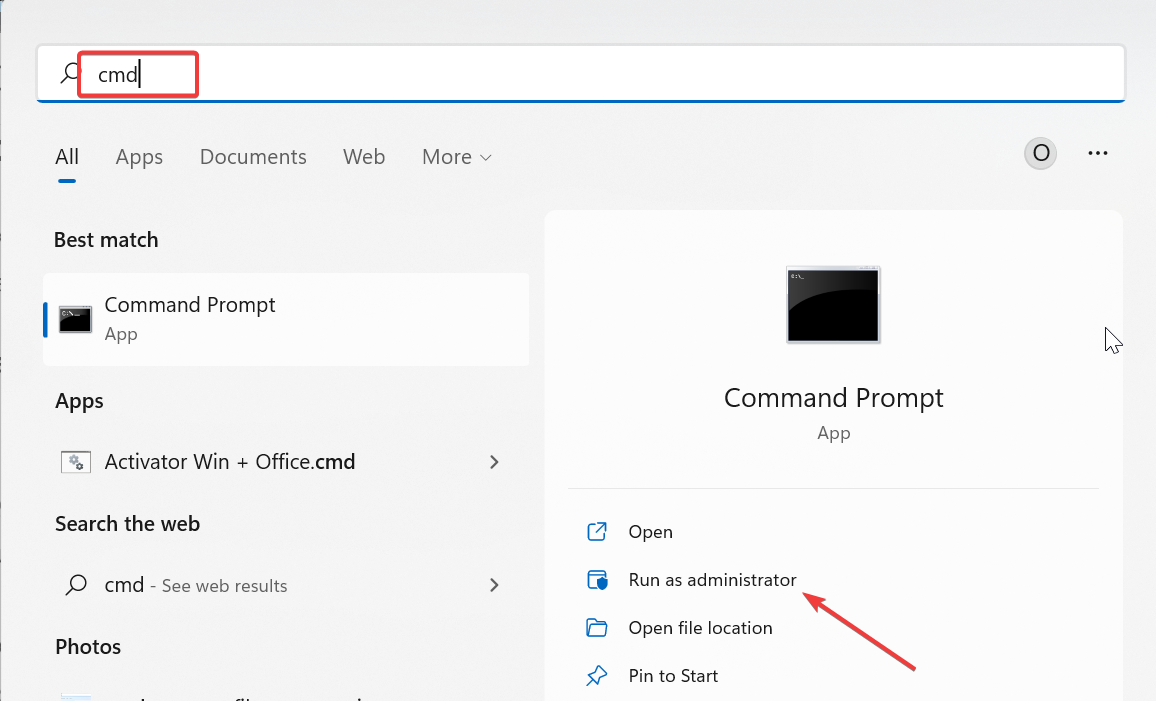
- Выполните команды по очереди, нажимая Enter после каждой:
net stop bits
net stop wuauserv
net stop appidsvc
net stop cryptsvc
Del %ALLUSERSPROFILE%\Microsoft\Network\Downloader\qmgr*.dat /Q
Del "%HOMEDRIVE%\Users\All Users\Microsoft\Network\Downloader\qmgr*.dat" /Q
Del %WINDIR%\SoftwareDistribution\*.* /s /Q
net start bits
net start wuauserv
net start appidsvc
net start cryptsvc- Дождитесь выполнения команд и перезагрузите ПК.
Примечание: команды удаляют кеш загрузчика обновлений и перезапускают ключевые службы. Это безопасно, но потребует повторной загрузки обновлений.
3. Запустите средство устранения неполадок Windows Update
- Нажмите Windows + I, откройте «Устранение неполадок» в настройках.

- Выберите «Другие средства устранения неполадок».
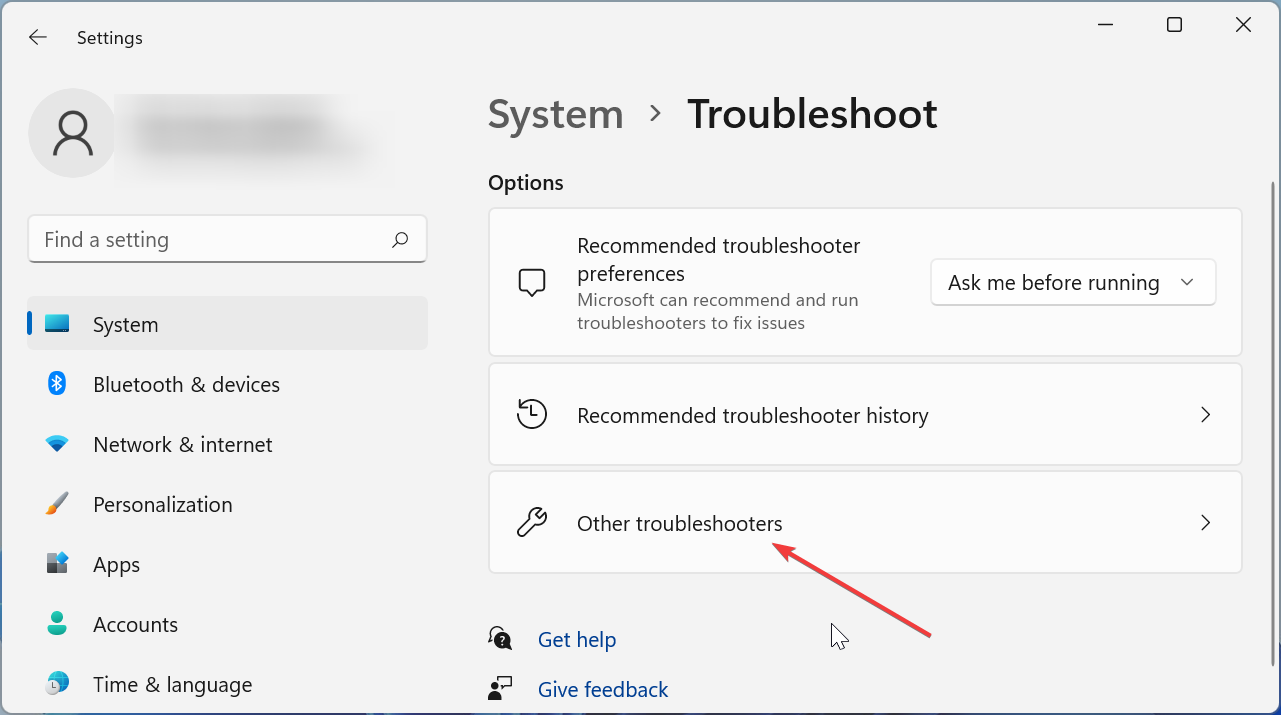
- Найдите «Центр обновления Windows» и нажмите «Запустить».
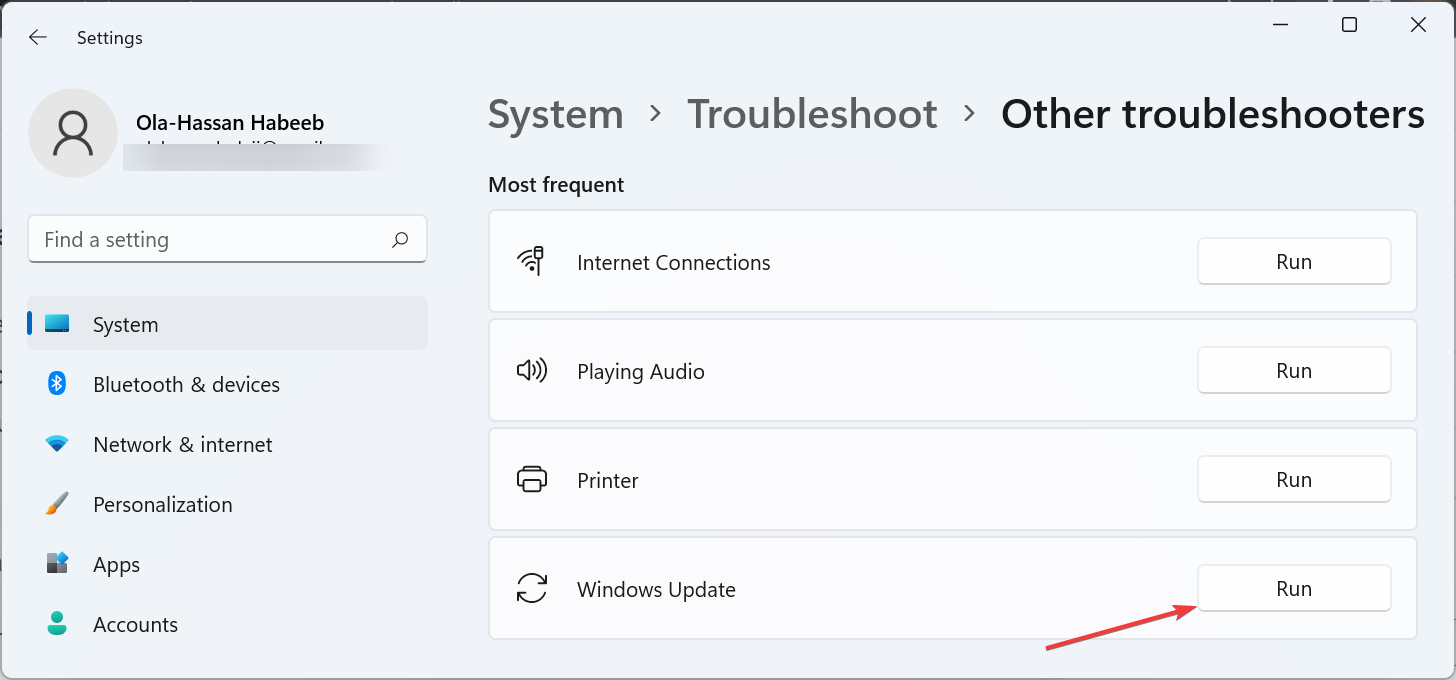
Средство автоматически проверит службы и предложит исправления. После завершения перезапустите систему и попробуйте снова.
4. Восстановите системные файлы (DISM и SFC)
- Откройте Командную строку от имени администратора.
- Запустите команду восстановления образа:
DISM /online /cleanup-image /restorehealth
- После завершения выполните сканирование целостности файлов:
sfc /scannow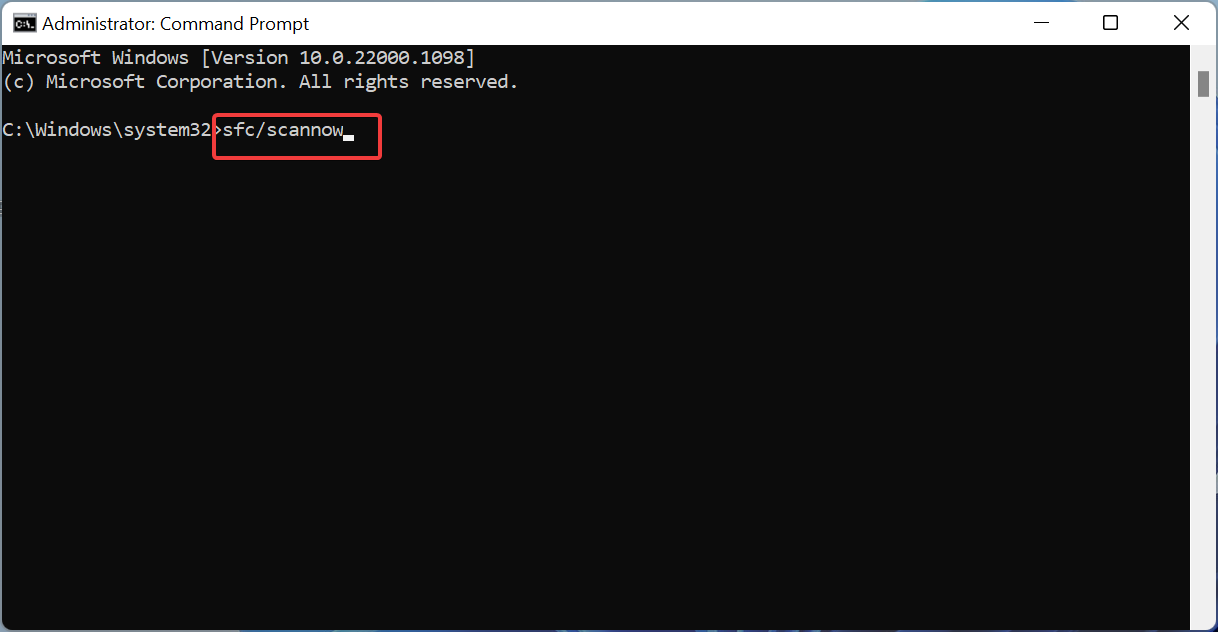
- Перезагрузите компьютер.
Эти команды восстанавливают повреждённые системные файлы и часто решают ошибки обновлений.
5. Выполните ремонтную (in‑place) установку Windows
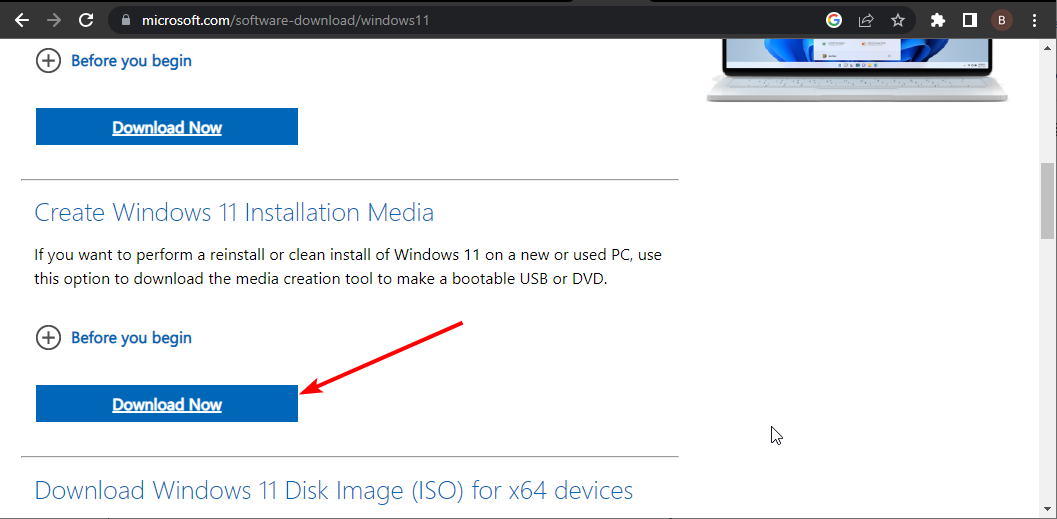
- Перейдите на официальный сайт загрузки Windows и под разделом «Создать установочный носитель Windows 11» нажмите «Скачать сейчас».
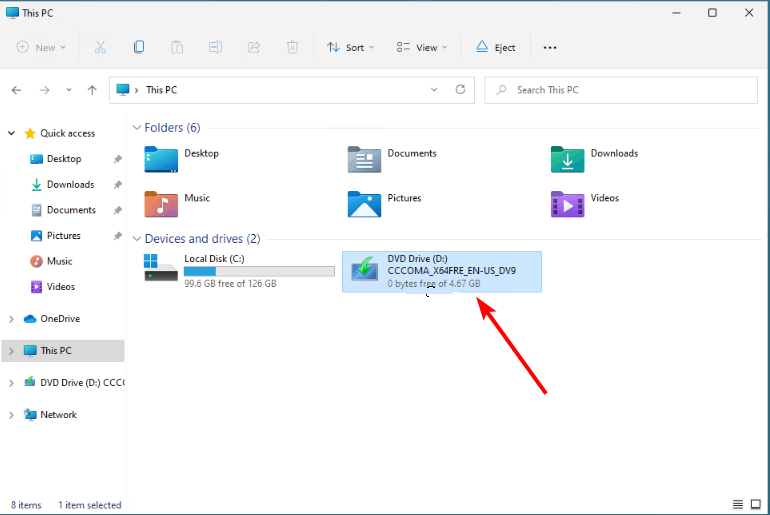
- Запустите скачанный установщик двойным щелчком.
- Примите лицензионное соглашение и дождитесь загрузки необходимых обновлений.
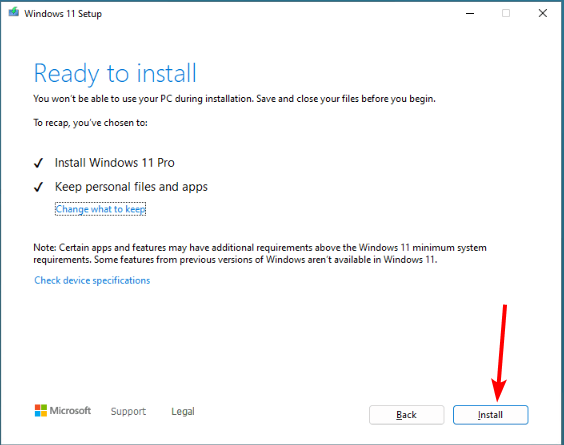
- Выберите вариант сохранения файлов и приложений (по умолчанию рекомендовано «Сохранить файлы и приложения»), затем нажмите «Установить».
- Дождитесь завершения процесса и перезагрузите ПК.
Ремонтная установка восстанавливает системные компоненты, не удаляя пользовательские данные (если выбран соответствующий параметр).
Когда эти методы не помогут — варианты и когда обращаться в поддержку
Контрпримеры и альтернативные подходы:
- Если на диске почти нет свободного места — сначала очистите диск или расширьте раздел. Без места обновления не установятся.
- Если система заражена активным вредоносным ПО — запустите глубокое сканирование антивирусом или Windows Defender Offline.
- Если проблема повторяется только на конкретном оборудовании — проверьте драйверы и прошивки (BIOS/UEFI). Обновите драйверы с сайта производителя.
- Для корпоративных ПК с групповыми политиками — проверьте настройки Windows Update for Business и конфигурацию WSUS.
Когда обратиться в поддержку:
- Ошибка сопровождается синим экраном или падением системных служб после всех попыток восстановления.
- Вы не уверены в безопасности данных и нужен профессиональный аудит системы.
Чек‑лист для пользователя и системного администратора
Пользователь — быстрый чек‑лист:
- Перезагрузите ПК.
- Очистите временные файлы и освободите место на диске.
- Отключите сторонний антивирус временно.
- Выполните чистую загрузку и запустите обновление.
- Если не помогло — сброс компонентов и средства устранения неполадок.
Администратор — расширенный чек‑лист:
- Проверьте журналы событий (Event Viewer) на ошибки WindowsUpdateClient.
- Убедитесь в доступности адресов Microsoft Update и правил брандмауэра.
- Проверьте совместимость приложений и групповых политик.
- Откатите недавние изменения конфигурации или удалите проблемные обновления.
Пошаговый runbook при инциденте
- Зафиксируйте время и проявления ошибки, скриншоты и коды ошибок.
- Выполните перезагрузку и проверку свободного места.
- Запустите средство устранения неполадок обновления и примените рекомендации.
- Если не помогло — выполните сброс компонентов и повторите попытку.
- Выполните DISM + SFC. Если сообщение об ошибке сохраняется — подготовьте логи и выполните in‑place upgrade.
- При критичных сбоях — восстановите из резервной копии или выполните чистую установку.
Критерий отката: если после ремонта система нестабильна или потеряны данные, немедленно откатитесь к заранее сделанной резервной копии.
Краткая справка — глоссарий 1 строкой
- Windows Update — служба установки обновлений Windows.
- BITS — Background Intelligent Transfer Service, служба фоновых загрузок.
- DISM — инструмент обслуживания образов Windows.
- SFC — System File Checker, утилита проверки системных файлов.
Критерии приёмки
- Установка обновления завершается без ошибок.
- Система загружается корректно и приложения работают нормально.
- Логи обновления не содержат критических ошибок в Event Viewer.
Важно: всегда создавайте резервную копию важных данных перед выполнением серьёзных операций (ремонтная установка, чистая установка).
Итог
Ошибка 0x8031004a обычно устраняется последовательным применением простых средств: чистая загрузка, сброс компонентов, средство устранения неполадок и восстановление системных файлов. Если стандартные шаги не помогают — проверьте диск, антивирус, драйверы и, при необходимости, выполните ремонтную установку.
Была ли статья полезна? Оставьте комментарий с вашим сценарием — это поможет определить дополнительные кейсы.

Похожие материалы

Несколько аккаунтов Skype: Multi Skype Launcher

Журнал для работы: повысить продуктивность

Персональные звуки уведомлений на Android

Скачивание шоу Hulu для офлайн‑просмотра

Microsoft Start: персонализированная новостная лента
