
Как исправить ошибку обновления Windows 0x8024a204
Введение
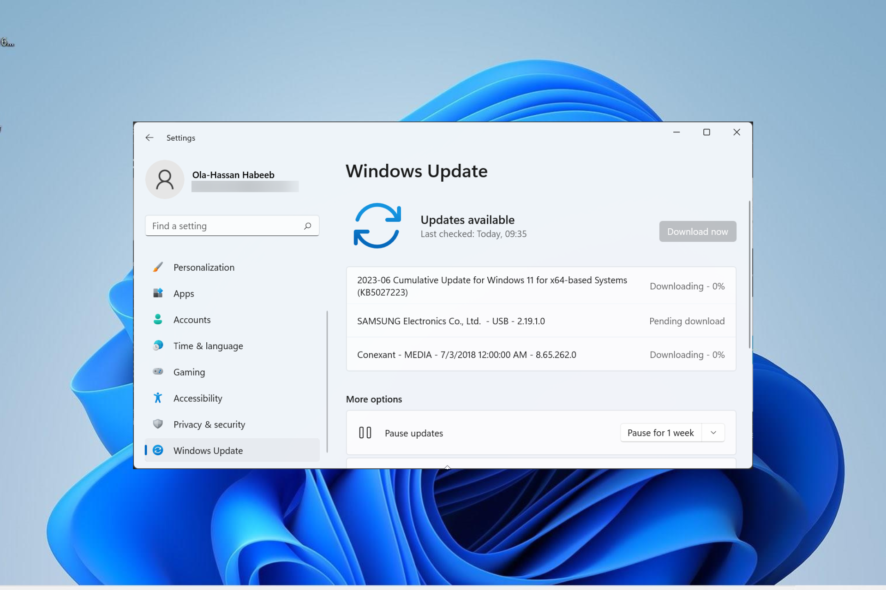
Ошибка обновления Windows 0x8024a204 возникает при попытке установить накопительное обновление. Часто с ней идёт сообщение об ошибке, связанном с платформой антивредоносного ПО Windows Defender. Эта проблема мешает установить важные обновления безопасности. В этом руководстве приведены проверенные шаги для быстрого устранения ошибки — от простых перезапусков служб до ручной установки обновления.
Основные причины ошибки 0x8024a204
- Повреждённые или отсутствующие системные файлы. Иногда файлы обновления или системные библиотеки нарушены.
- Сбои компонентов обновления. Службы и файлы, которые управляют загрузкой и установкой обновлений, могут зависнуть или быть повреждены.
- Локальные глюки служб. Временные сбои служб Windows Update и Background Intelligent Transfer Service (BITS) мешают корректной установке.
Важно: ни в коем случае не удаляйте вручную ключевые системные файлы. Следуйте инструкциям ниже и используйте встроенные средства восстановления.
Быстрая проверка перед началом
- Убедитесь, что у вас стабильное интернет-подключение.
- Временно отключите сторонние антивирусы (кратковременно) — некоторые из них мешают установке обновлений.
- Перезапустите ПК и проверьте, сохраняется ли ошибка.
Шаги решения проблемы
1. Перезапустите необходимые службы
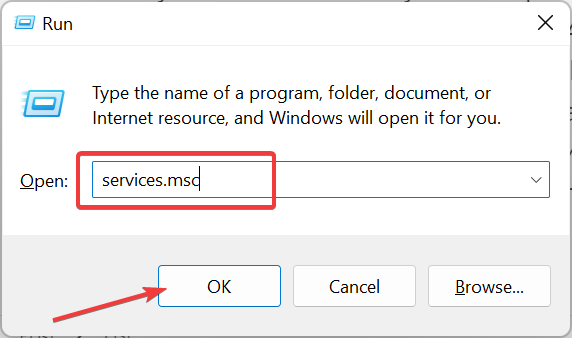
- Нажмите клавиши Windows + R, введите
services.mscи нажмите OK.
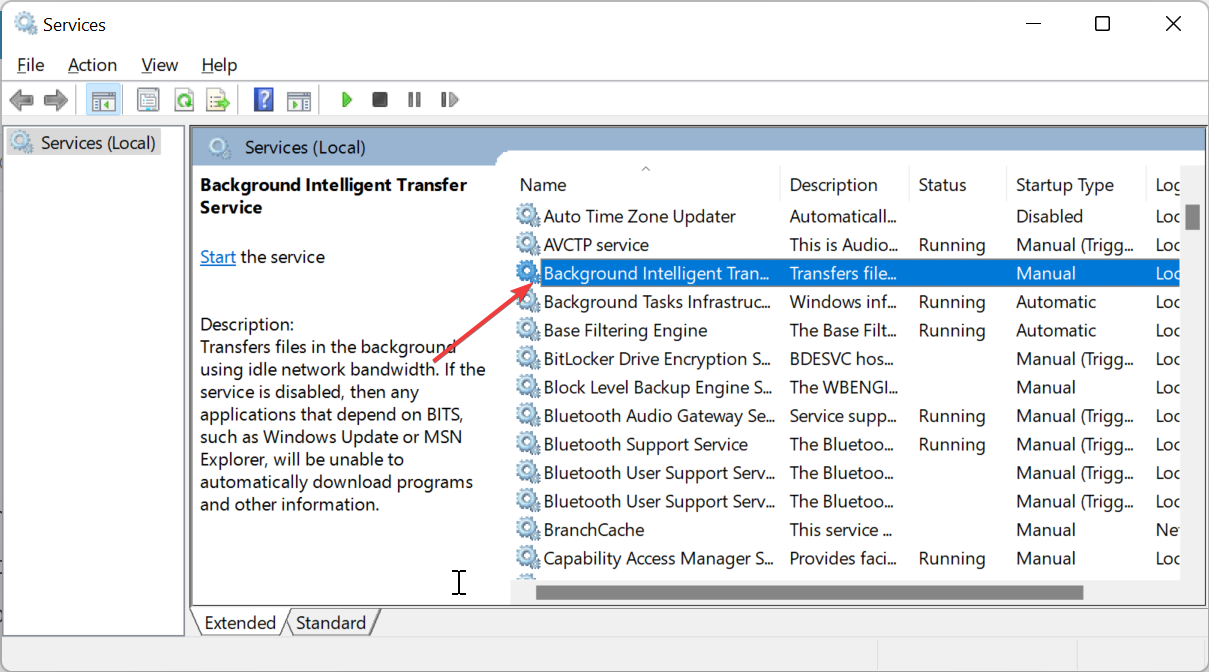
- Найдите службу Background Intelligent Transfer Service и откройте её свойства.
- Установите тип запуска в «Автоматически» и нажмите “Запустить”, если служба остановлена.
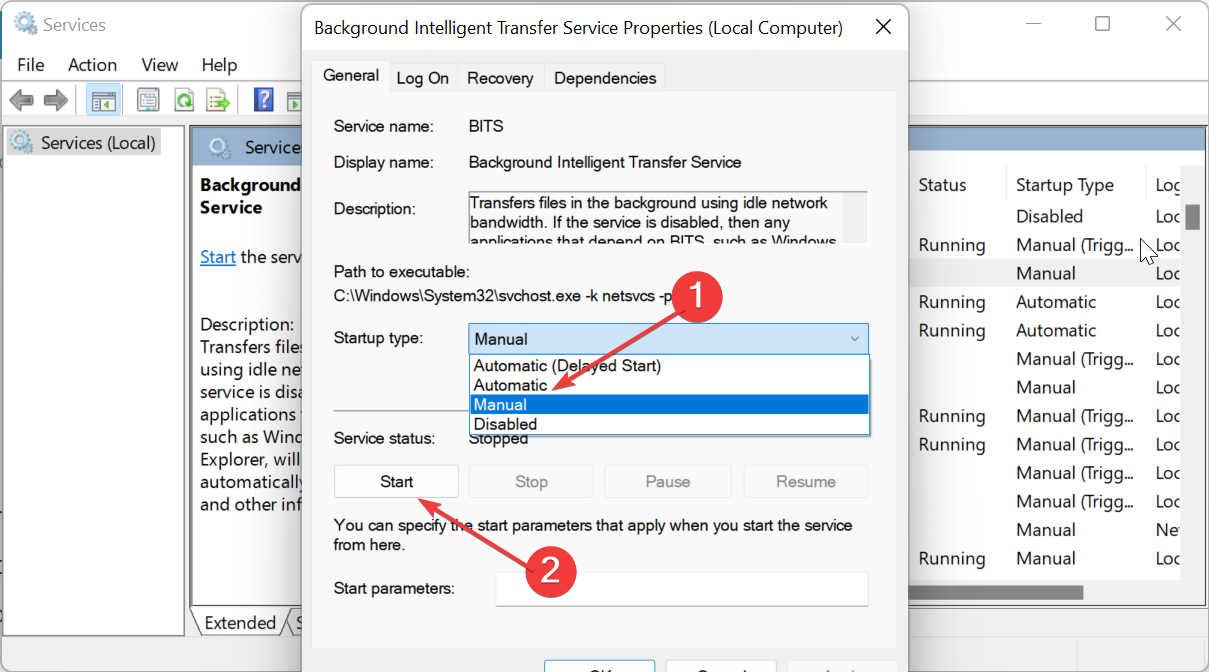
- Нажмите “Применить”, затем “OK”.

- Повторите те же действия для службы Windows Update, затем перезагрузите компьютер.
Почему это помогает: службы BITS и Windows Update отвечают за загрузку и установку пакетов. Если они остановлены или работают некорректно — установка обновлений прерывается.
2. Сброс компонентов Windows Update вручную
- Нажмите Windows + S, введите
cmd, щёлкните правой кнопкой по “Командная строка” и выберите “Запуск от имени администратора”.
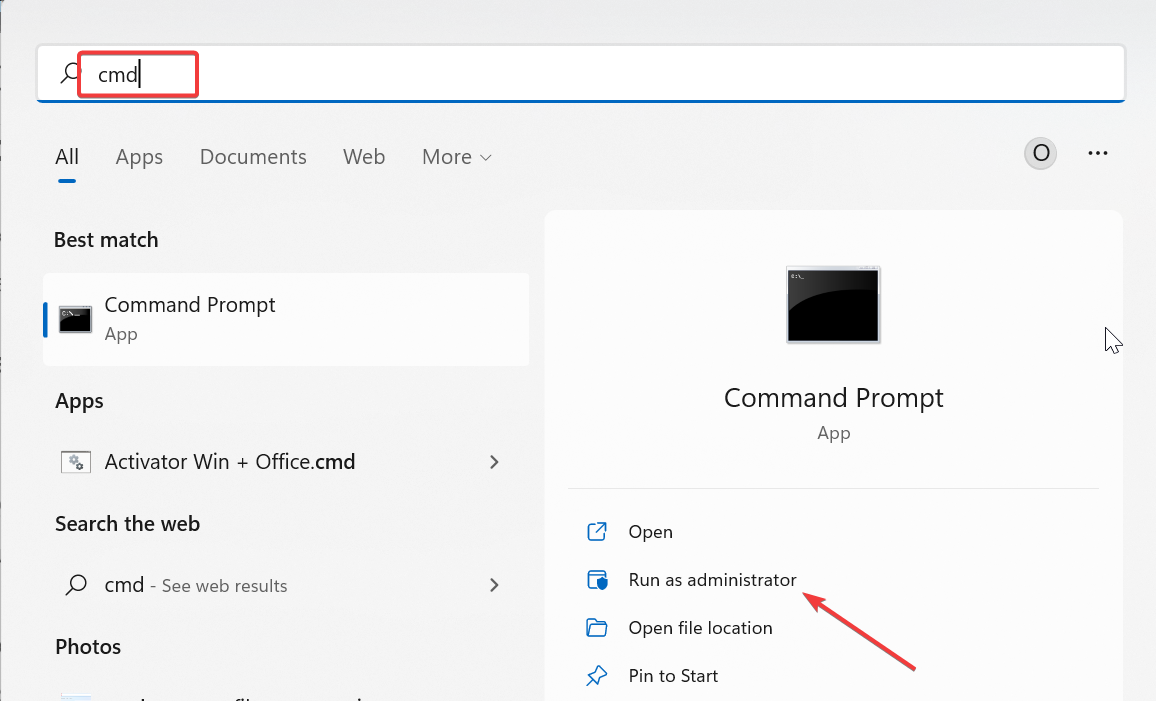
- Введите команды по очереди, нажимая Enter после каждой:
Net stop bits
Net stop wuauserv
Net stop appidsvc
Net stop cryptsvc
Del %ALLUSERSPROFILE%\Microsoft\Network\Downloader\qmgr*.dat /Q
Del "%HOMEDRIVE%\Users\All Users\Microsoft\Network\Downloader\qmgr*.dat" /Q
Del %WINDIR%\SoftwareDistribution\*.* /s /Q
Net start bits
Net start wuauserv
Net start appidsvc
Net start cryptsvc- Дождитесь завершения команд и перезагрузите компьютер.
Пояснение: эти команды останавливают службы обновления, удаляют потенциально повреждённые очереди загрузки и содержимое папки SoftwareDistribution, затем запускают службы снова.
3. Запустите средство устранения неполадок Центра обновления Windows
- Нажмите Windows + I, выберите “Устранение неполадок”.
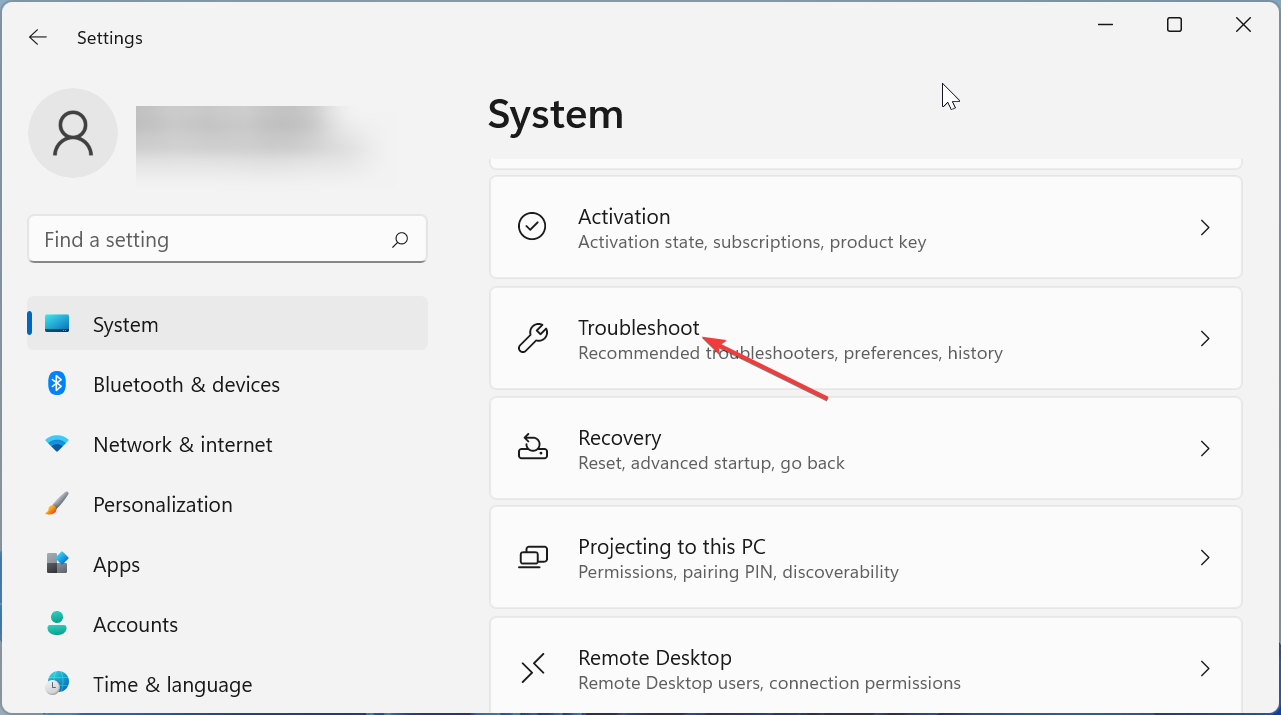
- Нажмите “Другие средства устранения неполадок”.
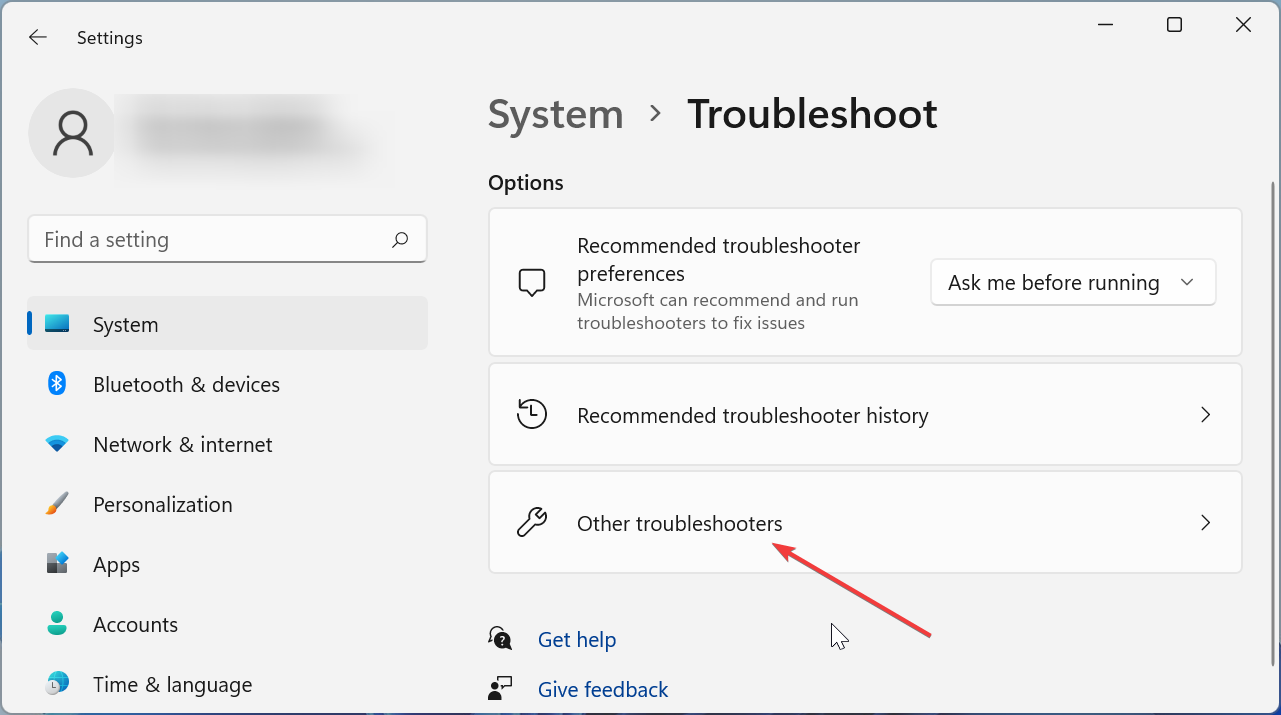
- Найдите раздел “Центр обновления Windows” и нажмите “Запустить”. Следуйте подсказкам на экране.
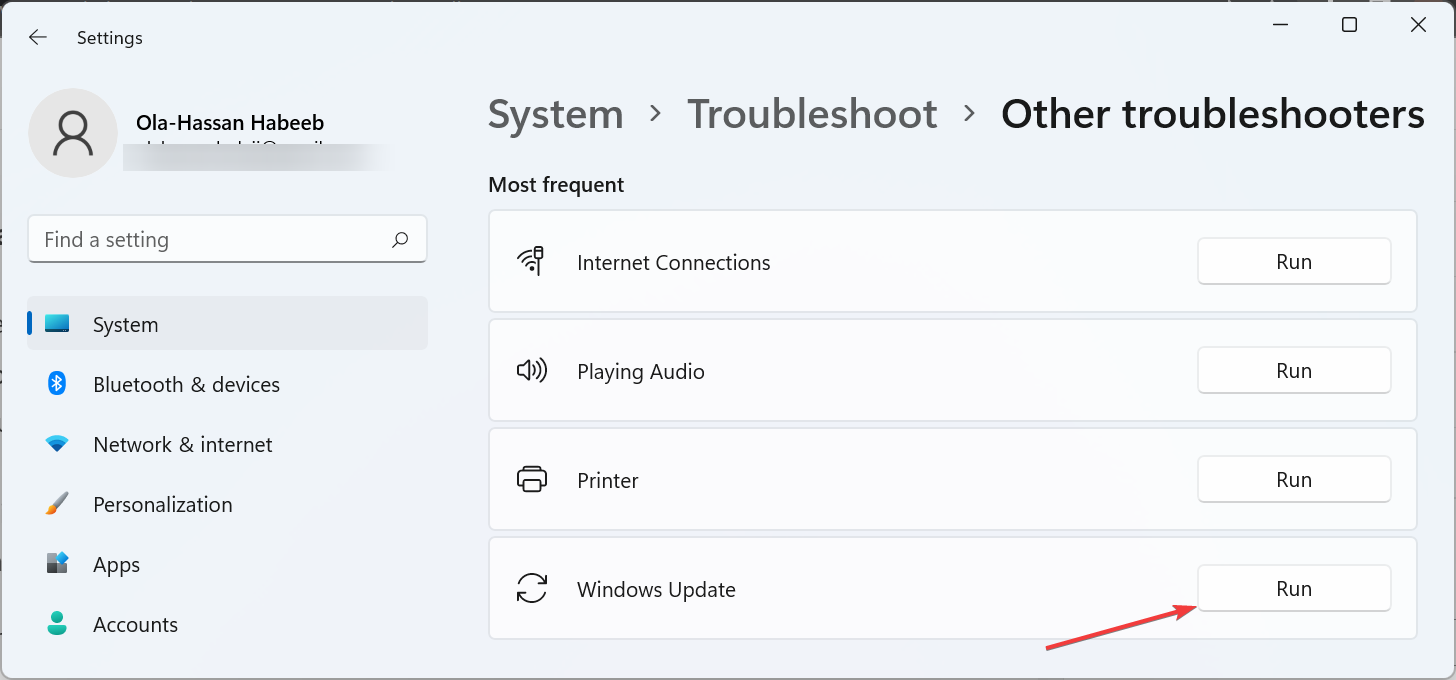
Когда это использовать: если причина ошибки неочевидна, средство автоматизированно обнаружит и исправит стандартные проблемы с обновлением.
4. Восстановление системных файлов (DISM и SFC)
- Откройте Командную строку от имени администратора (Windows + S → cmd → Запуск от имени администратора).
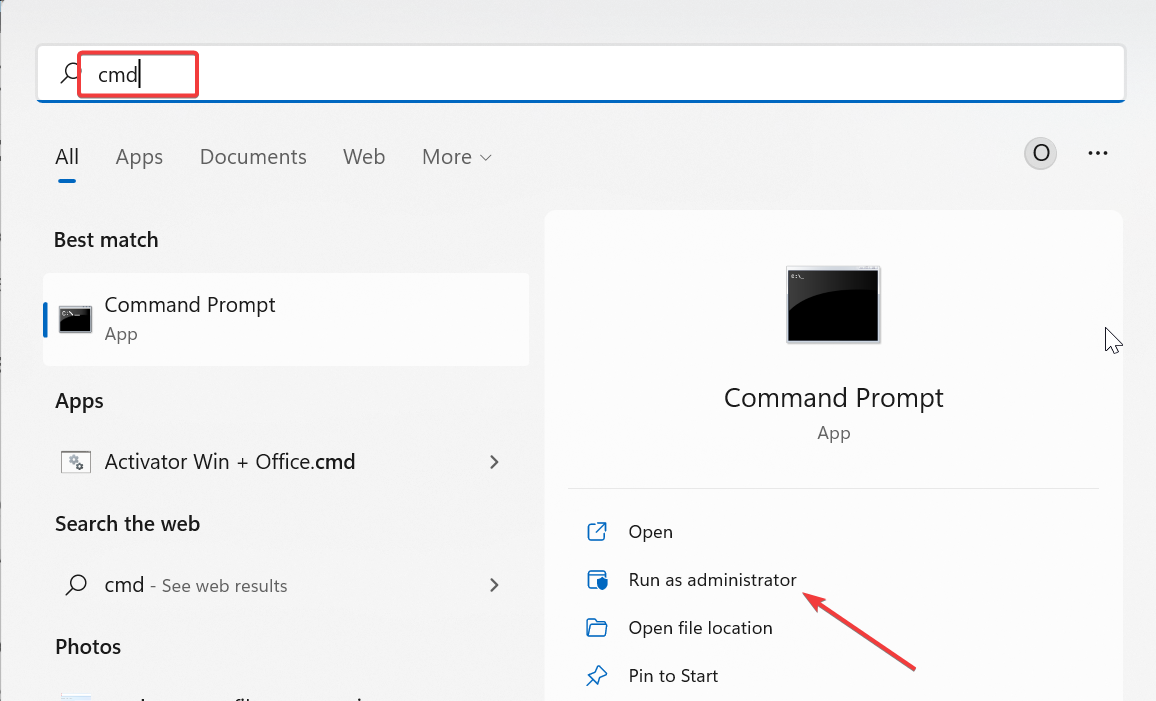
- Выполните команду для восстановления образа Windows:
DISM /online /cleanup-image /restorehealth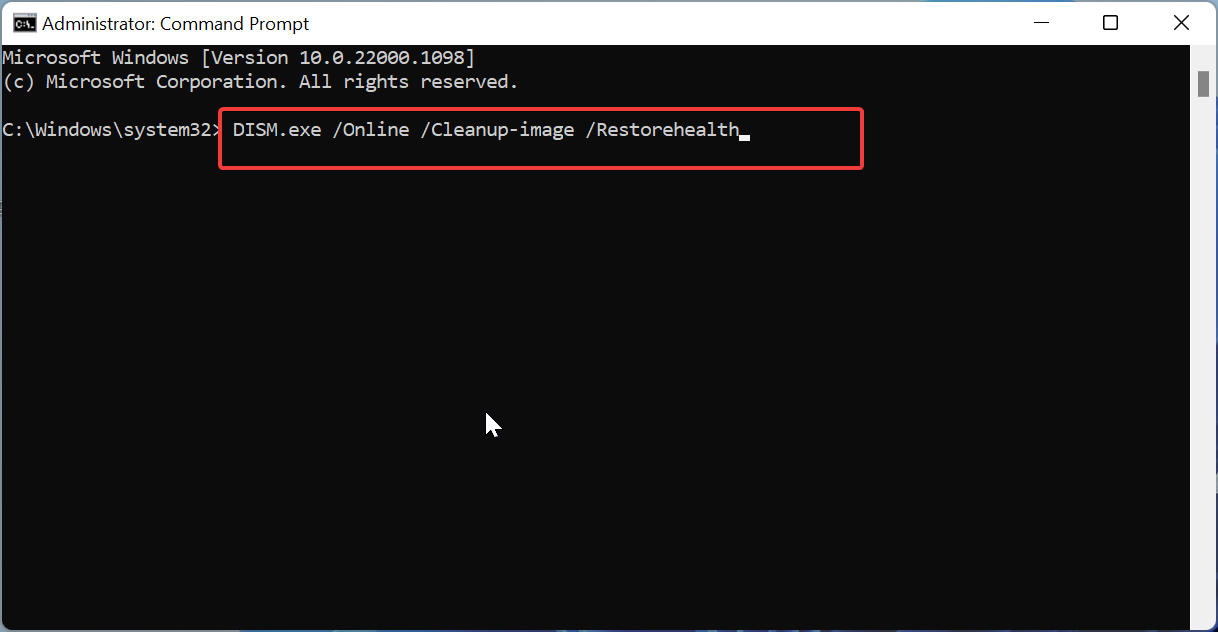
- Дождитесь окончания процесса (он может занять 10–30 минут в зависимости от системы).
- Затем запустите проверку целостности системных файлов:
sfc /scannow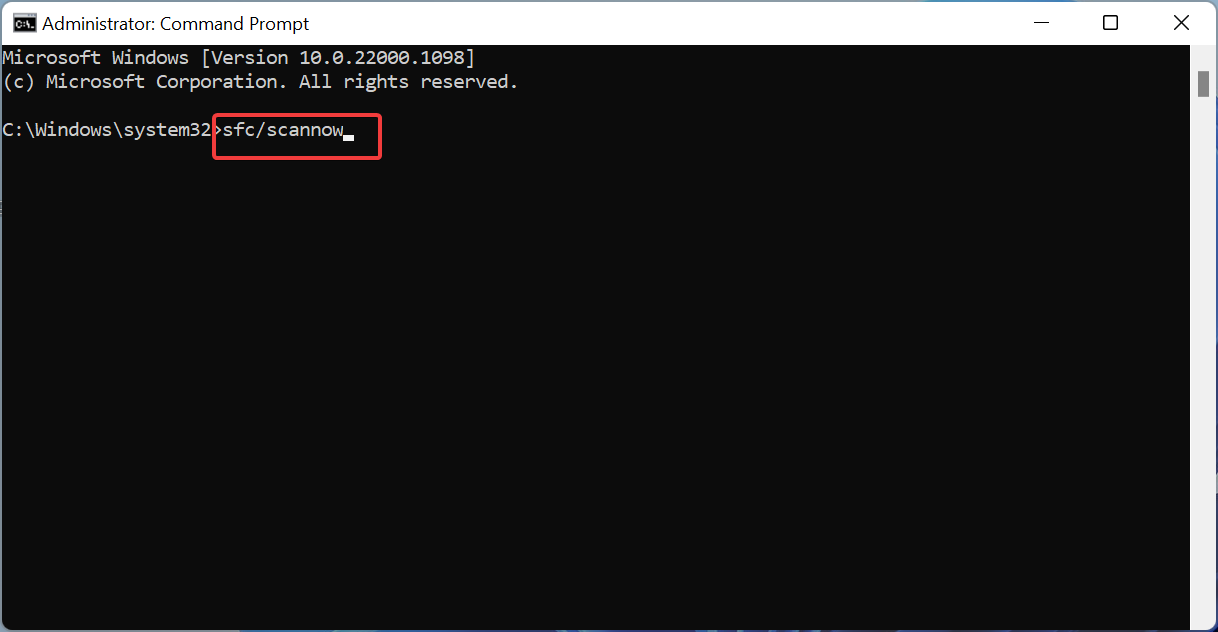
- После завершения перезагрузите ПК.
Примечание: DISM восстанавливает компоненты образа Windows (включая файлы, используемые обновлениями), SFC восстанавливает целостность системных файлов.
Альтернатива: можно использовать надёжный сторонний инструмент восстановления системных файлов, но выбирайте проверенные утилиты и делайте резервные копии.
5. Ручная загрузка и установка обновления
- Нажмите Windows + S, введите “история обновлений” и выберите “Просмотреть историю обновлений”.
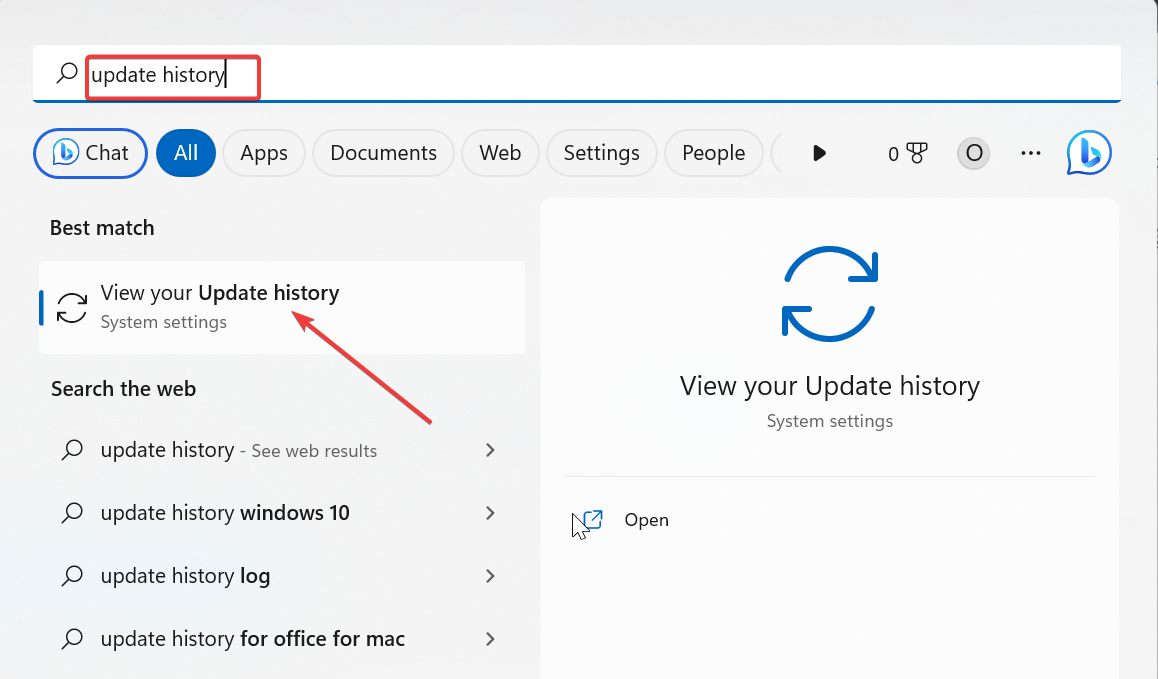
- Запишите номер KB (например, KBxxxxxxx) обновления, которое вызывает ошибку.
- Перейдите на Microsoft Update Catalog (https://www.catalog.update.microsoft.com) и найдите этот KB.
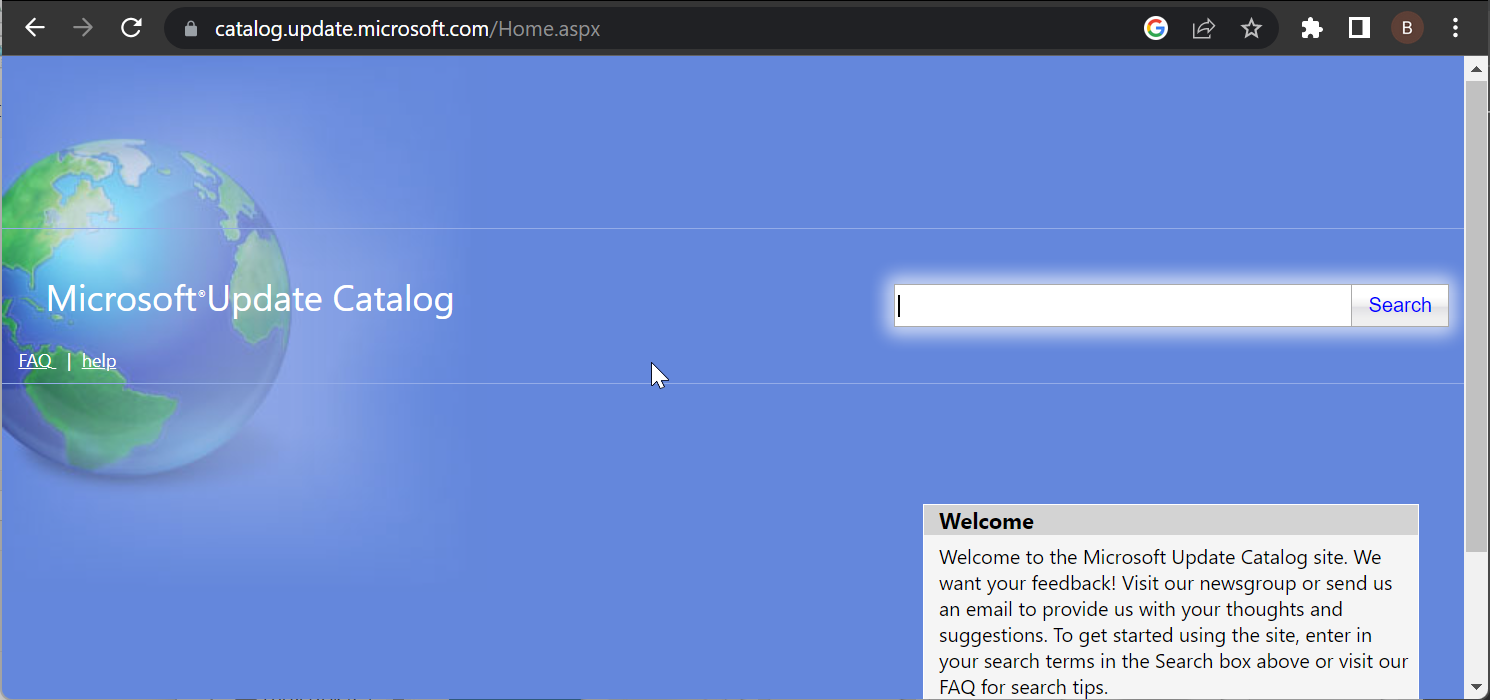
- Выберите пакет, соответствующий вашей версии Windows и архитектуре, скачайте и запустите установщик.
Когда это имеет смысл: если автоматическая установка постоянно даёт ошибку, ручная установка часто позволяет обойти проблемы с компонентами обновления.
Дополнительные советы и альтернативные подходы
- Проверьте наличие места на системном диске: минимум 10–15 ГБ свободного места рекомендуем для крупных накопительных обновлений.
- Обновите драйверы и прошивки, если ошибка появляется на старом оборудовании.
- Создайте точку восстановления перед ручной правкой системных папок.
- Временно отключите VPN, если она используется — некоторые корпоративные VPN блокируют загрузку обновлений.
Пошаговый SOP для администратора
- Сбор данных: снимок экрана ошибки, номер KB, версия Windows (Параметры → Система → О системе).
- Быстрая проверка: перезагрузка, отключение стороннего AV, свободное место на диске.
- Перезапуск служб (раздел “1” этого руководства).
- Сброс компонентов обновления (раздел “2”).
- DISM + SFC (раздел “4”).
- Если не помогло — ручная установка из каталога Microsoft.
- Если проблема повторяется на нескольких машинах — проверить прокси/фильтрацию контента и GPO, влияющие на обновления.
Критерии приёмки
- Обновление успешно скачано и установлено без ошибок.
- В журнале Центра обновления Windows отсутствуют записи с кодом 0x8024a204 после предпринятых действий.
- Система перезагружается корректно и в “Истории обновлений” отображается установленный пакет.
Быстрая диагностика: поток принятия решения
flowchart TD
  A[Есть ошибка 0x8024a204] --> B{Пробовали перезагрузку?}
  B -- Нет --> C[Перезагрузите ПК и проверьте]
  B -- Да --> D{Службы BITS и Windows Update запущены?}
  D -- Нет --> E[Перезапустить службы]
  D -- Да --> F{Пробовали сброс компонентов?}
  F -- Нет --> G[Сброс компонентов обновления]
  F -- Да --> H{DISM и SFC выполнялись?}
  H -- Нет --> I[Запустить DISM и SFC]
  H -- Да --> J{Ошибки устранены?}
  J -- Да --> K[Проверить обновления ещё раз]
  J -- Нет --> L[Загрузить KB вручную или обратиться в поддержку]
Роли: что должен сделать обычный пользователь и системный администратор
Обычный пользователь:
- Перезагрузить ПК.
- Запустить средство устранения неполадок и перезапустить компьютер.
- При необходимости выполнить команды по сбросу (копировать/вставить в окно cmd с правами администратора).
Системный администратор:
- Проверить GPO/политику WSUS/Update Catalog.
- Просмотреть журналы событий (Event Viewer) на предмет связанных ошибок.
- Выполнить DISM/SFC и при необходимости восстановить образ Windows.
Что делать, если ничего не помогает
- Проверьте журналы в “Просмотр событий” → Windows Logs → System и Application, ищите ошибки, связанные с wuauserv, bits, cryptsvc.
- Откатите последнее установившееся обновление, если ошибка началась после него.
- В крайнем случае — восстановление системы из точки восстановления или восстановление образа.
Краткая сводка
- Ошибка 0x8024a204 чаще всего связана с остановленными службами, повреждёнными компонентами обновления или системными файлами.
- Последовательные шаги: перезапуск служб → сброс компонентов → средство устранения неполадок → DISM+SFC → ручная установка KB.
- Для администраторов дополнительно проверить политики обновления и журналы событий.
Важное: всегда делайте резервную копию важных данных перед выполнением серьёзных операций с системой.
Если после выполнения всех рекомендаций проблема осталась — оставьте в комментариях номер KB и версию Windows, чтобы сообщество или администратор могли предложить более целевую помощь.
Факто-бокс:
- Часто исправляет проблему: перезапуск служб и сброс компонентов.
- Длительность: 10–60 минут в зависимости от выполняемых операций и состояния системы.
Глоссарий в одну строку:
- BITS — служба фоновой передачи данных, ответственная за загрузку обновлений.
- DISM — инструмент обслуживания образов развертывания Windows.
- SFC — средство проверки целостности системных файлов.
Благодарим за чтение. Удачной диагностики и скорейшего обновления системы.

Похожие материалы

Несколько аккаунтов Skype: Multi Skype Launcher

Журнал для работы: повысить продуктивность

Персональные звуки уведомлений на Android

Скачивание шоу Hulu для офлайн‑просмотра

Microsoft Start: персонализированная новостная лента
