
Как исправить ошибку обновления Windows 0x8007371c
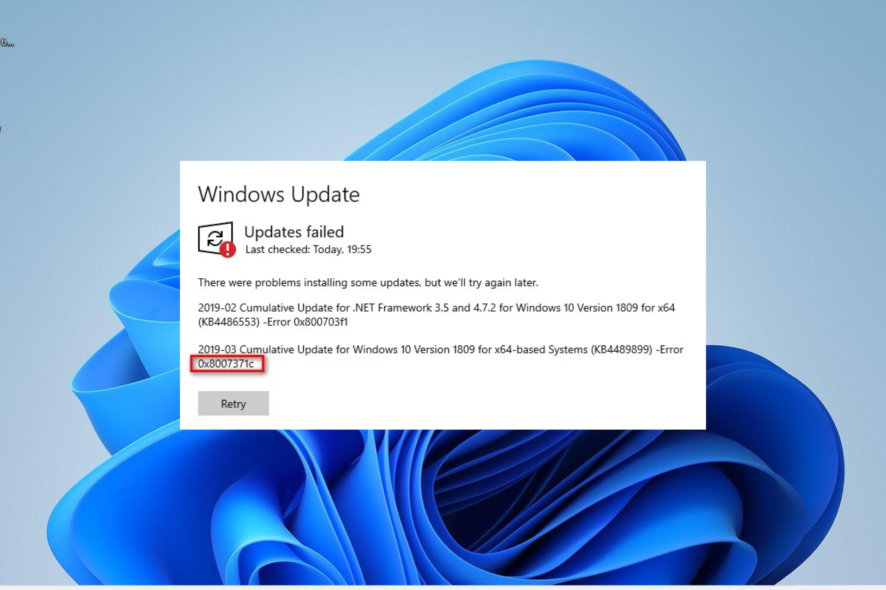
Кратко: ошибка обновления Windows 0x8007371c обычно вызвана отключёнными службами обновления, повреждёнными системными файлами или сбоем компонентов обновления. Начните с перезагрузки ПК и временного удаления стороннего антивируса, затем по очереди выполните перезапуск служб, сброс компонентов обновления, проверку и восстановление системных файлов и, при необходимости, ремонтную установку (in-place upgrade).
Ошибка 0x8007371c появляется при попытке установить некоторые накопительные обновления Windows. Часто заметно, что часть обновлений устанавливается нормально, а другие — завершаются с ошибкой. Это затрудняет быстрый анализ причины, но ряд проверенных шагов помогает устранить проблему.
В этой статье: причины, быстрые проверки, подробные инструкции по исправлению и дополнительные рекомендации для IT-специалистов и обычных пользователей.
Почему появляется ошибка 0x8007371c
Ниже — самые типичные причины, отмеченные пользователями и техподдержкой:
- Отключённые службы: если службы Windows Update или Background Intelligent Transfer Service (BITS) остановлены или установлены в ручной/отключённый режим, установка обновлений может завершиться ошибкой.
- Повреждённые системные файлы: отсутствующие или испорченные файлы системы Windows мешают корректной установке пакетов.
- Сбой компонентов обновления: локальные кэши, очереди загрузки или криптографические службы иногда «зависают» и требуют сброса.
- Конфликты с антивирусом или сторонним ПО, блокирующим инсталляцию.
Важно: сам код ошибки указывает на проблему с компонентом установки обновления, а не обязательно на аппаратную неисправность.
Что попробовать в первую очередь — быстрые проверки
Перед выполнением глубоких действий выполните простые шаги:
- Перезагрузите компьютер.
- Временно отключите или удалите сторонний антивирус/защитное ПО.
- Убедитесь, что на диске C: достаточно свободного места (несколько гигабайт для загрузки и установки пакетов).
Если после этих шагов ошибка остаётся, переходите к последовательным исправлениям ниже.
1. Перезапуск служб Windows, связанных с обновлением
Когда службы, отвечающие за загрузку и установку обновлений, остановлены, процесс не может пройти. Перезапуск и перевод в автоматический режим часто решает проблему.
Шаги:
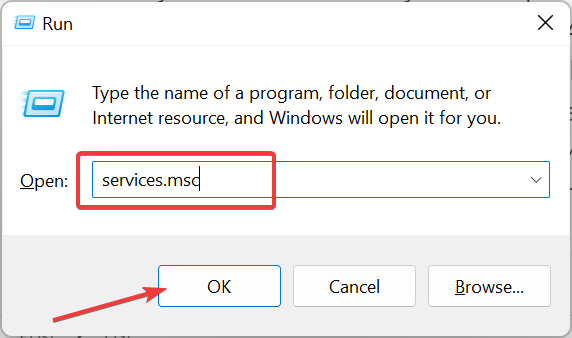
- Нажмите клавиши Windows + R, введите services.msc и нажмите OK.
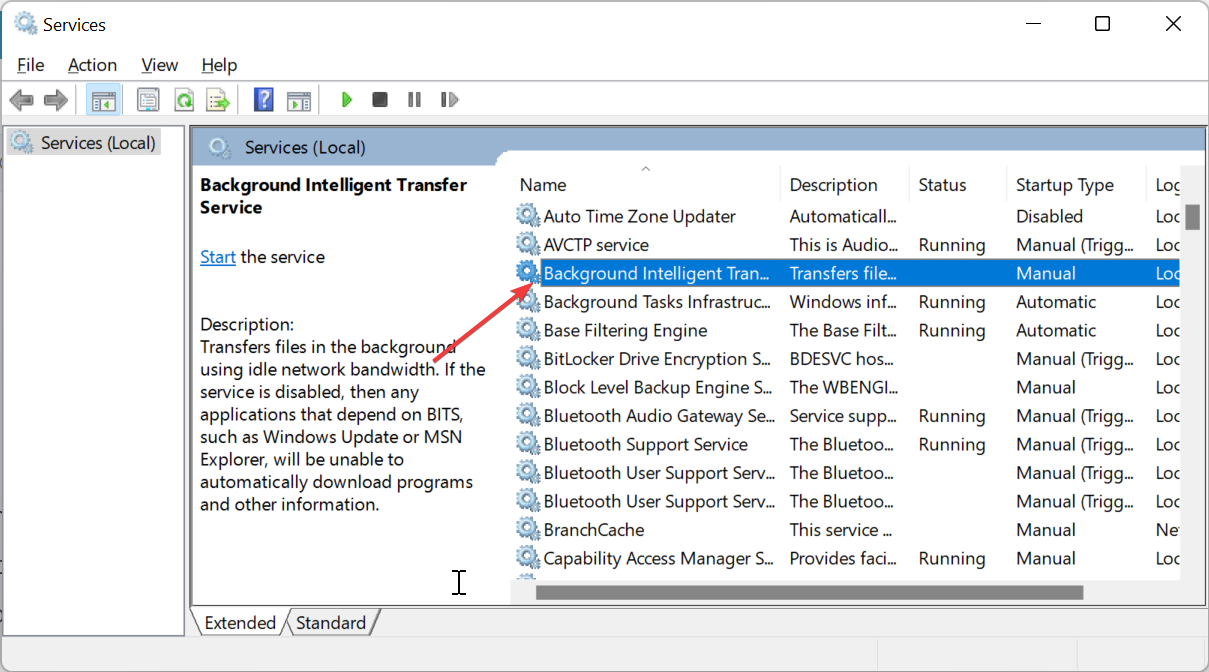
- Дважды щёлкните службу Background Intelligent Transfer Service (Фоновая служба интеллектуальной передачи данных).
- Установите тип запуска «Автоматически» и нажмите «Запустить».
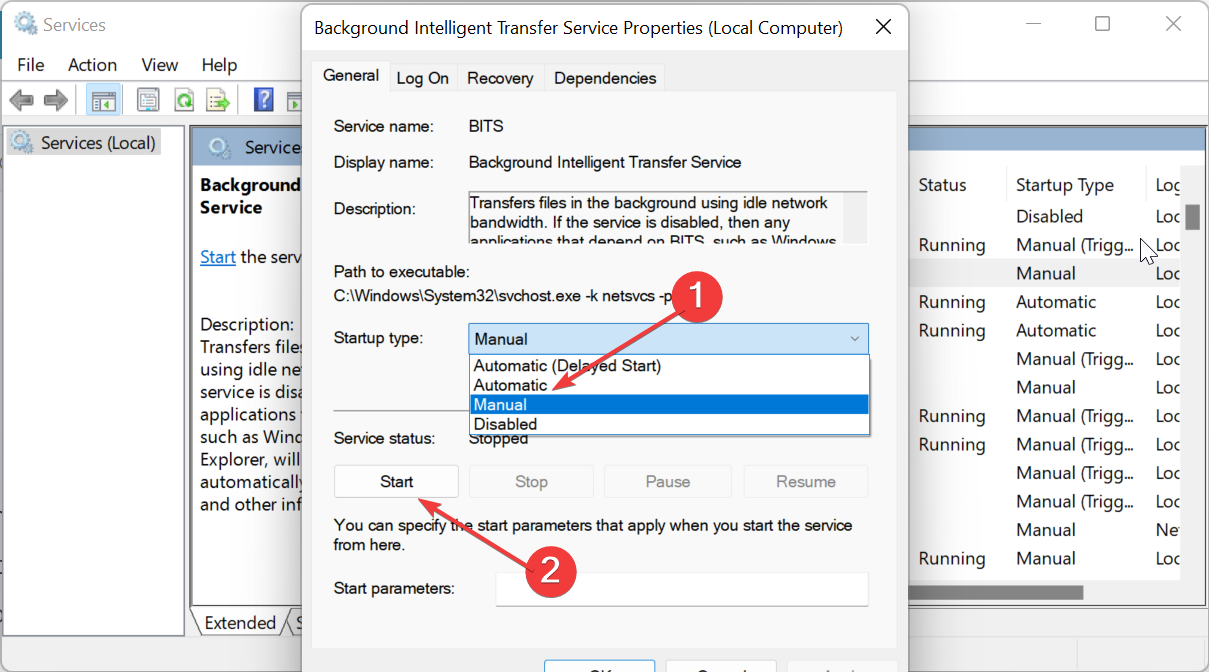
- Нажмите «Применить», затем «ОК».
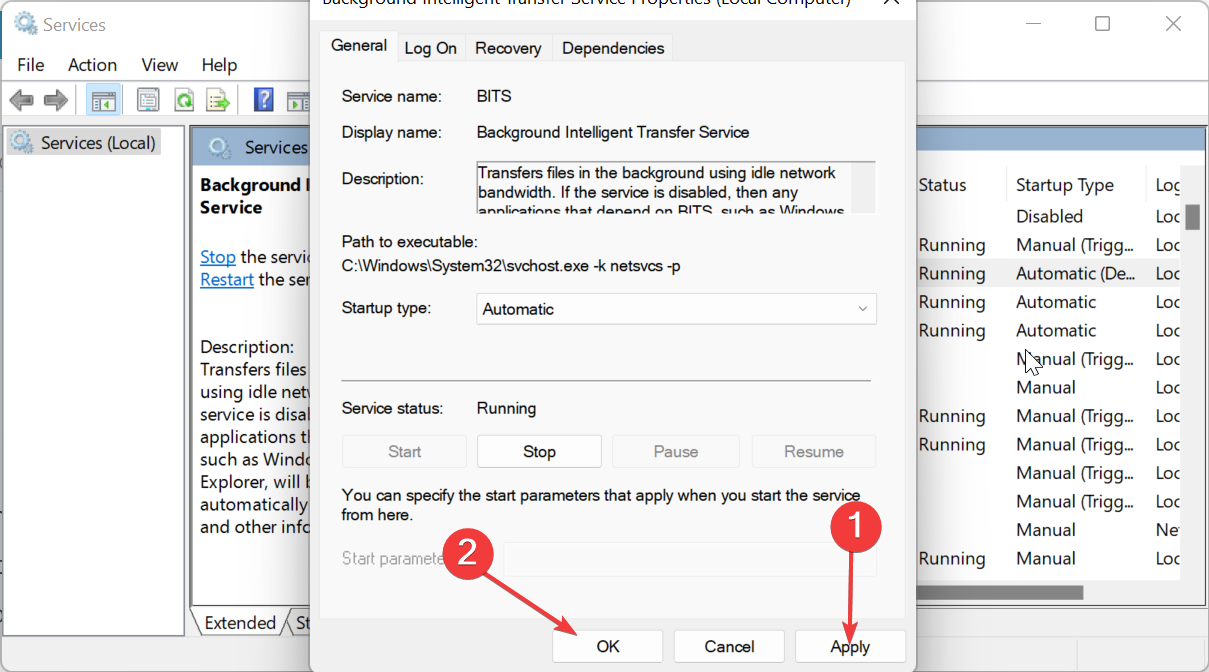
- Повторите те же шаги для службы «Центр обновления Windows» (Windows Update) и перезагрузите ПК.
Когда помогает: если причина — отключённая или остановленная служба. Когда не помогает: если файлы обновления или компонент обновления повреждены — придётся применять следующие методы.
Важно: убедитесь, что у вашей учётной записи есть права администратора.
2. Сброс компонентов Windows Update (через командную строку)
Полезно, когда локальные кэши и очереди загрузки повреждены. Этот набор команд останавливает службы, очищает хранилища загрузчика и запускает службы вновь.
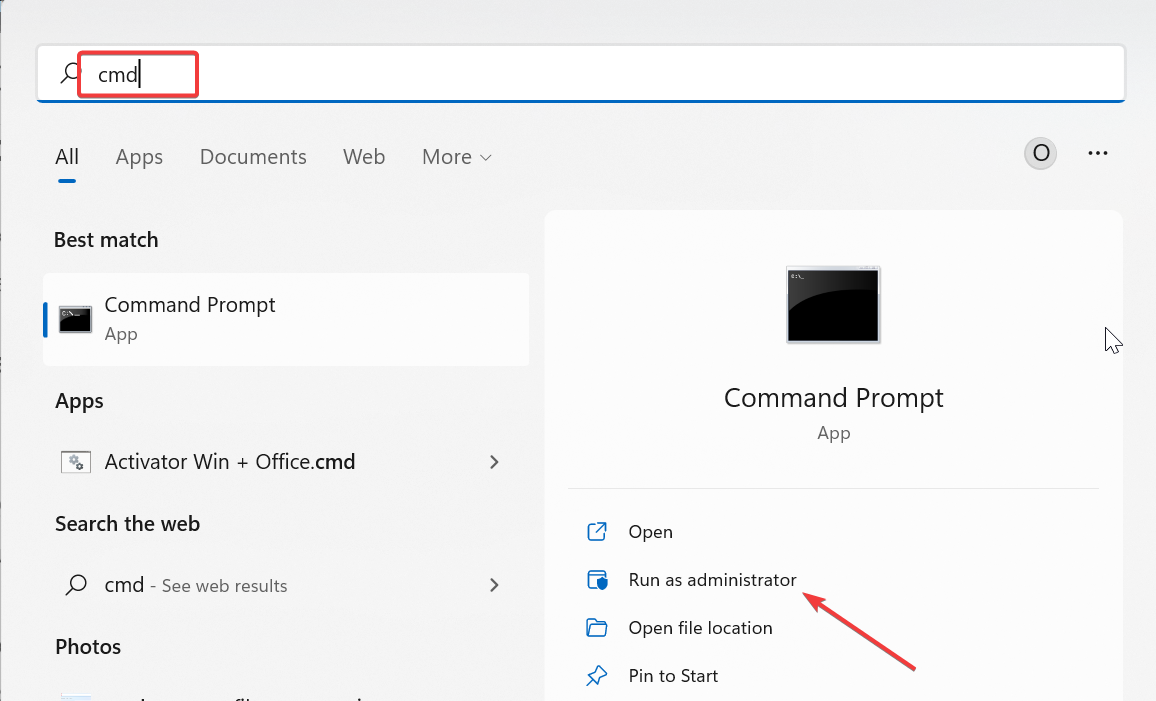
Откройте Командную строку от имени администратора:
- Нажмите клавишу Windows, введите cmd, щёлкните правой кнопкой «Запуск от имени администратора».
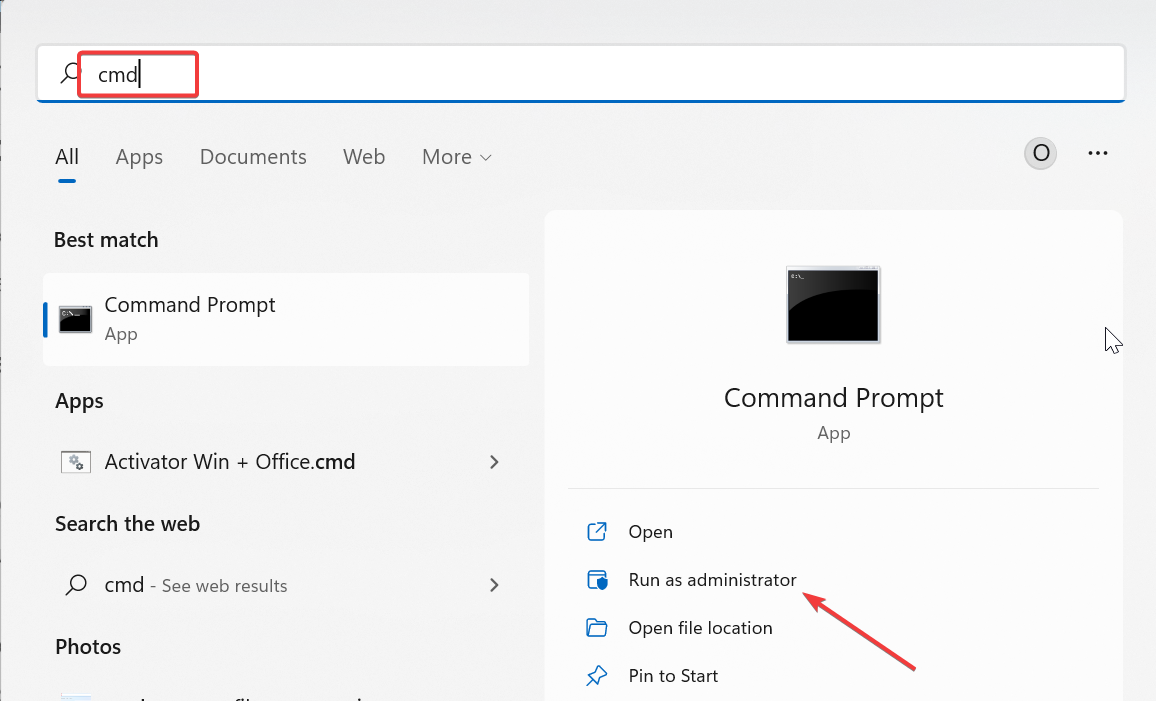
- Выполните по очереди следующие команды. Каждую — с нажатием Enter:
Net stop bits
Net stop wuauserv
Net stop appidsvc
Net stop cryptsvc
Del %ALLUSERSPROFILE%\Microsoft\Network\Downloader\qmgr*.dat /Q
Del "%HOMEDRIVE%\Users\All Users\Microsoft\Network\Downloader\qmgr*.dat" /Q
Del %WINDIR%\SoftwareDistribution\*.* /s /Q
Net start bits
Net start wuauserv
Net start appidsvc
Net start cryptsvc- Дождитесь выполнения команд и перезагрузите ПК.
Пояснение: команды останавливают службы BITS и Windows Update, удаляют повреждённые файлы очереди загрузки и очищают папку SoftwareDistribution, затем перезапускают службы.
Когда помогает: если проблема связана с локальным кэшем пакетов.
Предупреждение: удаление содержимого SoftwareDistribution сбросит журнал обновлений, но не удалит установленные обновления.
3. Запустите встроенный средство устранения неполадок Центра обновления Windows
Windows включает автоматизированный диагностический инструмент, который фиксирует распространённые конфигурационные ошибки.
Шаги:
- Нажмите Windows + I, выберите Обновление и безопасность -> Устранение неполадок или Параметры -> Система -> Устранение неполадок в зависимости от версии.
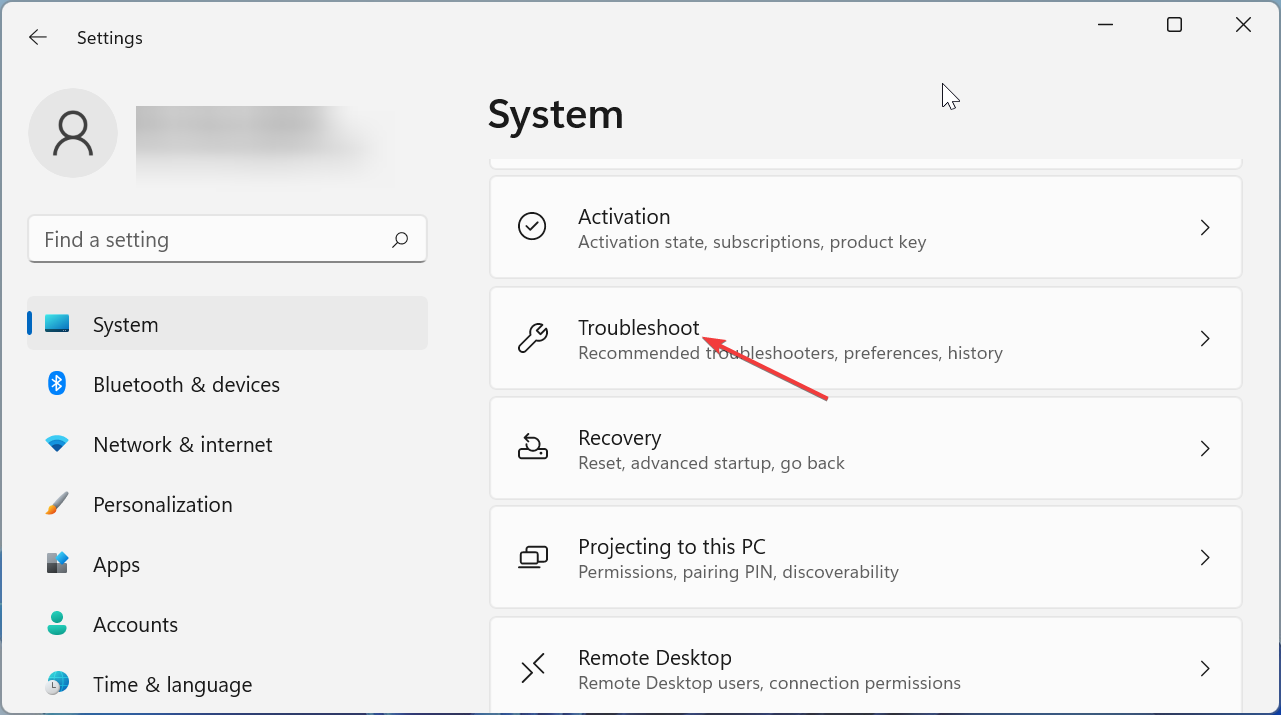
- Нажмите Дополнительные средства устранения неполадок (Другие средства устранения неполадок).

- Запустите средство для «Центра обновления Windows» и следуйте подсказкам.
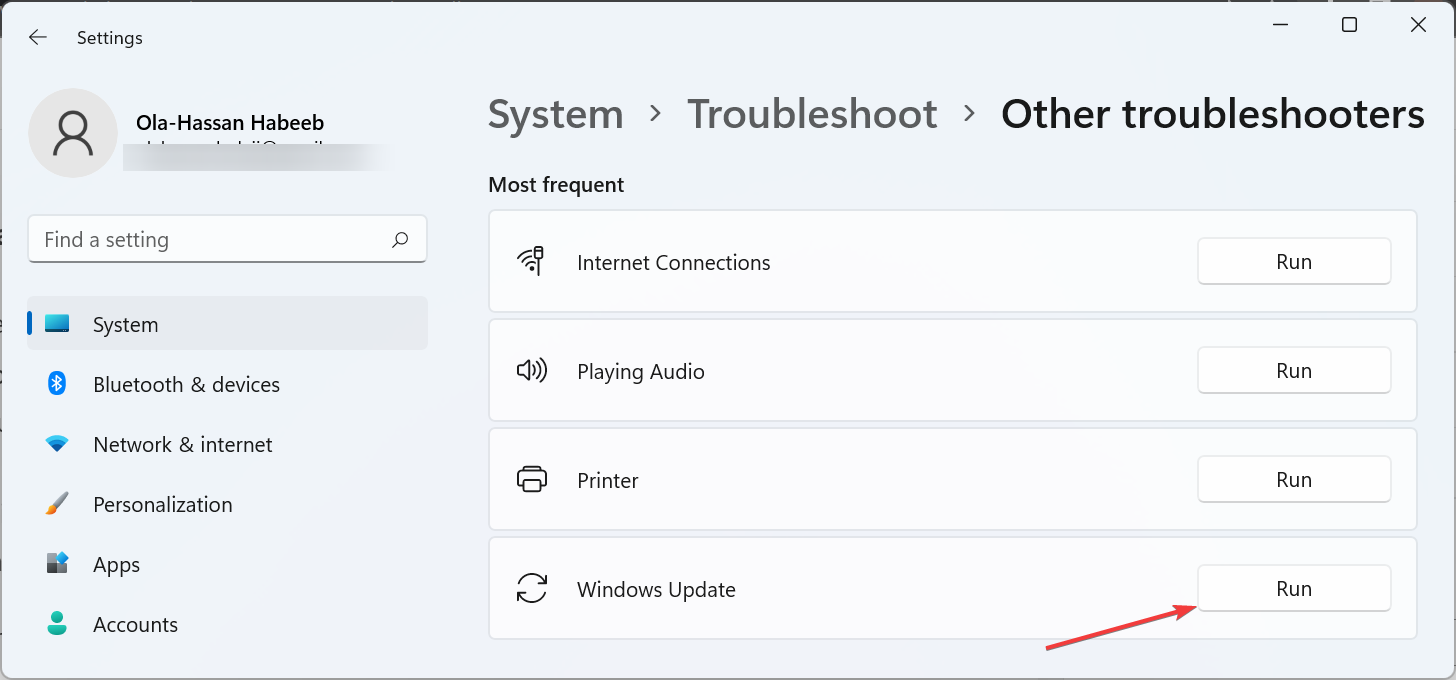
Когда помогает: при типичных конфликтах служб и конфигураций.
Когда не помогает: при серьёзном повреждении системных компонентов — переходите к проверке системных файлов.
4. Восстановление повреждённых системных файлов (DISM и SFC)
Инструменты DISM и SFC сканируют образ Windows и системные файлы и восстанавливают их.
Шаги:
- Откройте командную строку от имени администратора (см. раздел 2).
- Выполните команду DISM:
DISM /online /cleanup-image /restorehealth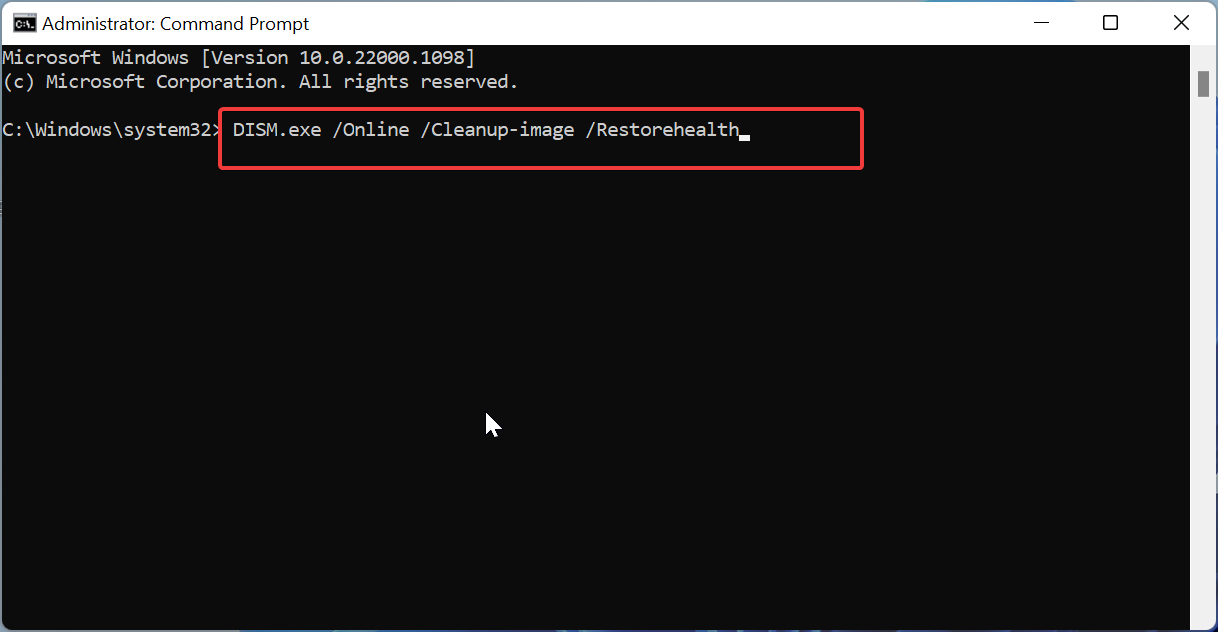
Дождитесь окончания — процесс может занять 10–30 минут в зависимости от скорости диска и сети.
Затем выполните:
sfc /scannow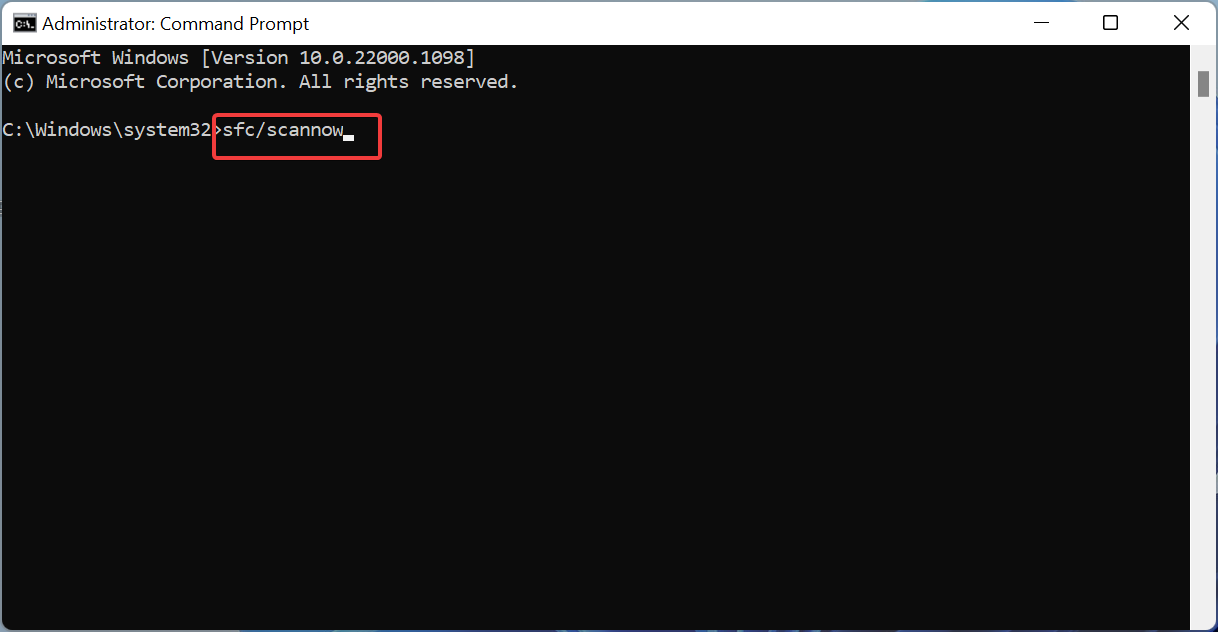
- После завершения перезагрузите ПК.
Когда помогает: если ошибки вызваны отсутствием или повреждением системных файлов.
Совет: если DISM не находит образ в сети, укажите источник с установочного носителя Windows или ISO через параметр /Source.
5. Выполните ремонтную установку Windows (in-place upgrade)
Когда предыдущие методы не помогли, ин-плейс апгрейд восстановит системные файлы и компоненты, сохранив ваши приложения и данные.
Шаги:
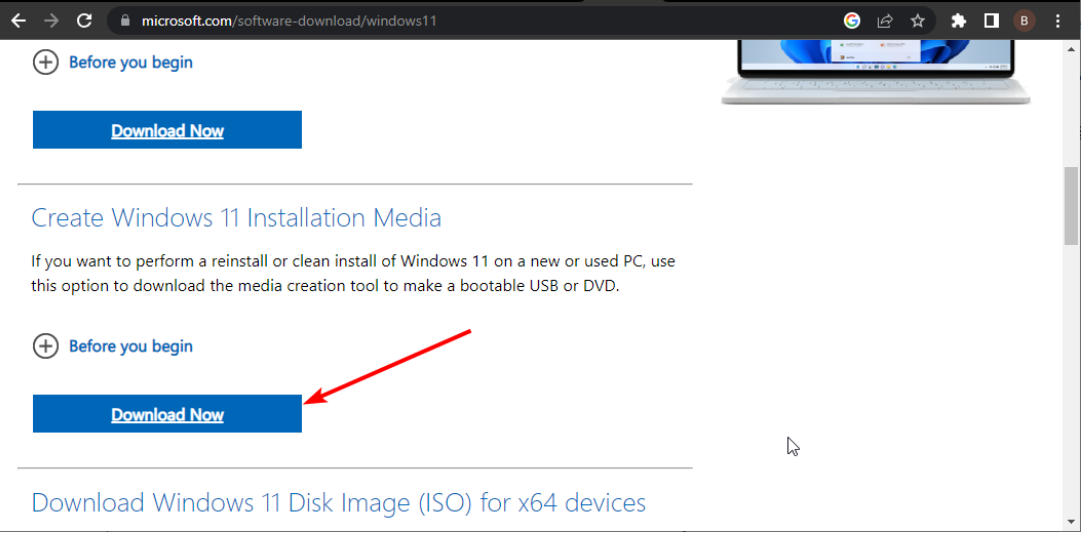
- Перейдите на официальный сайт Microsoft и скачайте инструмент для создания носителя: «Скачать средство сейчас» в разделе Create Windows 11 Installation Media.
- Запустите скачанный файл и дождитесь подготовки установки.
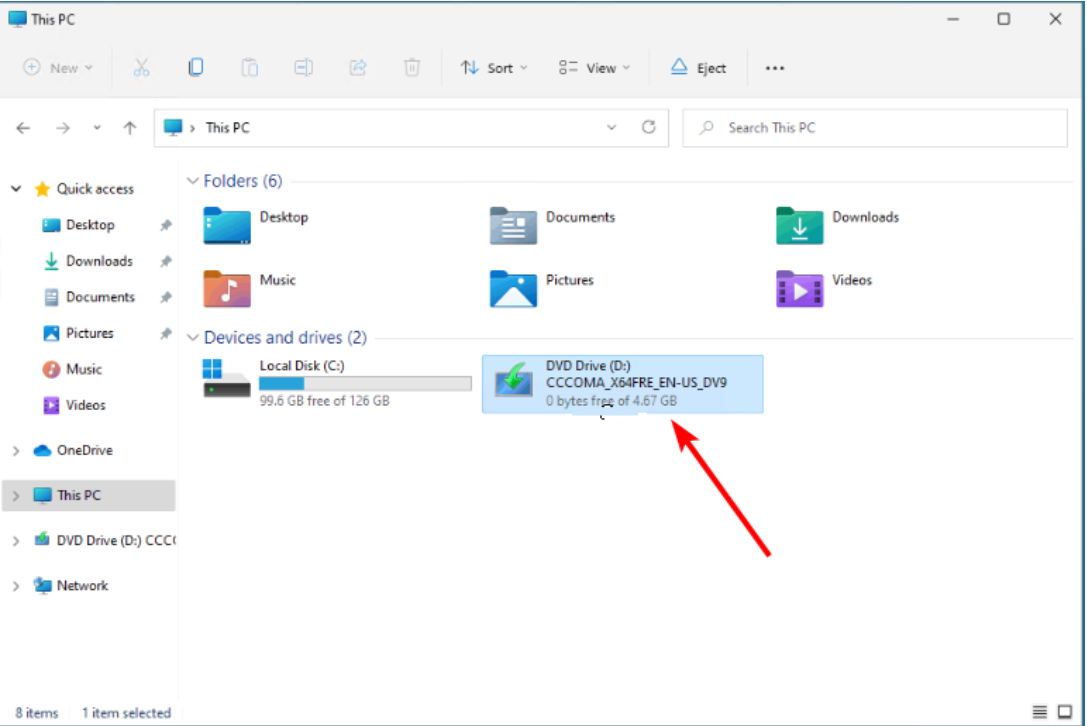
- Подтвердите запросы, примите лицензионное соглашение, выберите «Сохранить файлы и приложения» (рекомендуется) и начните установку.
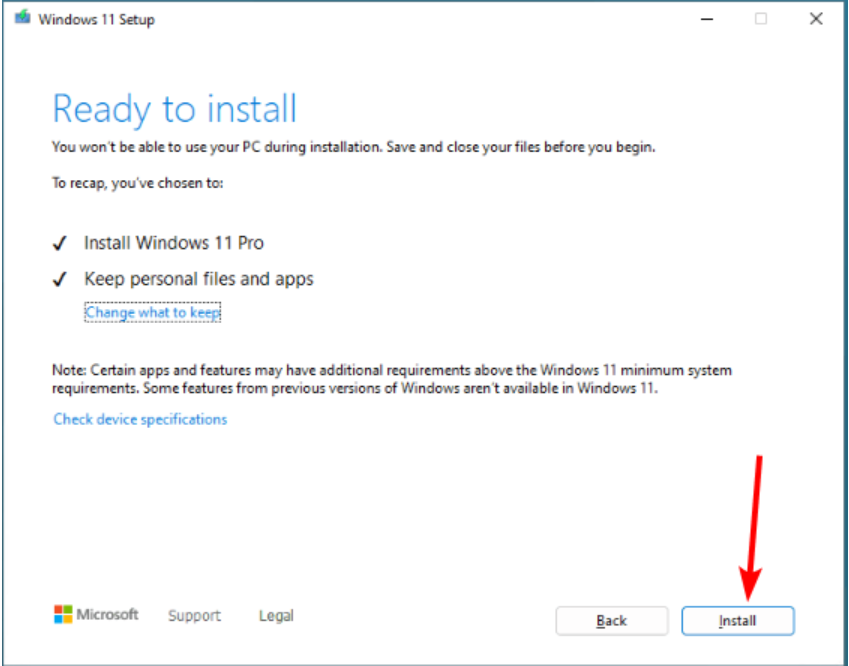
- Дождитесь завершения процесса и перезагрузки.
Когда применять: при неустранимых ошибках компонентов обновления или серьёзном повреждении системы.
Риски: операция занимает время и требует стабильного питания; рекомендуется создать резервные копии важных данных.
Критерии приёмки
- Установка проблемного обновления проходит без кода ошибки 0x8007371c.
- В Центре обновления Windows отображается успешная история установки.
- Команды DISM и SFC завершили работу без критических ошибок.
Короткая памятка (cheat sheet) — быстрые команды
- Остановка/запуск ключевых служб:
Net stop bits
Net stop wuauserv
Net start bits
Net start wuauserv- Очистка папки SoftwareDistribution:
Del %WINDIR%\SoftwareDistribution\*.* /s /Q- Восстановление образа и файлов:
DISM /online /cleanup-image /restorehealth
sfc /scannow
Скорыми действиями можно быстро понять, относится ли проблема к сервисам, кэшу или к файлам.
Когда перечисленные методы не помогут — альтернативы и диагностика
- Проверьте журнал обновлений: Event Viewer (Просмотр событий) -> Windows Logs -> System и Application, фильтруйте по времени и по источнику WindowsUpdateClient.
- Выполните чистую загрузку Windows (clean boot) и попробуйте установить обновление — это убирает влияние сторонних сервисов.
- Попробуйте установить обновление вручную, скачав пакет (.msu или .cab) с каталога Microsoft Update Catalog.
- Как крайняя мера — полная переустановка Windows после резервного копирования.
Таблица принятия решения (быстрая)
- Ошибка появляется после недавнего изменения ПО? -> Выполните чистую загрузку и удалите конфликтующее ПО.
- Службы остановлены? -> Перезапустите и установите автоматический запуск.
- DISM/SFC нашли ошибки? -> Восстановите и перезагрузите.
- Все не помогло? -> Выполните in-place upgrade.
Роль‑ориентированные контрольные списки
Для обычного пользователя:
- Перезагрузить ПК.
- Удалить антивирус (если установлен).
- Запустить средство устранения неполадок.
- Сообщить в техподдержку при необходимости.
Для IT‑специалиста:
- Снять логи из Event Viewer.
- Выполнить DISM и SFC, сохранить отчёты.
- Попробовать установить пакет вручную из Microsoft Update Catalog.
- Подготовить план отката и резервное копирование перед ин‑place upgrade.
Часто встречающиеся вопросы
Q: Можно ли безопасно удалить содержимое папки SoftwareDistribution? A: Да — это стандартная практика. Папка используется как кэш для загрузки обновлений. Существующие установленные обновления при этом не удаляются.
Q: Установится ли обновление, если принудительно скачать пакет с Microsoft Update Catalog? A: Иногда да. Ручная установка минует некоторые стадии Windows Update и может быть полезна при проблемах с автоматическим обновлением.
Q: Сколько времени занимает in‑place upgrade? A: Время зависит от скорости диска и сети; обычно от 30 минут до нескольких часов.
Когда сообщать в службу поддержки
- Если после всех шагов ошибка остаётся и в журналах нет понятных подсказок.
- Если устройство критично для бизнеса — сообщайте сразу, чтобы сократить простой.
Краткое резюме
- Ошибка 0x8007371c обычно связана со службами обновления, повреждёнными файлами или кэшем.
- Начните с простых действий: перезагрузка и отключение антивируса.
- Если не помогло — перезапустите службы, сбросьте компоненты обновления, выполните DISM и SFC.
- При необходимости выполните ремонтную установку Windows.
Если вы успешно устранили ошибку, напишите, какой шаг помог. Это полезно другим пользователям и инженерам поддержки.

Похожие материалы

Несколько аккаунтов Skype: Multi Skype Launcher

Журнал для работы: повысить продуктивность

Персональные звуки уведомлений на Android

Скачивание шоу Hulu для офлайн‑просмотра

Microsoft Start: персонализированная новостная лента
