
Как исправить ошибку обновления Windows 0x800704f1
Важно: перед началом сделайте резервную копию важных данных и закройте все активные приложения.
Что такое ошибка 0x800704f1?
Ошибка 0x800704f1 появляется во время установки обновлений Windows и обычно указывает на проблему с компонентами обновления, системными файлами или службами, обеспечивающими загрузку и установку обновлений. Она часто возникает при принудительном запуске обновления вручную, когда автоматические механизмы ОС не успевают подготовить среду.
Ключевые причины:
- Повреждённые или отсутствующие системные файлы.
- Остановленные или некорректно настроенные системные службы (например, Background Intelligent Transfer Service).
- Сбой в папках кеша обновлений (SoftwareDistribution) или в службах криптографии.
Быстрая навигация
- Основные исправления — секция “Как исправить”
- Если ничего не помогает — раздел “Когда не сработает” и “Альтернативные подходы”
- Контрольный чек‑лист и критерии приёмки — внизу
Как исправить ошибку обновления 0x800704f1 — пошаговые решения
Ниже — проверенные шаги. Выполняйте по порядку и перезагружайте компьютер после каждого крупного шага, чтобы проверить, исчезла ли ошибка.
1. Сброс компонентов Windows Update
Этот шаг останавливает службы обновления, очищает кеш загрузки и перезапускает службы.
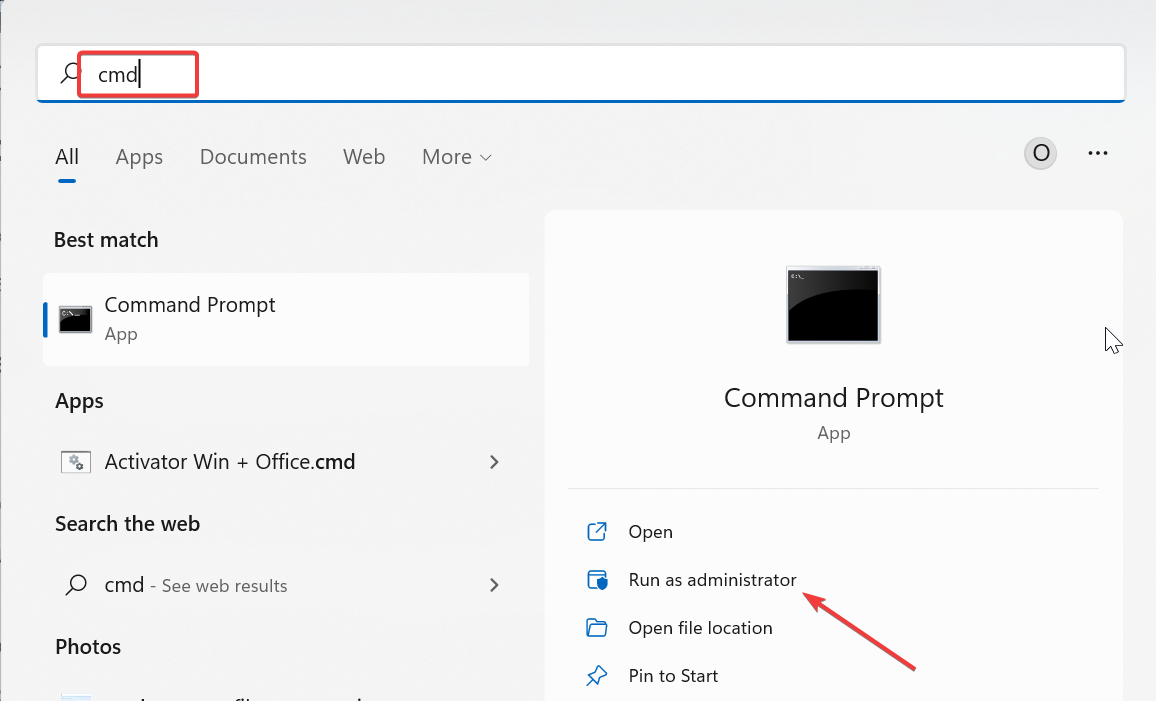
- Нажмите Windows, введите cmd и выберите “Запуск от имени администратора”.
- В командной строке по очереди выполните (нажимайте Enter после каждой строки):
net stop bits
net stop wuauserv
net stop appidsvc
net stop cryptsvc
Del %ALLUSERSPROFILE%\Microsoft\Network\Downloader\qmgr*.dat /Q
Del "%HOMEDRIVE%\Users\All Users\Microsoft\Network\Downloader\qmgr*.dat" /Q
Del %WINDIR%\SoftwareDistribution\*.* /s /Q
net start bits
net start wuauserv
net start appidsvc
net start cryptsvc- Дождитесь завершения команд и перезагрузите ПК.
Зачем это нужно: команды очищают кеш загрузок и перезапускают базовые службы, которые часто блокируют установку обновлений.
2. Перезапустите и проверьте службы обновлений
- Нажмите Windows + R, введите services.msc и нажмите OK.

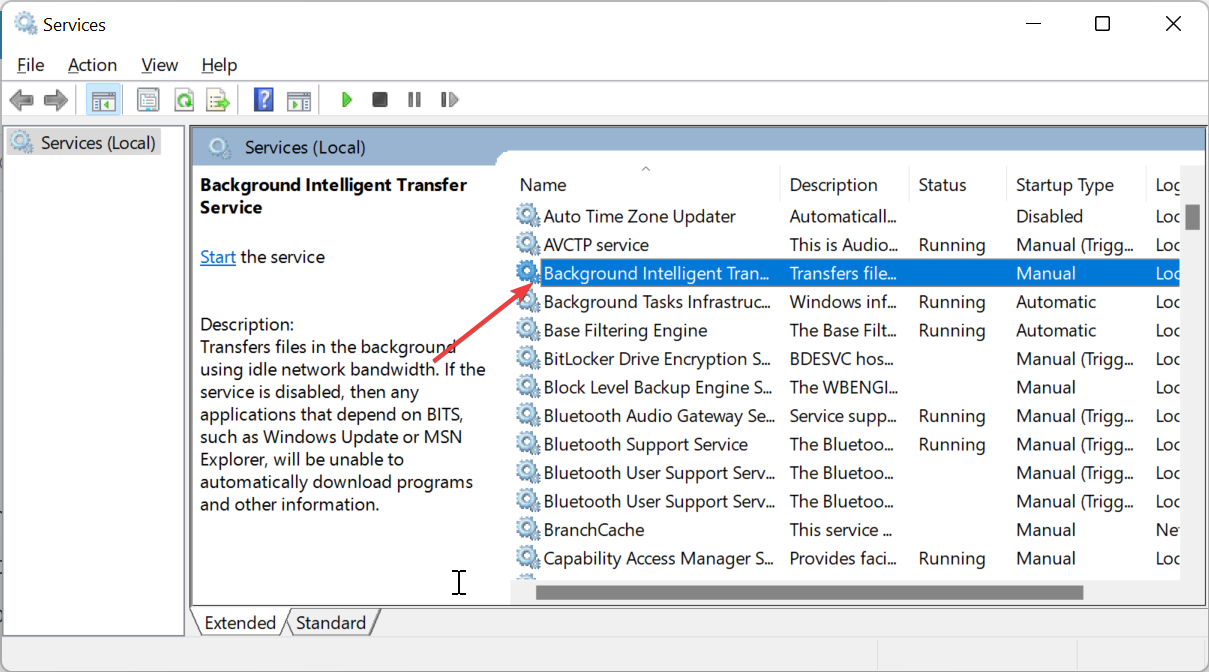
- Найдите Background Intelligent Transfer Service (BITS), дважды щелкните для открытия свойств.
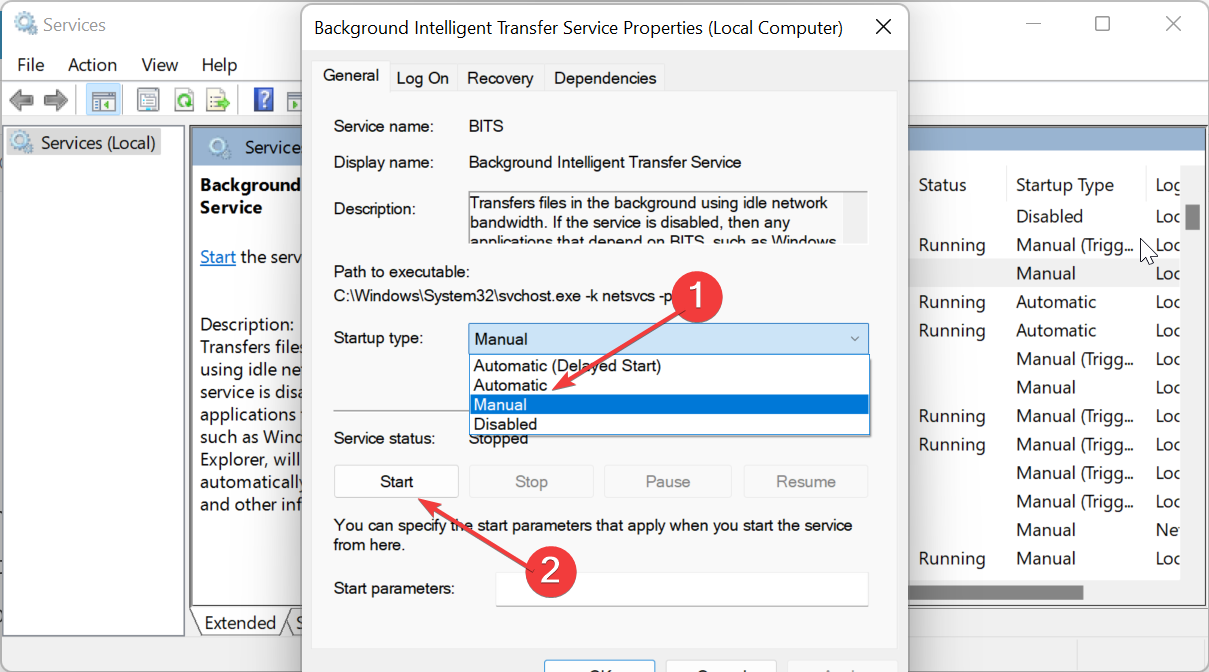
- Установите “Тип запуска” на “Автоматически” и нажмите “Запустить”.
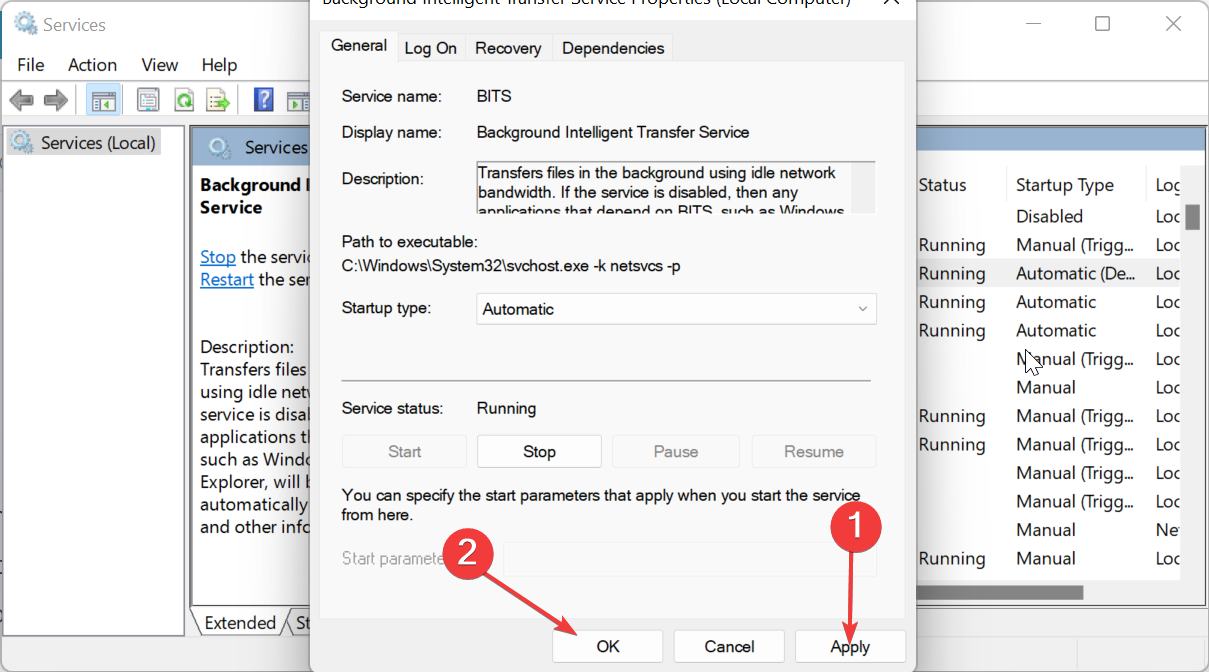
- Нажмите “Применить”, затем “OK”.
- Повторите для службы «Windows Update» (wuauserv). После этого перезагрузите ПК.
Почему: многие ошибки обновлений вызваны тем, что службы, ответственные за загрузку и установку, остановлены или настроены неправильно.
3. Восстановление системных файлов (DISM + SFC)
Повреждённые системные файлы часто вызывают ошибки при установке обновлений.
- Откройте командную строку от имени администратора.
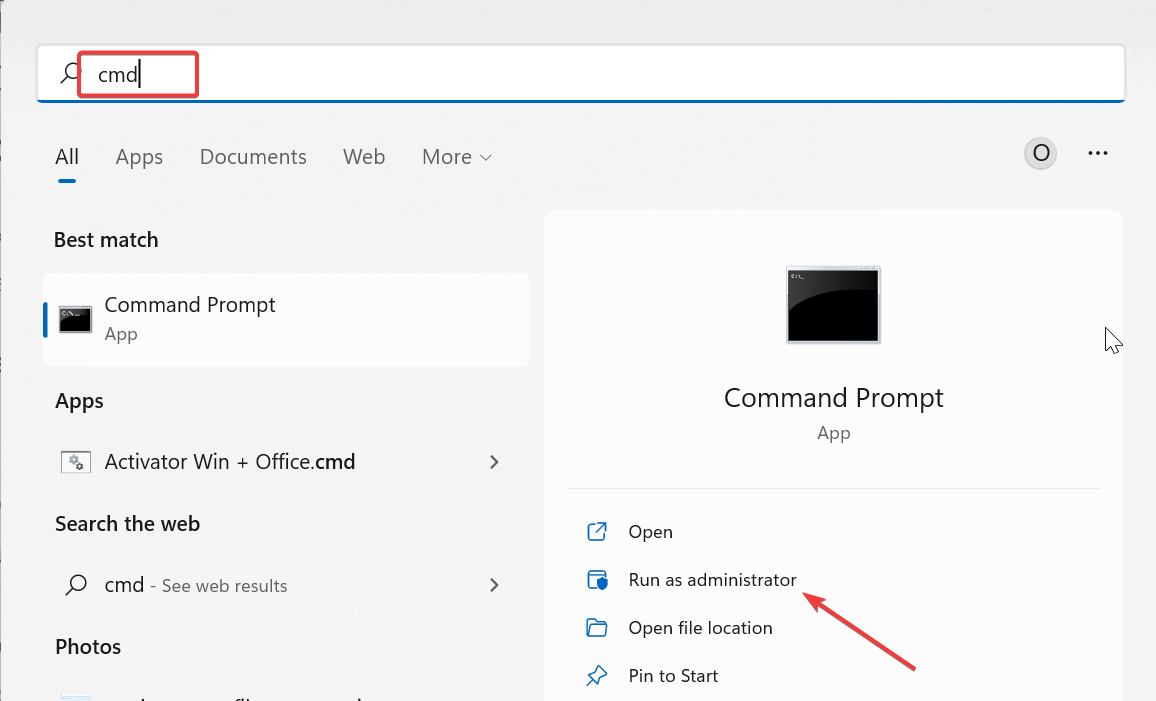
- Запустите DISM для восстановления образа системы:
DISM /online /cleanup-image /restorehealth
- После завершения выполните проверку целостности:
sfc /scannow
- Перезагрузите компьютер.
Что делают эти команды: DISM восстанавливает компоненты образа Windows, а SFC проверяет и восстанавливает файлы ядра ОС.
4. Запустите средство устранения неполадок Windows Update
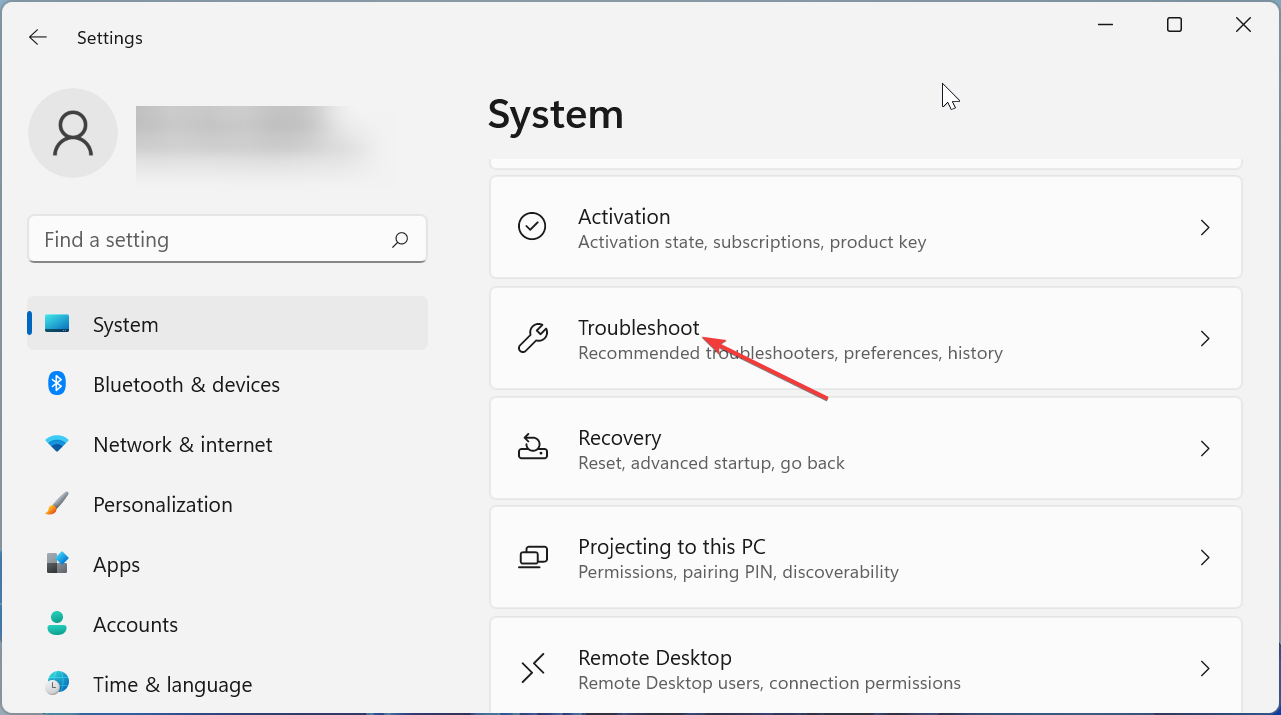
- Нажмите Windows + I, откройте “Параметры” и в правой части выберите “Устранение неполадок”.
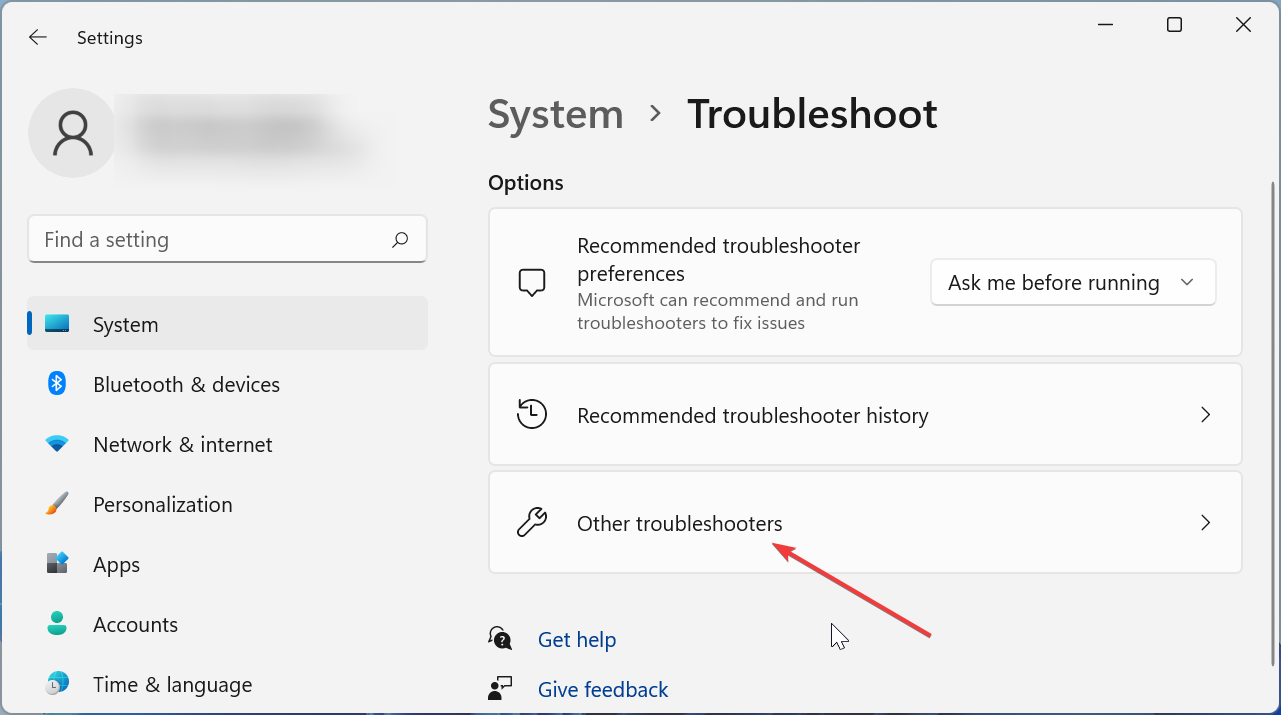
- Нажмите “Другие средства устранения неполадок”.
- Найдите “Windows Update” и нажмите “Выполнить”.
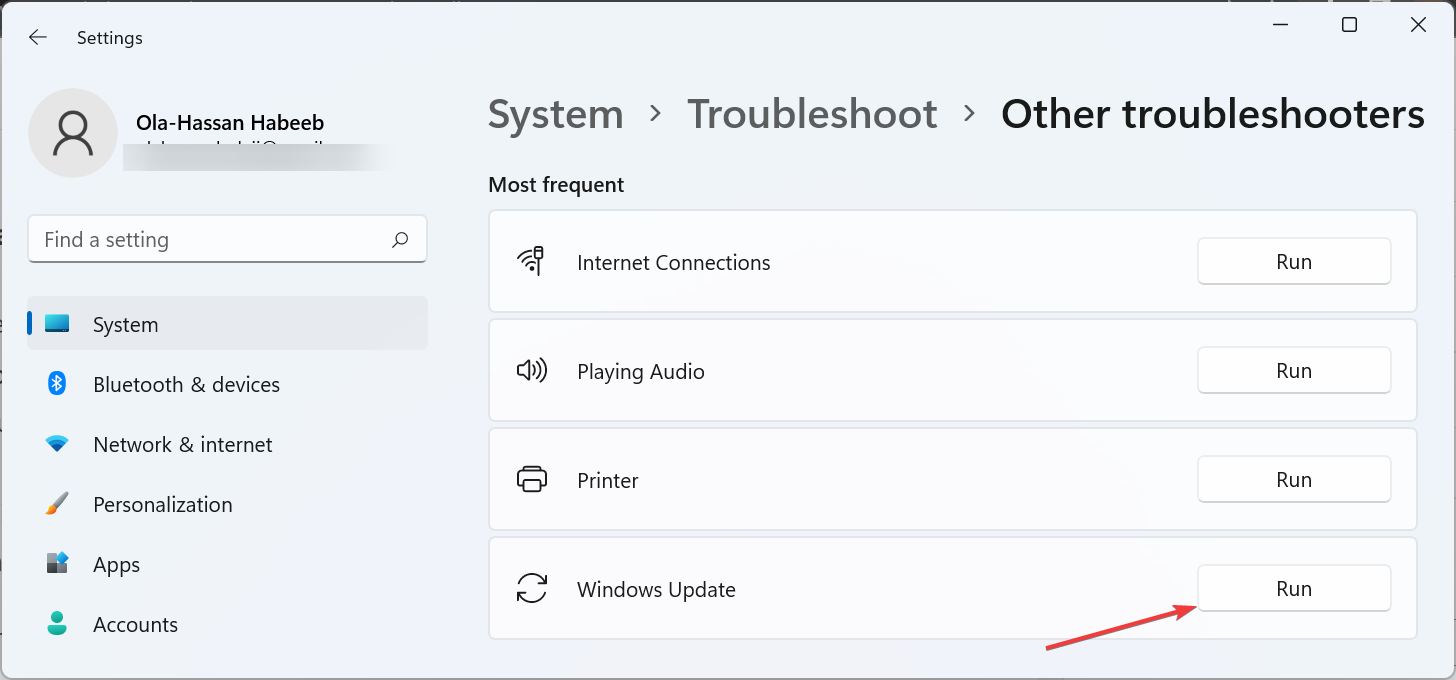
Средство автоматически проверит и попробует исправить распространённые проблемы с обновлениями.
5. Ручная загрузка обновления (если конкретный KB даёт ошибку)
- Нажмите Windows, введите “история обновлений” и откройте “Просмотр истории обновлений”.
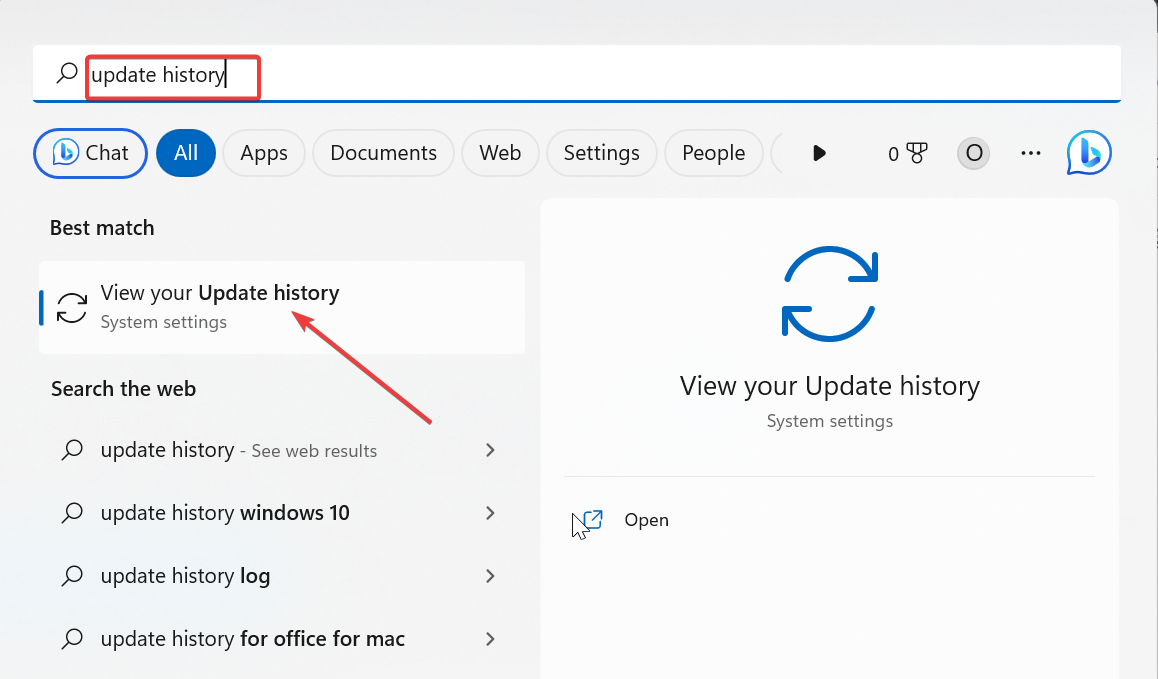
- Запишите номер проблемного обновления (KBxxxxxx).
- Откройте Каталог обновлений Microsoft (Microsoft Update Catalog) и найдите нужный KB.
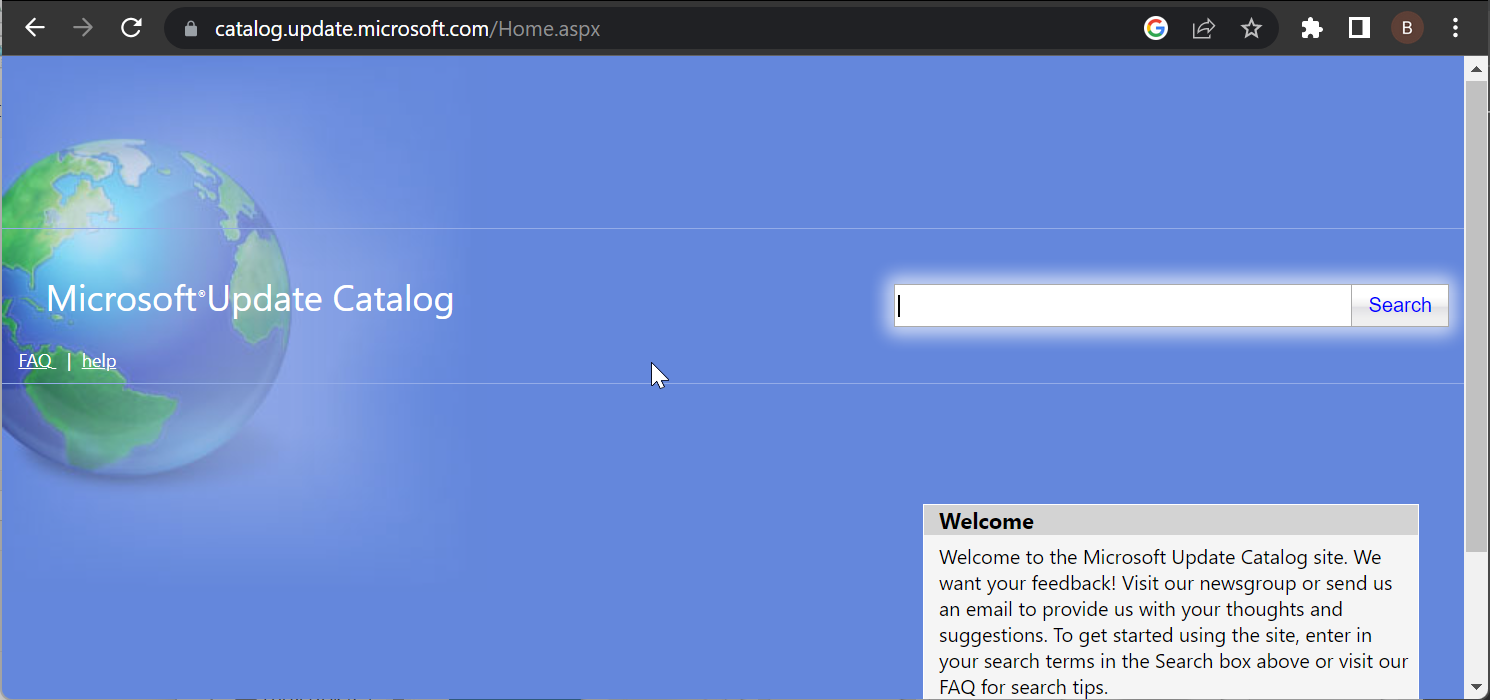
- Выберите сборку, соответствующую вашей версии Windows, скачайте и установите вручную.
Когда это полезно: если централизованные механизмы обновления постоянно возвращают ошибку, ручная установка часто обходит её.
Когда описанные методы не работают
- Если после всех шагов ошибка остаётся, возможны более глубокие повреждения Windows, несовместимость драйверов или сторонние программы блокируют установку.
- В корпоративной среде проблема может быть вызвана политиками групповых политик (GPO) или прокси/файрволом на уровне сети.
В таких случаях рассмотрите следующие варианты:
- Временное отключение антивируса/файрвола и повторная попытка (будьте осторожны).
- Загрузка в безопасном режиме с поддержкой сети и повторная попытка обновления.
- Восстановление системы до контрольной точки или откат образа.
- В крайнем случае — восстановление Windows с сохранением личных файлов (ремонтная установка).
Альтернативные подходы и рекомендации
- Используйте Media Creation Tool для обновления или восстановления системы — это часто помогает обойти ошибки установки.
- На рабочей станции администратора можно временно создать чистый профиль пользователя и попробовать обновить из него — иногда профиль повреждён.
- Проверьте журнал обновлений в “Просмотр событий” (Event Viewer) для более точной диагностики ошибок в момент установки.
Мини‑методика: быстрая проверка перед глубокими шагами
- Перезагрузите ПК и убедитесь в стабильном интернет‑соединении.
- Отключите сторонний антивирус и VPN.
- Проверьте размер свободного места на системном диске (рекомендовано > 20 ГБ для крупных обновлений).
- Выполните шаги 1–4 из раздела “Как исправить”.
Диаграмма принятия решения
flowchart TD
  A[Появилась ошибка 0x800704f1 при обновлении] --> B{Повторяется при перезагрузке?}
  B -- Да --> C[Сброс компонентов Windows Update]
  C --> D{Ошибка ушла?}
  D -- Да --> Z[Готово]
  D -- Нет --> E[Перезапуск служб 'BITS, Windows Update']
  E --> F{Ошибка ушла?}
  F -- Да --> Z
  F -- Нет --> G[DISM + SFC]
  G --> H{Ошибка ушла?}
  H -- Да --> Z
  H -- Нет --> I[Запуск Troubleshooter]
  I --> J{Ошибка ушла?}
  J -- Да --> Z
  J -- Нет --> K[Ручная загрузка KB или восстановление системы]
  K --> Z
Чек‑лист по ролям
Пользователь:
- Сделать резервные копии важных данных.
- Перезагрузить ПК и повторить обновление.
- Отключить сторонний антивирус и VPN и повторить попытку.
Системный администратор:
- Проверить политики групп и настройки прокси/файрвола.
- Просмотреть журналы событий и логи WSUS/SCCM (если применимо).
- Провести восстановление образа или ремонтную установку при необходимости.
Критерии приёмки
- Успешная загрузка и установка проблемного обновления (в “Истории обновлений” — статус “Установлено”).
- Отсутствие повторных ошибок 0x800704f1 при следующих обновлениях в течение 7 дней.
- Нормальная работа служб BITS и Windows Update (состояние «Работает», тип запуска «Автоматически»).
Короткий глоссарий
- BITS — Background Intelligent Transfer Service, служба фоновой передачи данных для обновлений.
- DISM — инструмент обслуживания и управления образами развертывания Windows.
- SFC — System File Checker, проверяет и восстанавливает системные файлы.
- KB — номер патча в каталоге обновлений Microsoft.
Резюме
Если вы столкнулись с ошибкой 0x800704f1, начните со сброса компонентов Windows Update и перезапуска служб. Если это не помогает — восстановите системные файлы с помощью DISM и SFC, затем запустите средство устранения неполадок. При сохранении проблемы используйте ручную загрузку обновления из каталога Microsoft или переходите к восстановлению системы.
Если у вас есть опыт решения этой ошибки — напишите, какой способ помог вам, чтобы помочь другим пользователям.

Похожие материалы

Несколько аккаунтов Skype: Multi Skype Launcher

Журнал для работы: повысить продуктивность

Персональные звуки уведомлений на Android

Скачивание шоу Hulu для офлайн‑просмотра

Microsoft Start: персонализированная новостная лента
