
Как исправить ошибку 0x8007045a — ERROR_DLL_INIT_FAILED
Код ошибки 0x8007045a с сообщением ERROR_DLL_INIT_FAILED обычно связан с проблемами инициализации библиотек DLL, чаще всего MSXML. Начните с запуска DISM и SFC, затем восстановите и перерегистрируйте повреждённые DLL, при необходимости обновите парсер Microsoft XML. Если это не помогает, применяйте пошаговый план восстановления и откат через точку восстановления.
Что означает код ошибки 0x8007045a?
Ошибка 0x8007045a, сопровождаемая текстом ERROR_DLL_INIT_FAILED, появляется, когда динамическая библиотека (DLL) не может корректно инициализироваться при запуске Windows или при запуске определённой программы. Чаще всего виновником является повреждённый или отсутствующий файл msxml.dll или другая библиотека MSXML.
Кратко: DLL — это общие модули с кодом и данными, которые используют разные программы. Если DLL не грузится, соответствующее приложение или служба выдаёт ошибку.
Основные причины
- Повреждённые DLL-файлы. Если файл повреждён, Windows не сможет подключить нужный модуль.
- Проблемы совместимости. Старые компоненты могут не подходить к текущей версии ОС или приложению.
- Вредоносное ПО. Некоторые вирусы портят системные библиотеки.
- Неполные обновления Windows или конфликтующие сторонние утилиты.
Подготовка — что сделать перед восстановлением
Важно выполнить несколько простых шагов перед началом устранения неполадок:
- Отключите VPN и прокси. Сетевые посредники иногда мешают загрузке обновлений и компонентов.
- Перезагрузите ПК. Иногда простой ребут решает временные блокировки файлов.
- Создайте резервную копию важных данных и/или точку восстановления системы, прежде чем менять системные файлы.
Важно: форсированный рестарт при ошибке может привести к потере несохранённых данных. Сначала попытайтесь корректно завершить работу и сохранить файлы.
Последовательные шаги по устранению ошибки
Ниже — проверенные шаги, выполняйте их по порядку. После каждого шага перезагружайте компьютер и проверяйте, исчезла ли ошибка.
1. Запуск DISM и SFC
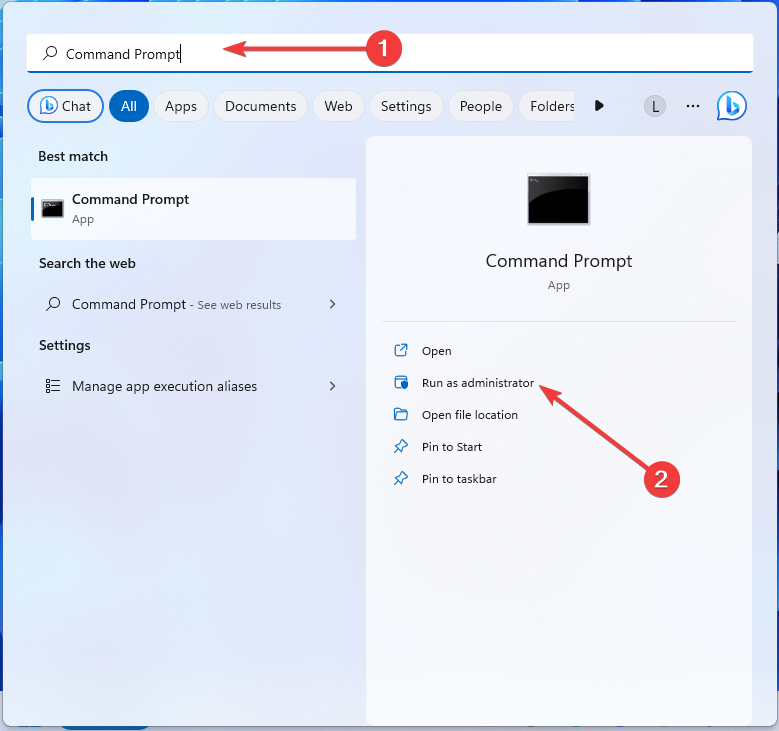
- Нажмите клавиши Windows + S и найдите Командную строку. Запустите её от имени администратора.
- Подтвердите запрос контроля учётных записей пользователей при появлении окна UAC.
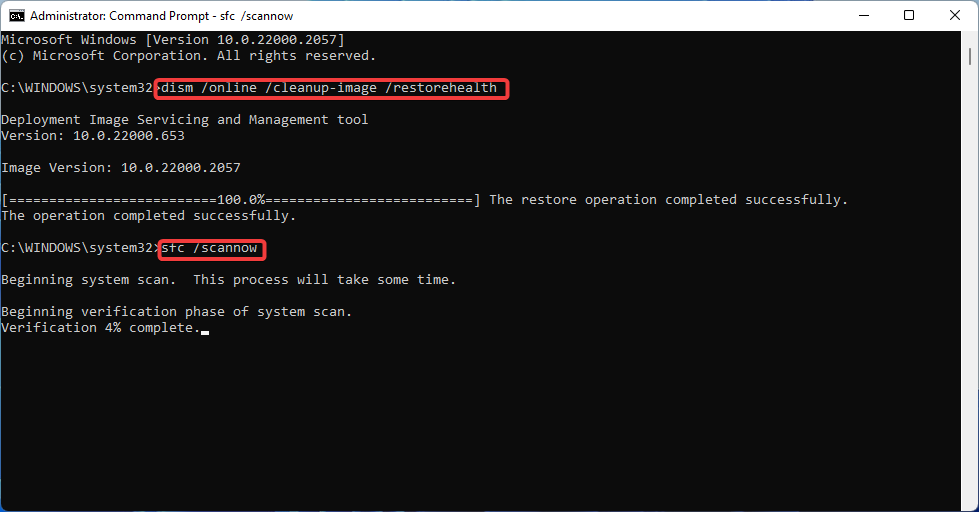
- Введите и выполните по очереди следующие команды, нажимая Enter после каждой:
dism /online /cleanup-Image /restorehealth
sfc /scannow
- Перезагрузите ПК.
Пояснение: DISM восстанавливает целостность образа Windows, а SFC ищет и восстанавливает повреждённые системные файлы.
2. Замените повреждённые DLL и перерегистрируйте их
Если SFC не исправил проблему или конкретные MSXML-файлы повреждены, выполните ручную замену и регистрацию.
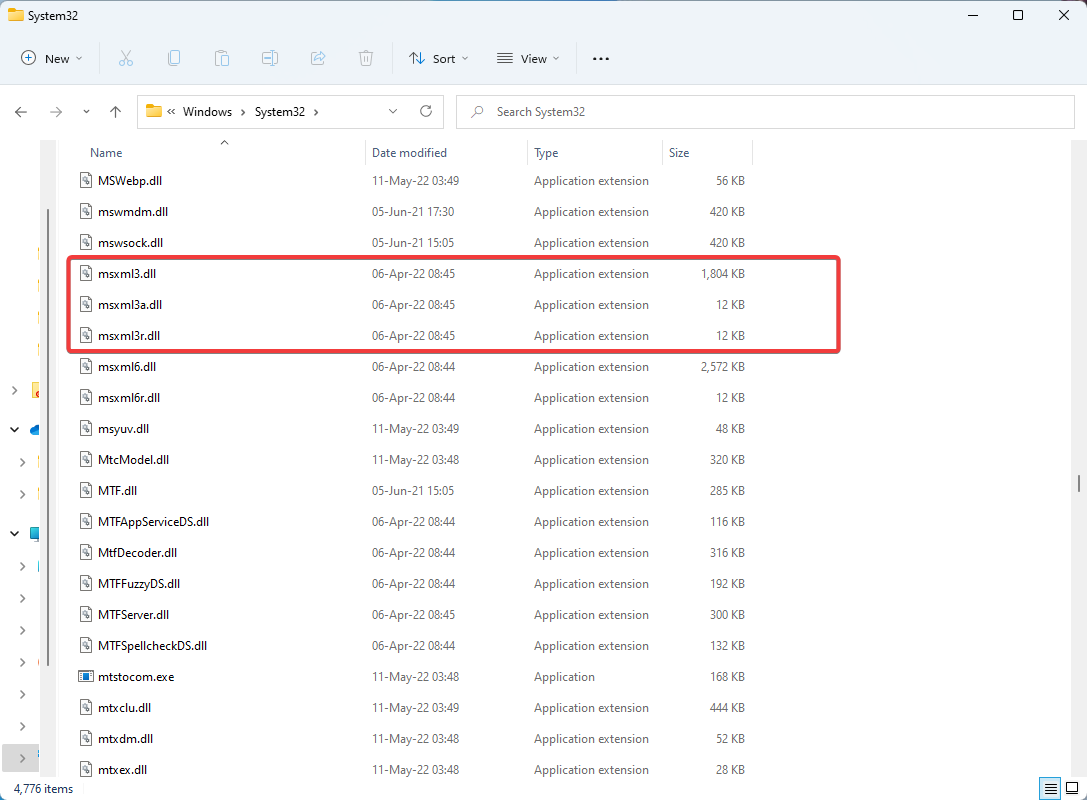
- На рабочем компьютере с той же версией Windows скопируйте файлы msxml3.dll, msxml3a.dll и msxml3r.dll из каталога C:\Windows\System32 на проблемный компьютер. Убедитесь, что версии совпадают.
- Откройте диалог Выполнить (Windows + R).
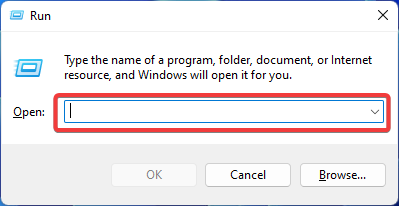
- Поочерёдно зарегистрируйте каждый файл, вводя команды в поле Выполнить или в командной строке от имени администратора. Примеры команд:
REGSVR32 C:\WINDOWS\SYSTEM32\MSXML.DLL
REGSVR32 C:\WINDOWS\SYSTEM32\MSXML2.DLL
REGSVR32 C:\WINDOWS\SYSTEM32\MSXML3.DLL

- Перезагрузите ПК.
Примечание: если регистрация возвращает ошибку, проверьте, соответствуют ли права администратора и нет ли блокировки файла антивирусом.
3. Обновите Microsoft XML (MSXML)
- Проверьте на официальном сайте Microsoft, установлена ли у вас последняя версия MSXML. При необходимости скачайте и установите обновление.
- Перезагрузите систему и проверьте состояние.
MSXML обычно устанавливается и обновляется через Windows Update, но ручная установка нужна, если системный компонент был повреждён.
Что делать, если стандартные шаги не помогли
- Попробуйте восстановление системы в точку до появления ошибки.
- Установите последние накопительные обновления Windows вручную через Центр обновления или скачайте пакет с каталога Microsoft Update.
- Выполните чистую загрузку Windows, чтобы исключить влияние сторонних программ: отключите автозапуск ненужных служб и программ через msconfig.
- Если подозреваете вредоносное ПО, выполните полную проверку доверенным антивирусом и специализированными утилитами по удалению вредоносного ПО.
Когда эти методы не работают — типичные причины
- Повреждение реестра, связанное с привязкой DLL к приложениям.
- Несовместимость из-за сильно устаревшего программного обеспечения.
- Проблемы на уровне оборудования, например повреждённый SSD/HDD, приводящие к постоянной порче файлов.
В таких случаях целесообразно обратиться к профессиональному администратору или восстановить систему из образа или резервной копии.
Простая методология восстановления — пошаговый план
- Создать резервную копию пользовательских данных.
- Запустить DISM и SFC.
- Перерегистрировать критичные DLL.
- Обновить MSXML и Windows.
- Проверить систему на вирусы.
- Выполнить восстановление системы при необходимости.
Эту последовательность можно формализовать как краткий playbook для бытового администратора.
Чек-листы для ролей
Для домашнего пользователя:
- Сохранить документы и фото
- Отключить VPN
- Выполнить SFC и DISM
- Перезагрузить и проверить
Для системного администратора:
- Собрать логи событий Windows
- Проверить контроль целостности файлов и снимки образов
- Сравнить версии MSXML на рабочих и проблемных машинах
- При необходимости восстановить из образа
Критерии приёмки
- После всех шагов ошибка не появляется при запуске системы и при попытке обновления Windows
- Все системные службы запускаются без ошибок
- Нет записей об ERROR_DLL_INIT_FAILED в журнале событий за последние 24 часа
Матрица рисков и способы смягчения
- Риск: потеря данных при ручном вмешательстве. Смягчение: резервное копирование и точки восстановления.
- Риск: несовместимость копируемых DLL. Смягчение: проверять версии и использовать тот же билд Windows.
- Риск: ложный позитив антивируса блокирует регистрацию DLL. Смягчение: временно отключать защиту и повторять регистрацию, затем включать обратно.
Краткая справка (глоссарий)
- DLL: динамически подключаемая библиотека, общий модуль кода и данных
- MSXML: Microsoft XML Core Services, набор библиотек для обработки XML
- DISM: инструмент обслуживания и управления образами Windows
- SFC: System File Checker, утилита проверки и восстановления системных файлов
Часто задаваемые вопросы
Что такое ERROR_DLL_INIT_FAILED и опасна ли эта ошибка?
Это ошибка инициализации DLL. Сама по себе она не ‘опасна’, но может быть признаком повреждений системы и приводить к сбоям приложений.
Можно ли просто удалить проблемную DLL и всё заработает?
Нет. Удаление DLL обычно вызывает новые ошибки. Лучше заменить DLL корректной копией и перерегистрировать её.
Нужно ли скачивать MSXML с сайтов, отличных от Microsoft?
Нет. Всегда используйте официальные источники Microsoft или обновления Windows для системных компонентов.
Как быстро проверить, вызвана ли проблема вирусом?
Выполните полную проверку антивирусом и специализированными сканерами по обнаружению вредоносного ПО. Обратите внимание на неожиданные изменения в каталоге System32.
Заключение
Ошибка 0x8007045a обычно устраняется стандартными средствами обслуживания Windows: DISM, SFC, замена и регистрация DLL и обновление MSXML. Всегда начинайте с резервного копирования и создавайте точку восстановления перед серьёзными изменениями. Если проблема сохраняется, переходите к восстановлению из образа или обращению к специалисту.
Спасибо за чтение. Если остались вопросы или нужен пошаговый разбор вашей конкретной ситуации, оставьте комментарий ниже.

Похожие материалы

Несколько аккаунтов Skype: Multi Skype Launcher

Журнал для работы: повысить продуктивность

Персональные звуки уведомлений на Android

Скачивание шоу Hulu для офлайн‑просмотра

Microsoft Start: персонализированная новостная лента
