
Как исправить ошибку OneDrive 0x8004e4c3
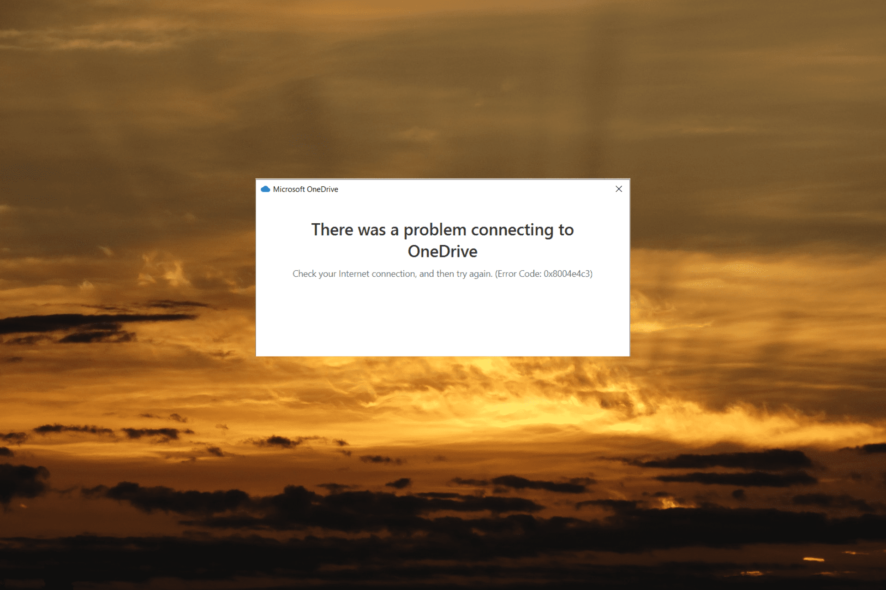
Если при входе в OneDrive вы видите сообщение «There was a problem connecting to OneDrive» с кодом ошибки 0x8004e4c3, вы не одиноки. Многие пользователи сталкиваются с тем, что OneDrive перестаёт сохранять и синхронизировать файлы между ПК и облаком. Ошибка обычно возникает, когда приложение не может установить или поддерживать соединение с облачным сервисом.
Что означает код 0x8004e4c3 в OneDrive
Код 0x8004e4c3 указывает на проблему с подключением или синхронизацией. Причин может быть несколько. Коротко о типичных причинах:
- Проблемы с сетью: нестабильное интернет-соединение или ограничения на шлюзе/маршрутизаторе.
- Конфликты синхронизации: одинаковые имена файлов в разных папках, одновременные изменения на нескольких устройствах.
- Недостаточно места в облаке или на локальном диске для временных файлов синхронизации.
- Устаревший клиент OneDrive: несовместимость с текущей ОС или политиками.
- Антивирус или брандмауэр блокирует соединение.
Если вы системный администратор, учитывайте также политики групп (GPO) или прокси и фильтры корпоративной сети.
Быстрые решения (сначала попробуйте эти)
- Проверьте подключение к интернету и перезапустите роутер при необходимости.
- Установите все доступные обновления Windows.
- Перезапустите клиент OneDrive (инструкция ниже).
Пошаговые решения и диагностика
Ниже — подробные инструкции с сохранением оригинальных команд и скриншотов. Следуйте шагам в указанном порядке.
1. Перезапустите OneDrive
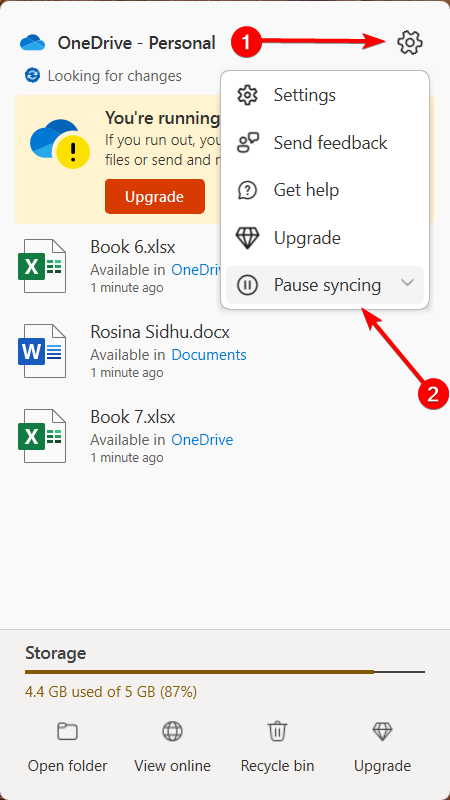
- Нажмите на значок OneDrive в правой части панели задач или в трее.

- Нажмите на значок «Помощь и параметры» (значок шестерёнки) и выберите “Pause syncing” (Приостановить синхронизацию).
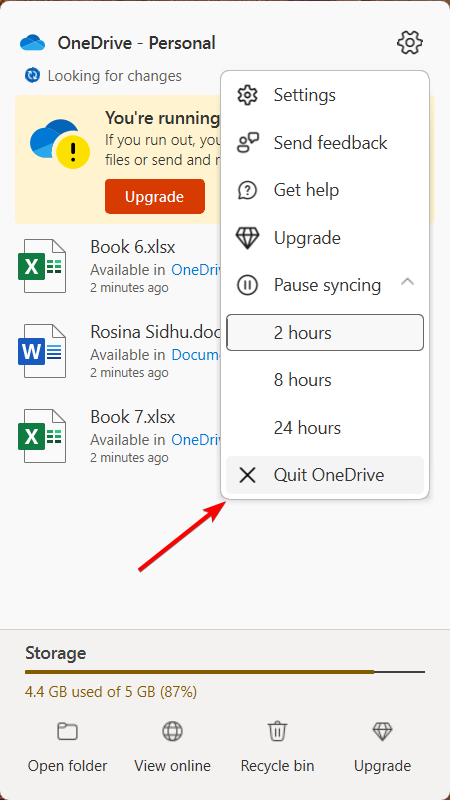
- Выберите “Quit OneDrive” (Выйти из OneDrive) чтобы завершить процесс.
- Запустите OneDrive снова через Пуск или строку поиска.
Перезапуск часто устраняет временные сбои соединения.
2. Измените параметры Интернета (TLS)
- Нажмите Windows + R, введите
inetcpl.cplи нажмите ОК, чтобы открыть окно «Свойства обозревателя».
- Перейдите на вкладку “Дополнительно” и в разделе “Параметры” отметьте опции TLS 1.0, TLS 1.1, TLS 1.2 и TLS 1.3.
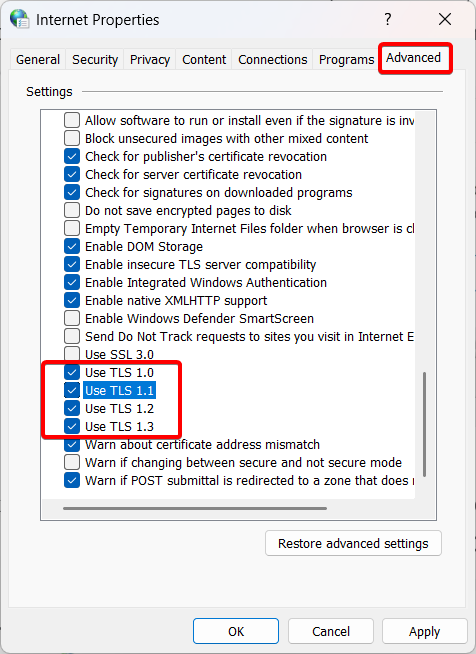
- Нажмите “Применить”, затем “ОК” и перезагрузите компьютер.
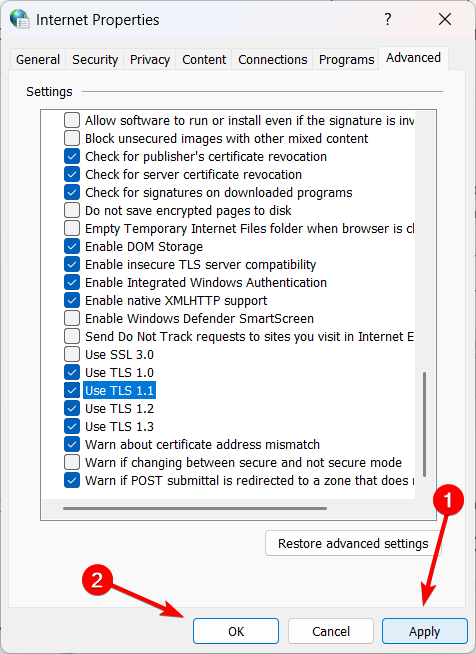
Современные клиенты обычно требуют TLS 1.2 или выше, но отключённые параметры TLS в системе могут мешать установлению защищённых соединений.
3. Сбросьте настройки Internet Explorer
- Нажмите Windows + R.
- Введите и выполните команду:
RunDll32.exe InetCpl.cpl,ResetIEtoDefaults.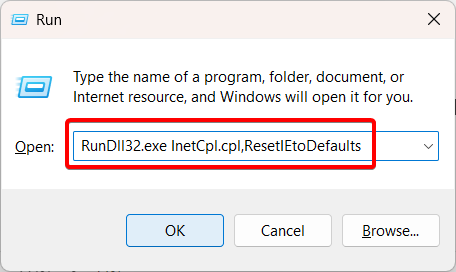
- Выберите опцию “Удалить личные параметры” и нажмите “Сброс”.
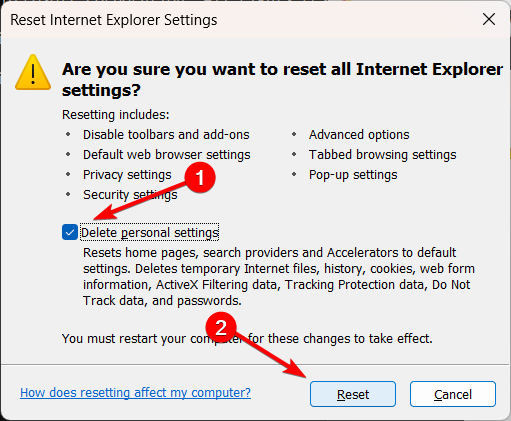
Примечание: несмотря на устаревание Internet Explorer, его сетевые настройки влияют на системные компоненты и могут решать проблемы с подключением.
4. Сбросьте OneDrive
- Нажмите Windows + R и выполните:
%localappdata%\Microsoft\OneDrive\onedrive.exe /reset- Затем запустите OneDrive командой:
%localappdata%\Microsoft\OneDrive\onedrive.exe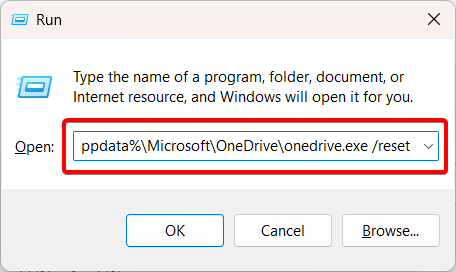
Сброс возвращает клиент в состояние по умолчанию и часто решает ошибки синхронизации.
5. Отключите прокси
- Нажмите Windows + R, введите
inetcpl.cplи нажмите ОК. - Во вкладке “Подключения” нажмите “Настройки сети” (LAN settings).
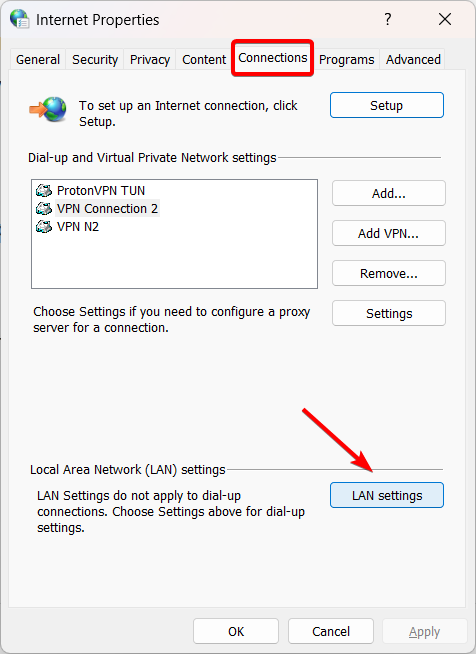
- Включите “Автоматически определять параметры” и снимите галочку с “Использовать прокси-сервер для вашей LAN”.
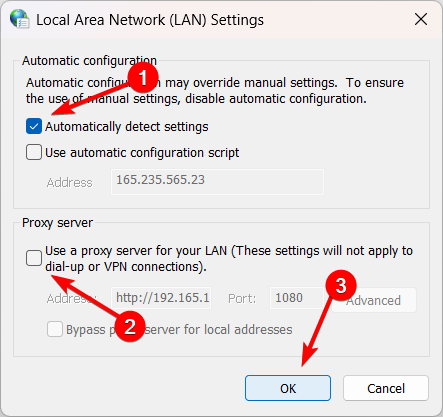
- Перезагрузите компьютер.
Прокси иногда блокирует доступ к облачным адресам или изменяет сертификаты TLS.
6. Сброс Windows Socket (Winsock)
- Откройте Пуск, введите
cmd, выберите “Запуск от имени администратора”.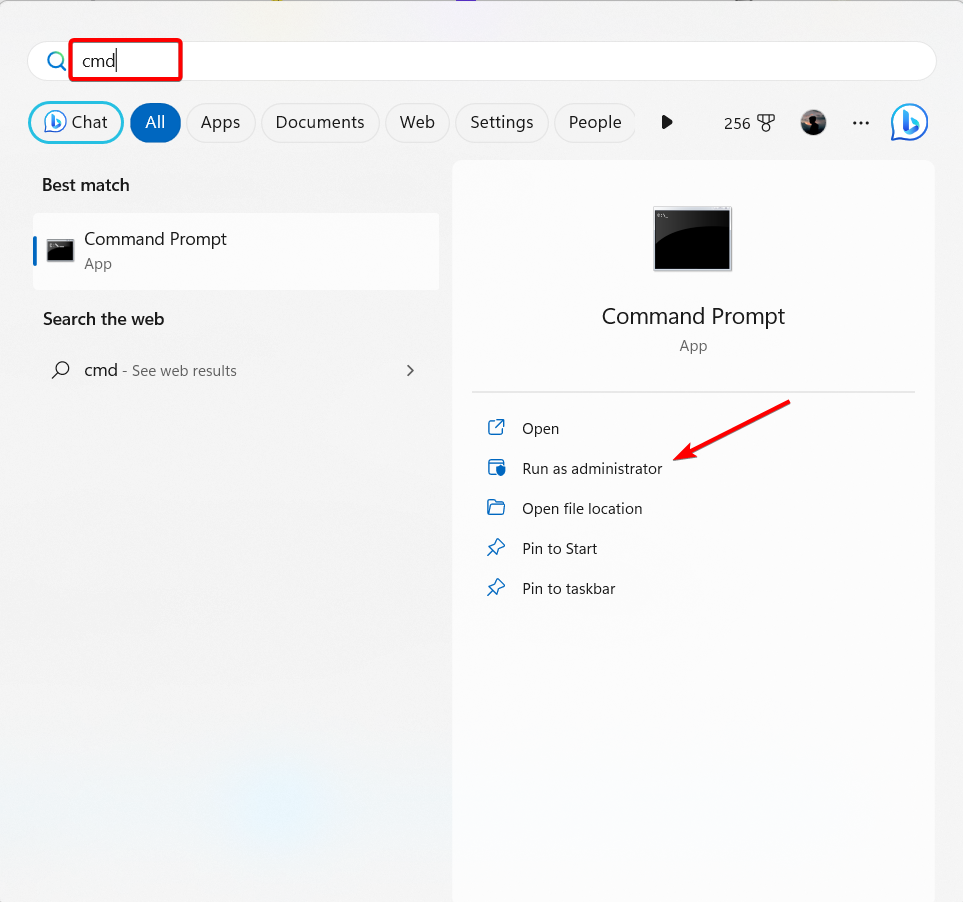
- Выполните команду:
netsh winsock reset catalog- Перезагрузите компьютер.
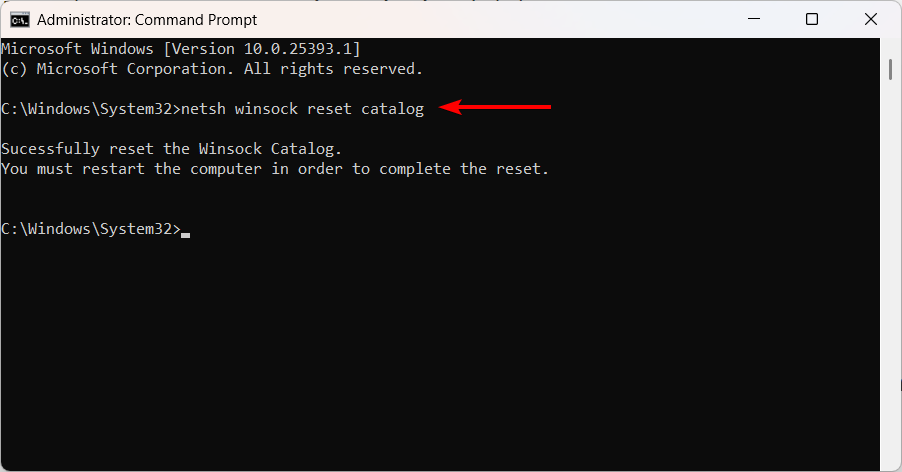
Сброс Winsock очищает кэш сетевых библиотек и может устранить низкоуровневые сетевые ошибки.
7. Разрешите OneDrive в брандмауэре
- Нажмите Windows + R, введите
firewall.cplи нажмите Enter.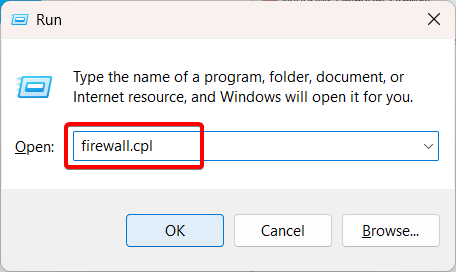
- Нажмите “Разрешить приложение или компонент через Брандмауэр Windows Defender”.
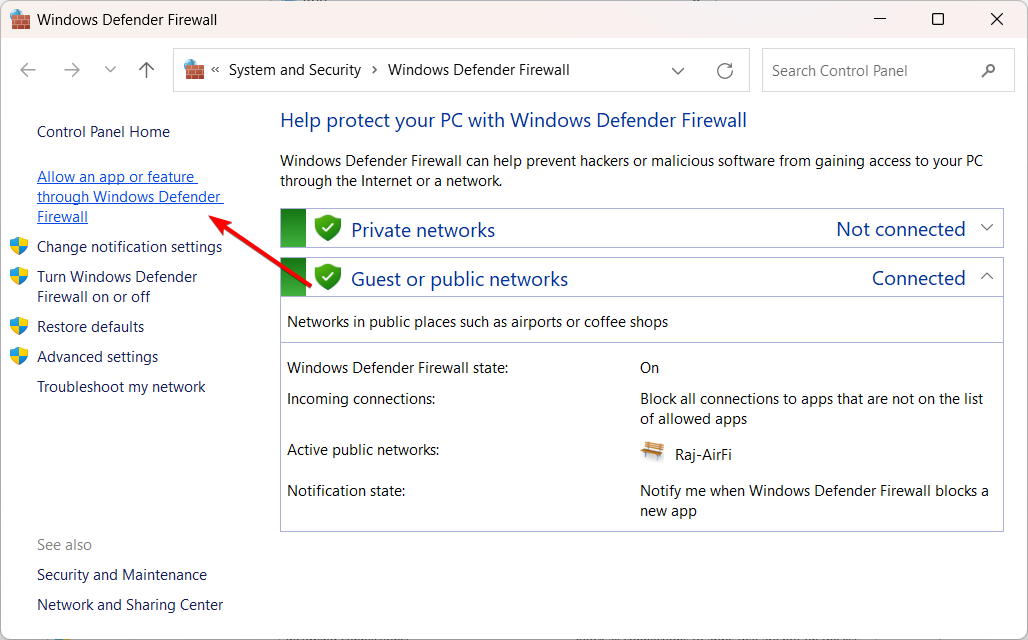
- Нажмите “Изменить параметры” (при необходимости подтвердите права администратора).
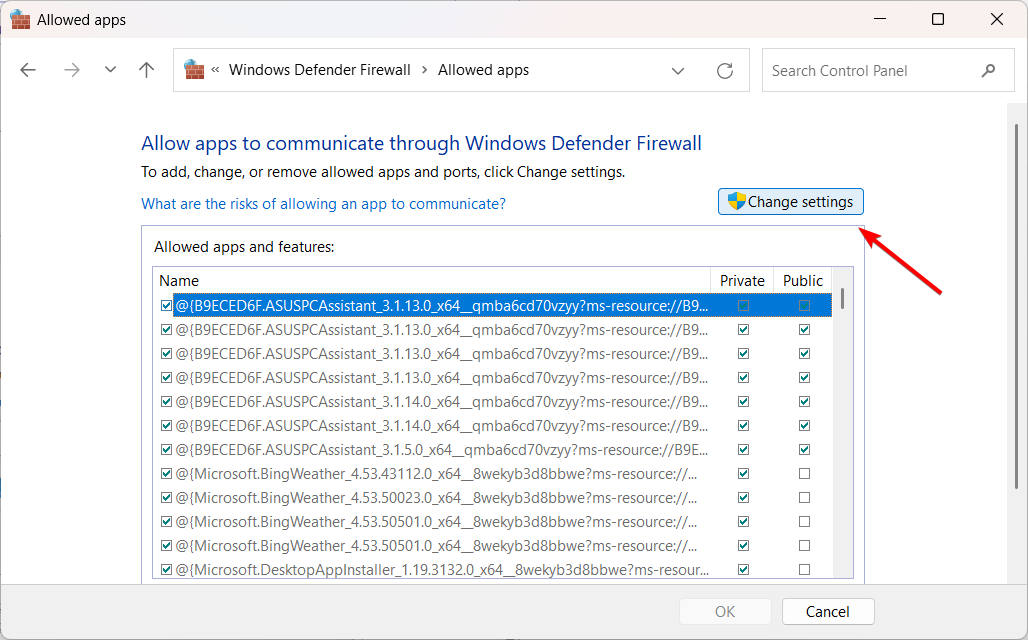
- Нажмите “Другие параметры” / “Разрешить другое приложение”.
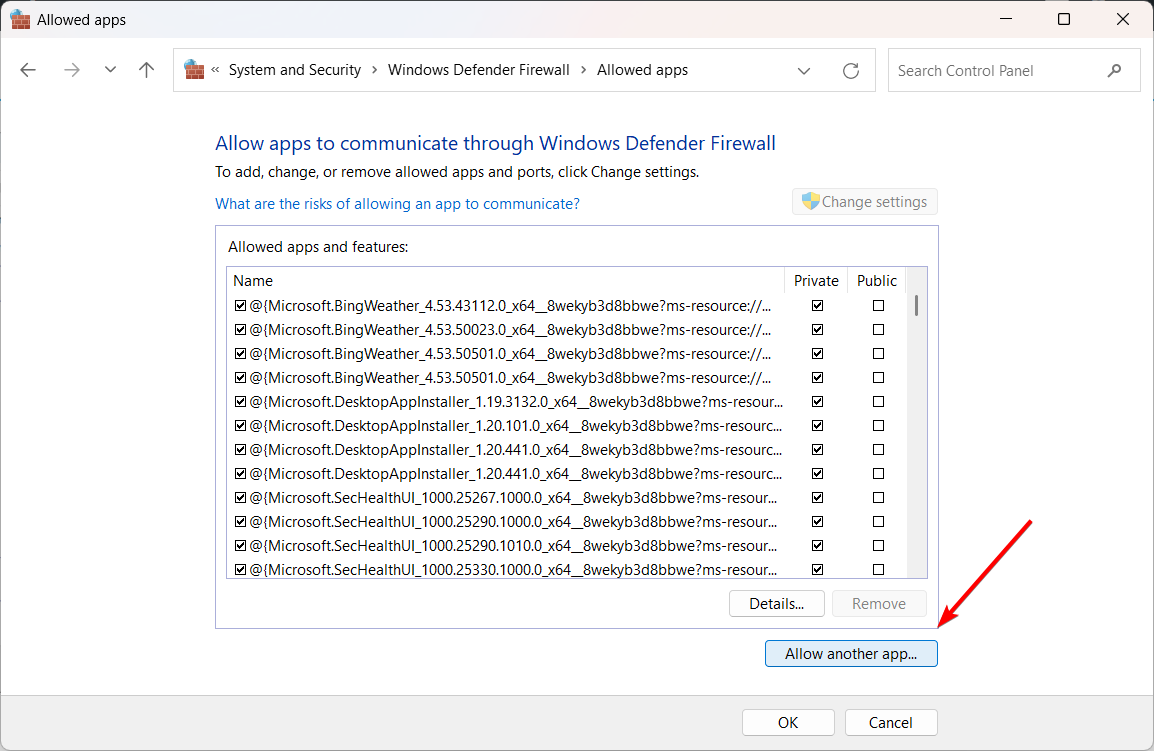
- Нажмите “Обзор“ и перейдите по пути:
%UserProfile%\AppData\Roaming\Microsoft\Windows\Start Menu\Programs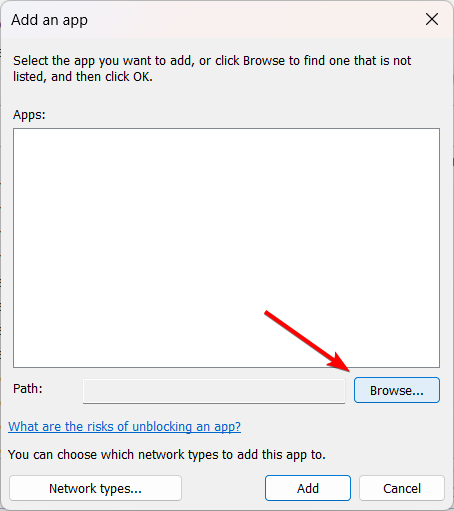
- Найдите OneDrive, добавьте его и убедитесь, что отмечены оба типа сетей — “Private” и “Public”.
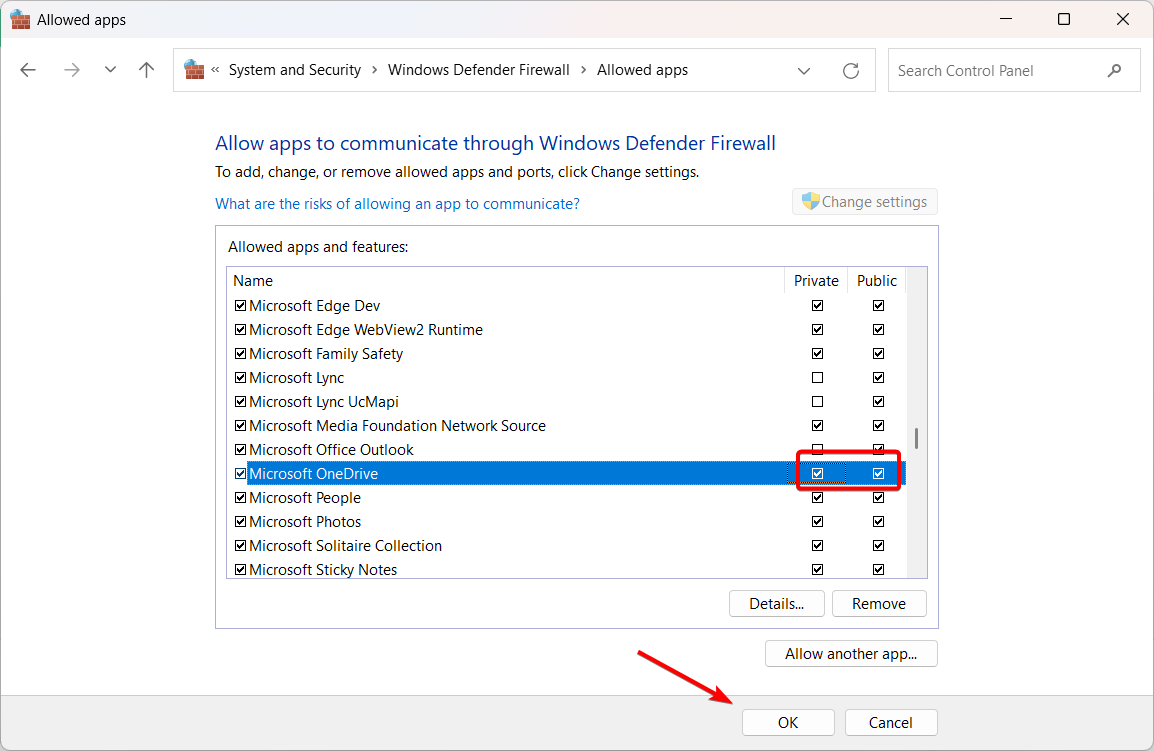
Разрешение приложения в брандмауэре исключает вероятность блокировки трафика на уровне ОС.
8. Переустановите OneDrive
- Откройте Параметры → Приложения → Установленные приложения.
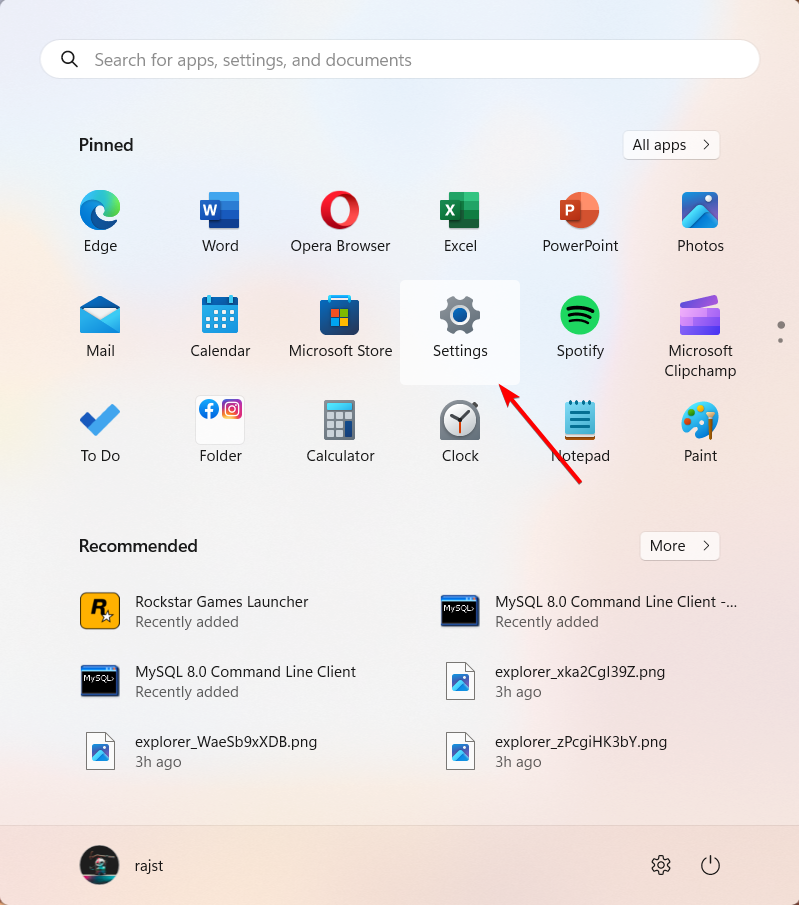
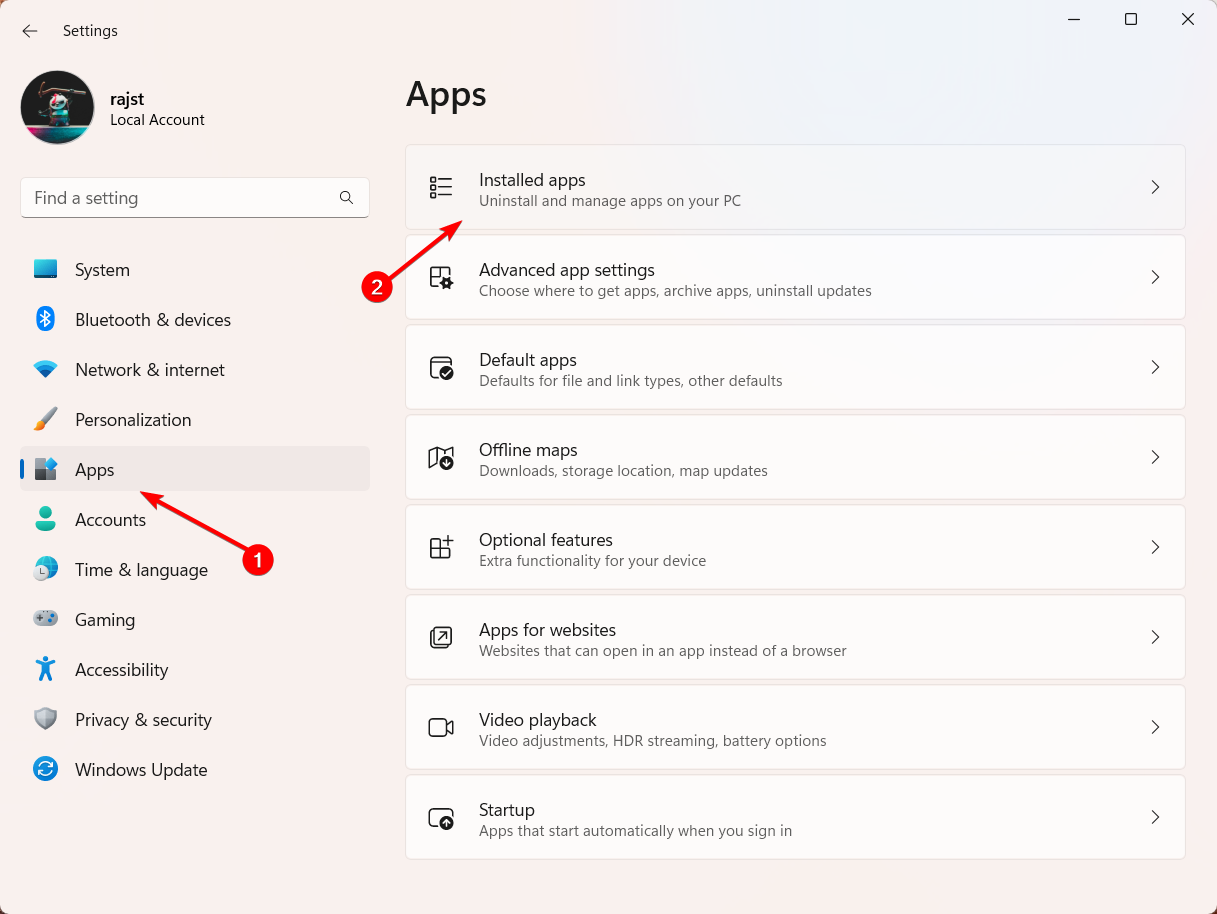
- Найдите Microsoft OneDrive, нажмите три точки → Удалить.
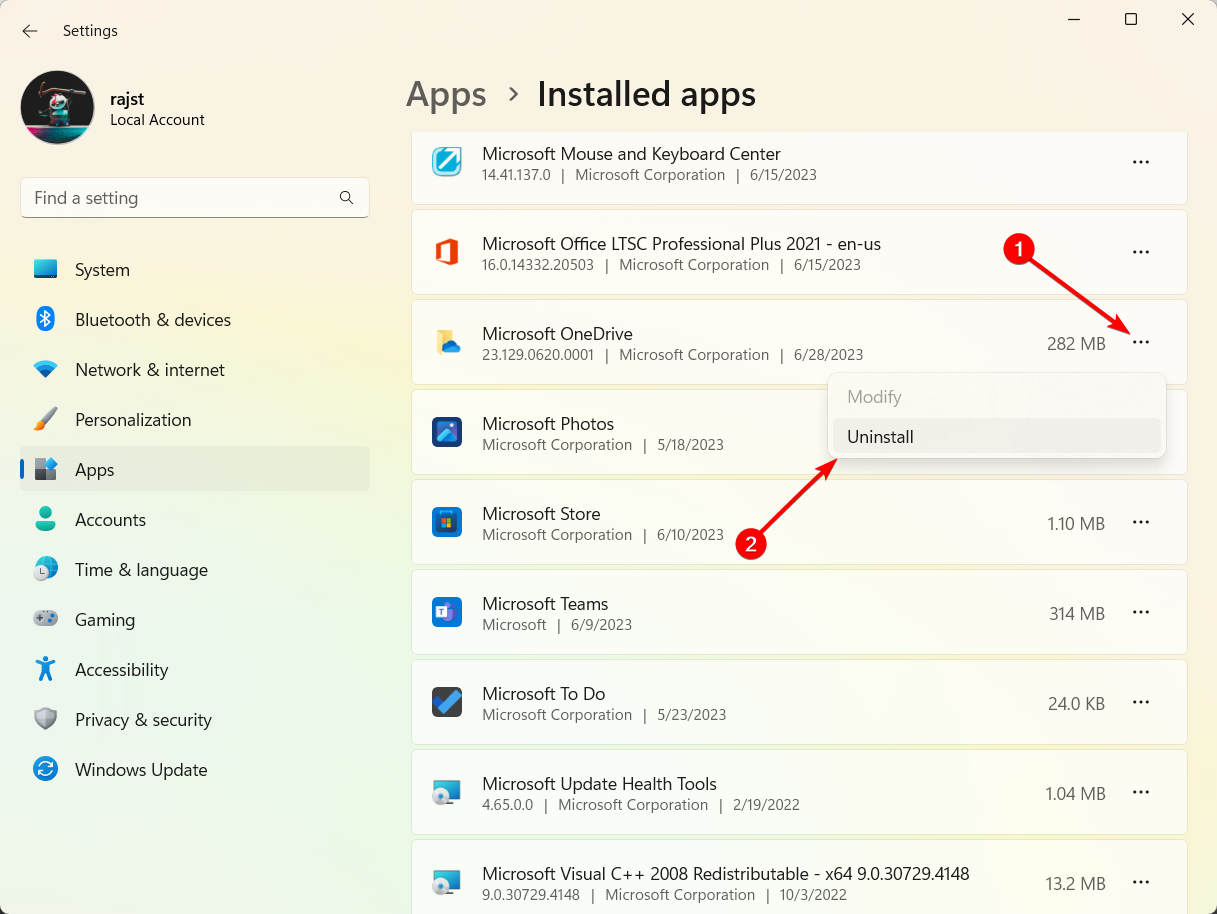
- Перезагрузите ПК и скачайте свежую версию OneDrive с официального сайта.
Чистая установка решает случаи, когда клиент повреждён.
9. Создайте новую учётную запись Windows
Если проблема связана с повреждённым профилем пользователя, создание новой локальной или Microsoft-учётной записи создаст чистый профиль с дефолтными параметрами и правами.
Когда эти решения не помогают
- Если аналогичная ошибка возникает у множества пользователей в вашей сети — вероятно, проблема на уровне корпоративного прокси или шлюза.
- Если в логах сервера OneDrive (корпоративный OneDrive for Business) видны ошибки аутентификации — проблема может быть в Azure AD или в политиках Conditional Access.
- Если ошибка сохраняется только на конкретных файлах — проверьте длину путей и недопустимые символы (например, «<>:”|?*»).
Важно: если вы работаете в корпоративной среде — свяжитесь с IT‑отделом перед изменением политик безопасности.
Альтернативные подходы и обходные пути
- Временная синхронизация через Web-интерфейс OneDrive (onedrive.live.com) для критичных файлов.
- Использование сторонних инструментов синхронизации (rsync для Linux/WSL, Syncthing) в качестве временной меры.
- Перенос проблемных файлов в архив и попытка синхронизации по одному файлу для выявления виновника.
Мини-методология диагностики (как систематически искать причину)
- Воспроизведите ошибку и запишите точную последовательность действий.
- Проверьте сетевые соединения и логи событий Windows (Event Viewer → Applications/Services → Microsoft → OneDrive).
- Изолируйте переменные: другой профиль, другая сеть, другой компьютер.
- Применяйте исправления последовательно и проверяйте результат после каждого шага.
Роль‑ориентированные контрольные списки
Обычный пользователь:
- Перезагрузить OneDrive.
- Проверить интернет.
- Сбросить клиент через %localappdata% команду.
IT‑администратор:
- Проверить политики Proxy/GPO.
- Проверить логирование Azure AD/Conditional Access.
- Проверить черные/белые списки брандмауэра.
SRE/операции:
- Собрать сетевые трассировки (tracert, tcpdump).
- Сравнить с рабочими экземплярами.
- Провести rollback конфигураций на пограничных устройствах.
Критерии приёмки (как понять, что проблема решена)
- OneDrive успешно проходит авторизацию и отображает статус “Синхронизировано” без ошибок.
- Файлы изменяются локально и изменения появляются в веб‑интерфейсе в течение ожидаемого времени.
- Ошибка 0x8004e4c3 не появляется в журнале событий в течение 24 часов после изменений.
Тестовые сценарии и контрольные проверки
- Тест 1: Войти в OneDrive, загрузить новый небольшой файл — файл появляется в веб‑интерфейсе.
- Тест 2: Изменить файл на другом устройстве — изменения синхронизируются.
- Тест 3: Проверить доступность облачных адресов (ping/traceroute) и TLS‑рукопожатие.
Частые ошибки и когда это не сработает
- Ошибка не исчезнет, если корпоративный прокси выполняет SSL‑терминцию и подменяет сертификат.
- Если учетная запись заблокирована или неправильно настроена в Azure AD, локальные исправления не помогут.
- Плохой или нестабильный канал связи (мобильный интернет с высокой потерей пакетов) может снова вызвать ошибки.
Ментальные хаки и эвристики для быстрого поиска причины
- Разделяй и властвуй: меняйте только одну настройку за раз.
- Сначала исключи простые факторы: сеть → клиент → профиль → политика.
- Логи — главный источник правды: Event Viewer и логи OneDrive.
Диаграмма принятия решения
flowchart TD
  A[Появилась ошибка 0x8004e4c3?] --> B{Проблема локальна?}
  B -- Да --> C[Перезапустить OneDrive]
  C --> D{Исправлено?}
  D -- Да --> Z[Готово]
  D -- Нет --> E[Сбросить OneDrive]
  E --> F{Исправлено?}
  F -- Да --> Z
  F -- Нет --> G[Проверить прокси/брандмауэр]
  G --> H{Исправлено?}
  H -- Да --> Z
  H -- Нет --> I[Переустановить OneDrive]
  I --> J{Исправлено?}
  J -- Да --> Z
  J -- Нет --> K[Создать новый профиль / Связаться с IT]
Полезные заметки
- Важно сохранять резервные копии критичных файлов перед массовыми операциями с учётной записью или переустановкой.
- Если вы администрируете множество машин, автоматизируйте сброс и установку через сценарии и инструменты развертывания.
Заключение
Ошибка OneDrive 0x8004e4c3 чаще всего связана с проблемами сети, настройками TLS/IE, прокси или локальной конфигурацией клиента. Начните с простых шагов: проверьте сеть, перезапустите и, при необходимости, выполните сброс OneDrive. Если проблема сложная — используйте методологию диагностики, роль‑ориентированные чеклисты и тестовые сценарии, описанные выше.
Если у вас остались вопросы или вы хотите поделиться нестандартным решением, оставьте комментарий ниже.
Важно: перед изменением настроек в корпоративной среде согласуйте действия с IT‑отделом.

Похожие материалы

Несколько аккаунтов Skype: Multi Skype Launcher

Журнал для работы: повысить продуктивность

Персональные звуки уведомлений на Android

Скачивание шоу Hulu для офлайн‑просмотра

Microsoft Start: персонализированная новостная лента
