
Как исправить ошибку OneDrive 0x8004def7
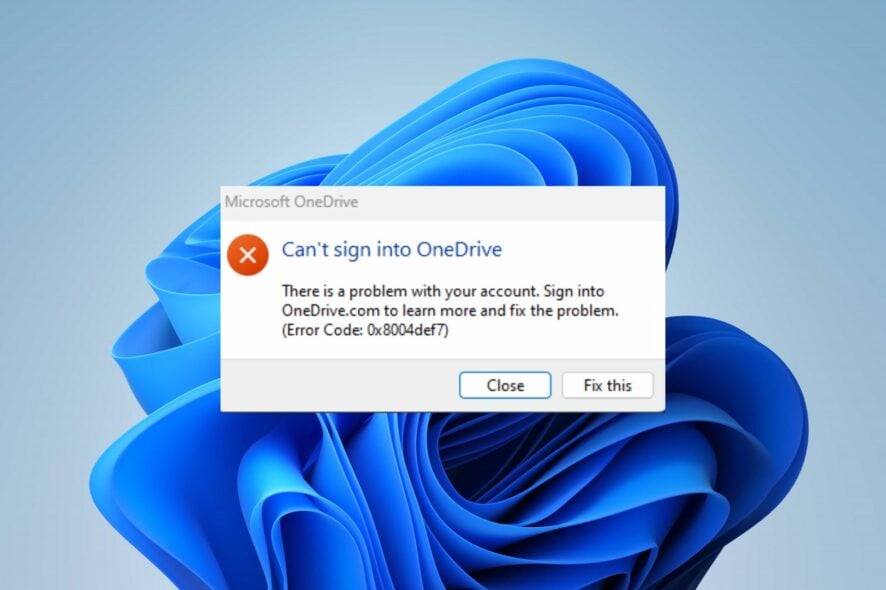
Что такое ошибка 0x8004def7 коротко
Ошибка 0x8004def7 сопровождается сообщением «Can’t sign into OneDrive. There is a problem with your account». Это означает, что клиент OneDrive не может завершить процедуру входа. Причины обычно лежат в одной из трёх областей: аккаунт (учётные данные, блокировка, приостановка), приложение (повреждённый кэш, некорректные настройки синхронизации) или сеть (плохое подключение, ограничения фаервола).
Краткое определение: OneDrive — облачное хранилище Microsoft для файлов и синхронизации между устройствами.
Почему появляется ошибка 0x8004def7
Наиболее распространённые причины:
- Хранилище OneDrive исчерпано или близко к лимиту. При нехватке места синхронизация и некоторые операции входа могут завершаться с ошибкой.
- Аккаунт приостановлен или требует проверки. Например, нужно подтвердить безопасность учётной записи или оплату пакета Microsoft 365.
- Проблемы с сетью: нестабильный интернет, лимиты роутера или корпоративные прокси/фаерволы, блокирующие доступ к облаку.
- Сбой конфигурации приложения OneDrive: повреждённый кэш, неверные параметры синхронизации или старый клиент.
Предварительные проверки (что сделать в первую очередь)
- Проверьте доступ к аккаунту через веб:
- Откройте https://onedrive.live.com и войдите под вашим аккаунтом.
- Если веб‑вход не проходит, проблема в аккаунте: проверьте уведомления, статус оплаты и специальные проверки безопасности.
- Проверка хранилища:
- На странице OneDrive в браузере посмотрите текущее использование места. Очистите или удалите крупные файлы при необходимости.
- Проверка сети:
- Перезапустите роутер/модем. Подключитесь к другому стабильному интернету (например, мобильная раздача) для проверки.
- Перезапустите компьютер и приложение OneDrive.
- Убедитесь, что системное время и дата установлены верно — это влияет на проверку сертификатов при входе.
Основные решения — пошагово
1. Перепривязка (Unlink) и повторная привязка аккаунта
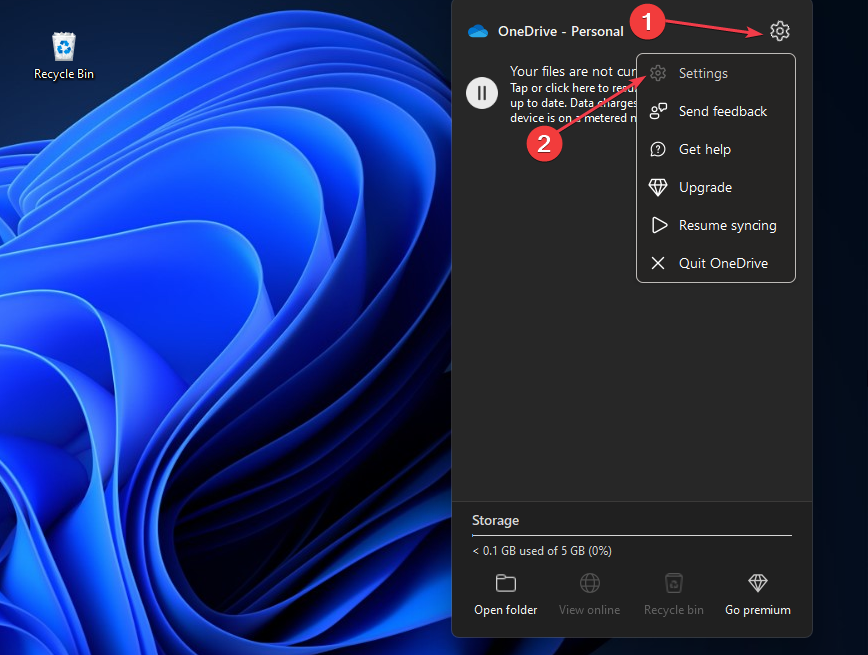
Нажмите на значок облака OneDrive в области уведомлений и выберите “Помощь и настройки” → “Параметры”.
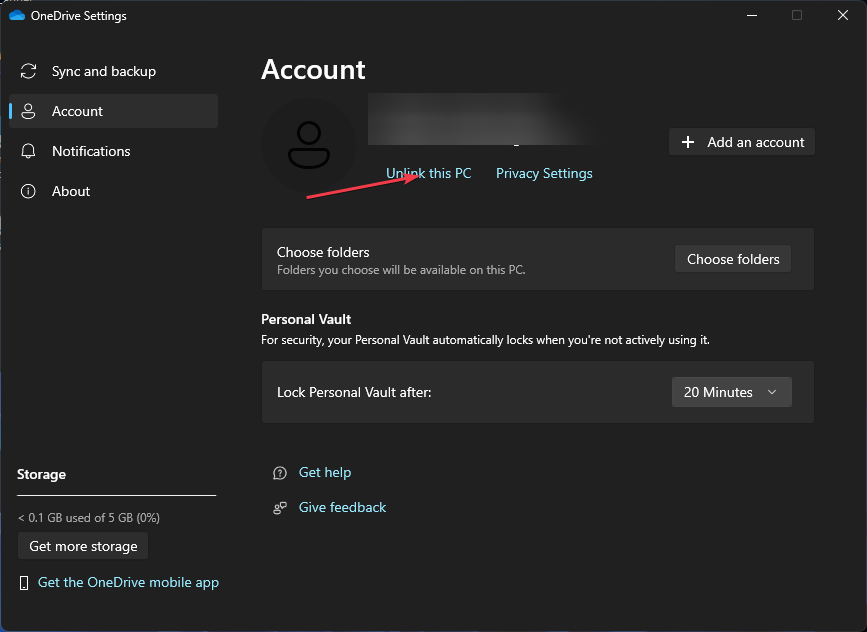
Перейдите на вкладку “Аккаунт”, в секции “Добавить аккаунт” нажмите “Открепить этот ПК”.
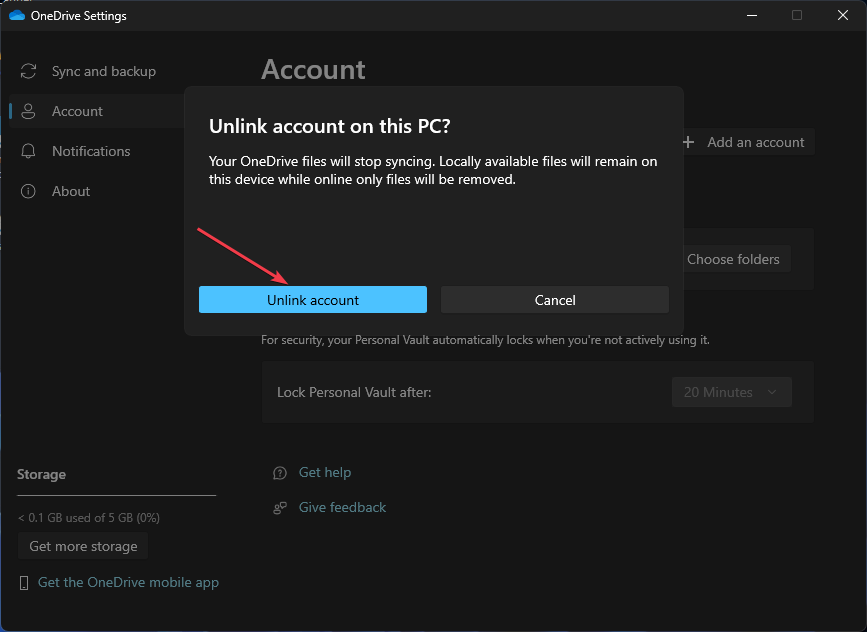
Подтвердите действие, нажав “Открепить аккаунт”.
После открепления заново введите ваш e‑mail OneDrive и выполните вход.
Следуйте инструкциям мастера до завершения и выберите “Открыть папку OneDrive”.
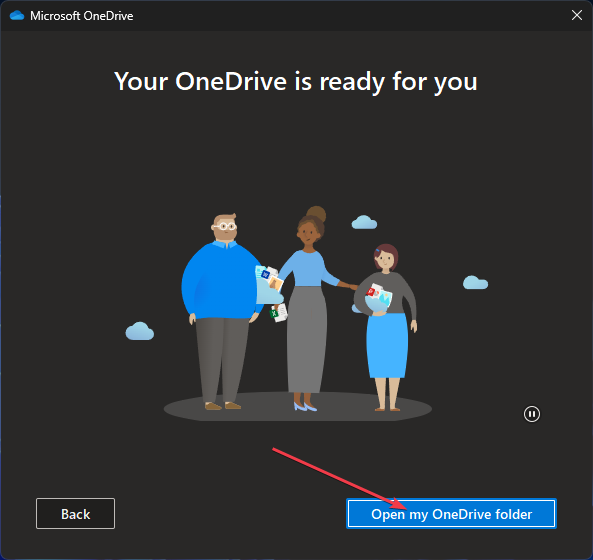
Перепривязка обновляет учётные данные и исправляет большинство ошибок, связанных с неправильной конфигурацией синхронизации.
2. Сброс приложения OneDrive (Reset)
- Нажмите Windows + R, чтобы открыть диалог “Выполнить”. Введите команду и нажмите Enter:
%localappdata%\Microsoft\OneDrive\OneDrive.exe /reset- Подождите: значок OneDrive исчезнет, затем появится снова после завершения процесса.
- Если иконка не появляется, откройте “Выполнить” и запустите клиент вручную:
%localappdata%\Microsoft\OneDrive\OneDrive.exeСброс очищает локальные настройки и кэш, что часто решает ошибки входа, связанные с повреждёнными данными.
3. Переустановка OneDrive
- Удалите приложение через “Приложения и возможности” в Windows.
- Скачайте последнюю версию с официального сайта Microsoft и установите её.
- Выполните вход и настройте синхронизацию заново.
Переустановка полезна, если клиент был повреждён или обновление прошло некорректно.
4. Проверка системных компонентов и политик
- Проверьте, не блокирует ли фаервол или антивирус доступ OneDrive (разрешите OneDrive в правилах).
- Для корпоративных устройств убедитесь, что политики групп (Group Policy) не запрещают синхронизацию.
- Запустите проверку целостности системных файлов:
sfc /scannow- Проверьте, не требуется ли обновление Windows или пакета Microsoft 365.
Дополнительные подходы и когда они помогают
- Если аккаунт приостановлен из‑за оплаты или подозрительной активности — решается через веб‑интерфейс аккаунта Microsoft и службу поддержки.
- Если проблема связана с корпоративным прокси/сервером — обратитесь к сетевому администратору, проверьте настройки прокси/NTLM и исключения для .sharepoint.com и .onedrive.com.
- Если OneDrive показывает ошибку только для части файлов — проверьте имена файлов (неподдерживаемые символы) и размер отдельных файлов.
Модель принятия решений (упрощённый ментальный образ)
Думайте о проблеме как о трёх слоях (снизу вверх):
- Сеть — доступность и скорость, фаерволы, прокси.
- Аккаунт — блокировки, проверки безопасности, лимиты хранилища.
- Клиент — кэш, конфигурация, версия приложения.
Проверяйте слои последовательно: если сеть в порядке — проверьте аккаунт; если аккаунт в порядке — переходите к клиенту.
Когда перечисленные методы не сработают (контрпример)
- При временных сбоях на стороне Microsoft (инциденты сервисов Office 365) локальные действия не помогут. Проверьте статус службы Microsoft 365 на сайте статуса.
- При аппаратных проблемах с диском (битые сектора) синхронизация может давать ошибки, которые не решаются перепривязкой.
Ролевые контрольные списки
Пользователь — быстрый чеклист:
- Вхожу в OneDrive через браузер? Да/Нет
- Проверил(а) доступное место в хранилище
- Перезапустил(а) компьютер и OneDrive
- Перепривязал(а) аккаунт
- Сбросил(а) приложение
- Переустановил(а) OneDrive
IT‑администратор — чеклист:
- Проверить журналы аутентификации Azure/AD
- Проверить политики Conditional Access и MFA
- Проверить настройки прокси/фаервола и разрешить домены OneDrive/SharePoint
- Убедиться в соответствующей лицензии и статусе подписки у пользователя
Критерии приёмки (как понять, что всё исправлено)
- Пользователь успешно входит в клиент OneDrive без ошибок.
- Файлы синхронизируются в обе стороны и не показывают статуса ошибки.
- Значок OneDrive в области уведомлений не показывает предупреждений.
Мини‑руководство на случай возврата ошибки (Incident runbook)
- Спросить пользователя: может ли он войти в OneDrive в браузере?
- Если нет — направить на смену пароля/проверку безопасности аккаунта.
- Если да — попросить перепривязать аккаунт и выполнить сброс клиента.
- Если не помогло — собрать лог клиента (%localappdata%\Microsoft\OneDrive\logs), проверить сетевые трассировки и передать в поддержку Microsoft.
Короткое резюме
Ошибка 0x8004def7 — типичная проблема входа в OneDrive. В 80% случаев её решают простые шаги: проверка аккаунта через веб, очистка хранилища, перезапуск и перепривязка учётной записи или сброс приложения. При сложных корпоративных сценариях потребуется проверка политик доступа и сетевой инфраструктуры.
Если нужно, предоставьте мне дополнительные данные: текст ошибки полностью, скриншоты меню OneDrive, статус учётной записи — и я подскажу специфичные команды и шаги.
Важно: при работе с корпоративными учётными записями согласуйте действия с IT‑службой организации.

Похожие материалы

Несколько аккаунтов Skype: Multi Skype Launcher

Журнал для работы: повысить продуктивность

Персональные звуки уведомлений на Android

Скачивание шоу Hulu для офлайн‑просмотра

Microsoft Start: персонализированная новостная лента
