
0x80041002: что это за ошибка и как исправить
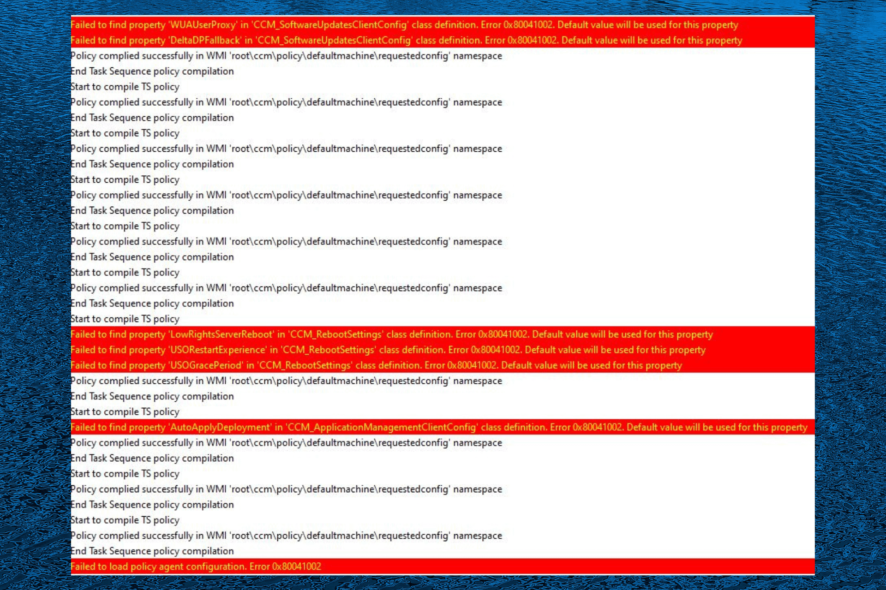
WMI (Windows Management Instrumentation) — набор сервисов и инструментов для администрирования и мониторинга Windows‑систем. Код ошибки 0x80041002 чаще всего связан с репозиторием WMI — локальной базой метаданных и классов WMI.
Репозиторий обычно хранится здесь: %windir%\System32\wbem\Repository.
Важно: прежде чем переходить к серьёзным действиям, добавьте папку
%windir%\System32\wbem(или весь каталог WBEM) в исключения вашего антивируса/EDR. Часто AV блокирует или блокирует доступ к файлам WMI, и это мешает восстановлению.
К чему стремиться перед началом
- Иметь резервную копию или контрольную точку системы (System Restore), если это возможно.
- Работать под учётной записью с правами администратора.
- Создать экспорт реестра перед изменениями (см. шаг про реестр).
Как исправить ошибку 0x80041002
Ниже — упорядоченная методика от простого к более инвазивному. Применяйте шаги по порядку и проверяйте систему после каждого шага.
1. Проверить согласованность репозитория WMI
- Нажмите клавишу Windows, введите
cmd, щёлкните правой кнопкой по “Командная строка” и выберите “Запуск от имени администратора”.

- Введите команду и нажмите Enter:
winmgmt /verifyrepository- Если вывод показывает, что репозиторий «не согласован» или повреждён, переходите к следующему методу.
2. Попытаться восстановить репозиторий (salvagerepository → resetrepository)
- Откройте Командную строку от имени администратора (см. предыдущий шаг).
- Выполните проверку и попытку восстановления:
winmgmt /salvagerepository- Проверьте ещё раз:
winmgmt /verifyrepository- Если репозиторий по‑прежнему неконсистентен, можно сбросить его в начальное состояние:
winmgmt /resetrepository- Закройте окно Командной строки и проверьте поведение приложения/сервиса, который выдавал 0x80041002.
Примечание:
salvagerepositoryпытается восстановить запись без полной перезаписи;resetrepositoryсбрасывает репозиторий и может привести к утрате пользовательских MOF‑регистраций — делайте экспорт/резервную копию перед этим.
3. Перезапустить службы WMI
- Откройте Командную строку от имени администратора.
- Остановите службу WMI:
net stop winmgmt- Запустите службу снова:
net start winmgmt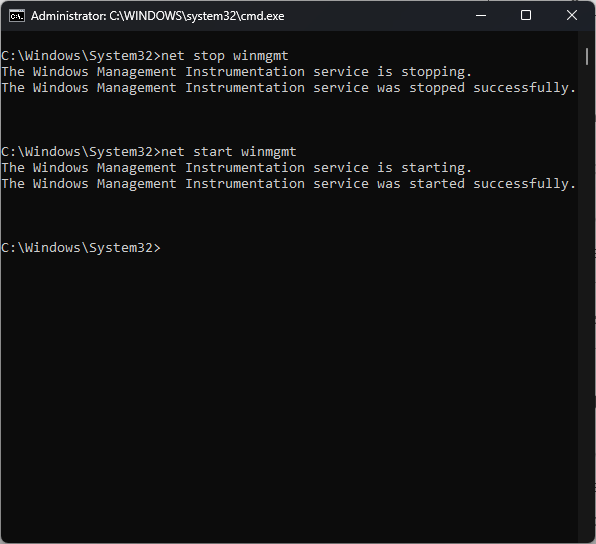
- Проверьте журнал событий (Event Viewer) на предмет ошибок WMI.
4. Пересоздать (rebuild) репозиторий WMI вручную
Если автоматические инструменты не помогли, можно переименовать папку Repository и заставить систему пересоздать её:
- Откройте Командную строку от имени администратора.
- Отключите автозапуск службы и остановите её:
sc config winmgmt start= disabled
net stop winmgmt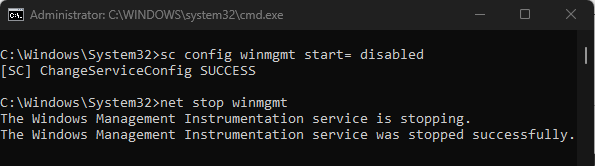
- Перейдите в каталог WBEM:
cd %windir%\System32\wbem- Переименуйте папку репозитория (создастся новый пустой репозиторий при рестарте):
ren Repository Repository.old- Перерегистрируйте DLL‑модули WMI (эту команду может занять время):
for /f %s in ('dir /b /s *.dll') do regsvr32 /s %s- Включите автозапуск и запустите службу:
sc config winmgmt start= auto
net start winmgmt- Если у вас кластерный сервер (например, Windows Server 2012 с несколькими ролями), пересоберите MOF‑файлы в корне диска C:
cd /d c:
dir /b *.mof *.mfl | findstr /v /i uninstall > moflist.txt & for /F %s in (moflist.txt) do mofcomp %s- Перезапустите службу WMI ещё раз, если потребуется:
net start winmgmt- Закройте Командную строку.
5. Восстановление через реестр (Autorecover MOFs)
- Нажмите Windows + R → введите
regedit→ ОК, чтобы открыть Редактор реестра.
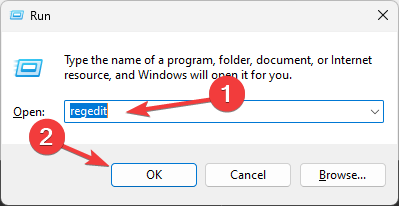
- Перед изменениями сделайте экспорт реестра: Файл → Экспорт и сохраните .reg‑файл как бэкап.
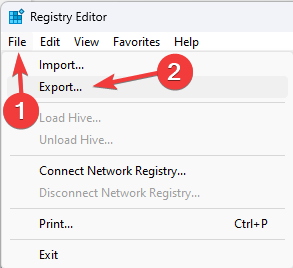
- Перейдите к ключу:
Computer\HKEY_LOCAL_MACHINE\SOFTWARE\Microsoft\Wbem\CIMOM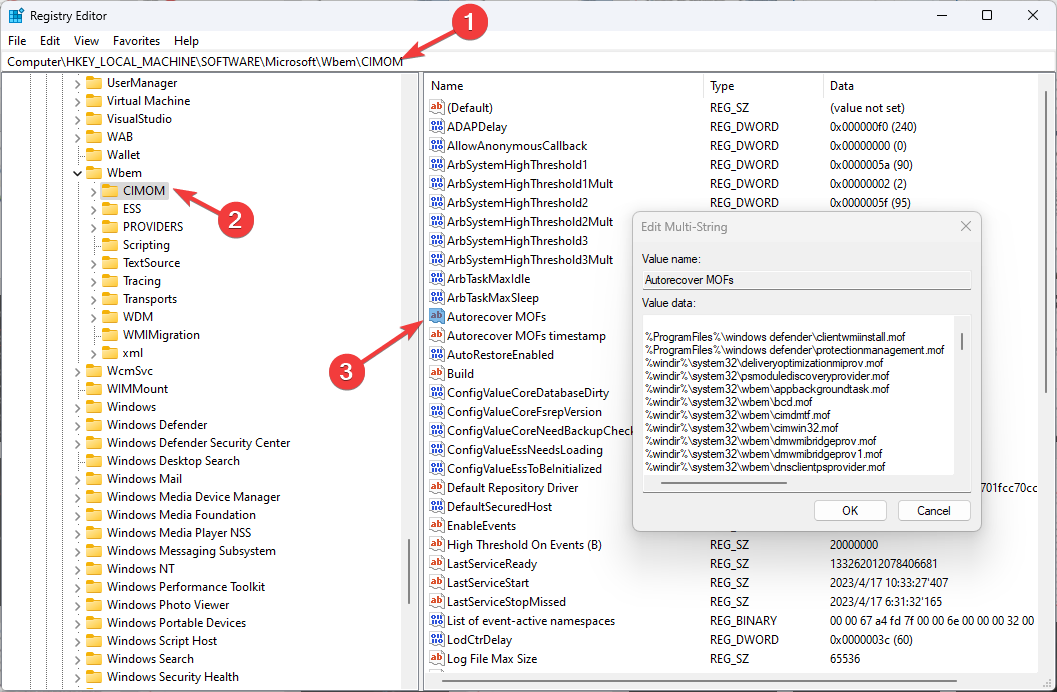
Найдите параметр
Autorecover MOFsи проверьте его значение. Если поле пусто, можно скопировать значение этого параметра с нормально работающей машины с аналогичной конфигурацией и вставить.После правок в реестре выполните в Командной строке от администратора:
winmgmt /resetrepository- Закройте Командную строку и проверьте систему.
Важно: правки реестра несут риск; экспортируйте ветку перед изменениями и при необходимости восстанавливайте.
Что ещё проверить, если предыдущие шаги не помогли
- Проверьте целостность системных файлов:
sfc /scannow
DISM /Online /Cleanup-Image /RestoreHealth- Проверяйте логи в “Просмотр событий” (Event Viewer) → Windows Logs → Application/System → фильтруйте ошибки WMI/WinMgmt.
- Проверьте диск на ошибки (chkdsk).
- Отключите сторонний антивирус/EDR временно и повторите операции (или добавьте исключения для
%windir%\System32\wbem). - Для агентных систем (SCCM, DPM и т.п.) убедитесь, что соответствующие агенты перерегистрированы и работают.
Когда эти методы не работают (контрпримеры)
- Репозиторий повреждён на уровне файловой системы (физическая ошибка диска) — нужно исправлять диск или восстанавливать из бэкапа.
- Системы с сильно кастомизированными MOF/SCOM/SCCM конфигурациями могут требовать ручной повторной регистрации компонентов и MOF‑файлов.
- Если WMI повреждён и повторная регистрация DLL не помогает — может потребоваться восстановление ОС (in‑place upgrade) или переустановка роли/агента.
Альтернативные подходы
- Восстановление системы через контрольную точку (если доступно).
- In‑place repair (установка поверх существующей Windows) — сохраняет настройки, восстанавливает системные компоненты.
- Переустановка конкретного ПО/агента, которое использует WMI (например, SCCM client), с очисткой WMI‑регистраций.
- Обращение в поддержку Microsoft, если проблема воспроизводится на нескольких серверах и нельзя восстановить вручную.
Чек‑лист для администратора (быстрый)
- [ ] Добавлены исключения антивируса для
%windir%\System32\wbem. - [ ] Выполнен
winmgmt /verifyrepositoryи /salvagerepository по необходимости. - Перезапущена служба winmgmt.
- Переименован каталог Repository и выполнена перерегистрация DLL (если нужно).
- [ ] Экспорт реестра перед изменениями и проверка
Autorecover MOFs. - Проверены SFC/DISM и Event Viewer.
- Тестовая установка/развёртывание (SCCM или аналог) успешна.
Критерии приёмки
winmgmt /verifyrepositoryвозвращает «Repository is consistent» (или аналогичный успешный статус).- Служба
winmgmtзапускается без ошибок. - В Event Viewer нет новых ошибок, связанных с WMI при повторении сценария, который ранее выдавал 0x80041002.
- Если ошибка возникала при развёртывании приложений — развёртывание проходит успешно.
Мини‑методология (сводная)
- Исключения AV → 2. verify → salvage → reset → 3. Перезапуск служб → 4. Переименование репозитория и перерегистрация DLL → 5. Проверка реестра Autorecover → 6. SFC/DISM и проверка журналов → 7. Альтернативы / восстановление ОС.
Ментальные модели и подсказки
- WMI = «локальная база классов и метаданных» для инструментов управления; если она «сломана», всё, что опирается на неё, выдаёт ошибки.
- Не путать ошибку WMI с ошибкой конкретного приложения: сначала восстановите платформу (WMI), затем проверяйте приложение.
- Всегда делайте резервную копию перед критическими операциями с реестром и системными папками.
Факто‑бокс (ключевые моменты)
- Команды для восстановления WMI:
winmgmt /verifyrepository,/salvagerepository,/resetrepository. - Путь репозитория:
%windir%\System32\wbem\Repository. - Реестр:
Computer\HKEY_LOCAL_MACHINE\SOFTWARE\Microsoft\Wbem\CIMOM→ параметрAutorecover MOFs. - Частая причина: антивирус блокирует файлы WMI.
Decision flowchart (Mermaid)
flowchart TD
  A[Появилась ошибка 0x80041002] --> B{Добавлено ли исключение AV?}
  B -- Нет --> C[Добавить исключение для %windir%\\System32\\wbem]
  B -- Да --> D[winmgmt /verifyrepository]
  D --> E{consistent?}
  E -- Да --> F[Перезапустить winmgmt и проверить логи]
  E -- Нет --> G[winmgmt /salvagerepository]
  G --> H{исправлено?}
  H -- Да --> F
  H -- Нет --> I[winmgmt /resetrepository]
  I --> J{исправлено?}
  J -- Да --> F
  J -- Нет --> K[Переименовать Repository, перерегистрировать DLL, проверить реестр]
  K --> L{исправлено?}
  L -- Да --> F
  L -- Нет --> M[Переустановка/восстановление ОС или обратиться в поддержку]
Краткий справочник команд (cheat sheet)
- Проверка:
winmgmt /verifyrepository - Попытка восстановления:
winmgmt /salvagerepository - Сброс репозитория:
winmgmt /resetrepository - Остановка/запуск службы:
net stop winmgmt/net start winmgmt - Перерегистрация DLL:
for /f %s in ('dir /b /s *.dll') do regsvr32 /s %s - SFC/DISM:
sfc /scannow,DISM /Online /Cleanup-Image /RestoreHealth
Резюме
- Ошибка 0x80041002 — признак проблем с репозиторием WMI; чаще всего её можно решить восстановлением репозитория и перезапуском служб.
- Всегда начинайте с простых и безопасных шагов: исключения AV,
verify,salvage, перезапуск. - Если простые шаги не помогают — переходите к переименованию репозитория, перерегистрации DLL и проверке реестра.
- Для кластеров и специализированных окружений требуется дополнительная осторожность и проверка MOF‑файлов.
Если остались вопросы или нужна помощь с конкретными выводами команд/логов — приложите их к комментарию, и я помогу проанализировать.

Похожие материалы

Несколько аккаунтов Skype: Multi Skype Launcher

Журнал для работы: повысить продуктивность

Персональные звуки уведомлений на Android

Скачивание шоу Hulu для офлайн‑просмотра

Microsoft Start: персонализированная новостная лента
