
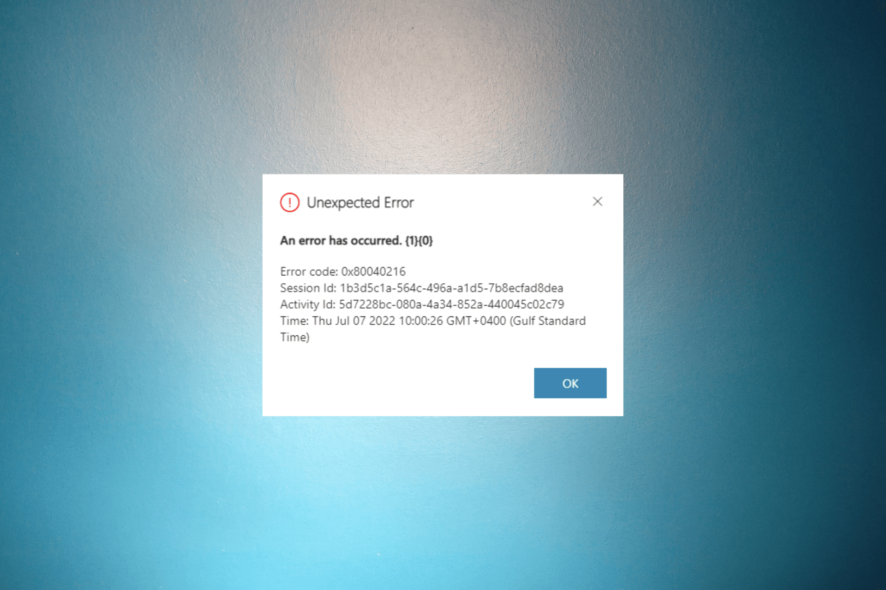
Как исправить ошибку 0x80040216 при импорте Excel в Dynamics 365
TL;DR
Кратко: ошибка 0x80040216 при импорте Excel в Dynamics 365 обычно вызвана неверным форматом данных, неправильным сопоставлением полей, включёнными Editable Grid или недостаточными правами. Проверьте формат (CSV/XLS/XLSX), исправьте маппинг, временно отключите Editable Grid и убедитесь в правах пользователя. Если не помогает — следуйте пошаговым инструкциям ниже.
Импорт данных из Excel в Dynamics 365 — частая задача для администраторов и пользователей CRM. Ошибка с кодом 0x80040216 появляется на этапе загрузки/валидации и прерывает процесс. В этой инструкции объяснено, почему возникает ошибка и как пошагово её устранить. Также приведены дополнительные проверки, альтернативные подходы, чеклисты для ролей и критерии приёмки.
Почему возникает ошибка 0x80040216
Основные причины ошибки:
- Неверный формат данных — файл не поддерживается или содержит нестандартную структуру.
- Неправильное сопоставление полей (import mapping) — поля Excel не соответствуют полям сущности Dynamics 365.
- Включён Editable Grid для сущности, что блокирует импорт в некоторых сценариях.
- Отказ валидации данных — записи нарушают бизнес-правила или ограничения типа данных.
- Недостаточные права — у аккаунта нет привилегий на импорт/создание записей.
Важно: чаще всего ошибка связана с комбинированными причинами, поэтому полезно пройти несколько проверок последовательно.
Быстрая проверка перед углублённой диагностикой
Перед сложными шагами выполните эти простые проверки:
- Убедитесь, что Dynamics 365 у вас обновлён до поддерживаемой версии.
- Если вы используете веб-клиент — обновите/перезагрузите страницу и попробуйте снова.
- Проверьте формат файла: предпочтительные форматы — CSV, .xls, .xlsx.
- Попробуйте импортировать небольшой тестовый файл (1–10 строк) с теми же столбцами.
- Убедитесь, что у вашей учётной записи есть права на импорт и на создание/редактирование соответствующей сущности.
Если тестовый файл импортируется — проблема в данных исходного файла или в маппинге. Если не импортируется — проблема системного уровня или в настройках сущности.
Подробные шаги по устранению ошибки
1. Проверка и корректировка сопоставления полей (import mapping)
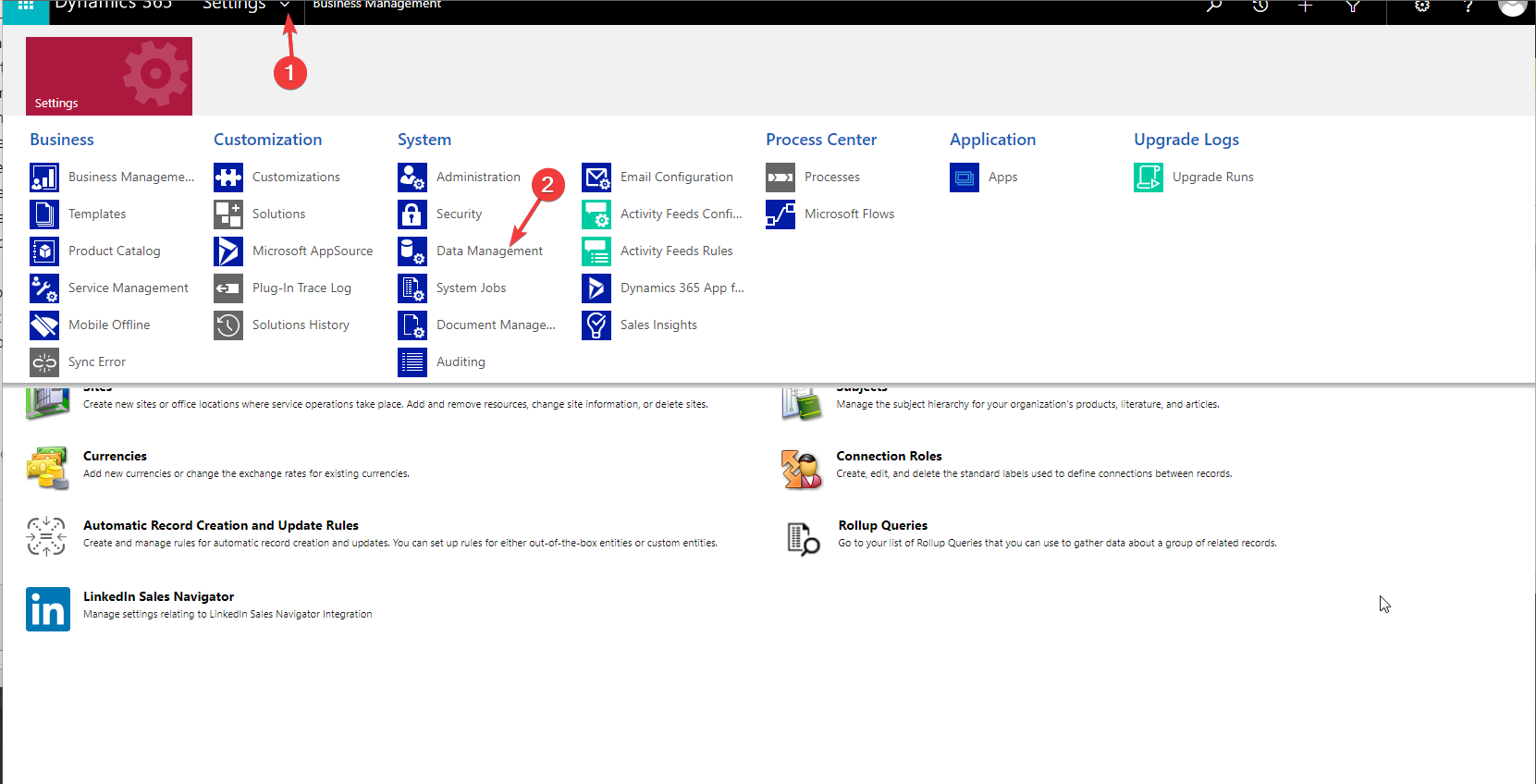
- Откройте Dynamics 365 и перейдите в Settings.
- На странице Settings выберите Data Management.
- Нажмите Imports, чтобы открыть управление импортами.
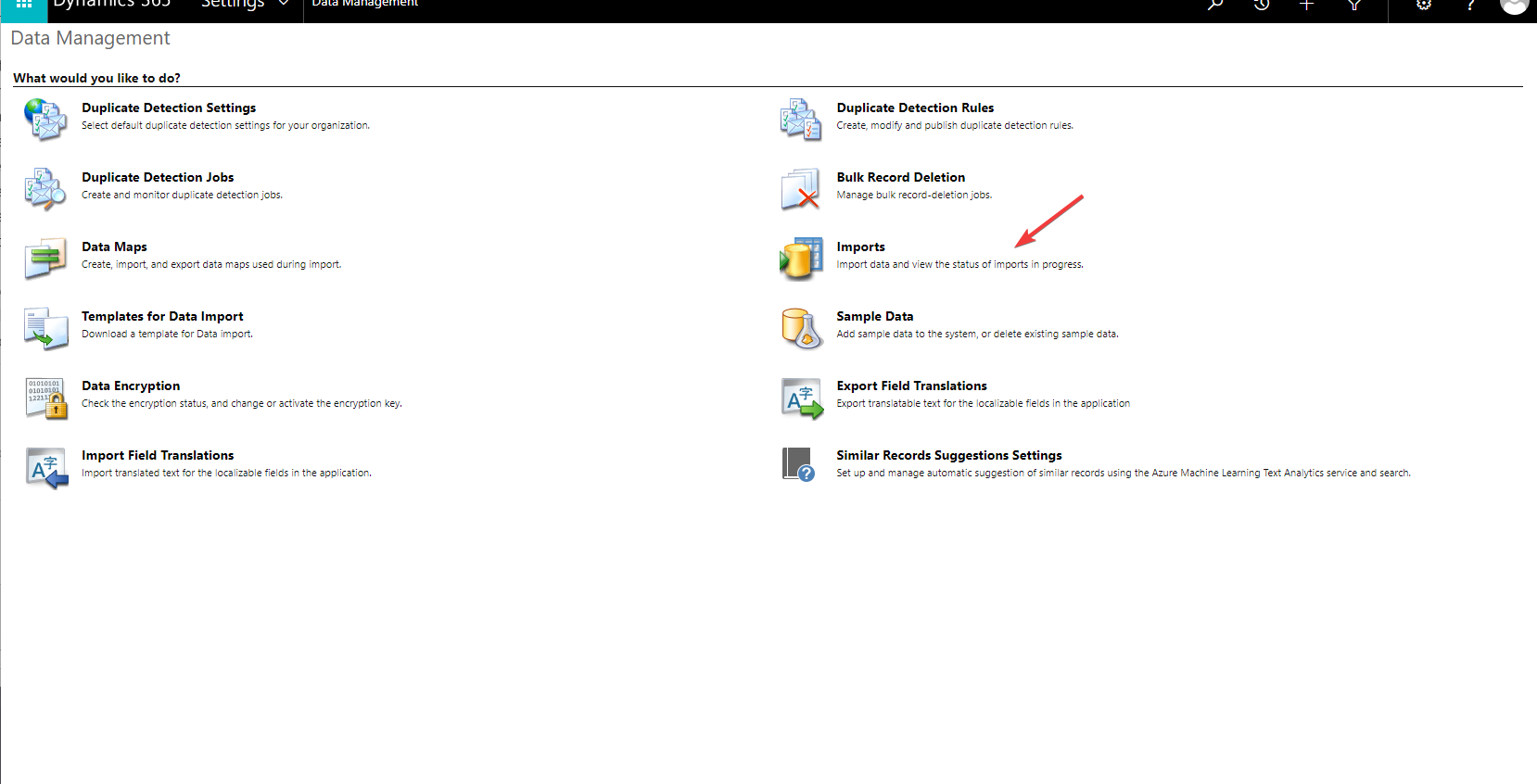
- Выберите Import Data и загрузите файл.

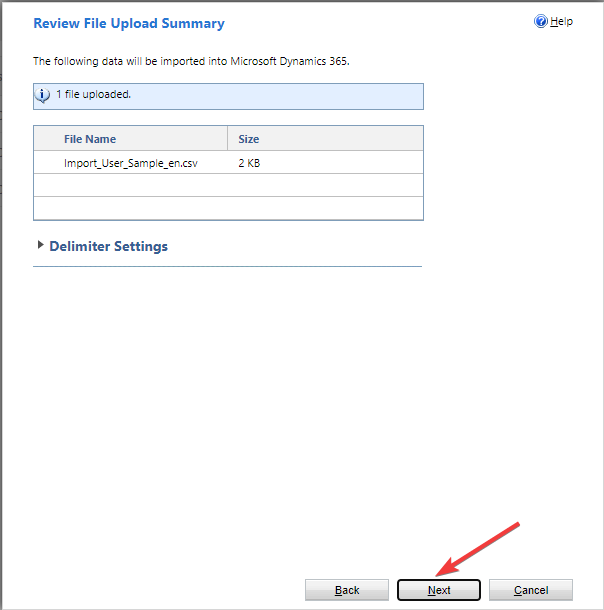
- Просмотрите выбранный файл и нажмите Next.
- На этапе выбора карты данных (Data Maps) выберите уже существующую карту или создайте новую.

- На странице сопоставления типов данных убедитесь, что типы столбцов Excel соответствуют типам полей сущности.
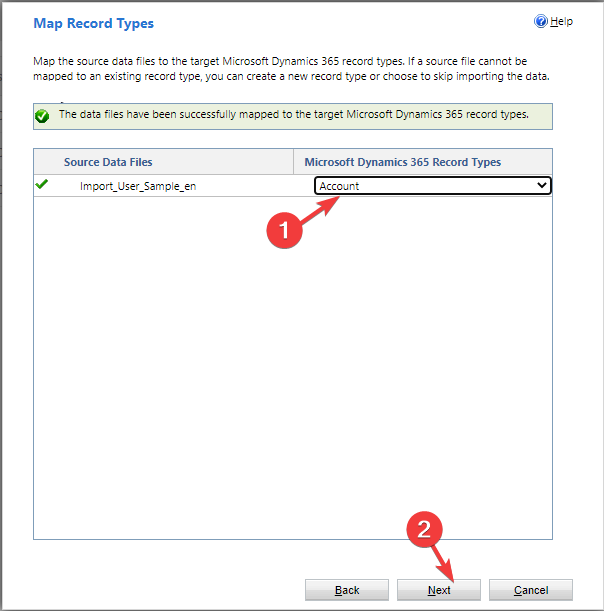
- На странице «Map Fields» проверьте каждое сопоставление: слева — опциональные поля импорта, справа — поля Dynamics 365. Убедитесь, что числовые поля не сопоставлены с текстовыми, даты — с текстовыми и т. п.

- Исправьте несоответствия, сохраните карту и повторите импорт.
Совет: если у вас есть поля с lookup-ссылками (связывающими сущности), предварительно загрузите справочник значений (ID или логические имена) и укажите правильный формат в маппинге.
2. Временно отключите Editable Grid для сущности
Editable Grid может конфликтовать с пакетом импорта в некоторых версиях. Отключение контрола решает проблему в большинстве случаев.
- Перейдите в Settings → Customizations.
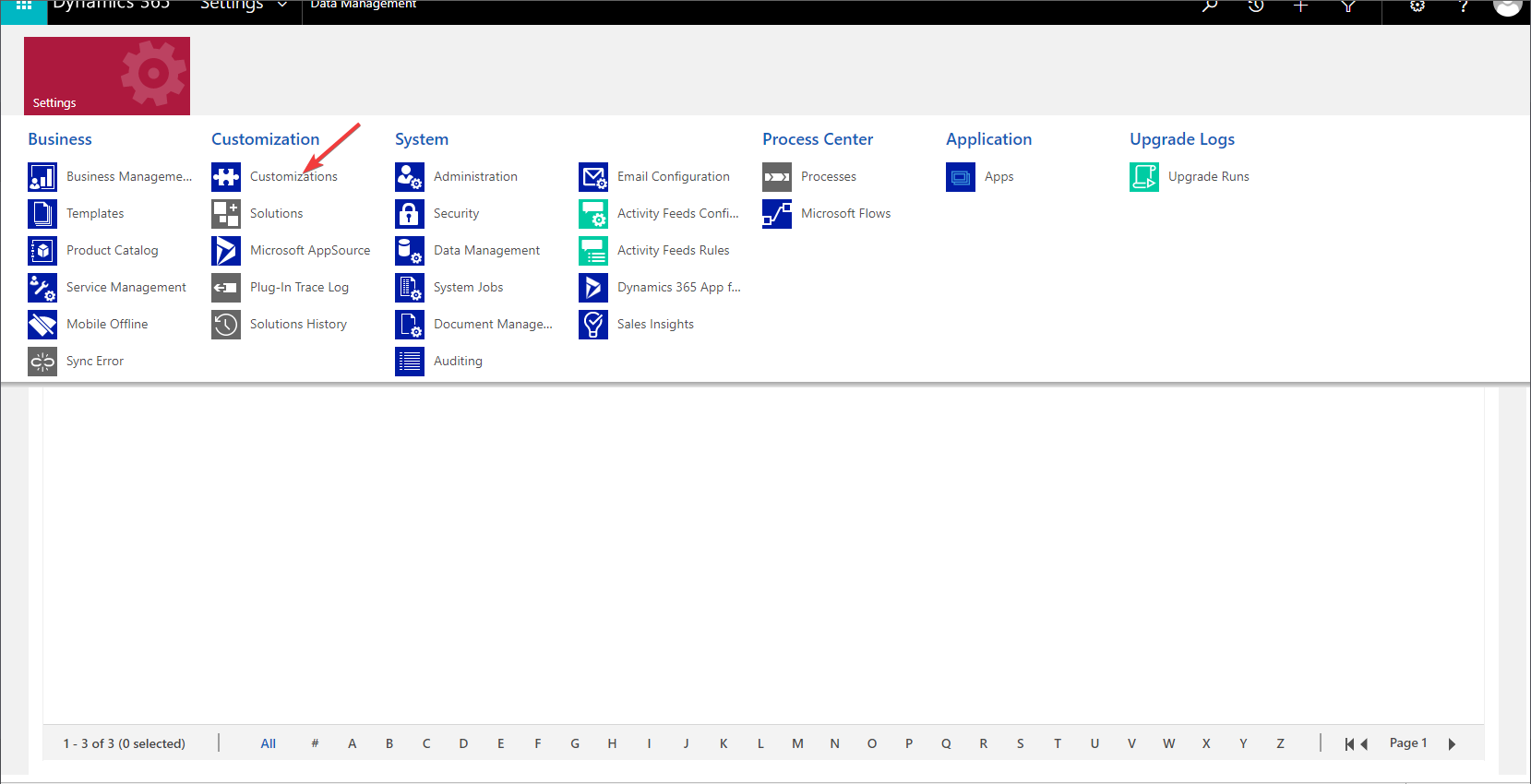
- Выберите Customize the System.

- В Components откройте Entities и выберите нужную сущность.
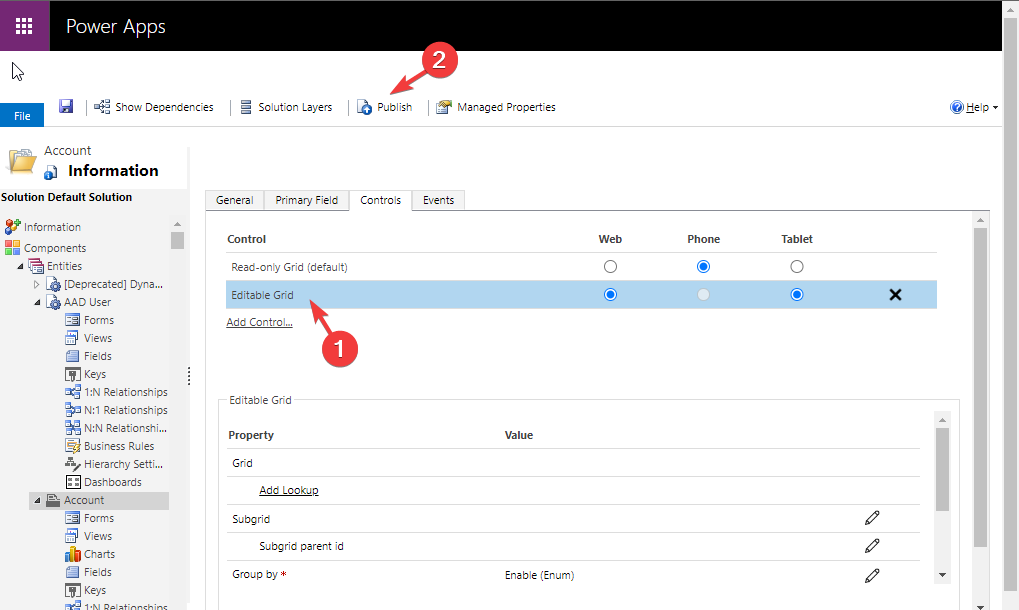
- В разделе Controls найдите Editable Grid и снимите отметки для Web, Tablet и Phone, затем нажмите Publish.
- Подождите окончания публикации и повторите импорт.
Важно: после успешного импорта не забудьте вернуть Editable Grid, если он необходим пользователям.
Дополнительные способы и обходные пути
- Альтернатива: импорт через Power Query / Power Automate — подготовьте и трансформируйте данные вне CRM, а затем загружайте через API или интеграционные потоки.
- Импорт по частям: разделите большой файл на несколько меньших и загружайте порционно, чтобы легче было локализовать проблемную запись.
- Используйте шаблон импорта: экспортируйте существующую сущность с минимальным количеством записей, получите образец маппинга и подготовьте файл по нему.
Когда предложенные решения не помогают: возможные причины и действия
- Сложные бизнес-правила или плагины на стороне сервера — если при импорте срабатывают плагины, они могут блокировать записи. Проверьте логи плагинов и временно отключите плагины в тестовой среде.
- Ограничения интеграций или триггеров — интеграционные пользователи могут иметь другой набор прав; используйте системную учётную запись с подтверждёнными правами.
- Повреждённый файл Excel — откройте и пересохраните файл в чистом формате CSV, затем повторите импорт.
Ролевые чеклисты перед импортом
Администратор:
- Проверил версию Dynamics 365 и наличие обновлений.
- Имеет права System Administrator или эквивалент.
- Отключил Editable Grid (при необходимости).
- Имеет доступ к логам и инструментам диагностики.
Бизнес-аналитик / пользователь данных:
- Подготовил и верифицировал CSV/XLSX по шаблону.
- Проверил на пустые значения и некорректные типы.
- Запустил тестовый импорт для 5–10 строк.
Разработчик:
- Проверил плагины/потоки, которые выполняются при создании/обновлении записей.
- Включил подробное логирование в тестовой среде.
Мини-методология: пошаговый playbook для надёжного импорта
- Подготовка: экспорт шаблона полей из целевой сущности.
- Очистка: удалить пустые строки, лишние форматы, формулы Excel.
- Валидация: проверка типов (числовые, даты, логические) и справочных значений.
- Маппинг: создать и сохранить карту данных в Dynamics 365.
- Тест: импорт 5–10 записей, проверить результат и логи.
- Массовый импорт: разбить файл на части, мониторить прогресс.
- Проверка: сверка количества загруженных записей с исходными.
- Восстановление: если ошибка, откатить изменения и проанализировать журнал.
Критерии приёмки
Импорт считается успешным, если выполнены все пункты:
- Все записи из исходного файла либо созданы, либо явно отклонены с понятными сообщениями об ошибке.
- Нет необработанных исключений в системных логах, связанных с импортом.
- Количество созданных/обновлённых записей соответствует ожиданиям.
- Бизнес-правила и плагины отработали корректно (проверено на выборке).
Частые ошибки и примеры, когда метод не сработает
- Если плагин или custom workflow принудительно отклоняет запись по непубличным правилам — отключение Editable Grid не поможет.
- При попытке импортировать значения lookup как «текст» вместо GUID — записи не свяжутся.
- Если файл содержит нестандартные символы или кодировку — используйте UTF-8 и CSV.
Безопасность и конфиденциальность
- Не включайте конфиденциальные данные в тестовые файлы в общей папке. Перед экспортом/импортом убедитесь, что используете защищённое соединение.
- При работе с персональными данными соблюдайте законодательство о защите данных: анонимизируйте поля, если нужно.
Быстрый decision flow
flowchart TD
  A[Ошибка 0x80040216 при импорте] --> B{Файл в поддерживаемом формате?}
  B -- Да --> C{Маппинг корректен?}
  B -- Нет --> D[Сохранить как CSV/XLSX и повторить]
  C -- Да --> E{Editable Grid включён?}
  C -- Нет --> F[Исправить маппинг и повторить]
  E -- Да --> G[Отключить Editable Grid и повторить]
  E -- Нет --> H{Права пользователя достаточны?}
  H -- Да --> I[Проверить плагины/валидацию на сервере]
  H -- Нет --> J[Выдать необходимые привилегии и повторить]
Часто задаваемые вопросы
Что делать, если импорт по-прежнему завершается ошибкой, но маппинг верный?
Проверяйте логи плагинов и workflow. Временно отключите кастомную логику в тестовой среде и повторите импорт. Также выполните импорт небольшого набора строк, чтобы локализовать проблемную запись.
Можно ли обойти проблему, если Editable Grid нужен пользователям постоянно?
Да. Отключите Editable Grid только на время импорта, затем опубликуйте настройки обратно. Альтернатива — использовать сервисные учётные записи и API-импорт, минуя интерфейс, который триггерит конфликт.
Какие форматы лучше использовать для сложных наборов данных?
CSV в кодировке UTF-8 даёт наименьшее количество сюрпризов. Для сохранения форматов дат и чисел можно использовать .xlsx, но убедитесь, что Excel не добавляет скрытые формулы или форматирование.
Сводка
- Ошибка 0x80040216 чаще всего вызвана форматом данных, маппингом или Editable Grid.
- Начните с простых проверок: формат файла, права, тестовый импорт.
- Исправьте маппинг и при необходимости временно отключите Editable Grid.
- Для сложных сценариев воспользуйтесь Power Automate/API или обратитесь к логам плагинов.
Важно: всегда тестируйте импорт в изолированной среде и сохраняйте резервные копии данных перед массовыми операциями.
Если у вас остались вопросы или нужны шаблоны маппинга для конкретных сущностей — опишите ситуацию в комментарии, и мы подскажем дальнейшие шаги.

Похожие материалы

Несколько аккаунтов Skype: Multi Skype Launcher

Журнал для работы: повысить продуктивность

Персональные звуки уведомлений на Android

Скачивание шоу Hulu для офлайн‑просмотра

Microsoft Start: персонализированная новостная лента
