
Edição conversacional do Google Fotos chega ao Android nos EUA
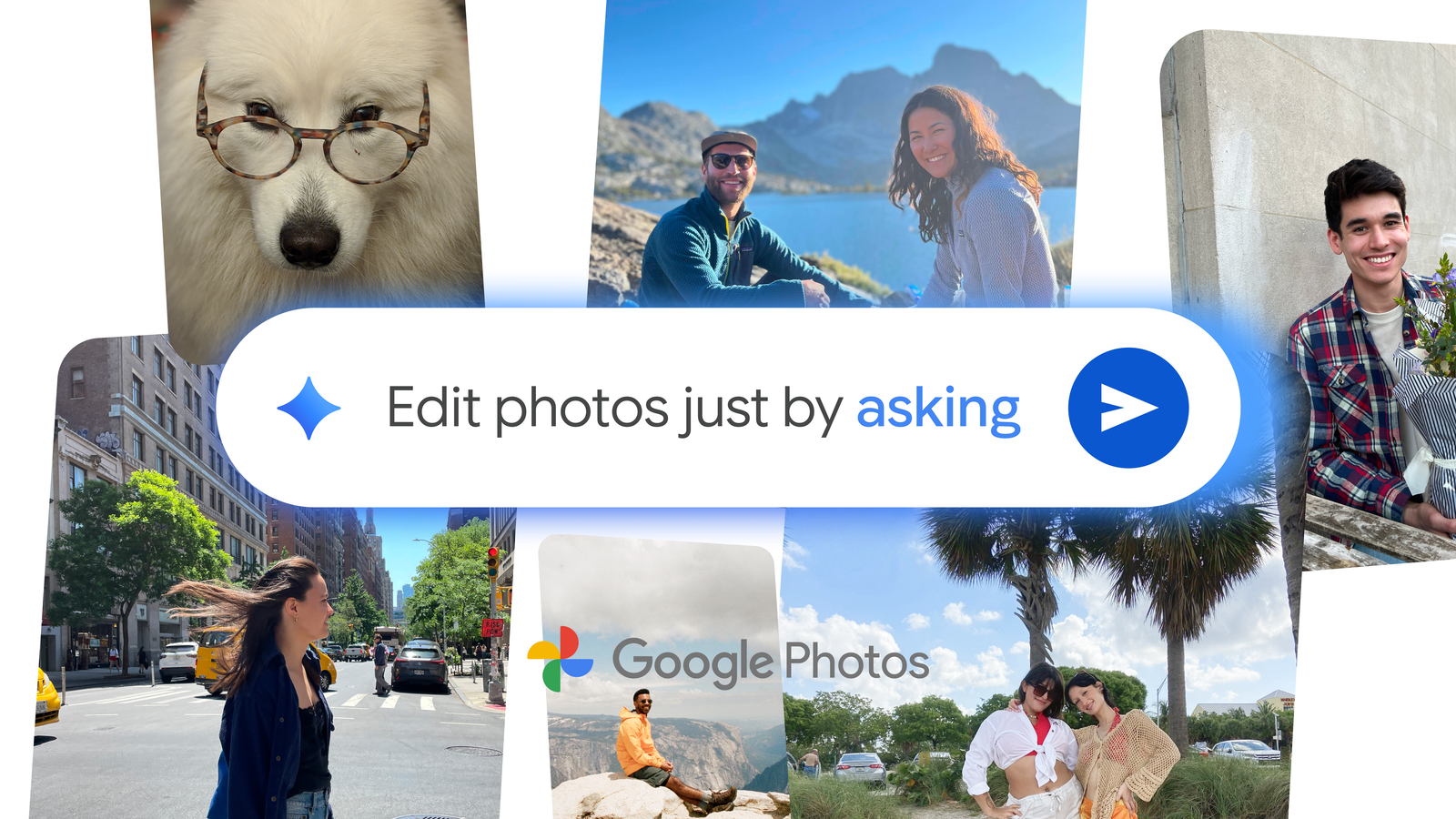

Resumo rápido
- O Google adicionou edição conversacional ao app Google Fotos no Android para usuários nos Estados Unidos.
- A função usa voz ou texto através do botão “Help me edit” no editor redesenhado.
- A IA Gemini aplica mudanças (ex.: restaurar uma foto antiga, remover brilho) e sugere alternativas; você pode pedir “make it better” para refinamentos.
- Além de ajustes técnicos, é possível solicitar edições criativas (por exemplo, transformar uma alpaca numa cena com um coquetel em Waikiki).
Como funciona
- Abra uma foto no Google Fotos no Android.
- Toque no botão “Help me edit” no editor novo.
- Diga ou escreva o que quer: ajuste de exposição, remover reflexo, restaurar cor, ou instrução criativa.
- Gemini aplica a alteração e costuma oferecer variações. Peça “make it better” para outra tentativa.
Definição rápida: Gemini é o sistema de IA generativa do Google que interpreta instruções em linguagem natural e aplica transformações às imagens.
O que você pode pedir — exemplos práticos
- Correções técnicas: “Reduz o brilho no rosto”; “Remove o reflexo no vidro”.
- Restaurações: “Recuperar cores desta foto antiga”.
- Remover elementos: “Tira o semáforo à direita”.
- Edições criativas: “Faça parecer que a alpaca está bebendo um coquetel em Waikiki”.
- Iteração: Depois da edição, diga “make it better” para ajustar a saída.
Limites e quando não funciona
Importante: a edição conversacional facilita tarefas comuns, mas tem limites.
- Detalhes finos: recortes complexos com cabelo fino, máscaras intricadas ou correções científicas ainda podem exigir edição manual em softwares especializados.
- Contexto cultural/ético: pedidos que alterem identidades pessoais, criem deepfakes realistas ou infrinjam privacidade podem ser bloqueados ou produzir resultados imprecisos.
- Coerência visual: em cenas com iluminação complexa ou reflexos múltiplos, a IA pode falhar em manter consistência entre objetos.
Contraexemplos (quando falha): tentar remover parcialmente uma sombra complexa perto de um objeto sem afetar a iluminação geral; ou pedir que uma pessoa famosa seja inserida de forma totalmente realista.
Alternativas e fluxos híbridos
- Usar controles manuais do Google Fotos para ajustes finos (curvas, equilíbrio de branco) quando a conversação não acertar.
- Exportar para editores avançados (Photoshop, Lightroom) para retoques profissionais.
- Ferramentas de terceiros com máscaras automáticas se precisar de recortes muito precisos.
Mini-metodologia: como obter melhores resultados rápidamente
- Comece com um pedido claro e curto (ex.: “Diminuir brilho no rosto e realçar olhos”).
- Se o resultado não agradar, peça variações específicas (ex.: “Mais contraste, menos saturação”).
- Use “make it better” para iterar e combinar ajustes.
- Finalize com correções locais manuais se necessário.
Checklist por função (papel) — rápido
- Fotógrafo: verificar qualidade original; pedir correções de luz e remoção de artefatos.
- Social media: solicitar variações estilizadas para diferentes plataformas (mais contraste para Instagram, menos para LinkedIn).
- Arquivista: usar restauração de cores e notas sobre original; manter cópia sem IA.
- Usuário casual: experimentar edições criativas; salvar versão original.
Segurança, privacidade e ética (pontos práticos)
- Privacidade: evite gerar imagens que possam violar a privacidade de terceiros.
- Transparência: marque imagens alteradas quando necessário (ex.: para uso jornalístico).
- Dados: a função usa processamento baseado no Google; revise as configurações de conta e backup se for sensível.
Exemplo de playbook rápido para uma edição comum
- Abrir foto > “Help me edit”.
- Pedir: “Remover reflexo do vidro e melhorar nitidez”.
- Avaliar variações que a IA oferece.
- Pedir “make it better” se necessário.
- Aplicar ajuste final manualmente (pincel ou recorte) e salvar cópia.
Fluxograma de decisão
flowchart TD
  A[Abrir foto no Google Fotos] --> B{Quer ajuste rápido ou edição criativa?}
  B -- Ajuste rápido --> C[Usar 'Help me edit' com instrução técnica]
  B -- Criativa --> D[Usar 'Help me edit' com descrição criativa]
  C --> E{Satisfeito?}
  D --> E
  E -- Sim --> F[Salvar versão final]
  E -- Não --> G[Iterar: pedir variação ou usar edição manual]
  G --> F
Glossário (cada termo em uma linha)
- Gemini: IA generativa do Google que processa texto e imagens.
- “Help me edit”: botão no editor do Google Fotos que ativa edição por linguagem natural.
Sugestão para publicação em redes (Social preview)
OG Title: Edição conversacional no Google Fotos (Android) OG Description: Toque em “Help me edit”, descreva por voz ou texto e a IA Gemini aplica edições e sugere variações. Disponível para Android nos EUA.
Resumo final
A edição conversacional aproxima poderosas transformações de imagem de qualquer usuário: em vez de navegar por sliders, basta dizer o que quer. Para tarefas comuns é rápida e eficaz; para retoques muito precisos, continue usando fluxos manuais ou ferramentas profissionais. Experimente, itere com “make it better” e mantenha sempre uma cópia do original.
Importante: a função está sendo liberada primeiro nos EUA para Android e já apareceu em aparelhos Pixel 10; espere rollout gradual para outros dispositivos e regiões.

Materiais semelhantes

Instalar e usar Podman no Debian 11
Apt‑pinning no Debian: guia prático

Injete FSR 4 com OptiScaler em qualquer jogo
DansGuardian e Squid com NTLM no Debian Etch

Corrigir erro de instalação no Android
