
Atualizar para Windows 11 quando o Media Creation Tool falha
O problema em poucas palavras
O Windows 11 Media Creation Tool está fechando imediatamente após mostrar o logo do Windows em sistemas com Windows 10 22H2, sem mensagens de erro. A Microsoft já confirmou o bug e irá corrigir o MCT em uma atualização futura. Até lá, existem alternativas seguras e testadas para atualizar para o Windows 11 sem depender do MCT.
Importante: sempre faça backup de seus arquivos e crie um ponto de restauração ou imagem do sistema antes de qualquer atualização do sistema operacional.
Verifique requisitos e prepare o sistema
Antes de começar, confirme que seu PC atende aos requisitos oficiais do Windows 11 (por exemplo: TPM 2.0, Secure Boot, CPU compatível e espaço em disco suficiente). Se o dispositivo for não compatível, há ferramentas de terceiros que contornam requisitos, mas aumentam o risco e podem afetar suporte e atualizações futuras.
Checklist rápido:
- Faça backup completo dos seus dados.
- Libere ao menos 20 GB de espaço livre (mais se possível).
- Atualize o Windows 10 e reinicie antes de tentar a atualização.
- Desative temporariamente antivírus de terceiros se estiver causando problemas.
Atualização in-place usando a ISO do Windows 11
Usar a ISO é a maneira mais direta quando o objetivo é manter apps e arquivos. A ISO permite fazer uma atualização in-place sem pendrive.
Passos:
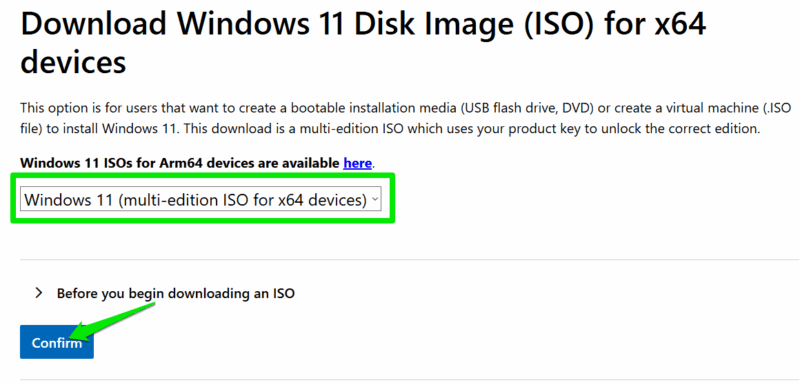
- Acesse a página de download do Windows 11 no site da Microsoft. Em “Download Windows 11 Disk Image (ISO) for x64 devices” selecione “Windows 11” e clique em “Confirm”. Em seguida, escolha o idioma para gerar o link temporário de download.
- Quando o arquivo ISO terminar de baixar, clique com o botão direito sobre ele e selecione “Montar”.
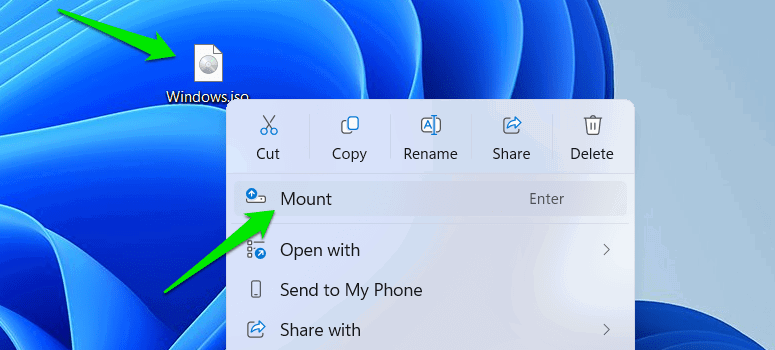
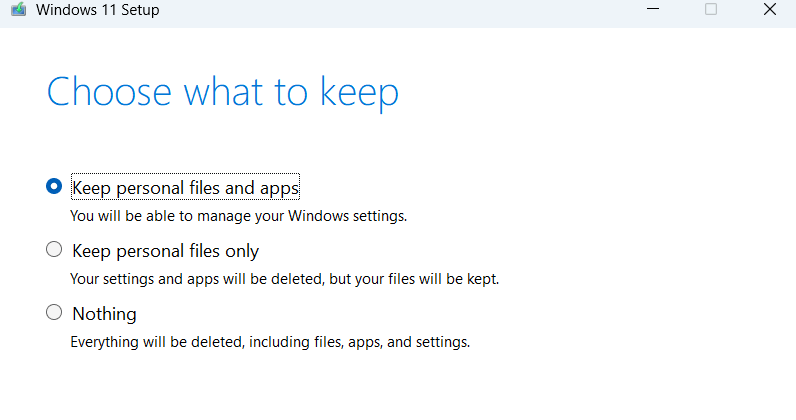
Isso montará a ISO como uma unidade virtual. Abra essa unidade e execute o arquivo
setup.exe.No assistente de instalação, escolha a opção “Manter arquivos pessoais e apps” para uma atualização in-place. Se preferir reinstalação limpa, escolha “Nada” (mas faça backup antes).
Observações:
- A atualização in-place preserva a maioria das configurações e aplicativos, mas mantém cópias dos arquivos do sistema antigo para rollback, então não é uma “instalação limpa” real.
- Se algo falhar, você poderá reverter dentro do período de rollback (se a pasta Windows.old for mantida).
Criar um pendrive de instalação com Rufus
Se preferir um pendrive inicializável, Rufus é uma alternativa popular ao MCT e oferece opções avançadas de personalização.
Requisitos:
- Arquivo ISO do Windows 11 baixado.
- Pendrive de no mínimo 8 GB.
Passos básicos:
- Baixe e execute o Rufus (versão portátil disponível no site oficial do Rufus).
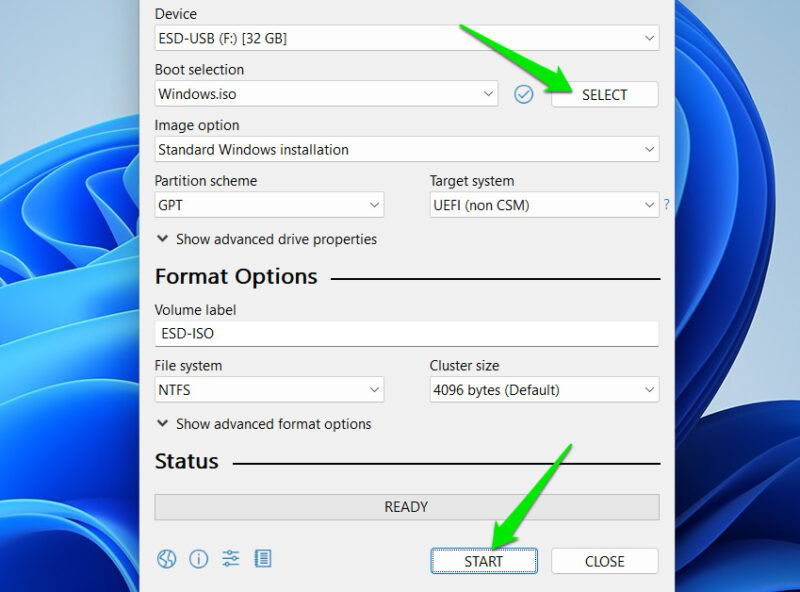
- Conecte o pendrive e, em Rufus, clique em “Selecionar” para escolher a ISO do Windows 11.
- Verifique as opções (esquema de partição, sistema de destino) — as configurações automáticas costumam funcionar para a maioria dos PCs.
- Clique em “Iniciar” e confirme quando solicitado.
O que o Rufus oferece a mais:
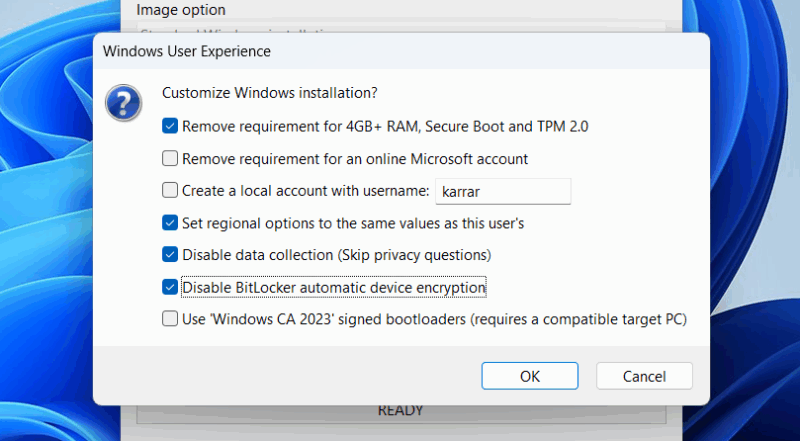
- Opções para criar imagens com compatibilidade estendida para instalações em hardware mais antigo ou para contornar alguns requisitos de OOBE (por exemplo, criar mídia que permita pular a criação de conta Microsoft). Use com cautela e apenas em máquinas que você administra.
Aviso de segurança: contornar requisitos (TPM/Secure Boot) ou pular a criação de conta da Microsoft pode ter implicações de suporte e segurança. Faça backup e documente alterações.
Assistente de Instalação do Windows 11
Se seu PC é compatível e você prefere a experiência mais simples, o Assistente de Instalação do Windows 11 realiza todo o processo automaticamente.
Passos:
- Baixe o “Windows 11 Installation Assistant” no site da Microsoft.
- Execute o programa; ele fará a verificação de compatibilidade e, se aprovado, baixará os arquivos necessários e iniciará a atualização.
Vantagens:
- Processo guiado e simples.
- Mantém arquivos e aplicativos por padrão.
Limitação:
- Só funciona em PCs que passam na verificação de compatibilidade do assistente.
Criar um pendrive pelo Prompt de Comando (sem ferramentas de terceiros)
Se você não quer usar utilitários externos, é possível preparar um pendrive usando o DiskPart e copiar os arquivos da ISO manualmente.
Passos resumidos (exigem privilégios de administrador):
- Abra o Prompt de Comando como Administrador e execute:
diskpart
list disk
select disk X
clean
create partition primary
format fs=ntfs quick
assign letter=Z
active
exit
(Substitua X pelo número do pendrive. Se você for usar UEFI/GPT, prefira FAT32: use format fs=fat32 quick.)
- Monte a ISO (clique com o botão direito e “Montar”) e copie todo o conteúdo para o pendrive. Exemplo simples com xcopy:
xcopy X:\* Z:\* /E /H /KOnde X: é a letra da unidade montada da ISO e Z: é a letra atribuída ao pendrive.
Notas técnicas:
- UEFI geralmente requer FAT32 para inicialização; FAT32 não admite arquivos maiores que 4 GB. Se o
install.wimouinstall.esdfor maior que 4 GB, você terá que usar métodos para dividir o arquivo ou criar a mídia em NTFS e habilitar inicialização NTFS via firmware/compatibilidade (Rufus cuida disso automaticamente). - Copiar manualmente é mais propenso a erros; verifique integridade do ISO antes de usar.
Quando esses métodos podem falhar e soluções rápidas
- Falha ao montar a ISO: verifique que o arquivo ISO não está corrompido (baixe novamente) e que você tem permissões administrativas.
- Espaço insuficiente: libere espaço e limpe arquivos temporários.
- Erro de compatibilidade: reveja requisitos do Windows 11 e considere ferramentas de suporte se entender os riscos.
- Pendrive não inicializável: verifique esquema de partição (MBR vs GPT) e modo do firmware (Legacy BIOS vs UEFI).
Soluções de diagnóstico rápidas:
- Rode “sfc /scannow” e “DISM /Online /Cleanup-Image /RestoreHealth” antes de tentar atualizar.
- Reinicie Windows Update, instale atualizações pendentes.
Ferramentas de terceiros para dispositivos não compatíveis
Existem utilitários como o Flyby11 que afirmam permitir a instalação do Windows 11 em hardware “não suportado”. Esses utilitários removem checagens de requisitos, mas:
- Podem desativar recursos de segurança (TPM/Secure Boot) ou criar estados não suportados.
- Podem afetar garantias, suporte Microsoft e atualizações futuras.
Use esses utilitários apenas se compreender os riscos e tiver backup completo.
Lista de verificação por função
Usuário final:
- Backup dos dados pessoais.
- Anotar software que precisa ser reinstalado (licenças).
- Garantir carregador conectado (laptops).
Administrador de TI:
- Testar atualização em máquina de laboratório.
- Verificar compatibilidade de aplicações empresariais.
- Documentar rollback e plano de comunicação.
Mini-playbook: Atualizar com ISO (rápido)
- Baixe ISO do site Microsoft.
- Faça backup completo.
- Monte ISO e execute setup.exe.
- Escolha “Manter arquivos pessoais e apps”.
- Acompanhe o processo e reinicie quando solicitado.
Segurança e privacidade
- Baixe sempre ISO e ferramentas de sites oficiais ou fontes confiáveis.
- Evite contornar requisitos sem entender implicações de segurança.
- Depois da atualização, verifique atualizações cumulativas e drivers no Windows Update.
Resumo
Se o Media Creation Tool não funcionar no Windows 10 22H2, você tem alternativas seguras: atualização in-place pela ISO, criação de pendrive com Rufus, uso do Assistente de Instalação do Windows 11 ou preparação manual via Prompt de Comando. Cada método tem vantagens e riscos — faça backup, verifique compatibilidade e escolha o que melhor se adapta ao seu cenário.
Principais recomendações:
- Use a ISO para atualizar sem pendrive.
- Rufus é a melhor opção se precisar de USB inicializável com opções avançadas.
- Use o Assistente para um processo simples quando o PC for compatível.
- Tenha cautela com ferramentas que contornam requisitos oficiais.
Importante: a correção do Media Creation Tool será disponibilizada pela Microsoft; as alternativas acima são soluções viáveis enquanto a atualização não chega.

Materiais semelhantes

Instalar e usar Podman no Debian 11
Apt‑pinning no Debian: guia prático

Injete FSR 4 com OptiScaler em qualquer jogo
DansGuardian e Squid com NTLM no Debian Etch

Corrigir erro de instalação no Android
