
Linha sob o ícone de bateria do iPhone: o que significa e como remover
O que é a linha sob o ícone de bateria no iPhone?
A linha localizada logo abaixo dos ícones de sinal celular, Wi‑Fi e bateria no canto superior direito da tela de bloqueio foi introduzida a partir do iOS 11.2. Trata‑se de um indicador visual — uma alça — que mostra onde deslizar para baixo e abrir a Central de Controle.
Definição em 1 linha: é um indicador de gesto para acessar a Central de Controle deslizando para baixo a partir do canto superior direito.
Importante: a presença da linha não indica falha de hardware nem problema de software. Ela foi projetada para orientar o utilizador sobre o gesto disponível naquele local da tela.
Por que isso existe e qual o papel de privacidade
Além de guiar o gesto, a linha cumpre uma função de aviso. Ela sinaliza que a Central de Controle pode ser acessada a partir da tela de bloqueio. Isso tem implicações de privacidade porque a Central de Controle contém atalhos para ajustar definições do aparelho (Wi‑Fi, Bluetooth, Modo Avião, Modo Não Perturbe, brilho, volume, etc.).
Risco simples: se a Central de Controle estiver acessível na tela bloqueada, outra pessoa próxima poderá alternar funções sem desbloquear o iPhone.
Por isso é comum que utilizadores que preferem privacidade queiram impedir o acesso à Central de Controle sem desbloquear o aparelho.
Como impedir que a Central de Controle abra na tela bloqueada
Nota: não é possível remover permanentemente a linha enquanto a tela estiver bloqueada. Mas você pode desativar o gesto de abrir a Central de Controle quando o aparelho está bloqueado. Assim, o botão continua visível, porém não irá abrir a Central de Controle sem desbloqueio.
Passo a passo:
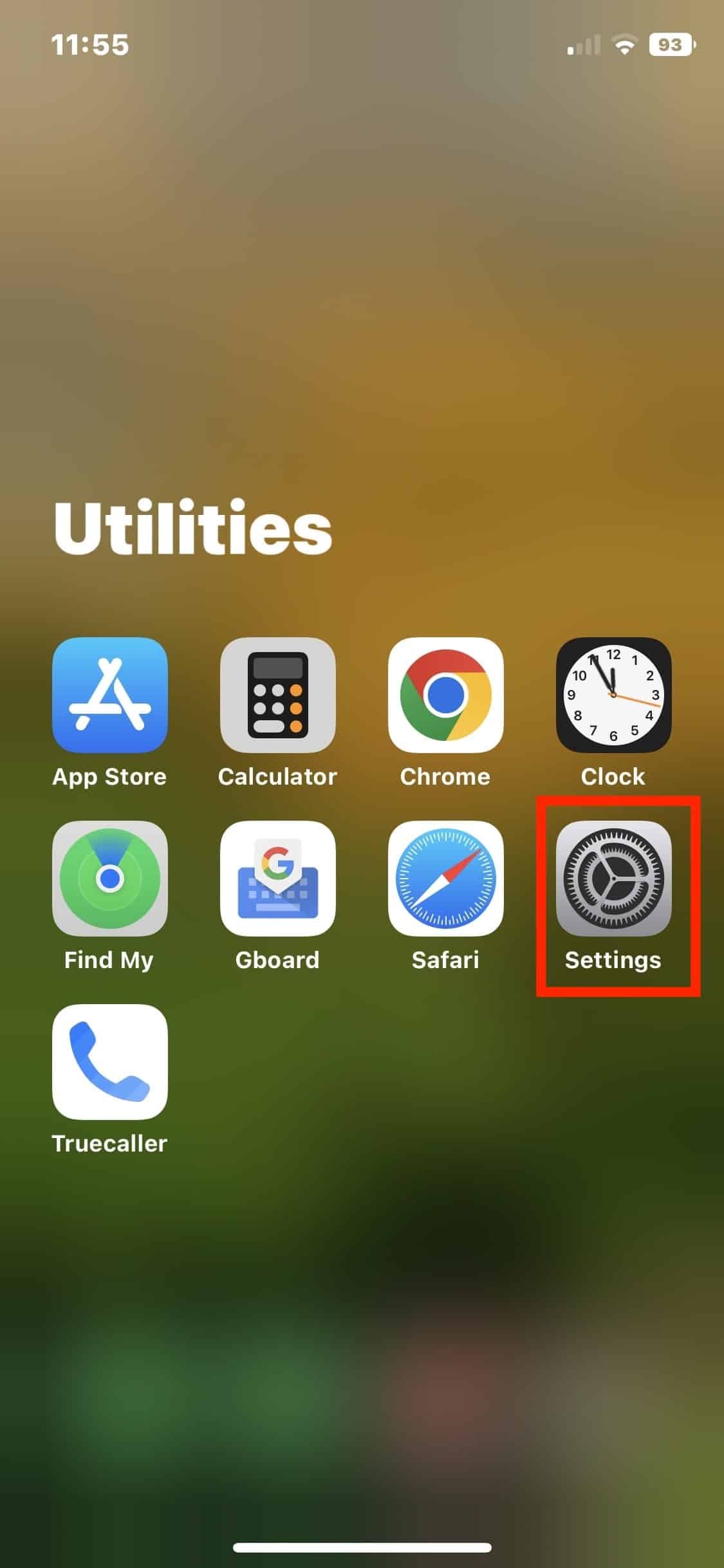
- Abra os Ajustes.
- Role até Face ID e Código.
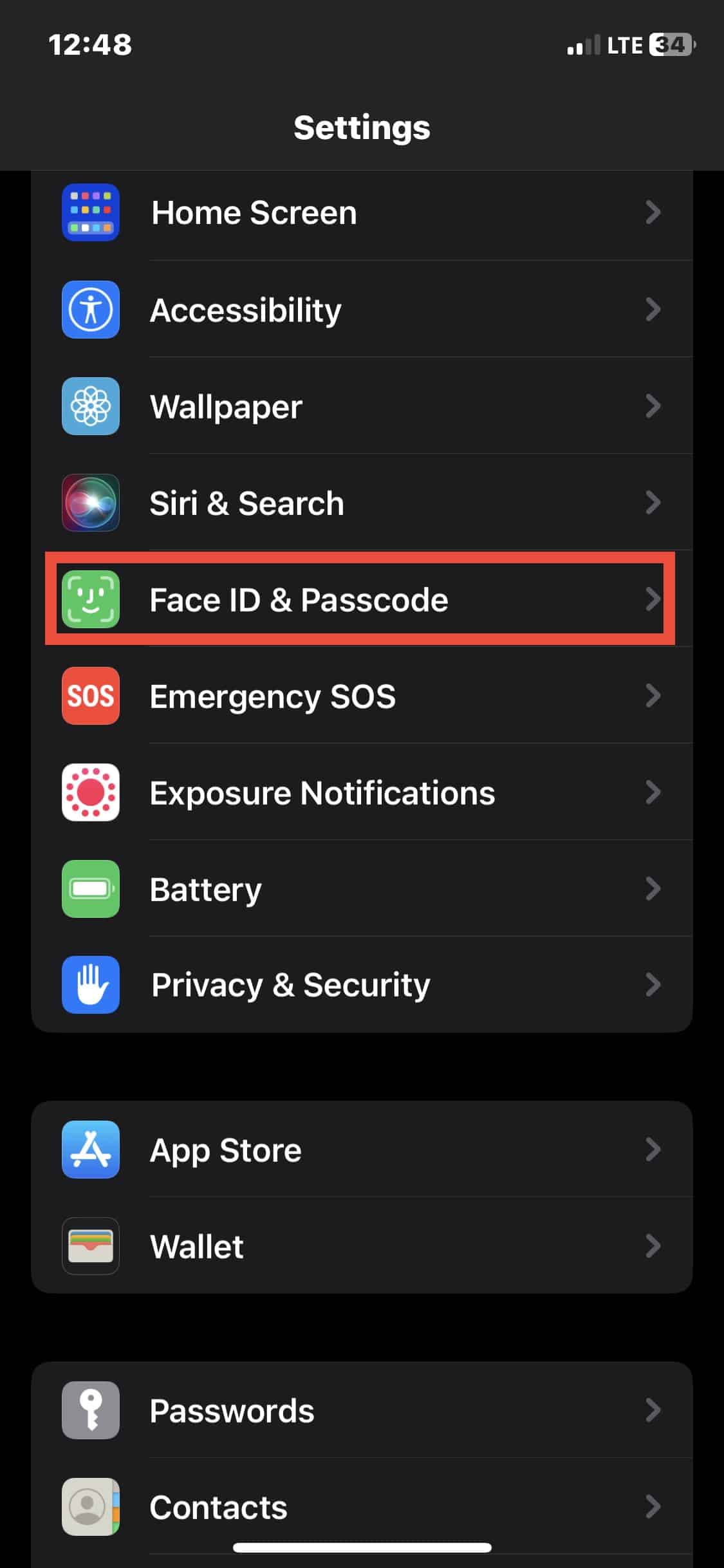
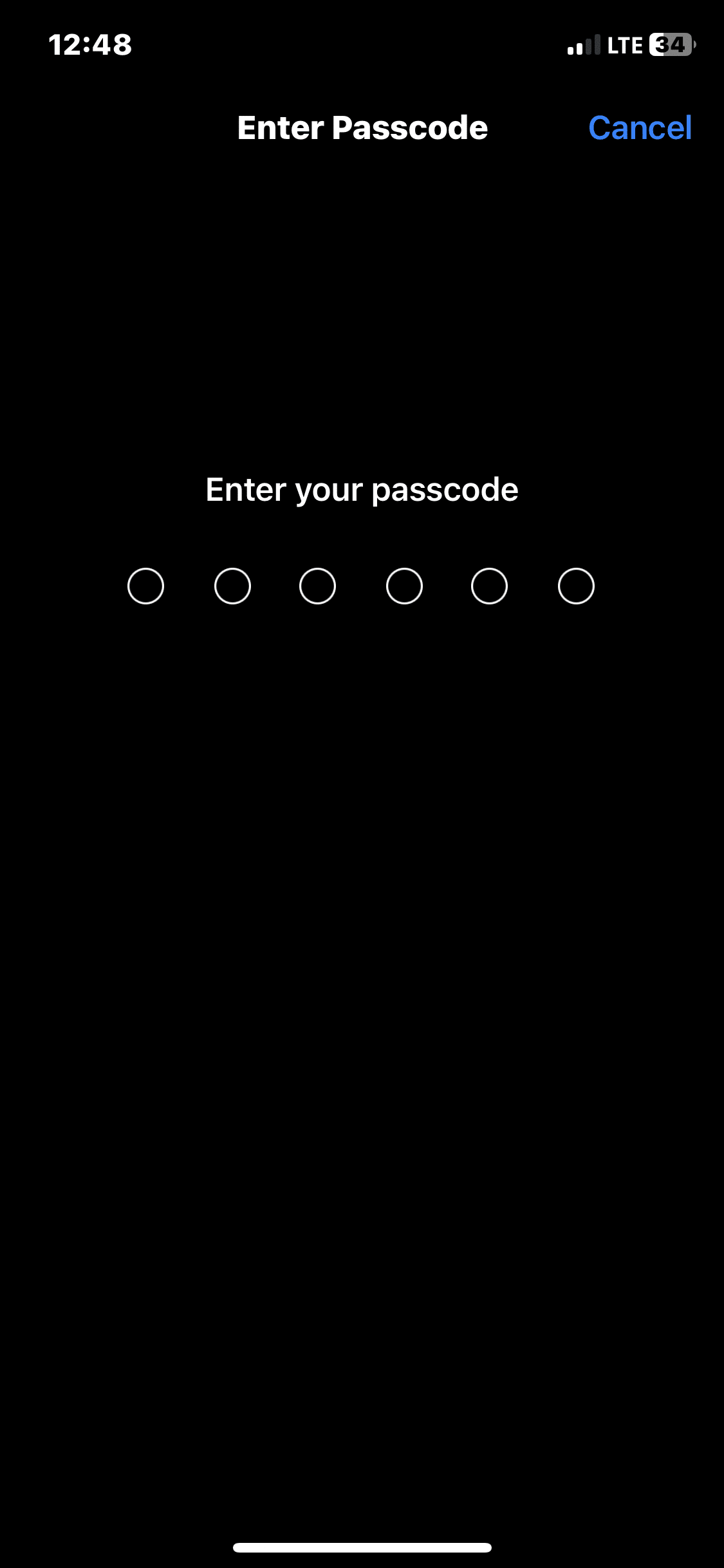
- Insira o seu código.
- Em Permitir acesso quando bloqueado, encontre Central de Controle e desative o interruptor.
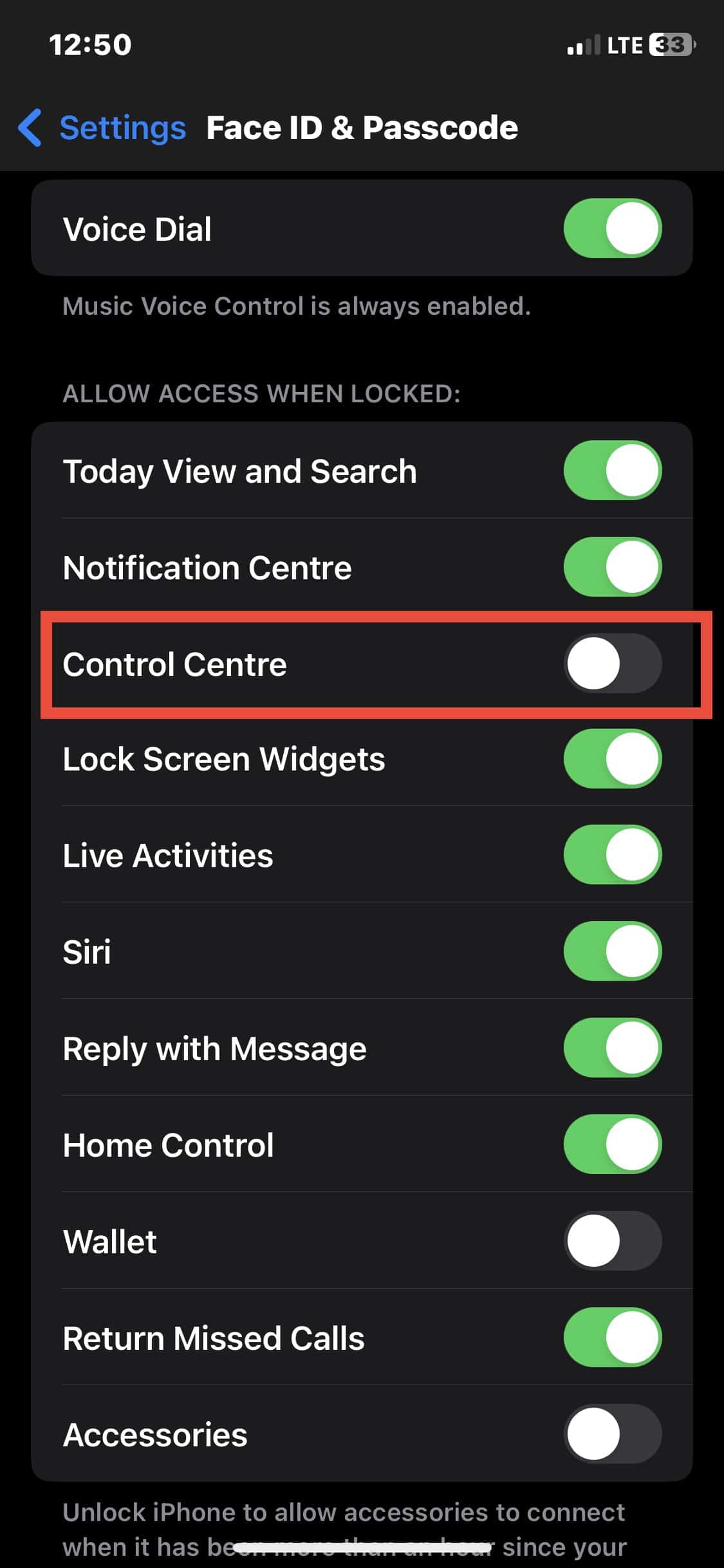
Depois disso, ao deslizar a partir da alça na tela bloqueada, nada acontecerá. A Central de Controle só abrirá depois de desbloquear o iPhone.
Checklist rápido de segurança (para cada perfil)
- Para utilizadores que valorizam privacidade: desative o acesso à Central de Controle na tela bloqueada.
- Para quem usa Apple Pay ou dispositivos domésticos frequentemente: verifique se desativar a Central de Controle não atrapalha fluxos de uso importantíssimos.
- Para administradores de TI: documente esta configuração em políticas de dispositivo se for requisito de conformidade.
Alternativas e quando esta solução falha
Alternativas:
- Use o tempo de tela ou perfis de dispositivo para controlar acessos mais amplos.
- Ative autenticação biométrica (Face ID/Touch ID) para minimizar a necessidade de expor ajustes na tela bloqueada.
Quando falha:
- Se o seu iPhone estiver comprometido ou com um bug no iOS, configurações podem não ser aplicadas; reinicie o aparelho e verifique se o iOS está atualizado.
- Ajustes feitos por perfis de configuração (MDM) podem forçar o acesso à Central de Controle; nesses casos, contacte o administrador.
Mini‑metodologia para revisar a configuração de privacidade do iPhone
- Abra Ajustes > Face ID e Código (ou Touch ID e Código).
- Insira o código e reveja as opções em Permitir acesso quando bloqueado.
- Revise apps com permissões sensíveis (Câmara, Microfone, Localização).
- Atualize iOS e reinicie se alterações não forem aplicadas.
Fluxograma para decidir o que fazer (Mermaid)
flowchart TD
  A[Vejo a linha na tela de bloqueio] --> B{Precisa de privacidade?}
  B -- Sim --> C[Desativar Central de Controle na tela bloqueada]
  B -- Não --> D[Deixar como está]
  C --> E{Ainda há problema}
  E -- Sim --> F[Verificar atualizações iOS e MDM]
  E -- Não --> G[Fim]
  D --> G
  F --> G
Quando é apenas um bug de exibição
Se a linha aparecer cortada, piscando ou com comportamento estranho, faça o seguinte:
- Reinicie o iPhone.
- Verifique em Ajustes > Geral > Atualização de Software se há atualizações.
- Se o problema persistir, faça backup e restaure via iCloud ou iTunes/ Finder.
1‑linha de citações de especialistas
“Indicadores visuais de gesto reduzem suporte técnico, mas exigem opções claras de privacidade para ambientes públicos.” — opinião de um especialista em usabilidade de interfaces móveis.
Glossário rápido
- Central de Controle: interface rápida para ajustes como Wi‑Fi, Bluetooth e brilho.
- Tela de bloqueio: estado do iPhone antes do desbloqueio com senha ou biometria.
Perguntas frequentes
Q: Posso remover completamente a linha da tela bloqueada?
A: Não. A linha faz parte do design da interface do iOS e permanece visível enquanto a tela estiver bloqueada.
Q: A linha indica falha na bateria?
A: Não. Ela apenas indica a área para o gesto de abrir a Central de Controle.
Q: E se desativar o acesso à Central de Controle afetar outras funcionalidades?
A: Só afetará o acesso rápido na tela bloqueada. Funções continuam disponíveis quando o aparelho estiver desbloqueado.
Conclusão
A linha sob o ícone de bateria do iPhone é um indicador de gesto para a Central de Controle, não um defeito. Para melhorar a privacidade, desative o acesso à Central de Controle na tela de bloqueio via Ajustes > Face ID e Código > Permitir acesso quando bloqueado. Se houver comportamento anormal, atualize o iOS e, se necessário, restaure o dispositivo.
Resumo final:
- Linha = alça para abrir a Central de Controle.
- Não pode ser removida da tela bloqueada, apenas o gesto pode ser desativado.
- Revisar configurações e atualizar o iOS resolve a maior parte dos problemas.

Materiais semelhantes

Instalar e usar Podman no Debian 11
Apt‑pinning no Debian: guia prático

Injete FSR 4 com OptiScaler em qualquer jogo
DansGuardian e Squid com NTLM no Debian Etch

Corrigir erro de instalação no Android
