
Arquivo CBS no Windows — localização e uso
Importante: apagar CBS.log é seguro após solução de problemas; o Windows recria o arquivo quando necessário.
Conteúdo
- O que é o arquivo CBS.log
- Onde está localizado o CBS.log
- Como visualizar o CBS.log
- Como limpar ou excluir o CBS.log
- Por que os logs CBS são úteis
- Fluxo de decisão para limpeza de CBS.log
- Checklist por função
- Comandos rápidos e snippets
- Perguntas frequentes
- Resumo
O que é o arquivo CBS.log
O CBS.log é gerado pelo componente Component-Based Servicing (CBS) do Windows. Ele registra ações realizadas durante atualizações, instalações de componentes do sistema e operações de reparo realizadas por ferramentas como o System File Checker (SFC) e o Deployment Image Servicing and Management (DISM).
Definição curta: CBS.log é o registro detalhado de varreduras e reparos de arquivos do sistema executados pelo Windows.
O que o CBS.log registra
- Arquivos verificados, reparados ou ignorados.
- Mensagens de erro e códigos relacionados a atualizações e reparos.
- Carimbos de data/hora das operações.
Quando o comando sfc /scannow reporta erros, o CBS.log contém as entradas que ajudam a identificar quais arquivos falharam no reparo.
Onde está localizado o CBS.log
O caminho padrão é:
C:\Windows\Logs\CBS\CBS.log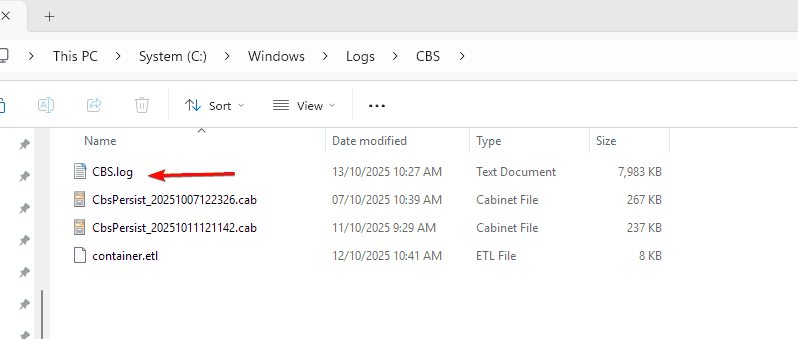
O arquivo é atualizado sempre que você executa SFC ou DISM. Se precisar de caminhos relacionados a dumps de tela azul, procure por registros de BSOD em guias de diagnóstico do Windows.
Como visualizar o CBS.log
Abra o arquivo no Notepad ou use o Prompt de Comando para filtrar entradas relevantes. Use passos simples:
- Pressione Windows + R para abrir Executar.
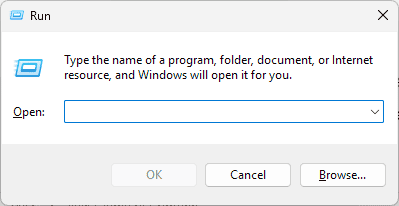
- Digite
C:\Windows\Logs\CBSe pressione Enter. - Clique com o botão direito em
CBS.loge escolha Abrir com > Bloco de notas.
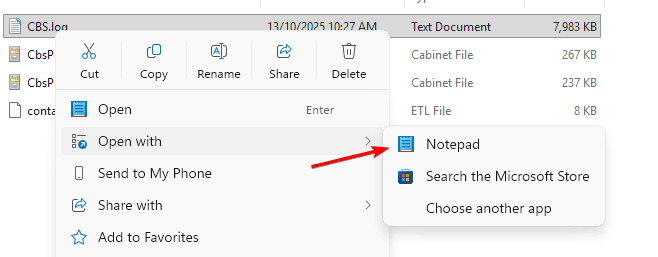
- Dentro do Bloco de notas, pressione Ctrl + F e procure por
[SR]ou por palavras comoerrorpara localizar falhas do SFC.
Se o arquivo for muito grande, extraia apenas as entradas do SFC com este comando no Prompt de Comando (executar como administrador):
findstr /c:"[SR]" %windir%\Logs\CBS\CBS.log > "%userprofile%\Desktop\sfcdetails.txt"Isso cria um arquivo sfcdetails.txt na sua área de trabalho contendo só as linhas relevantes geradas pelo SFC.
Como limpar ou excluir o CBS.log
Logs CBS podem crescer bastante. Apague-os apenas após concluir diagnóstico e reparos. Procedimento seguro:
- Abra o Prompt de Comando como Administrador.
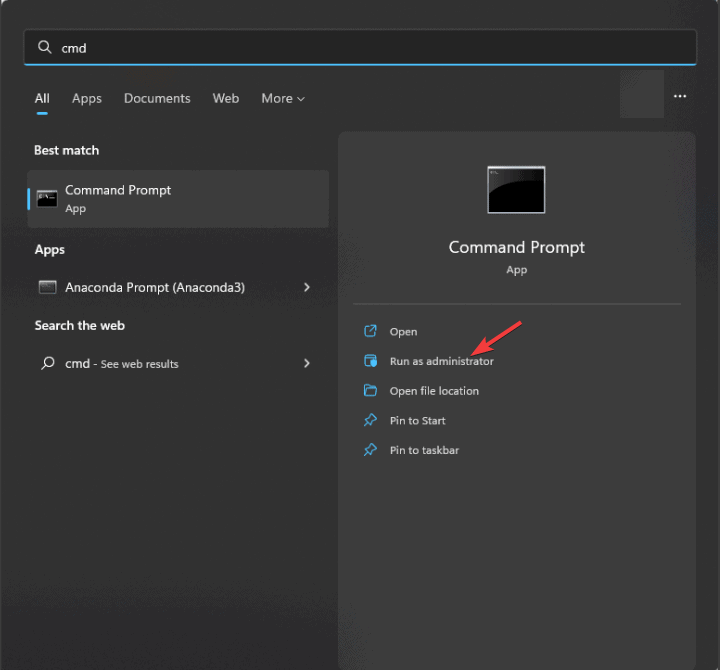
- Pare o serviço Windows Modules Installer:
net stop trustedinstaller- Entre na pasta do CBS:
cd C:\Windows\Logs\CBS- Exclua o arquivo:
del CBS.log- Reinicie o PC. O Windows criará um novo CBS.log quando necessário.
Observação: se o arquivo estiver em uso, pare os serviços dependentes ou reinicie em Modo de Segurança para concluir a exclusão.
Por que os logs CBS são úteis
- Diagnosticar falhas de atualização do Windows.
- Identificar corrupção de arquivos do sistema.
- Investigar erros reportados por DISM e SFC.
Quadro rápido de uso: sempre consulte o CBS.log ao investigar problemas persistentes de atualização ou quando sfc /scannow não conseguir reparar automaticamente.
Fluxo de decisão para limpar o CBS.log
flowchart TD
  A[Começar diagnóstico] --> B{Executou SFC ou DISM recentemente?}
  B -- Não --> C[Executar SFC e/ou DISM]
  B -- Sim --> D{CBS.log contém entradas de erro relevantes?}
  C --> D
  D -- Sim --> E[Analisar e corrigir erros conforme entradas]
  D -- Não --> F[Se precisar de espaço, pode limpar o CBS.log]
  E --> G[Verificar se problema foi resolvido]
  G --> H{Resolvido?}
  H -- Sim --> F
  H -- Não --> I[Investigar outras fontes: eventos do Windows, dumps]
Checklist por função
Administrador de sistema
- Fazer backup do CBS.log antes de apagar.
- Executar SFC e DISM com parâmetros adequados.
- Parar TrustedInstaller antes de excluir o arquivo.
Suporte/Helpdesk
- Extrair linhas [SR] com findstr para enviar ao administrador.
- Anotar os passos realizados e horário das execuções.
- Fornecer captura de tela do erro se aplicável.
Usuário final
- Reiniciar o sistema após instruções do suporte.
- Evitar apagar logs sem autorização.
Comandos rápidos e cheat sheet
- Visualizar pasta CBS:
explorer C:\Windows\Logs\CBS- Exportar entradas SFC:
findstr /c:"[SR]" %windir%\Logs\CBS\CBS.log > "%userprofile%\Desktop\sfcdetails.txt"- Parar serviço necessário para deletar log:
net stop trustedinstaller- Deletar o log (após parar o serviço):
del C:\Windows\Logs\CBS\CBS.logMini‑metodologia de diagnóstico (passos rápidos)
- Reproduza o problema (se possível) e anote horário.
- Execute:
sfc /scannowe registre saída. - Execute:
DISM /Online /Cleanup-Image /ScanHealthe/RestoreHealthse necessário. - Extraia entradas relevantes do CBS.log com findstr.
- Procure por erros específicos e pesquise códigos de erro.
- Aplique correções; reinicie; verifique novamente.
Quando a leitura do CBS.log falha ou não resolve
- Se as entradas não apontarem um arquivo específico, investigue logs do Event Viewer e dumps de memória.
- Em instalações corrompidas severas, pode ser necessário reparar a imagem do Windows usando mídia de instalação.
Perguntas frequentes
Q: Para que serve o arquivo CBS.log?
A: Registra ações do processo Component-Based Servicing, como instalações de atualizações e reparos do SFC.
Q: Posso excluir o CBS.log?
A: Sim. É seguro apagar o arquivo após concluir diagnósticos. O Windows recria o log automaticamente.
Q: Por que meu CBS.log está tão grande?
A: Execuções frequentes do SFC, DISM e instalações/atualizações aumentam o tamanho. Limpe apenas quando necessário.
Q: Como leio erros no CBS.log?
A: Abra no Bloco de notas e pesquise por [SR] ou use findstr para exportar linhas relevantes.
Glossário rápido
- CBS: Component-Based Servicing — serviço que gerencia atualizações e componentes do sistema.
- SFC: System File Checker — ferramenta que verifica integridade de arquivos do sistema.
- DISM: Deployment Image Servicing and Management — ferramenta para reparar a imagem do Windows.
Resumo
- O CBS.log é a fonte primária para entender falhas e reparos do sistema relacionados a atualizações e SFC/DISM.
- Use o
findstrpara extrair entradas relevantes e o Prompt de Comando com privilégios administrativos para operações de limpeza. - Apague o arquivo apenas após diagnóstico; ele será recriado automaticamente.
Social preview suggestion:
OG Title: Arquivo CBS no Windows — localização e uso OG Description: Aprenda a localizar, ler e limpar o CBS.log para diagnosticar erros de atualização e reparo do Windows.

Materiais semelhantes

Instalar e usar Podman no Debian 11
Apt‑pinning no Debian: guia prático

Injete FSR 4 com OptiScaler em qualquer jogo
DansGuardian e Squid com NTLM no Debian Etch

Corrigir erro de instalação no Android
