
Alternativas open source para substituir apps populares no Linux
Nota importante: a melhor alternativa depende do seu fluxo de trabalho. Teste cada ferramenta com seus arquivos antes de migrar definitivamente.
Introdução
Mudar para Linux é empolgante, mas a pergunta mais comum é: e os meus apps? Felizmente, o ecossistema open source oferece substitutos maduros para a maioria das necessidades diárias — edição de texto, imagem, vídeo, áudio, e até armazenamento na nuvem. Este artigo apresenta alternativas amplamente usadas, instruções rápidas de instalação, prós e contras, opções alternativas e um plano prático para tornar a transição suave.
Sumário rápido
- LibreOffice: suíte de escritório completa.
- GIMP e Krita: edição e pintura digital.
- Inkscape: desenho vetorial.
- Thunderbird: cliente de email.
- VLC: reprodutor multimídia universal.
- Audacity e Shotcut: áudio e vídeo.
- Nextcloud: armazenamento e colaboração self-hosted.
Como usar este guia
- Se você quer uma migração rápida: instale LibreOffice, Thunderbird e VLC primeiro.
- Se é designer/artista: experimente GIMP, Krita e Inkscape em paralelo até adaptar o fluxo de trabalho.
- Para sincronização e privacidade: avalie Nextcloud com um provedor gerenciado antes de self-host.
LibreOffice — substituto para Microsoft Office
Por que escolher
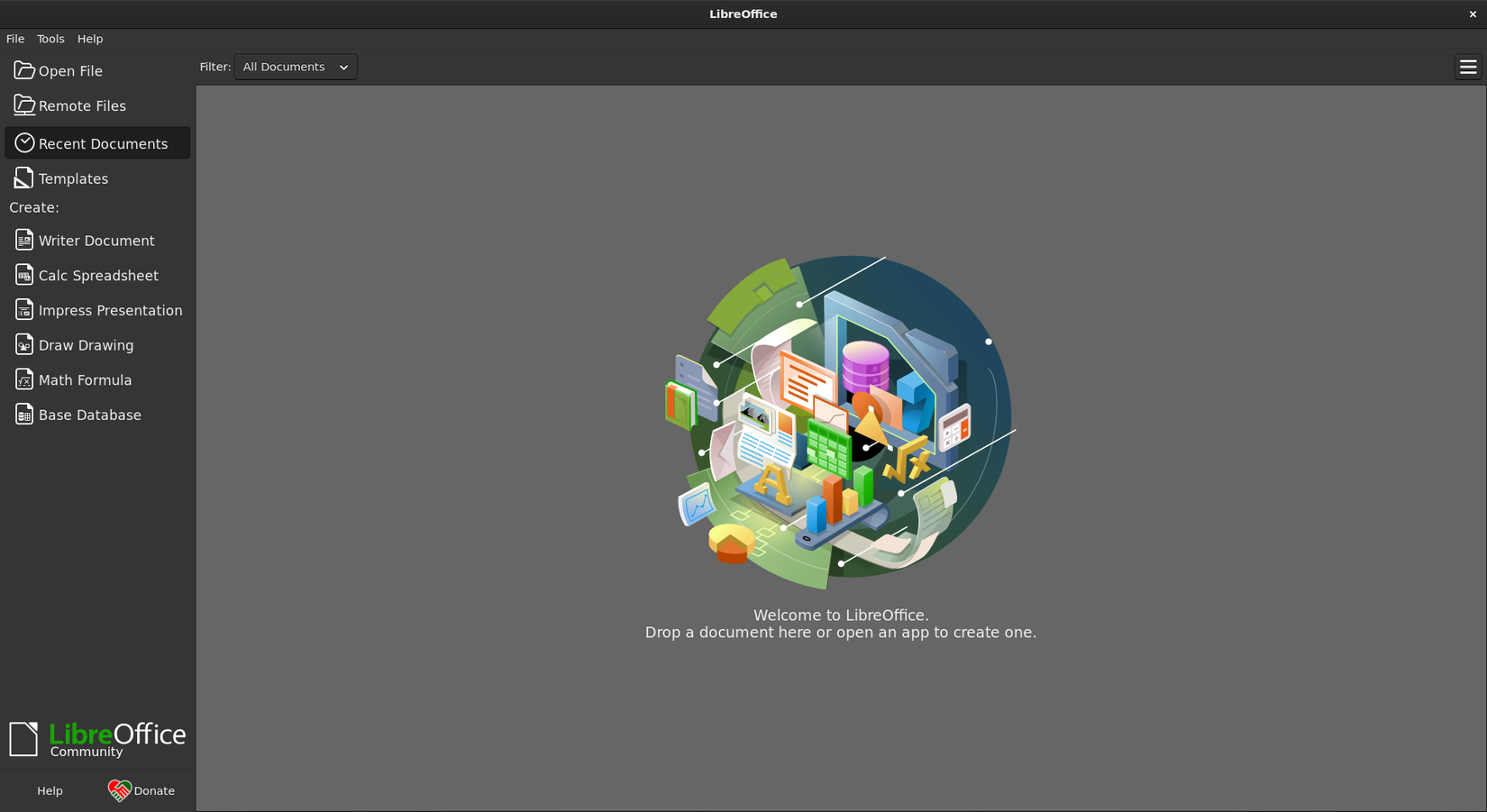
LibreOffice é a suíte escritório mais conhecida no mundo open source. Ela cobre processamento de texto, planilhas, apresentações e banco de dados simples. Compatibilidade com DOCX, XLSX e PPTX costuma ser boa para uso diário.
Rápido para começar
Instalação no Ubuntu/Debian:
sudo apt update
sudo apt install libreoffice
Instalação via Flatpak (Flathub):
flatpak install flathub org.libreoffice.LibreOfficeO que testar (critério de aceitação)
- Abrir e editar 5 documentos DOCX com tabelas e verificar alinhamentos.
- Abrir planilha XLSX com fórmulas básicas e validar resultados.
- Exportar para PDF mantendo formatação.
Prós
- Gratuito e sem assinatura.
- Boa compatibilidade com formatos do Office.
- Amplo ecossistema de extensões.
Contras
- Estética e UX diferentes do Microsoft 365.
- Algumas macros complexas do VBA podem não funcionar perfeitamente.
Alternativas
- OnlyOffice: melhor compatibilidade para colaboração em nuvem.
- Google Docs via navegador: colaboração em tempo real sem instalar.
Dicas de migração
- Salve documentos importantes como .odt ou PDF para arquivamento.
- Teste malhas de impressão (mail merge) antes de depender dela em produção.
GIMP — substituto para Adobe Photoshop
Por que escolher
GIMP (GNU Image Manipulation Program) oferece camadas, máscaras, filtros e suporte a plugins. É ideal para edição de fotos, retoque e composição.
Instalação rápida
Ubuntu/Debian:
sudo apt install gimpFlatpak:
flatpak install flathub org.gimp.GIMPO que testar
- Abrir arquivos PSD simples e verificar camadas.
- Exportar para PNG/JPEG com qualidade configurada.
Prós
- Ferramentas avançadas de edição de imagem.
- Comunidade ativa e muitos tutoriais.
Contras
- Interface menos parecida com Photoshop; curva de adaptação.
- Plugins do Photoshop não funcionam diretamente.
Alternativas
- Krita: quando a intenção é pintura/ilustração em vez de edição fotográfica.
- Darktable: para fluxo de trabalho RAW de fotografia.
Atalhos e workflow
- Use camadas nomeadas e grupos para projetos complexos.
- Salve versões com sufixos (_v1, _v2) antes de aplicar filtros destrutivos.
Inkscape — substituto para Adobe Illustrator
Por que escolher
Inkscape é focado em SVG e ilustração vetorial. Oferece edição de caminhos, texto em contorno, e suporte a exportação para formatos comuns.
Instalação
sudo apt install inkscapeFlatpak
flatpak install flathub org.inkscape.InkscapePrós
- Excelente para logos e ícones escaláveis.
- Gratuito e compatível com SVG padrão.
Contras
- Alguns recursos avançados do Illustrator podem faltar.
- Plugins e integração com fluxos Adobe são limitados.
Dicas
- Exporte provas em PDF para revisar compatibilidade com gráficas.
- Use camadas para organizar versões de layout.
Krita — substituto para Corel Painter / Photoshop para pintura digital
Por que escolher
Krita é otimizado para artistas digitais: motor de pincéis poderoso, estabilizadores e layouts customizáveis.
Instalação
sudo apt install kritaFlatpak
flatpak install flathub org.kde.kritaPrós
- Pintura digital e ilustração com suporte a tablets.
- Layouts personalizados (storyboard, pintura, animação).
Contras
- Menos recursos para edição fotográfica não destrutiva.
Dicas
- Configure perfis de pincel para texturas específicas.
- Salve frequentemente e mantenha backups incrementalmente.
Thunderbird — substituto para Microsoft Outlook
Por que escolher
Thunderbird é um cliente de email maduro, com suporte a múltiplas contas, calendários (via Lightning) e extensões para integração com Exchange/Gmail.
Instalação
sudo apt install thunderbirdConfiguração rápida
- Ao abrir, insira seu e‑mail e deixe o assistente configurar IMAP/SMTP automaticamente.
- Para Exchange, avalie o add‑on ExQuilla ou o suporte via IMAP/SMTP se seu administrador permitir.
Prós
- Controlável e extensível.
- Offline-ready e armazenamento local opcional.
Contras
- Integração com calendários corporativos pode requerer configuração adicional.
Notas de segurança
- Ative verificação em duas etapas (2FA) no provedor de email quando disponível.
- Use senhas de app se o provedor exigir.
VLC Media Player — reprodutor multimídia universal
Por que escolher
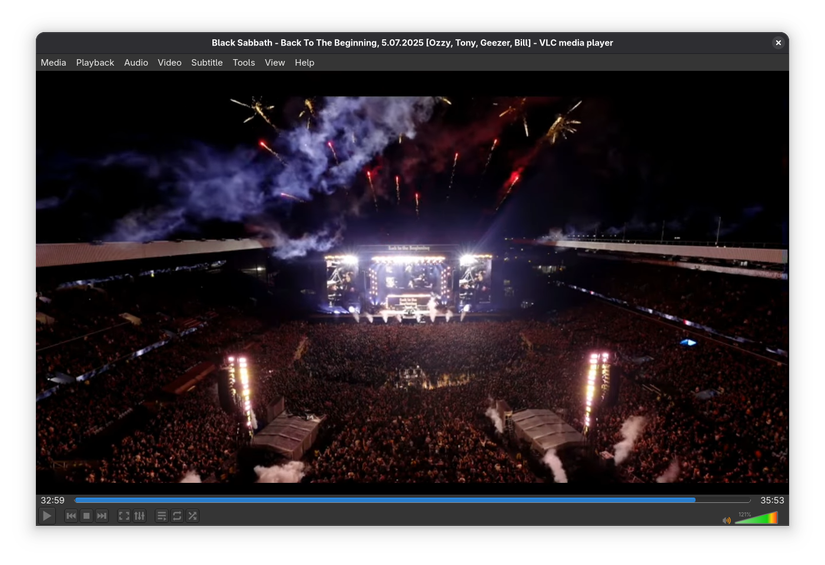
VLC reproduz praticamente qualquer formato de áudio e vídeo, reproduz DVDs e faz conversões básicas.
Instalação
sudo apt install vlcSnap/Flatpak
sudo snap install vlc
flatpak install flathub org.videolan.VLC
Prós
- Suporte a codecs amplo.
- Ferramentas de streaming e conversão.
Contras
- Interface simples; menos ferramentas de organização de biblioteca multimídia.
Dicas
- Use VLC para testar arquivos rapidamente antes de movê‑los para players de biblioteca.
Audacity — edição de áudio básica
Por que escolher
Audacity é ideal para gravação, edição simples e limpeza de áudio. Suporta multi‑faixas e plugins VST/ LADSPA.
Instalação
sudo apt install audacityFlatpak
flatpak install flathub org.audacityteam.AudacityPrós
- Leve e fácil de usar para podcasts e cortes simples.
Contras
- Produção musical profissional pode exigir DAWs mais avançados.
Alternativas para profissionais
- Ardour: mais indicado para produção musical multi‑faixa com controle avançado.
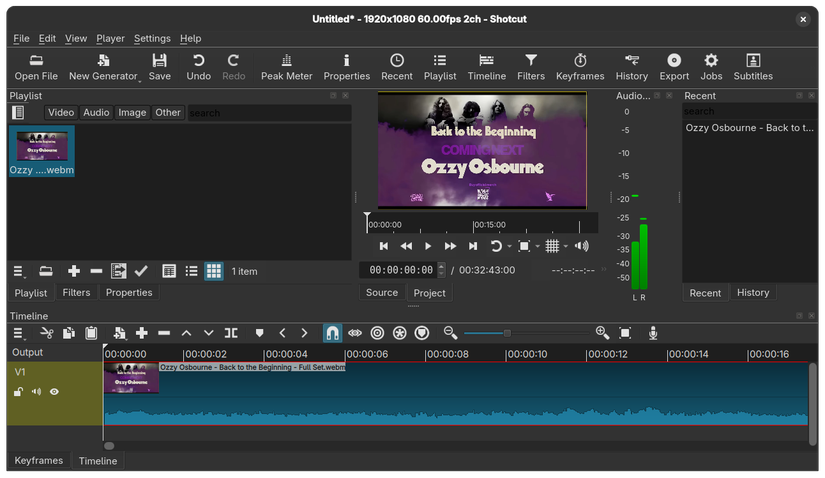
Shotcut — edição de vídeo para iniciantes e intermediários
Por que escolher
Shotcut oferece timeline, filtros e suporte a muitos codecs sem custo. É uma boa opção para vídeos de YouTube e edição básica.
Instalação
sudo apt install shotcutFlatpak
flatpak install flathub org.shotcut.ShotcutPrós
- Simples de aprender.
- Export presets úteis para web e redes sociais.
Contras
- Falta de recursos avançados de correção de cor e colaboração.
Alternativas
- Kdenlive: mais recursos e melhor integração com KDE.
Nextcloud — substituto para OneDrive, Google Drive, Dropbox
Por que escolher
Nextcloud permite armazenar, sincronizar e colaborar em arquivos com controle total sobre dados. Você pode autogerir o servidor ou contratar hospedagem gerenciada.
Opções de implantação
- Managed hosting: mais simples — provedores instalam e mantêm por você.
- Self-host: maior controle e responsabilidade pela segurança e backups.
Instalação rápida (cliente desktop no Ubuntu):
sudo apt install nextcloud-desktopO que testar
- Sincronização de uma pasta de 1–2 GB.
- Compartilhamento com usuário externo e permissões de edição/visualização.
- Integração com LibreOffice Online ou OnlyOffice se precisar edição colaborativa.
Segurança e privacidade
- Ative HTTPS no servidor Nextcloud com certificados válidos.
- Configure backup regular e teste restauração.
- Avalie criptografia lato sensu (server-side vs end-to-end) conforme necessidade.
Prós
- Controle total dos dados e conformidade com políticas de privacidade.
Contras
- Self-host demanda conhecimentos operacionais ou custo de hospedagem gerenciada.
Estratégia de migração passo a passo (Playbook de migração)
- Inventário
- Liste apps que você usa e arquivos mais críticos (formatos, tamanho, dependências de macros ou plugins).
- Priorize
- Comece por email, escritório e mídia (Thunderbird, LibreOffice, VLC).
- Teste paralelo
- Instale alternativas ao lado do sistema atual (dupla inicialização ou máquina virtual).
- Verificação
- Execute critérios de aceitação definidos para cada app.
- Migração completa
- Migre dados, realize backups e faça checkpoints.
- Treinamento
- Reserve tempo para aprender atalhos e adaptar templates.
Checklist rápido para cada app
- Instalar a alternativa escolhida.
- Importar 3 arquivos representativos.
- Verificar saída (PDF, imagem, áudio) e compatibilidade.
- Documentar ajustes necessários no fluxo de trabalho.
Critérios de aceitação final antes de cortar a dependência do app anterior
- Todos os arquivos críticos abrem e mantêm integridade visual ou funcional.
- Workflows repetitivos conseguem ser executados com ferramentas open source.
- Backups e restaurações testados com sucesso.
- Equipe (ou você) confortável com o novo fluxo.
Testes e casos de aceitação (exemplos)
- Documento com cabeçalhos, rodapé e tabela de conteúdo: abre em LibreOffice sem perder numeração.
- Arquivo PSD com 5 camadas e máscaras: abre em GIMP com camadas acessíveis.
- Planilha com 20 fórmulas: abre e calcula corretamente em LibreOffice.
- Pasta de 10 GB sincronizada via Nextcloud: completa sem erros e mantém integridade de arquivos.
Matriz de compatibilidade resumida
| Tipo de arquivo | Melhor alternativa | Observações |
|---|---|---|
| DOCX/PPTX/XLSX | LibreOffice / OnlyOffice | Pode haver diferenças em macros e layouts complexos |
| PSD | GIMP | Camadas simples ok; efeitos avançados limitados |
| AI/SVG | Inkscape | SVG padrão suportado; AI proprietário pode exigir exportação |
| RAW | Darktable/Krita | Darktable para fotográficos, Krita para pintura |
| Vídeo (MP4, MKV) | VLC / Shotcut | VLC para reprodução, Shotcut para edição |
| Email (Exchange) | Thunderbird (+add-ons) | Integração ideal depende do ambiente Exchange |
Papéis e responsabilidades (checklists por função)
Usuário doméstico
- Instalar LibreOffice, VLC e Nextcloud client.
- Testar abertura e impressão de documentos.
- Migrar fotos para Nextcloud.
Designer / Ilustrador
- Instalar Inkscape, Krita e GIMP.
- Testar export para versões raster e vetoriais.
- Confirmar cores com provas em PDF.
Equipe de conteúdo / Escritório
- Configurar templates padrão em LibreOffice.
- Migrar calendários e contatos para Thunderbird.
- Treinar equipe em rotinas de colaboração (Nextcloud/OnlyOffice).
Administrador de sistemas
- Planejar backups e updates (especialmente para Nextcloud).
- Testar SSO/LDAP e permissões.
- Monitorar uso de disco e quotas.
Ferramentas alternativas e quando considerá‑las
- OnlyOffice: se a compatibilidade com MS Office e edição colaborativa em nuvem for prioridade.
- Darktable: fluxos de fotografia RAW profissionais.
- Kdenlive/DaVinci Resolve: quando precisar de recursos avançados de edição e correção de cor (DaVinci Resolve tem versão paga/limitada para Linux).
Maturidade e limites (heurísticas rápido)
- Maturidade alta: LibreOffice, VLC, Thunderbird — uso diário estável.
- Maturidade média: Shotcut, Audacity — funcional para a maioria dos casos, limite em fluxos avançados.
- Maturidade especializada: Krita, Inkscape — muito bons, mas nichados para tarefas específicas.
Segurança e privacidade (pontos chave)
- Atualize regularmente para receber correções de segurança.
- Para Nextcloud self-host: configure HTTPS, limite exposição de serviços e realize backups fora do servidor primário.
- Prefira autenticação multifator em serviços que suportam.
Mini metodologia para adotar aplicações open source
- Mapear necessidades (o que eu preciso que o app faça?).
- Priorizar por impacto e esforço (mudar email geralmente alto impacto, baixo esforço).
- Instalar e testar em paralelo.
- Definir critérios de sucesso mensuráveis.
- Mover produção apenas após validação.
Perguntas frequentes rápidas
- Posso usar arquivos do Office sem problemas? Sim para a maioria dos documentos; macros complexas podem precisar de ajuste.
- Preciso autogerir um servidor Nextcloud? Não — há hosts gerenciados que reduzem esforço operacional.
- Os apps têm suporte? Sim — comunidades, fóruns e muitas empresas oferecem serviços comerciais.
Fluxo de decisão para escolher a alternativa (Mermaid)
flowchart TD
  A[Precisa de suíte de escritório?] -->|Sim| B{Precisa de alto nível de compatibilidade com MS Office?}
  B -->|Sim| C[OnlyOffice ou Google Docs]
  B -->|Não| D[LibreOffice]
  A -->|Não| E[Prosseguir com outras categorias]
  E --> F{É edição de imagem, vetorial ou pintura?}
  F -->|Imagem| G[GIMP]
  F -->|Vetorial| H[Inkscape]
  F -->|Pintura| I[Krita]
Resumo final
Mudar para Linux e adotar alternativas open source é viável para a maioria dos usuários. Comece com as ferramentas de maior impacto (escritório, email, multimídia) e siga uma migração por fases. Teste, valide com critérios claros e treine sua equipe. A vantagem é ganhar controle, transparência e, muitas vezes, economia de custos.
Principais recomendações
- Instale LibreOffice, Thunderbird e VLC como primeiros passos.
- Use Nextcloud para controle de dados e colaboração; escolha hospedagem conforme recursos e tolerância a operação.
- Teste designers e criativos com GIMP, Inkscape e Krita em paralelo antes de abandonar ferramentas pagas.
Citações de especialistas (genéricas)
“Ferramentas open source maduras não são apenas alternativas; muitas vezes se tornam preferências por sua flexibilidade e controle.” — especialista em software livre
Glossário rápido (1 linha cada)
- Open source: software cujo código‑fonte é público e pode ser auditado.
- Flatpak/Snap/AppImage: formatos que facilitam a instalação de apps em diferentes distribuições Linux.
- Self-host: hospedar software em servidores que você controla.
Sugestão de meta para publicação social
- Título OG: Alternativas open source essenciais para migrar ao Linux
- Descrição OG: Substitutos confiáveis para Office, Photoshop e OneDrive; guia de migração com checklist e dicas práticas.
Anúncio curto (para newsletter, 100–200 palavras)
Mudar para Linux é mais simples do que parece. Neste guia você encontra substitutos open source para as aplicações mais usadas — LibreOffice, GIMP, Inkscape, Krita, Thunderbird, VLC, Audacity, Shotcut e Nextcloud — com instruções de instalação, critérios de aceitação e um playbook de migração. Teste as alternativas em paralelo, siga os checklists e defina critérios claros antes de cortar a dependência das soluções proprietárias. Se privacidade e controle são prioridades, explore Nextcloud com hospedagem gerenciada antes do self-host. Independentemente do seu papel — usuário doméstico, designer ou administrador — este guia oferece passos práticos para uma transição mais segura e sustentável.
Resumo dos pontos principais
- Avalie necessidades antes de escolher a ferramenta.
- Priorize instalações essenciais e teste com seus arquivos.
- Use Nextcloud para manter controle dos dados.




Créditos
Imagens fornecidas por suas respectivas fontes.
Fim do guia.

Materiais semelhantes

Instalar e usar Podman no Debian 11
Apt‑pinning no Debian: guia prático

Injete FSR 4 com OptiScaler em qualquer jogo
DansGuardian e Squid com NTLM no Debian Etch

Corrigir erro de instalação no Android
