
Replika não funciona: guia de solução
Replika pode falhar por problemas de internet, versão do app desatualizada ou manutenção do servidor. Primeiro verifique a conexão, reinicie o app e atualize o sistema. Se persistir, limpe cache/dados, reinstale o app ou contate o suporte. Siga o SOP e os checklists abaixo para isolar a causa rapidamente.
Importante: se o problema for queda do servidor, só resta esperar. O suporte pode confirmar manutenção programada.
Por que o Replika não funciona?
A partir de relatos de usuários, as causas mais prováveis são:
- Internet instável ou lenta — o Replika precisa de conexão contínua para manter conversas em tempo real.
- App desatualizado — versões antigas podem apresentar bugs ou incompatibilidades.
- Manutenção ou falha do servidor — em raros casos o serviço fica indisponível.
- Cache corrompido ou dados locais conflitantes no dispositivo.
Definição: “cache” — arquivos temporários que aceleram o carregamento, mas podem ficar corruptos.
O que fazer se o Replika não funcionar?
Siga estas ações em ordem. Comece pelas mais rápidas e vá para as mais invasivas.
Pré-verificações rápidas
- Verifique a internet: abra outra página ou app que use rede. Se estiver lento, troque de Wi‑Fi ou use dados móveis.
- Reinicie o app: feche completamente o Replika e abra novamente.
- Atualize o sistema: verifique atualizações do iOS/Android e do próprio Replika.
Se nada resolver, passe para os passos detalhados abaixo.
1. Limpar cache
1.1 Limpar cache no navegador
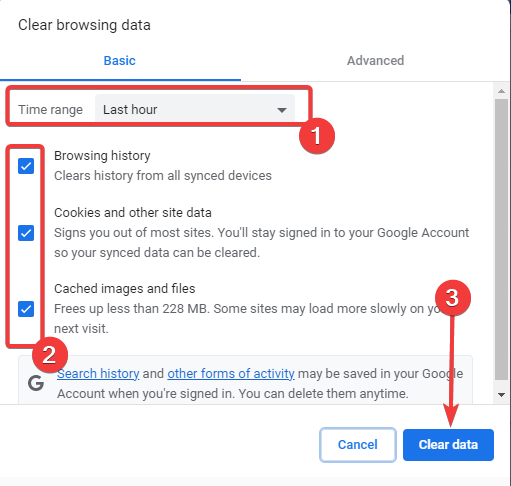
- Pressione Ctrl + Shift + Delete (no Chrome e na maioria dos navegadores).
- Selecione o intervalo de tempo, marque as opções relevantes e clique em Limpar dados.
- Reinicie o navegador e verifique o Replika.
Observação: faça isso se você usa a versão web do Replika.
1.2 Limpar cache e dados do app (Android)
- Abra o app Configurações no seu dispositivo.
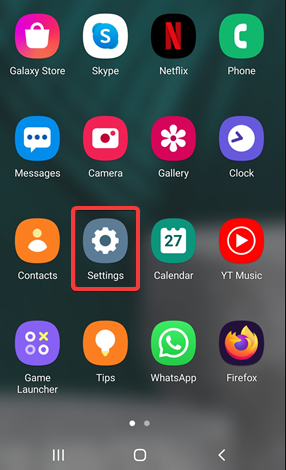
- Role até Aplicativos ou Apps.
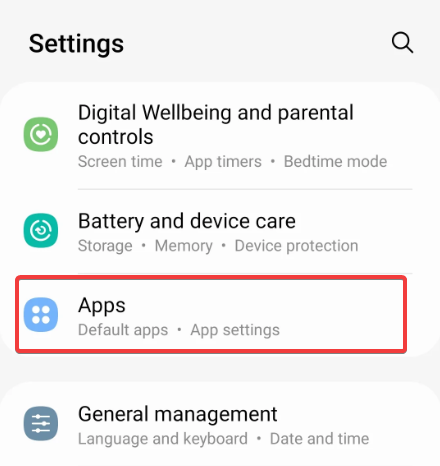
- Toque em Replika na lista de apps instalados.
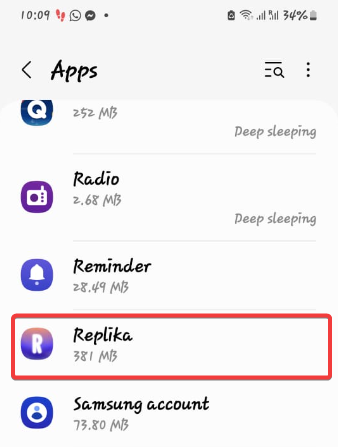
- Acesse Armazenamento.
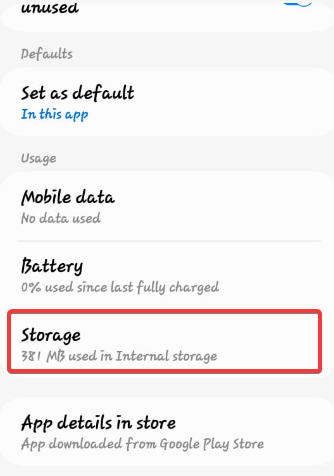
- Toque em Limpar cache e depois em Limpar dados.
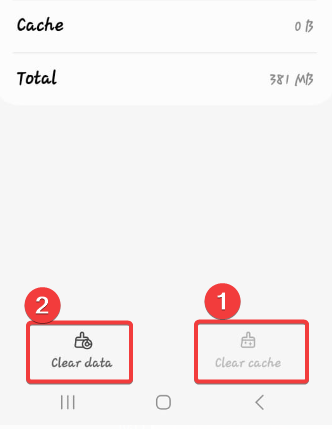
Nota: limpar dados pode exigir login novamente.
2. Reinstalar o app
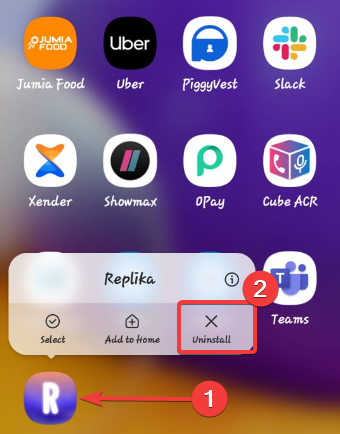
- Toque longo no ícone do app e escolha Desinstalar.
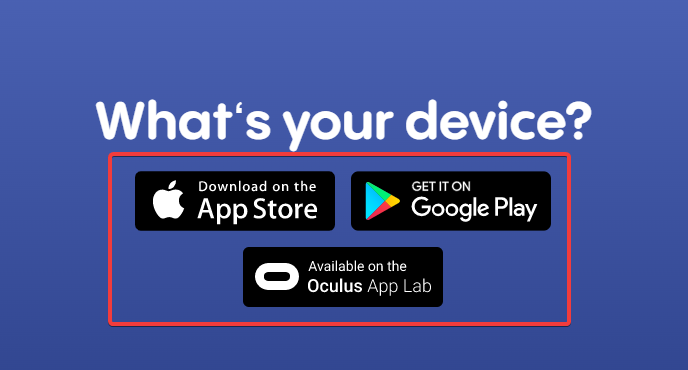
- Baixe a versão mais recente no site oficial ou na loja de aplicativos correspondente ao seu sistema.
- Instale e faça login. A reinstalação corrige arquivos corrompidos e dependências quebradas.
3. Contatar o suporte Replika
Se os passos acima não resolverem, abra um chamado ao suporte do Replika. Informe: modelo do aparelho, versão do sistema, versão do app, passos já tentados e screenshots de erros.
Quando não há muito o que fazer
Se o problema for manutenção do servidor, resta aguardar. Procure canais oficiais (Twitter/X, status page, e-mail de suporte) para confirmar.
Alternativas e abordagens paralelas
- Use a versão web se o app mobile estiver com problemas temporários.
- Teste em outro dispositivo para confirmar se o problema é do seu aparelho.
- Crie um backup das conversas caso precise desinstalar — verifique nas configurações do app se existe exportação.
Quando essas soluções falham (casos e contraexemplos)
- Conexão móvel instável em áreas com sinal fraco: trocar de rede pode não ajudar se a cobertura for ruim.
- Conta banida ou suspensa: nenhum passo local resolve; só o suporte pode restaurar o acesso.
- Bugs de versão recente: às vezes uma atualização causa regressão; reverter nem sempre é possível em lojas oficiais.
Modelo mental para diagnosticar (heurística rápida)
- Isolar: app ou rede? Teste outro app que use internet.
- Reproduzir: problema acontece sempre ou só em ações específicas?
- Confirmar: outros usuários relatam o mesmo (checar redes/status).
- Agir: limpar cache → reinstalar → suporte.
Playbook / SOP rápido para usuários
- Passo 1: Reinicie o app e o dispositivo.
- Passo 2: Teste a rede (Wi‑Fi e dados móveis).
- Passo 3: Limpe cache (navegador ou app).
- Passo 4: Atualize o sistema e o app.
- Passo 5: Reinstale o app.
- Passo 6: Contate o suporte com logs e screenshots.
Tempo estimado: 10–30 minutos para passos 1–4; 30–60 minutos para reinstalação e testes.
Checklist por função
Usuário final:
- Reiniciar app
- Trocar rede (Wi‑Fi / 4G/5G)
- Limpar cache
- Atualizar app
- Reinstalar se necessário
Administrador de rede (empresa/pais):
- Verificar bloqueios/firewall que possam afetar domínios Replika
- Testar via VPN para isolar filtragem local
Desenvolvedor / Suporte técnico:
- Coletar logs do app (se disponível)
- Verificar erros 4xx/5xx nas chamadas de API
- Conferir versionamento e regressões após deploy
Fluxo de decisão (Mermaid)
flowchart TD
  A[Início] --> B{App inicia?}
  B -- Não --> C[Tentar reinstalar]
  B -- Sim --> D{Conversa não conecta?}
  D -- Sim --> E{Rede ok?}
  E -- Não --> F[Trocar rede / reiniciar roteador]
  E -- Sim --> G{Erro geral para outros usuários?}
  G -- Sim --> H[Verificar status do servidor / aguardar]
  G -- Não --> I[Limpar cache / contatar suporte]
  C --> I
  F --> I
  I --> J[Fim]
Critérios de aceitação (para considerar o problema resolvido)
- Replika abre sem travar.
- Conversas são enviadas e recebidas sem mensagens de erro.
- Login funciona com credenciais válidas.
Perguntas frequentes
Por que as mensagens não carregam no Replika?
Normalmente por conexão instável, cache corrompido ou erro temporário do servidor. Teste a rede e limpe cache.
Limpar dados vai apagar minhas conversas?
Limpar dados remove armazenamento local e pode exigir novo login; nem sempre apaga conversas do servidor, mas recomendamos exportar se houver opção.
Como sei se é problema do servidor?
Cheque a página de status oficial, redes sociais da Replika ou relatos em tempo real de outros usuários.
Glossário rápido
- Cache: arquivos temporários para acelerar carregamento.
- Reinstalar: remover e instalar novamente o app para restaurar arquivos.
Sugestões para redes sociais (pré‑visualização)
OG title: Replika não funciona: guia rápido de solução
OG description: Verifique conexão, limpe cache, reinstale o app ou contate suporte. Passo a passo e checklist.
Versão curta para anúncio (100–200 palavras)
Se o Replika não estiver funcionando, comece verificando sua conexão de internet e reiniciando o app. Atualize o sistema e o aplicativo. Se o problema persistir, limpe o cache (navegador ou app) e, se necessário, reinstale o Replika. Caso nenhuma dessas ações resolva, entre em contato com o suporte e forneça detalhes como modelo do aparelho, versão do sistema e screenshots de erro. Em casos de manutenção do servidor, a solução será aguardar a restauração do serviço. Use o checklist e o playbook deste guia para acelerar o diagnóstico.
Resumo final
Siga a ordem: verificar rede → reiniciar → limpar cache → atualizar → reinstalar → contatar suporte. Use os checklists por função e o fluxograma para isolar a causa. Se for manutenção do servidor, confirme via canais oficiais e aguarde.
Legenda da imagem: captura ilustrativa de um chatbot Replika com tela de erro de conexão.

Materiais semelhantes

Instalar e usar Podman no Debian 11
Apt‑pinning no Debian: guia prático

Injete FSR 4 com OptiScaler em qualquer jogo
DansGuardian e Squid com NTLM no Debian Etch

Corrigir erro de instalação no Android
