
Como reduzir o tamanho de arquivos PDF sem perder qualidade
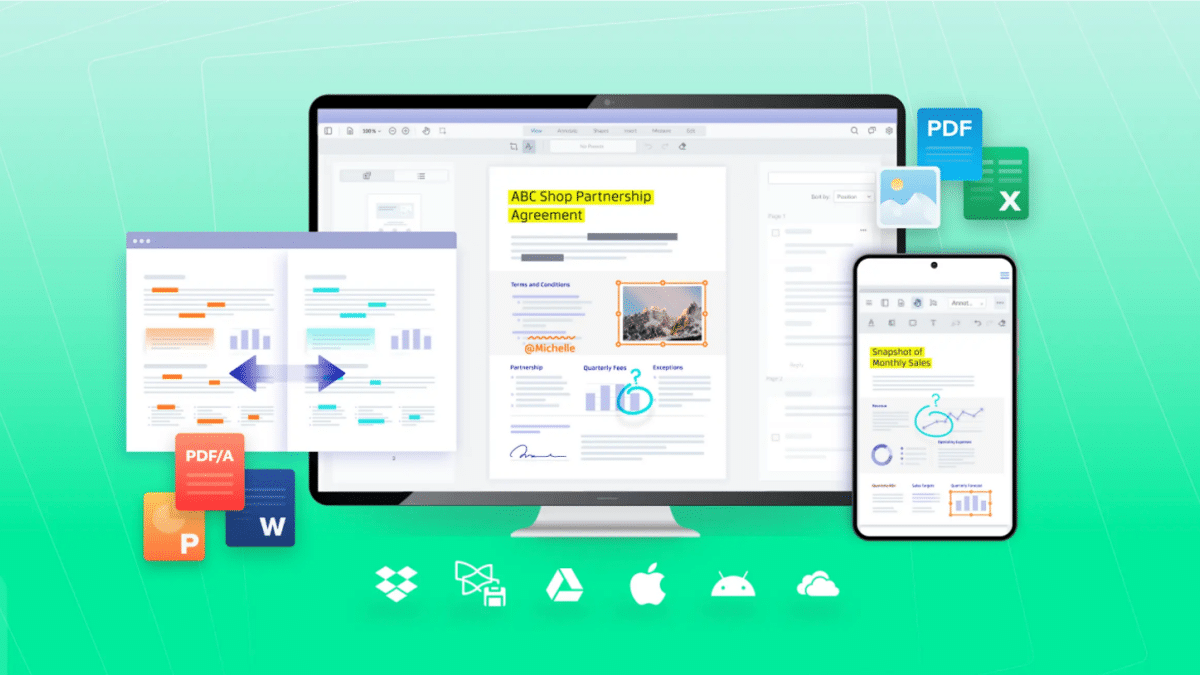
Por que arquivos PDF ficam grandes
O formato Portable Document Format (PDF) foi criado para preservar layout e qualidade em qualquer dispositivo. Por isso, além de texto e imagens, um PDF pode incluir: fontes embutidas, imagens em alta resolução, metadados extensos, anexos, formulários preenchíveis, camadas (layers), e recursos interativos como links e JavaScript. Tudo isso aumenta o tamanho do arquivo.
Importante: arquivos maiores atrapalham compartilhamento por e-mail, backup automático e transferência em conexões lentas.
Opções práticas para reduzir o tamanho do PDF
Abaixo estão métodos testados, com vantagens, limitações e passos básicos para usar cada um.
1. Usar um compressor de PDF online
Vantagens:
- Rápido e sem instalação.
- Bom para reduzir PDFs para envio por e-mail ou upload.
Limitações:
- Privacidade: verifique a política de retenção de arquivos do serviço.
- Versões grátis podem ter limites de tamanho, velocidade ou número de arquivos.
Como usar (fluxo rápido):
- Acesse o site do compressor.
- Faça upload do PDF.
- Escolha nível de compressão (Alta, Média, Baixa).
- Baixe o arquivo comprimido.
Nota importante: prefira serviços que prometam exclusão automática após processamento ou que ofereçam criptografia durante a transferência.
2. Adobe Acrobat Pro (compressão direta)
Vantagens:
- Controle fino sobre qualidade e compressão.
- Opções para otimizar imagens, subestes de fontes e remover objetos desnecessários.
Como usar (passos básicos):
- Abra o PDF no Acrobat.
- Use “Arquivo > Salvar como outro > PDF otimizado” ou a ferramenta “Reduzir tamanho”.
- Selecione as opções de imagem (downsample), compressão de texto e fontes.
- Salve e compare visualmente.
Privacidade: se usar a versão web do Acrobat, arquivos podem ser temporariamente hospedados; verifique a política de privacidade.
3. Compactar com um arquivador (zip, 7z)
Vantagens:
- Sem perda de qualidade (compressão sem destruição).
- Útil para agrupar múltiplos arquivos ou enviar pacotes.
Limitações:
- O destinatário precisa de um programa de descompactação.
- Nem sempre reduz tanto quanto uma compressão com otimização de imagens, especialmente se o PDF já estiver compactado internamente.
Como usar:
- Clique com o botão direito no arquivo > Enviar para > Pasta compactada (Windows) ou use Compress no macOS.
- Escolha formato (zip, 7z) e nível de compressão.
- Opcional: proteja com senha se precisar.
4. Otimizar imagens dentro do PDF
Causa comum de arquivos grandes: imagens em alta resolução ou formatos pouco eficientes. Métodos:
- Reduzir DPI (dots per inch) para 150 ou 96 para leitura digital; 300 DPI para impressão de qualidade.
- Converter imagens para formatos eficientes (JPEG para fotos, PNG para gráficos com transparência, SVG/vetores para ilustrações).
- Substituir fotos por vetores sempre que possível.
Como proceder:
- Extraia as imagens (ferramentas como Acrobat, ferramentas online ou scripts).
- Redimensione e comprima fora do PDF (ex.: usar exportação com 150 DPI para leitura na web).
- Reinsira as imagens otimizadas.
Vantagem: redução significativa sem perda perceptível quando ajustado corretamente.
5. Remover itens desnecessários do PDF
O que remover:
- Anotações, comentários e históricos de revisão.
- Anexos incorporados que não são essenciais.
- Campos de formulário padrão que não serão usados.
- Metadados e marcas de OCR redundantes.
Ferramentas: Acrobat, ferramentas de edição de PDF open-source e scripts (ex.: qpdf, ghostscript) podem automatizar a limpeza.
6. Subconjuntos de fontes e eliminação de fontes embutidas
Problema: muitas fontes embutidas (ou versões completas) aumentam o arquivo.
Solução: incorporar apenas os glifos usados (subsetting) ou usar fontes do sistema quando aplicável. O trade-off é a portabilidade total do arquivo: sem fontes embutidas, a aparência pode variar no dispositivo de destino.
7. Linearização e otimização para web
Linearizar (ou “web optimize”) permite que o PDF seja carregado página a página em vez de baixar todo o arquivo. Útil para leitura online, não necessariamente reduz o tamanho, mas melhora a experiência do usuário.
8. Dividir PDFs muito grandes
Quando o arquivo contém centenas de páginas, considere dividir por seção ou capítulo. Enviar múltiplos PDFs menores pode ser preferível a enviar um arquivo enorme.
Mini-método para decidir a melhor abordagem
- Defina o objetivo: envio por e-mail, arquivamento, impressão, ou visualização online.
- Avalie a sensibilidade: o arquivo contém dados confidenciais?
- Se sensível, prefira compressão local e criptografia; evite enviá-lo para serviços online.
- Verifique o conteúdo: muitas imagens → otimize imagens; muitas páginas de texto → reduzir fontes e limpar metadados.
- Teste: aplique uma técnica em uma cópia e compare qualidade vs. tamanho.
Quando uma técnica falha (exemplos)
- Compressão ZIP não reduz muito se imagens já estiverem em JPEG bem comprimido.
- Reduzir DPI demais pode tornar diagramas ilegíveis na impressão técnica.
- Substituir por vetores não funciona para fotografias reais.
- Online compressors podem quebrar campos de formulário se não forem compatíveis.
Checklist por função
Remetente (quem envia o PDF):
- Checar se há anexos desnecessários.
- Otimizar imagens para destino (web/impressão).
- Comprimir e testar visualmente.
- Informar o destinatário sobre senha ou método de acesso.
Designer / Criador de conteúdo:
- Usar formatos vetoriais para gráficos quando possível.
- Exportar imagens com DPI adequado.
- Subsetear fontes no processo de exportação.
TI / Administrador:
- Definir política de compressão e ferramentas aprovadas.
- Fornecer ferramentas internas (scripts, serviços) para compressão segura.
- Auditar uso de serviços online por risco de exposição.
Tabela comparativa rápida (orientativa)
- Compressão online: Rápida, prática, risco de privacidade.
- Adobe Acrobat Pro: Controle fino, pago, ideal para produção.
- Arquivador (ZIP/7z): Sem perda, bom para pacotes, depende do receptor.
- Otimização de imagens: Alto ganho para PDFs com muitas fotos.
- Subset de fontes: Ganho moderado, cuidado com renderização.
Fluxograma de decisão (Mermaid)
flowchart TD
  A[Comece: preciso reduzir PDF?] --> B{Objetivo principal}
  B -->|Compartilhar por e-mail| C[Otimizar imagens + compressão baixa]
  B -->|Arquivar sem perda| D[Compactar em ZIP/7z]
  B -->|Impressão de alta qualidade| E[Manter 300 DPI + subsetear fontes]
  B -->|Exibição online| F[Linearizar + compressão média]
  C --> G{Dados sensíveis?}
  G -->|Sim| H[Comprimir localmente + criptografar]
  G -->|Não| I[Compressão online aceitável]
Ferramentas e comandos úteis (cheat sheet)
- ghostscript (Linux/macOS/Windows): compressão por linha de comando.
- qpdf: linearização e manipulação de objetos PDF.
- imagemagick / jpegoptim / pngquant: otimização de imagens antes de inserir.
- 7-Zip / zip: compactação sem perda.
Exemplo básico com ghostscript (linha de comando):
gs -sDEVICE=pdfwrite -dCompatibilityLevel=1.4 -dPDFSETTINGS=/ebook -dNOPAUSE -dQUIET -dBATCH -sOutputFile=saida.pdf entrada.pdf
Explicação rápida: PDFSETTINGS determina perfil de compressão (/screen, /ebook, /printer, /prepress). Escolha conforme a qualidade necessária.
Segurança e privacidade
- Se o documento contiver dados pessoais ou sensíveis, evite serviços online não aprovados. Prefira compressão local e criptografia forte.
- Ao usar serviços online, verifique: tempo de retenção, criptografia em trânsito (TLS) e políticas de exclusão.
- Ao enviar ZIP com senha, não envie a senha no mesmo canal.
Glossário em 1 linha
- DPI: Dots per inch, define resolução de imagens para impressão/visualização.
- Subsetting: incorporar apenas os caracteres usados de uma fonte.
- Linearização: otimização do PDF para visualização progressiva na web.
Exemplos rápidos de cenários e soluções
- Envio para colegas por e-mail com muitas imagens: reduzir imagens para 150 DPI, compressão média, usar PDF linearizado.
- Arquivamento de documentos legais: manter qualidade, compactar em ZIP e armazenar com criptografia e controle de acesso.
- Publicação em site: otimizar imagens, transformar gráficos em SVG, linearizar e usar compressão para web.
Erros comuns e como evitá-los
- Reduzir qualidade sem testar: sempre faça comparações lado a lado.
- Usar compressão online para documentos sensíveis sem checar política: confirme retenção e exclusão.
- Não informar o destinatário sobre como abrir arquivos comprimidos: inclua instruções simples.
Resumo final
Reduzir o tamanho de PDFs envolve escolhas de compromisso entre qualidade, privacidade e conveniência. Para a maioria dos usos digitais, otimizar imagens e aplicar compressão média resolve a maior parte dos casos. Para arquivos sensíveis ou de produção, prefira ferramentas locais e fluxos de trabalho controlados.
Resumo de ação rápida:
- Primeiro: defina o objetivo (envio, arquivamento, impressão).
- Segundo: otimize imagens e fonts.
- Terceiro: escolha compressão online segura ou ferramenta local.
- Quarto: teste e valide antes de substituir o original.
Resumo executivo: aplicar uma combinação de otimização de imagens, remoção de conteúdo desnecessário e compressão apropriada atende à maioria das necessidades sem sacrificar legibilidade ou aparência.

Materiais semelhantes

Instalar e usar Podman no Debian 11
Apt‑pinning no Debian: guia prático

Injete FSR 4 com OptiScaler em qualquer jogo
DansGuardian e Squid com NTLM no Debian Etch

Corrigir erro de instalação no Android
