
Como forçar o encerramento do Outlook no Windows
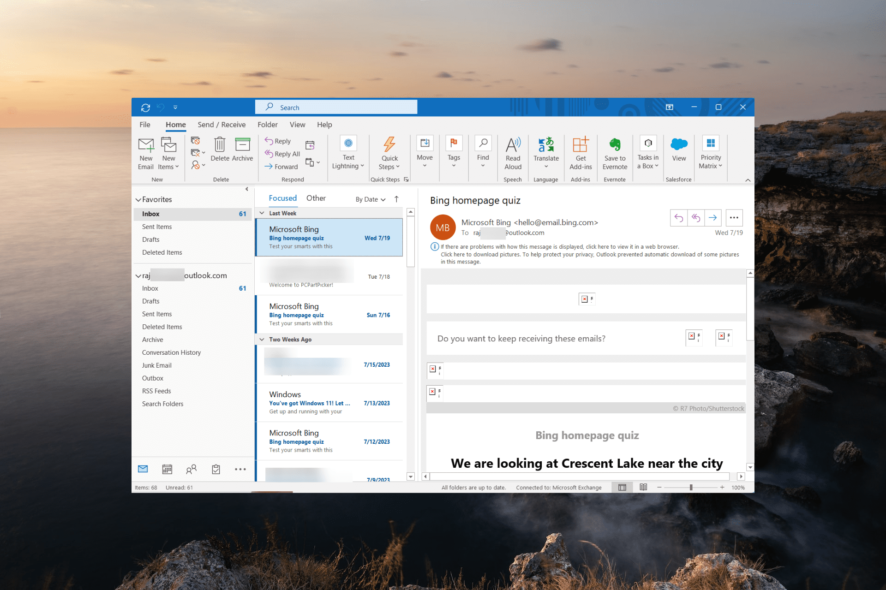
Às vezes o Outlook aparenta fechar, mas continua em execução em segundo plano. Isso impede reabrir o app corretamente e, em alguns casos, bloqueia o desligamento do Windows até que você force o encerramento ou reinicie o PC.
Fechar forçadamente o Outlook é a solução mais rápida quando o app congela, fica sem resposta ou mostra erros ao tentar fechar. Este guia explica causas comuns, métodos passo a passo e precauções para reduzir o risco de perda de dados.
Por que o Outlook não fecha completamente?
Principais causas e como entender cada uma em uma frase:
- Processos em segundo plano: tarefas de sincronização, indexação ou envio/recebimento podem manter o processo ativo.
- Arquivos de dados corrompidos: PST/OST com inconsistências podem travar operações de encerramento.
- Conflitos de software: outros programas integrados (antivírus, clientes de fax, software de sincronização, Skype, filtros anti-spam) podem bloquear recursos do Outlook.
- Atualizações recentes: correções ou atualizações podem introduzir comportamentos inesperados no encerramento.
- Complementos (add-ins): complementos instáveis podem impedir o término correto do processo.
Importante: forçar o encerramento pode causar perda de alterações não salvas; use quando necessário e preferencialmente quando tiver backups ou quando a aplicação estiver travada.
Soluções rápidas antes de forçar
- Tente ALT + F4 para solicitar que o app feche normalmente; aguarde alguns segundos.
- Feche apps auxiliares que podem interferir (processos de fax, clientes de sincronização, scanners/antivírus). Fechar esses aplicativos pode permitir que o Outlook finalize o encerramento.
- Reinicie o PC se não houver trabalhos em andamento; o reinício encerra todos os processos de forma segura.
Métodos detalhados para forçar encerramento
Siga esta ordem: 1) Gerenciador de Tarefas, 2) atalho com taskkill, 3) Prompt de Comando. Use métodos mais agressivos apenas se os anteriores falharem.
1. Encerrar processos do Outlook no Gerenciador de Tarefas
- Pressione Ctrl + Shift + Esc para abrir o Gerenciador de Tarefas.
- Vá para a aba Detalhes e localize o processo
OUTLOOK.EXE. Clique com o botão direito e selecione Encerrar tarefa.

- Confirme em Encerrar processo quando solicitado.

Nota de risco: este método força a interrupção do processo; mensagens não salvas podem ser perdidas. Se o Outlook estiver processando envio/recebimento ou compactando a caixa de correio, aguarde alguns minutos antes de forçar.
2. Criar um atalho que execute taskkill para processos sem resposta
- Clique com o botão direito na Área de Trabalho, selecione Novo e depois Atalho.

- No campo “Digite a localização do item” insira:
taskkill /f /fi "status eq not responding"

- Dê um nome ao atalho e conclua.

- Quando o Outlook não fechar, dê um duplo clique no atalho para executar o comando; ele termina processos que estejam com status “Não respondendo”.

Observação: este comando força qualquer processo em estado “Not Responding”; use com cuidado em sessões com outros programas não salvos.
3. Forçar encerramento usando o Prompt de Comando
- Pressione Windows + R, digite
cmde pressione Enter.

- Liste processos em execução com:
tasklist

- Localize o nome do processo do Outlook na coluna Image Name (geralmente
OUTLOOK.EXEouOUTLOOK.EXE*32).

- Para forçar o encerramento, execute:
taskkill /IM OUTLOOK.EXE /f

Após execução bem-sucedida, o processo será terminado imediatamente.
Soluções alternativas quando o problema persiste
- Iniciar o Outlook em Modo de Segurança: execute
outlook.exe /safepara carregar sem complementos. Se o problema não ocorrer, desative complementos problemáticos. - Reparar o Office: use a opção Reparar em Programas e Recursos para corrigir arquivos corrompidos do aplicativo.
- Reconstruir o arquivo OST/PST: para problemas recorrentes, exporte/importe dados ou recrie o perfil do Outlook.
- Atualizar o Windows e o Office: aplique atualizações pendentes que possam incluir correções relacionadas.
Quando forçar pode falhar ou ser inadequado
- Operações de envio em andamento: forçar pode interromper envios pendentes.
- Bases de dados muito corrompidas: o encerramento forçado não corrige corrupção de dados; pode até agravar.
- Políticas corporativas: ambientes gerenciados por TI podem bloquear taskkill ou exigir procedimentos específicos.
Mini metodologia de resposta a incidentes (runbook rápido)
- Verifique se há trabalhos críticos em andamento (envios, backups).
- Tente ALT + F4. Aguarde 30–60 segundos.
- Feche apps auxiliares suspeitos.
- Use Gerenciador de Tarefas (Detalhes → OUTLOOK.EXE → Encerrar tarefa).
- Se falhar, execute o atalho taskkill criado.
- Como último recurso,
taskkill /IM OUTLOOK.EXE /fno Prompt. - Reabra o Outlook em Modo de Segurança (
outlook.exe /safe) e verifique integridade. - Se necessário, recrie o perfil ou repare o Office.
Checklist por função
- Usuário final:
- Salvar rascunhos e anexos antes de forçar.
- Tentar ALT + F4 e fechar apps auxiliares.
- Criar atalho
taskkillpara uso futuro.
- Administrador de TI:
- Verificar logs de aplicativos e eventos do Windows.
- Avaliar complementos e políticas de antivírus.
- Planejar teste de reparo do Office fora do horário de produção.
Critérios de aceitação
- O Outlook fecha sem processos
OUTLOOK.EXEativos no Gerenciador de Tarefas. - O usuário consegue reabrir o Outlook e acessar caixas de correio sem erros.
- Não há perda de mensagens importantes confirmada pelo usuário ou pelo backup.
Matriz de riscos e mitigação
| Risco | Impacto | Mitigação |
|---|---|---|
| Perda de rascunhos não salvos | Alto | Salvar frequentemente; usar rascunhos automáticos e backup do Exchange/Outlook.com |
| Corrupção de PST/OST | Alto | Evitar forçar repetidamente; usar ferramentas de reparo quando necessário |
| Interrupção de backups/serviços | Médio | Confirmar trabalhos críticos antes de executar taskkill |
Segurança e privacidade
- Forçar encerramento não transmite dados para terceiros. Entretanto, interrupções durante o envio/recebimento podem resultar em mensagens parcialmente processadas. Em ambientes corporativos, coordene com a equipe de TI para respeitar políticas de retenção e conformidade (por exemplo, arquivos de log e auditoria).
Glossário rápido
- taskkill: utilitário do Windows para encerrar processos.
- OUTLOOK.EXE: nome do processo executável do Microsoft Outlook.
- Modo de Segurança: inicialização do Outlook sem complementos.
Testes recomendados após o encerramento forçado
- Reabrir o Outlook e enviar/receber mensagem de teste.
- Verificar integridade da caixa de entrada e pastas.
- Conferir se complementos essenciais funcionam em Modo Normal e Modo de Segurança.
Dicas de automação e produtividade
- Mantenha um atalho
taskkillà mão se costuma enfrentar travamentos. - Use scripts administrativos em ambientes corporativos para detectar e alertar quando processos ficam em estado “Not Responding”.
Resumo
Forçar o encerramento do Outlook é uma ferramenta útil quando o aplicativo fica travado ou impede o desligamento do Windows. Comece pelos métodos menos invasivos (ALT + F4, fechar apps auxiliares), depois use o Gerenciador de Tarefas. Se necessário, use um atalho que execute taskkill ou rode taskkill /IM OUTLOOK.EXE /f pelo Prompt. Sempre avalie o risco de perda de dados e, em ambientes gerenciados, envolva a equipe de TI.
Se você tentou os passos acima e ainda enfrenta problemas, compartilhe nos comentários qual método você usou e que comportamento observou — isso ajuda a diagnosticar causas específicas.

Materiais semelhantes

Instalar e usar Podman no Debian 11
Apt‑pinning no Debian: guia prático

Injete FSR 4 com OptiScaler em qualquer jogo
DansGuardian e Squid com NTLM no Debian Etch

Corrigir erro de instalação no Android
