
Acelere seu PC Windows: o que desativar com segurança
O que a Microsoft recomenda desativar
A Microsoft publicou orientações para acelerar PCs lentos com Windows 10 e 11. Entre várias dicas, duas se destacam porque envolvem desativar recursos integrados que vêm habilitados por padrão: efeitos visuais (animações, transparências, sombras) e a sincronização contínua do OneDrive. Em máquinas com hardware limitado, essas duas medidas costumam ter impacto perceptível.
Por que essas mudanças ajudam
- Efeitos visuais: o Desktop Window Manager (DWM) compõe a área de trabalho e aplica muitos efeitos que consomem GPU. Em PCs com GPUs integradas ou antigas, isso gera picos de utilização.
- OneDrive: sincronização contínua grava alterações no disco e executa tarefas em segundo plano para manter arquivos sincronizados, competindo por I/O e ciclos de CPU com programas em primeiro plano.
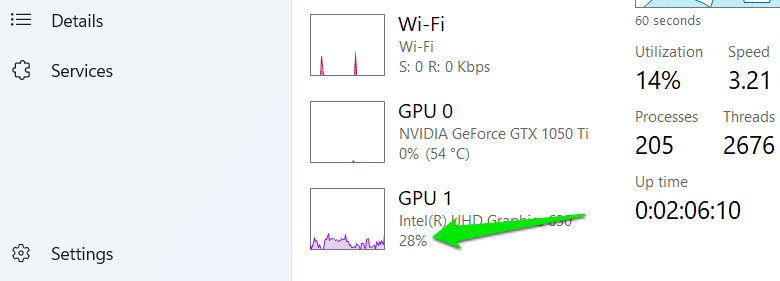
Um teste simples: abra o Gerenciador de Tarefas na aba Performance e observe o uso da GPU enquanto minimiza e maximiza janelas. No exemplo original, picos de GPU foram de 25–30% com efeitos ativos e caíram para 5–7% com efeitos desativados.
Como desativar efeitos visuais corretamente
Desativar todos os efeitos melhora desempenho, mas pode degradar a leitura de texto e a aparência geral. Em vez de remover tudo, prefira um ajuste equilibrado: desligue animações pesadas e mantenha opções que preservem legibilidade.
Passo a passo:
- No campo de busca do Windows, digite “performance” e abra “Ajustar a aparência e o desempenho do Windows”.
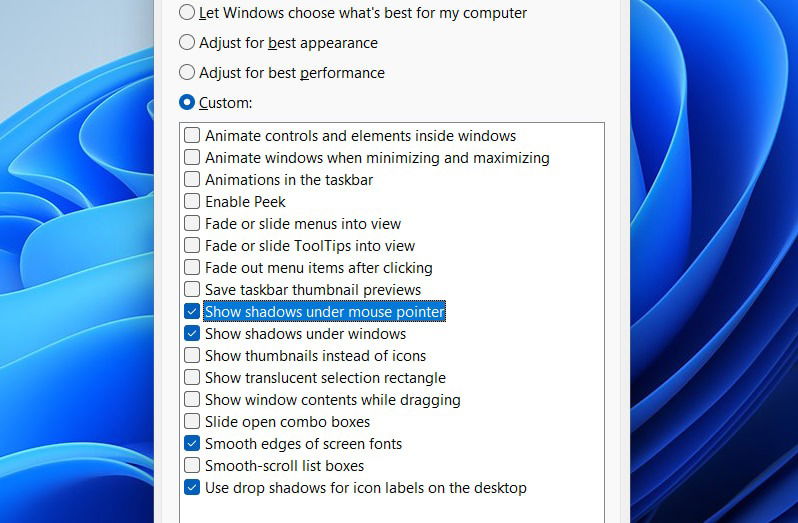
- Selecione “Ajustar para obter o melhor desempenho” para remover todos os efeitos.
- Reative manualmente as opções abaixo, que têm impacto mínimo mas melhoram a usabilidade:
- Mostrar sombras sob o ponteiro do mouse
- Mostrar sombras sob as janelas
- Suavizar as bordas das fontes da tela
- Usar sombras para rótulos de ícones na área de trabalho
Essas quatro opções preservam legibilidade e estética sem consumir muitos recursos.
Importante: em notebooks com GPUs dedicadas e muita RAM, o ganho será mínimo; avalie com o Gerenciador de Tarefas antes e depois.
Como pausar, sair ou desinstalar o OneDrive
Por padrão o OneDrive sincroniza sua conta Microsoft. Você pode pausar a sincronização temporariamente, encerrar o app sem desinstalar ou desinstalá-lo completamente. Cada opção tem trade-offs.
Pausar a sincronização
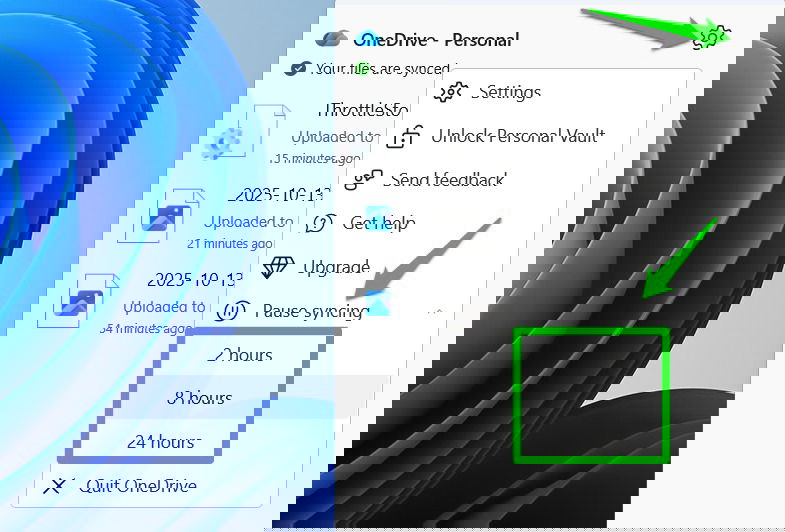
- Clique no ícone do OneDrive na área de notificação (bandeja).
- Clique em Configurações (ícone de engrenagem).
- Escolha Pausar sincronização e selecione 2, 8 ou 24 horas.
Isso interrompe a atividade de sincronização por um período, liberando I/O e CPU. Você pode retomar manualmente a qualquer momento.
Sair do OneDrive
Se não deseja desinstalar, mas quer que ele pare de rodar:
- Abra o OneDrive e vá novamente em Pausar sincronização.
- Clique em Sair do OneDrive e confirme.
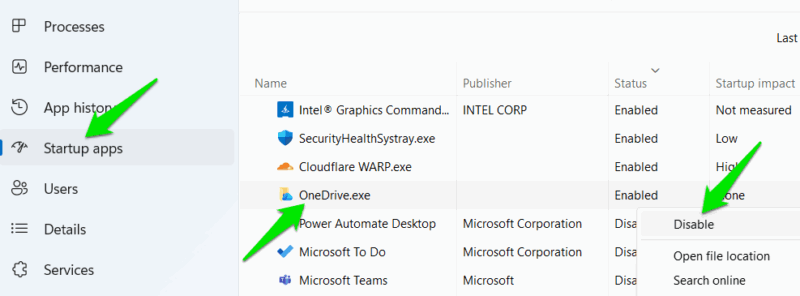
- Abra o Gerenciador de Tarefas (Ctrl+Shift+Esc), aba Inicialização, e desative a entrada OneDrive.exe para impedir que reinicie automaticamente.
Desinstalar o OneDrive
Se você não usa OneDrive, desinstalar evita qualquer atividade residual. O procedimento depende da versão do Windows: normalmente é possível remover como qualquer outro programa, mas o aplicativo pode deixar pastas e caches. Faça uma limpeza manual nas pastas do usuário e no cache do aplicativo se quiser liberar espaço e eliminar rastros.
Quando não desativar esses recursos
- Se você depende de efeitos visuais para acessibilidade (por exemplo, foco visual ou alto contraste), não os remova sem testar.
- Se trabalha com edição de vídeo ou design em GPU dedicada e recente, o impacto pode ser negligível; prefira monitorar antes de alterar.
- Se depende de sincronização contínua (colaboração em tempo real, salvamento automático), pausar o OneDrive pode quebrar fluxos de trabalho.
Alternativas e ajustes complementares
Se as medidas acima não resolverem, considere:
- Atualizar para SSD ou NVMe para reduzir latência de I/O.
- Aumentar a RAM para evitar swap/uso intenso de disco.
- Desativar apps de inicialização desnecessários no Gerenciador de Tarefas.
- Desligar aplicativos em segundo plano em Configurações > Privacidade > Aplicativos em segundo plano.
- Revisar serviços do Windows: desative apenas serviços conhecidos que você não usa (faça backup e crie um ponto de restauração antes).
Mental model: por que isso funciona
Pense no sistema como uma estrada com pistas: CPU, GPU e disco são pistas separadas que aplicativos usam para trafegar. Efeitos visuais ocupam a pista da GPU constantemente; sincronização do OneDrive cria tráfego constante na pista do disco e consome alguns sinais da CPU. Liberar essas pistas permite que os apps em primeiro plano se movam sem congestionamento.
Checklist por função (decida rápido)
- Jogador: desative efeitos visuais e pause OneDrive antes de sessões de jogo.
- Usuário de escritório com SSD: pausar OneDrive apenas se notar lentidão; mantenha efeitos mínimos ativados.
- Usuário com laptop antigo: desative efeitos, pause OneDrive, e considere aumentar RAM.
- Administrador de TI: documente alterações, use políticas de grupo para aplicar configurações em massa e teste antes de implantar.
Mini-metodologia para testar e reverter (5 passos)
- Medir: abra o Gerenciador de Tarefas e registre uso de CPU, GPU e disco.
- Aplicar: desative efeitos e pause OneDrive.
- Testar: repita tarefas lentas (abrir programas, alternar janelas, salvar arquivos).
- Comparar: veja a redução de uso nas mesmas métricas.
- Reverter: se houver degradado de usabilidade, restaure as opções alteradas.
Riscos e mitigação
Risco: perda de sincronização não intencional ao pausar OneDrive.
Mitigação: verifique que arquivos importantes foram sincronizados antes de pausar; use “Pausar” apenas por curtos períodos se necessário.Risco: alteração de aparência que dificulta leitura.
Mitigação: ative suavização de fontes e sombras como sugerido; teste por um dia antes de manter a mudança permanente.
Casos em que isso falha
- Se o gargalo principal for o disco (HDD muito fragmentado) ou falta de RAM, desativar visuais e pausar OneDrive terá efeito limitado.
- Problemas de driver (GPU, controlador de disco) podem manter o sistema lento até que sejam atualizados.
Exemplo de playbook rápido (SOP)
- Criar ponto de restauração do sistema.
- Medir cargas no Gerenciador de Tarefas.
- Ajustar efeitos visuais conforme instruções.
- Pausar OneDrive por 2 horas.
- Executar tarefas típicas e avaliar responsividade.
- Se OK, manter ajustes; se negativo, reverter e investigar drivers/upgrade de hardware.
Glossário de 1 linha
- DWM: Desktop Window Manager, processo que compõe a interface do Windows.
- I/O: Entrada/Saída do disco — leitura e escrita que afetam desempenho.
- GPU: Unidade de processamento gráfico, processa efeitos visuais.
- OneDrive: serviço de sincronização e armazenamento em nuvem da Microsoft.
Resumo e recomendações finais
Desativar efeitos visuais e pausar o OneDrive são ações rápidas e reversíveis que costumam entregar ganhos de desempenho perceptíveis em PCs com hardware limitado. Sempre meça antes e depois, habilite apenas os efeitos mínimos que preservam legibilidade e prefira pausar em vez de desinstalar se você usa sincronização ocasionalmente. Para ganhos duradouros, combine essas ações com upgrades de hardware (SSD/RAM) e gestão de aplicativos de inicialização.
Observação: não remova serviços do sistema sem conhecer seu papel; crie pontos de restauração e documente alterações.

Materiais semelhantes

Instalar e usar Podman no Debian 11
Apt‑pinning no Debian: guia prático

Injete FSR 4 com OptiScaler em qualquer jogo
DansGuardian e Squid com NTLM no Debian Etch

Corrigir erro de instalação no Android
