
Como comprar o Microsoft Copilot

Nota importante: Copilot não está disponível para contas Microsoft 365 Pessoal ou Família. Verifique a elegibilidade antes de comprar.
Sumário
- Como comprar o Microsoft Copilot
- Confirmar elegibilidade
- Aceder ao Marketplace do Admin Center
- Escolher e atribuir licenças
- Custo do Microsoft Copilot
- Benefícios de comprar o Copilot
- Alternativas e quando não escolher Copilot
- Checklist passo a passo para administradores
- Fluxo de decisão rápido
- Perguntas frequentes
- Conclusão
Como comprar o Microsoft Copilot
Abaixo está um processo claro e testado para adquirir e ativar o Copilot na sua organização.
1. Confirmar elegibilidade
- Copilot funciona com os planos Microsoft 365 Business Standard, Business Premium, E3 e E5. Confirme o seu plano.
- Verifique se a sua organização tem um administrador global ou administrador com permissões para comprar serviços.
- Confirme formas de pagamento aceitas pela sua organização (cartão de crédito corporativo ou faturamento por fatura).
Critério rápido: Abra o Microsoft 365 Admin Center e verifique o tipo de subscrição e permissões.
2. Aceder ao Marketplace do Admin Center
- Entre em admin.microsoft.com com a conta de administrador.
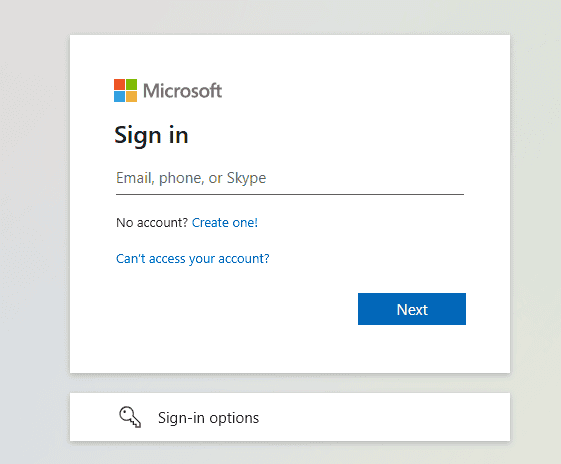
- No menu, abra Billing > Purchase services.
- Procure por “Microsoft 365 Copilot” no marketplace.
- Selecione o add-on de Copilot (Business ou Enterprise) conforme aplicável.
3. Escolher e atribuir licenças
- Escolha o tipo de add-on correto (Business ou Enterprise) e informe a quantidade de licenças.
- Adicione ao carrinho e conclua a compra. Pague com cartão de crédito corporativo ou por fatura, conforme disponível.
- Após a compra, vá a Users > Active users no Admin Center e atribua as licenças aos utilizadores que precisam do Copilot.
- Valide a ativação: peça aos usuários que reiniciem aplicações como Word, Excel ou Outlook se não virem imediatamente os recursos.
Se preferir instruções visuais, siga os vídeos oficiais da Microsoft sobre como ativar o Copilot.
Custo do Microsoft Copilot
| Item | Valor aproximado |
|---|---|
| Preço por usuário | US$30 por usuário/mês |
| Disponibilidade | Apenas em planos Business/Enterprise do Microsoft 365 |
Nota: o preço é cobrado mensalmente por usuário. Não existe versão de compra única.
Benefícios de comprar o Copilot
- Reduz o tempo para redigir e resumir e-mails no Outlook.
- Automatiza análises e visualizações de dados no Excel.
- Gera textos e sugestões diretas no Word.
- Melhora a produtividade dentro do ecossistema Microsoft 365 (Teams, SharePoint, etc.).
Fact box
- Usuários alvo: equipas que usam Word, Excel, Outlook ou Teams diariamente.
- Ligação tecnológica: integrado ao Microsoft Graph e aos dados da organização (com políticas de segurança aplicadas).
Alternativas e quando não escolher Copilot
Quando Copilot pode não ser a melhor opção:
- Organizações com orçamentos muito restritos: o custo recorrente pode ser proibitivo.
- Cenários que exigem soluções offline completas ou sem integração com nuvem Microsoft.
- Necessidade de funcionalidades muito específicas de IA que uma solução vertical já cobre melhor.
Alternativas comuns:
- Assistentes de IA de terceiros integrados via API (quando é necessária customização extensa).
- Ferramentas internas de automação ou macros se o objetivo for apenas automatizar fluxos muito definidos.
- Atualizar para planos Microsoft 365 superiores com outras funcionalidades empresariais, se o custo for o principal fator.
Checklist passo a passo para administradores
- Verificar plano Microsoft 365 (Business Standard/Business Premium/E3/E5).
- Confirmar papel de administrador e permissões de faturação.
- Verificar políticas de compliance e privacidade internas.
- Aceder a admin.microsoft.com > Billing > Purchase services.
- Localizar Microsoft 365 Copilot e adicionar o número de licenças.
- Completar pagamento e guardar faturas.
- Atribuir licenças em Users > Active users.
- Comunicar aos utilizadores e disponibilizar guia de boas práticas.
- Monitorizar uso e custo mensal.
Role-based checklist
- Administrador de TI: conferir compatibilidades, atribuir licenças, validar integrações.
- Finanças: aprovar orçamento, configurar faturação e acompanhar faturas.
- Gestor de produto/área: definir utilizadores prioritários e medir impacto.
Fluxo de decisão rápido
flowchart TD
  A[Tem Microsoft 365 compatível?] -->|Não| B[Atualizar para plano compatível]
  A -->|Sim| C[Acesso ao Admin Center]
  C --> D[Comprar Microsoft 365 Copilot]
  D --> E[Atribuir licenças]
  E --> F[Treinar utilizadores e medir impacto]
Maturidade de implementação (heurística)
- Nível 1 — Piloto: 5–20 utilizadores, testar casos de uso principais.
- Nível 2 — Expansão: 20–200 utilizadores, ajustar políticas e formações.
- Nível 3 — Produção: organização inteira, integrar com gouvernance e SSO.
Perguntas frequentes
O Copilot está disponível para contas pessoais? Não. Apenas planos Microsoft 365 Business e Enterprise são elegíveis.
Posso comprar Copilot como licença única? Não. É um add-on cobrado mensalmente por usuário.
Como ativo o Copilot após a compra? Atribua as licenças compradas aos utilizadores no Admin Center. Após atribuição, as funcionalidades ficam disponíveis nas aplicações compatíveis.
O que acontece se cancelar o Copilot? A subscrição Microsoft 365 principal permanece ativa. As funcionalidades do Copilot deixam de estar disponíveis aos utilizadores.
Existe período experimental gratuito? Atualmente, a Microsoft não oferece um trial público para o Copilot.
Quando medir sucesso
- Redução do tempo médio para produzir relatórios ou e-mails.
- Aumento de produtividade medido por tarefas concluídas por colaborador.
- Adoção: percentagem de utilizadores ativos que usam o Copilot semanalmente.
Privacidade e conformidade
- Avalie a política de dados e retenção antes de ativar. Copilot interage com os dados do Microsoft Graph; assegure-se de que as políticas de DLP e compliance da sua organização estão aplicadas.
Conclusão
Comprar o Microsoft Copilot é direto se a sua organização já usa um plano compatível do Microsoft 365. Siga o checklist, valide orçamento e permissões, e atribua licenças apenas aos utilizadores que mais se beneficiam. Monitore adoção e impacto para ajustar a distribuição de licenças.
Extras úteis
Mini-metodologia de implementação: 1) Piloto com 5–20 utilizadores; 2) Recolher métricas e feedback em 30 dias; 3) Escalar com formação.
Template curto de comunicação interna:
Prezados,
Ativámos o Microsoft Copilot para o grupo X. Podem encontrar um guia rápido e melhores práticas na intranet. Para suporte, contactem o serviço de TI.
Nota final: revê periodicamente a utilização para otimizar custos e benefícios.

Materiais semelhantes

Instalar e usar Podman no Debian 11
Apt‑pinning no Debian: guia prático

Injete FSR 4 com OptiScaler em qualquer jogo
DansGuardian e Squid com NTLM no Debian Etch

Corrigir erro de instalação no Android
