
Como corrigir o texto corrompido no Microsoft Word
Importante: antes de qualquer operação que altere ficheiros (reinstalar, converter, desinstalar), faça uma cópia de segurança do documento.
O que é este problema e como identificá-lo
Como qualquer software complexo, o Microsoft Word pode apresentar falhas visuais ou alterações no texto. O sintoma mais óbvio é que o conteúdo aparece com caracteres incorretos, símbolos aleatórios ou uma mistura de texto legível e glitched. Na maioria dos casos isto é um bug visual ou um problema de fonte/codificação — não significa necessariamente que o ficheiro está irrecuperável.

Exemplo típico:
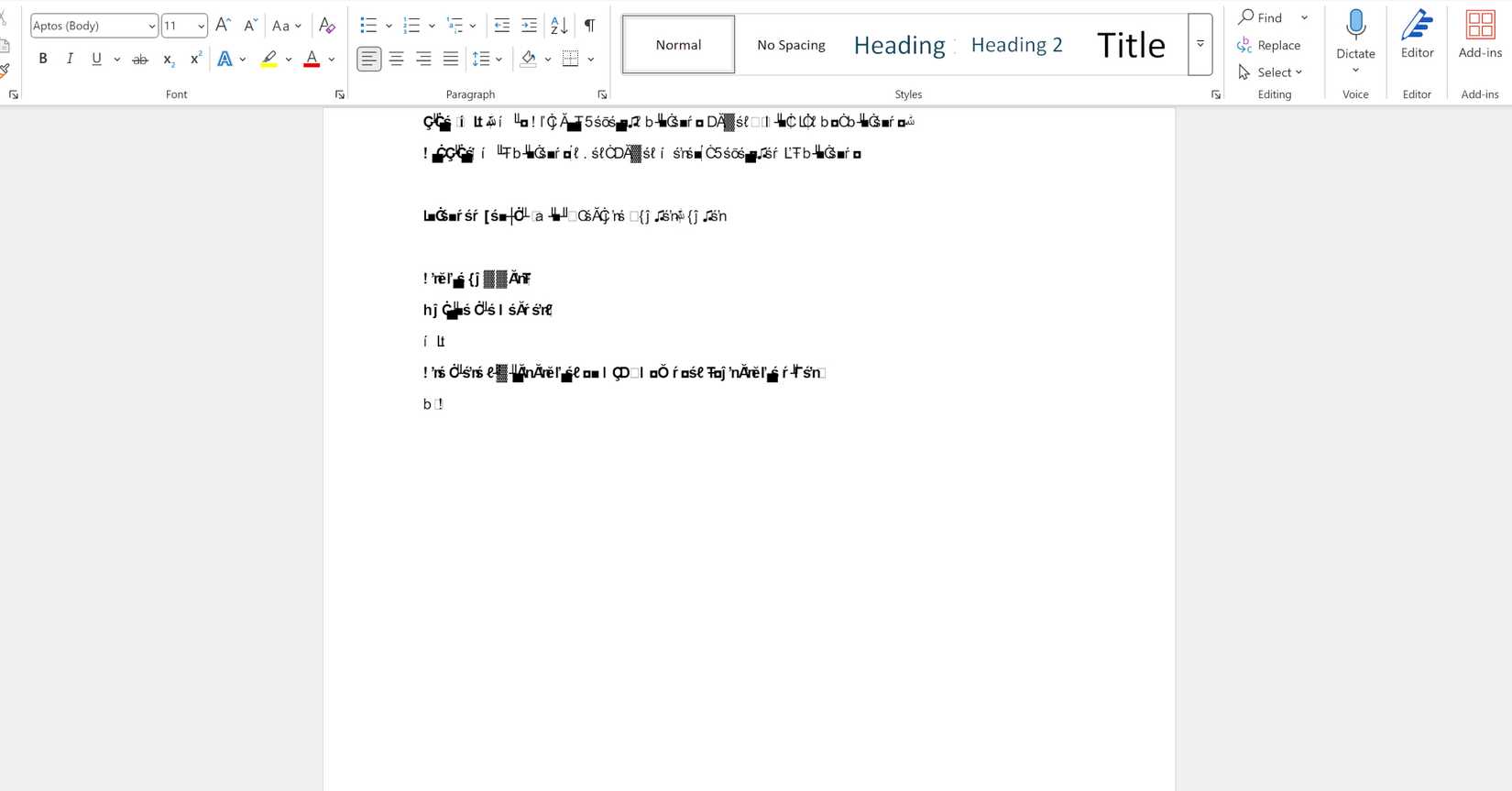
Sinais comuns:
- Texto substituído por caracteres estranhos ou símbolos.
- Apenas uma fonte específica causa o problema (outros estilos ficam normais).
- Problema aparece apenas no seu dispositivo ou apenas para outros dispositivos; isto ajuda a diagnosticar codificação versus fonte versus instalação.
Definição curta de termos
- Fonte: um conjunto de glifos (formas de caracteres) usados para desenhar o texto.
- Codificação de caracteres: forma como caracteres são mapeados para números (code points) interpretados pelo sistema.
Correções rápidas (soluções imediatas)
Se precisa de uma solução rápida para continuar a trabalhar, execute estes passos por ordem de simplicidade:
- Troque a fonte usada no documento para outra conhecida (ex.: Calibri, Arial). Seleccione o texto e altere a fonte. Para selecionar tudo: CTRL+A (Windows) ou CMD+A (macOS).
- Feche e reabra o documento. Às vezes a interface do Word recupera o render da fonte.
- Se for urgente, copie o conteúdo para o Bloco de Notas (ou equivalente) para preservar texto sem formatação e cole de volta num novo ficheiro Word.
Estas acções resolvem a maior parte dos casos de «bug visual» e servem como mitigação imediata. Contudo, não ignore o problema: investigue a causa para evitar corrupção futura.
Trocar para outra fonte passo a passo
- Abra o ficheiro no Word.
- Pressione CTRL+A para seleccionar tudo.
- No separador Início, escolha uma fonte diferente (por exemplo, Calibri ou Arial).
- Verifique se o texto volta ao normal. Se sim, o problema está provavelmente na fonte específica usada anteriormente.
Nota: Se o documento tiver estilos (Estilo Normal, Cabeçalho, etc.), verifique se os estilos aplicados utilizam a mesma fonte corrompida — altere os estilos para uma fonte estável.
Reinstalar a fonte problemática
Quando apenas uma fonte causa o erro, a solução mais robusta é reinstalá-la corretamente.
- Identifique a fonte que causa o problema (ex.: Aptos).
- Baixe o ficheiro da fonte do site oficial ou de uma fonte de confiança.
- Se o ficheiro vier num ZIP, extraia o conteúdo: botão direito > Extrair Tudo (Windows) ou use um utilitário de descompressão.
- Abra o ficheiro com extensão .ttf ou .otf. O Windows mostra uma janela com exemplos do tipo; clique em Instalar ou Instalar para todos os utilizadores.

- Reinicie o Word e abra o documento novamente.
Se a fonte for parte do conjunto de fontes da Microsoft (pré-instaladas), prefira descarregá-la diretamente do site da Microsoft para garantir integridade.
Quando reinstalar a fonte não resolve
- Se o problema persistir mesmo após reinstalar a fonte, pode haver cache de fontes corrompido no sistema. Reinicie o computador e, se necessário, limpe o cache de fontes do sistema (em Windows: reiniciar o serviço de spooler de fontes ou usar ferramentas de limpeza de cache). Em macOS, reinicie o Livro de Fontes (Font Book) e valide a fonte.
- Se o ficheiro Word tiver estilos incorporados com versões conflitantes da fonte, crie um novo documento e cole o texto como «Manter apenas texto» para reatribuir fontes limpas.
Atualizar o Microsoft 365
Muitas falhas são corrigidas por atualizações. Passos para actualizar:
- Abra o Word.
- No menu da aplicação, vá para Conta.

- Em Conta, escolha Opções de Actualização e depois Actualizar Agora.

- Guarde todos os ficheiros abertos antes de iniciar; o processo fecha aplicações abertas.
- Siga os passos do instalador para completar a actualização.
A actualização garante correções de bugs, melhorias no motor de renderização de texto e compatibilidade de fontes.
Converter o documento para outra codificação
Este método é necessário quando o problema afecta quem recebe ou abre o ficheiro noutras máquinas. Nesses casos a causa normalmente é uma discrepância na codificação de caracteres.
O que é a codificação de caracteres
A codificação determina como caracteres são representados internamente como números. UTF-8 é uma codificação universal que suporta quase todas as línguas modernas. Outras codificações (por exemplo, Windows-1251 para cirílico) mapeiam caracteres de forma diferente. Se um ficheiro foi salvo numa codificação e depois lido com outra, os caracteres aparecem errados.

Passos para forçar a conversão no Word:
- No Word, vá a Ficheiro > Opções > Avançadas.
- Na secção Geral, marque Confirmar conversão de formato de ficheiro na abertura.

- Feche e reabra o ficheiro. O Word mostrará o diálogo Converter Ficheiro. Escolha Texto codificado e clique OK.
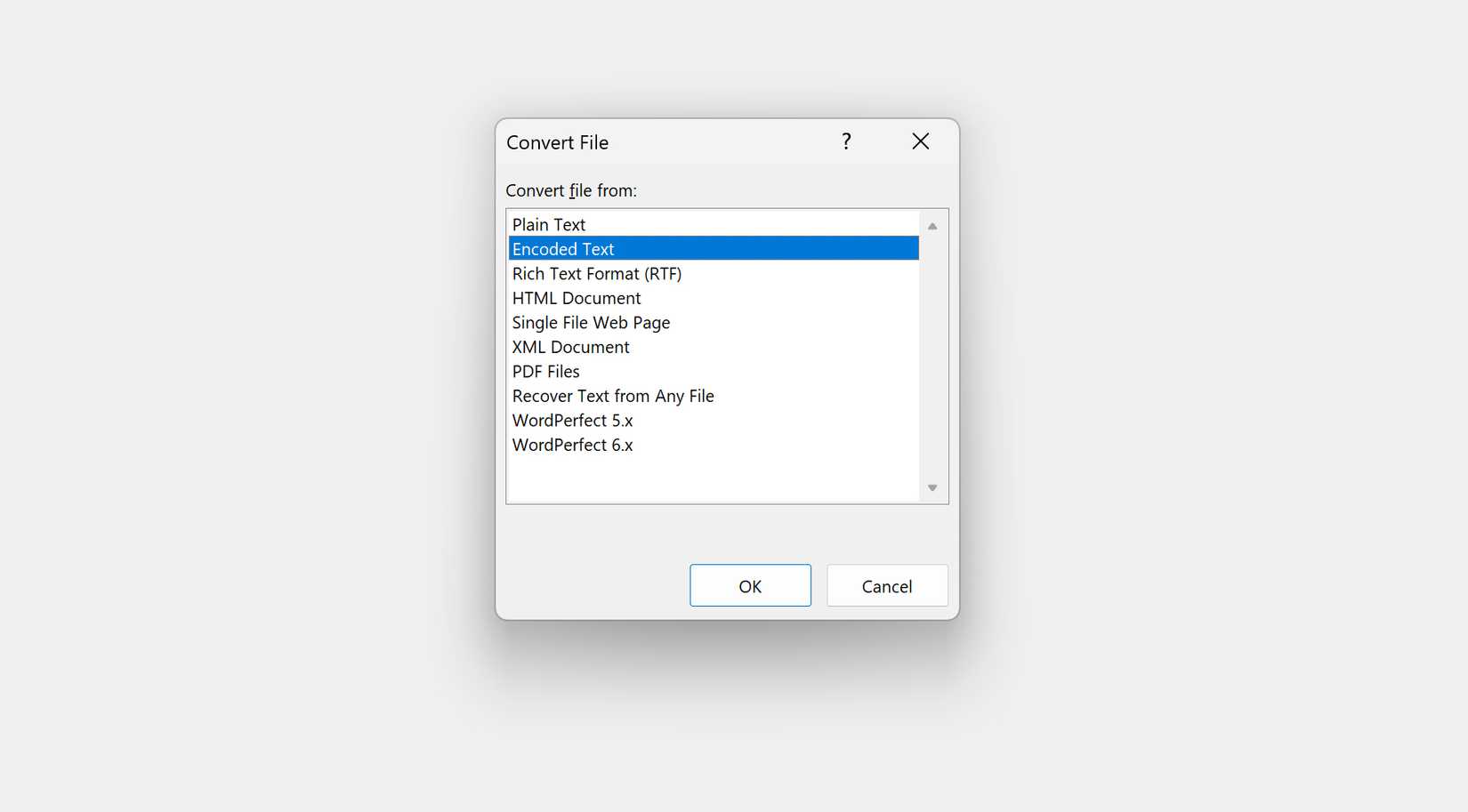
- Na caixa seguinte, escolha Outra codificação e seleccione UTF-8 ou a codificação apropriada. Use a pré-visualização para verificar se o texto corrige.
Limitações: nem sempre a conversão é perfeita—caracteres muito exóticos podem perder informação. Se receber ficheiros de fontes desconhecidas, peça ao remetente que regrave o documento em UTF-8 ou em DOCX directamente.
Desinstalar e reinstalar o Word
Se tudo o resto falhar, uma instalação corrompida do Office pode ser a causa. Antes de desinstalar, confirme que tem uma cópia da chave (se usar versão standalone) ou acesso à conta Microsoft para reinstalar Microsoft 365.

Desinstalar
- Em Windows, abra o Painel de Controlo > Programas > Desinstalar um programa.
- Localize Microsoft Word ou Microsoft 365. Clique em Desinstalar e siga as instruções.
- Se não encontrar, use a ferramenta de resolução de problemas de desinstalação da Microsoft.
Reinstalar
- Se tiver Microsoft 365 associado à sua conta, aceda à página de aplicações da Microsoft e faça o download.

- Clique em Instalar Apps > Microsoft 365 Apps, escolha idioma e versão, faça o download e execute OfficeSetup.exe.
- Siga o instalador, inicie sessão com a sua conta Microsoft e abra o Word.
A reinstalação limpa problemas causados por ficheiros de instalação ou actualizações falhadas.
Mini-metodologia de diagnóstico (passos ordenados)
- Fazer backup do ficheiro afetado.
- Tentar trocar a fonte no documento (mitigação rápida).
- Reinstalar a(s) fonte(s) usadas no documento.
- Actualizar o Microsoft 365 para a versão mais recente.
- Testar abrir o documento num computador diferente ou no Word Online.
- Converter a codificação do ficheiro se o problema ocorrer apenas noutros sistemas.
- Reinstalar o Word como último recurso.
Diagrama de decisão
flowchart TD
  A[Documento com texto corrompido] --> B{O problema ocorre em outro dispositivo?}
  B -- Sim --> C[Suspeitar de codificação. Converter ficheiro para UTF-8]
  B -- Não --> D{A corrompido afeta só uma fonte?}
  D -- Sim --> E[Reinstalar fonte e limpar cache de fontes]
  D -- Não --> F{Word atualizado?}
  F -- Não --> G[Actualizar Microsoft 365]
  F -- Sim --> H[Reinstalar Word]
  E --> I[Testar abrir o ficheiro]
  C --> I
  G --> I
  H --> I
  I --> J{Problema resolvido?}
  J -- Sim --> K[Fazer relatório e documentar a correção]
  J -- Não --> L[Contactar suporte técnico ou converter para outro editor]
Checklists por função
Usuário final (escalonar apenas se não resolver):
- Fazer backup do ficheiro.
- Trocar a fonte para uma fonte padrão.
- Reiniciar o Word.
- Tentar abrir no Word Online.
Editor/Power User:
- Verificar estilos e temas do documento.
- Reinstalar a fonte problemática.
- Converter para RTF/Texto e reformatar num novo documento.
Administrador de TI:
- Validar integridade das fontes no domínio (Font Server, GPO).
- Implementar actualizações do Office via WSUS/SCCM/Intune.
- Limpar cache de fontes nos endpoints.
- Validar políticas de instalação de fontes e permissões.
Playbook de suporte (SOP) para incidente de texto corrompido
- Receber o incidente e solicitar: cópia do ficheiro, versão do Word, sistema operativo, passo a passo que reproduz o erro.
- Reproduzir o problema em ambiente controlado.
- Aplicar mitigação rápida: trocar fonte e verificar se o problema persiste.
- Se reproduzido, validar se o ficheiro contém fontes incorporadas (inspecionar propriedades do documento).
- Reinstalar fonte ou forçar conversão de codificação no ficheiro de teste.
- Se necessário, recolher logs do Office e do sistema (Visualizador de Eventos Windows) e escalar ao suporte Microsoft com ficheiros de exemplo.
- Documentar a acção tomada e comunicar a solução ao utilizador.
Exemplos de alternativas quando nada funciona
- Abrir o ficheiro no Word Online (browser) — o serviço pode usar um motor de render independendente que contorna problemas locais de fonte.
- Abrir o ficheiro com LibreOffice Writer ou Google Docs e exportar novamente para DOCX. Isto só deve ser feito depois de backup porque a conversão pode alterar formatação.
- Extrair o texto bruto (salvar como .txt) e manualmente aplicar estilos num novo documento.
Casos em que a correção pode falhar
- Documento gravado originalmente numa codificação muito antiga ou proprietária que perdeu mapeamento para Unicode.
- Fontes danificadas e sem uma versão substituta disponível (muito raro para fontes populares).
- Corrupção do ficheiro binário (DOC) que causa perda de dados; então a recuperação completa pode não ser possível.
Heurísticas e modelos mentais
- Se o problema é visível apenas localmente, comece pelas fontes e pelo cache local. Se o problema aparece noutros dispositivos, comece por codificação e formato de ficheiro.
- Pensar em três camadas: render (fonte), interpretação (codificação) e aplicação/instalação (Word). Trabalhe na ordem da camada mais leve para a mais invasiva.
Fact box — o essencial para recordar
- UTF-8 é a codificação mais universal; preferível sempre que for possível.
- Substituir fonte é a mitigação mais rápida.
- Actualizar o Word resolve regressões de renderização na maioria dos casos.
- Sempre faça backup antes de converter ou reinstalar.
Segurança e privacidade ao descarregar fontes
- Baixe fontes apenas de sites oficiais ou de confiança. Fontes maliciosas podem conter código embutido ou instruções para explorar falhas específicas.
- Evite instalar fontes de origem desconhecida em máquinas de produção; teste em ambientes isolados primeiro.
Testes e critérios de aceitação
Para considerar o problema resolvido, confirme:
- O texto aparece corretamente no documento original sem troca manual de fontes.
- O ficheiro abre correctamente em outra máquina ou no Word Online.
- Não há perda significativa de caracteres após a conversão de codificação.
- Relatório do utilizador confirma que o problema não reapareceu nas 24–72 horas seguintes.
Tabela de opções rápidas (cheat sheet)
- Seleccionar tudo: CTRL+A (Windows) / CMD+A (macOS)
- Abrir Opções do Word: Ficheiro > Opções
- Reinstalar fontes: abrir .ttf ou .otf > Instalar
- Forçar conversão de codificação: Opções > Avançadas > Confirmar conversão de formato de ficheiro na abertura
Matriz de risco e mitigação (qualitativa)
- Risco: Perda de informação ao converter codificações. Mitigação: Backup e testes em cópia do ficheiro.
- Risco: Fontes maliciosas. Mitigação: baixar apenas fontes oficiais.
- Risco: Políticas corporativas bloqueando fontes. Mitigação: contactar TI para aprovar a fonte.
Compatibilidade entre sistemas e migração de fontes
- Algumas fontes comerciais não estão disponíveis em todas as plataformas. Ao partilhar documentos entre Windows e macOS, prefira fontes multiplataforma (ex.: Arial, Times New Roman).
- Para documentos que devem manter exatamente a aparência tipográfica, incorpore fontes quando o formato o permitir ou exporte para PDF antes de partilhar.
Passo final e checklist de encerramento
- Confirmar backup antes de qualquer alteração.
- Aplicar a solução de forma ordenada (troca de fonte → reinstalação de fonte → actualização → conversão → reinstalação do Word).
- Documentar a solução e comunicar ao utilizador.
- Arquivar ficheiros de diagnóstico se tiver sido necessário escalar ao suporte.
Resumo final
Na maior parte das vezes, texto corrompido no Word é um problema recuperável sem perda de dados. Comece por soluções não destrutivas: mudar a fonte e testar no Word Online. Reinstalar a fonte problemática e atualizar o Microsoft 365 corrige a maioria dos casos. Use conversão de codificação quando o problema for de interoperabilidade entre máquinas. Se necessário, siga o playbook de suporte e só recorra à reinstalação completa do Office como último recurso.
Se precisar, posso gerar uma checklist imprimível em PDF ou um guia passo a passo adaptado à sua versão do Word e ao seu sistema operativo.

Materiais semelhantes

Instalar e usar Podman no Debian 11
Apt‑pinning no Debian: guia prático

Injete FSR 4 com OptiScaler em qualquer jogo
DansGuardian e Squid com NTLM no Debian Etch

Corrigir erro de instalação no Android
