
Teclado do Surface Pro não funciona? Guia completo
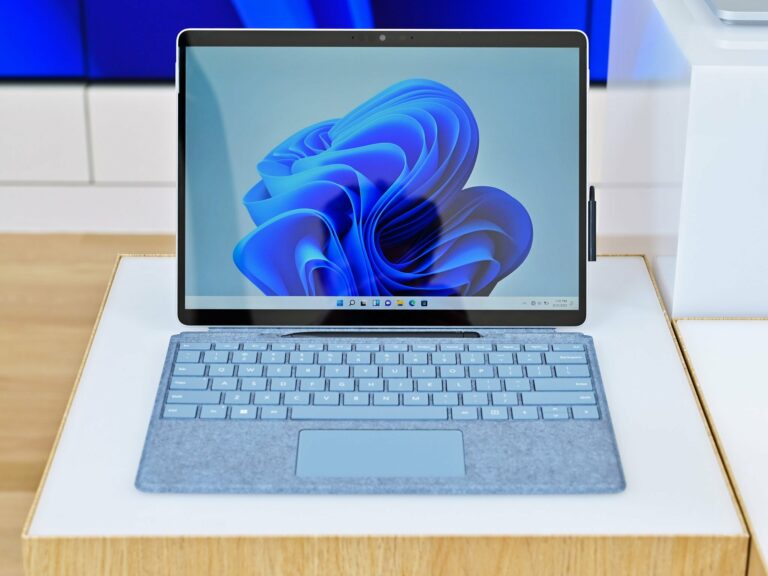
Este guia detalhado ajuda você a diagnosticar e resolver problemas comuns quando o teclado do Surface Pro não funciona. Cobrimos causas, procedimentos passo a passo, um playbook para técnicos e usuários, um diagrama de decisão e perguntas frequentes.
Principais intenções deste artigo
- Resolver problemas de teclado do Surface Pro que não responde
- Diagnosticar se o problema é software, configuração, conectividade ou hardware
- Passos seguros antes de substituir o teclado
Por que meu teclado Surface Pro não funciona?
Existem diversas causas possíveis. Aqui estão as mais comuns, com explicações curtas:
- Pareamento Bluetooth falho: o teclado não emparelha ou perde a conexão se for sem fio.
- Bateria fraca: teclados sem fio podem parar de responder com carga baixa.
- Danos físicos ou líquido: sujeira, detritos ou corrosão podem impedir o contato elétrico.
- Drivers desatualizados ou corrompidos: o Windows precisa dos drivers corretos para reconhecer o teclado.
- Problemas de conectividade: porta danificada, imã/encaixe sujo ou interferência.
- Configurações de Acessibilidade: Filter Keys ou Sticky Keys podem alterar o comportamento das teclas.
- Falhas do Windows: arquivos de sistema corrompidos ou atualizações que introduziram conflito.
Importante: nem sempre a solução exige troca de hardware. Muitas vezes uma sequência de diagnósticos resolve o problema.
Diagnóstico rápido (checklist inicial)
Use este checklist em menos de 10 minutos para decidir os próximos passos.
- O teclado responde em outro Surface ou PC? (testar ajuda a isolar hardware)
- O encaixe magnético está limpo e sem detritos visíveis?
- Há sinais de dano por líquido ou sujeira nas bordas do conector?
- O Windows mostra o teclado no Gerenciador de Dispositivos?
- Filter Keys ou Sticky Keys estão desativados nas Configurações de Acessibilidade?
- Atualizações do Windows recentes coincidirem com o início do problema?
- Você já reiniciou e tentou o desligamento com dois botões?
Se ao menos uma das respostas apontar para hardware (dano físico, não funciona em nenhum dispositivo), avance para inspeção e substituição. Caso contrário, siga os passos de software abaixo.
Procedimentos passo a passo para corrigir o teclado do Surface Pro
A seguir estão ações ordenadas do mais seguro/rápido para as opções de maior impacto.
1. Reiniciar o Surface
Reiniciar corrige muitos problemas temporários.
- Desconecte o teclado.
- Pressione e segure o botão de energia por ~10 segundos até desligar.
- Aguarde 5 segundos e pressione o botão de energia para ligar.
- Reconecte o teclado e teste.
Se não resolver, continue.
2. Desligamento forçado com dois botões
Este procedimento reinicializa firmware/estado de hardware em Surface Pro e Surface Book.
- Pressione e segure o botão de energia por 30 segundos, depois solte.
- Em seguida, pressione e segure o botão de energia e o botão de diminuir volume simultaneamente por 15 segundos, depois solte.
- Aguarde 10 segundos e ligue o dispositivo normalmente.
Observação: Surface 3, 2 e RT exigem apenas segurar o botão de energia por 10 segundos.
3. Verificar e ajustar configurações de Acessibilidade do teclado
Filter Keys e Sticky Keys alteram o comportamento do teclado e podem parecer um mau funcionamento.
- Abra Pesquisa e digite “Acessibilidade”.
- Selecione Configurações de Teclado em Acessibilidade.
- Em Teclas Úteis, desative Filter Keys e Sticky Keys.
- Teste o teclado imediatamente.
Dica: desative também a opção de “Atalho de acessibilidade” para evitar ativações acidentais.
4. Atualizar ou reinstalar o driver do teclado
Drivers corrompidos causam reconhecimento incorreto.
- Abra o Menu Iniciar, clique com o botão direito e escolha Gerenciador de Dispositivos.
- Expanda a seção Teclados.
- Clique com o botão direito no dispositivo listado e escolha Atualizar driver.
- Se não houver atualizações, clique com o botão direito e selecione Desinstalar dispositivo. Reinicie o Surface para que o Windows reinstale automaticamente.
Se o Windows não reinstalar automaticamente, baixe drivers oficiais da Microsoft para o seu modelo Surface.
5. Limpar conectores e imãs de encaixe
Conectores sujos impedem contato elétrico.
- Desligue o Surface e remova o teclado.
- Use um spray de ar comprimido para soprar o entalhe e o conector do teclado.
- Inspecione com uma lanterna por corrosão ou detritos.
- Se houver sujeira visível, remova cuidadosamente com um cotonete seco; não use líquidos.
- Reencaixe o teclado e verifique.
Importante: evite inserir objetos metálicos no conector.
6. Diagnóstico de hardware e substituição
Se todas as etapas anteriores falharem, isole o componente:
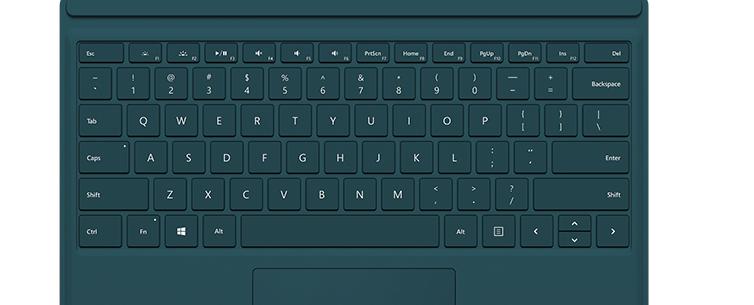
- Teste o teclado em outro Surface compatível, se possível.
- Teste outro teclado compatível no seu Surface.
- Se o seu teclado falhar em outro dispositivo, o problema é do teclado (substituir).
- Se outro teclado também falhar no seu Surface, o problema é do Surface — pode ser a porta/placa lógica.
Substituição: compre um teclado compatível com o modelo do seu Surface (ex.: Surface Pro 7, Pro 8) e evite acessórios genéricos sem suporte.
7. Reset de fábrica (quando o problema for do sistema operativo)
Faça isso apenas se estiver confortável em reinstalar apps e drivers.
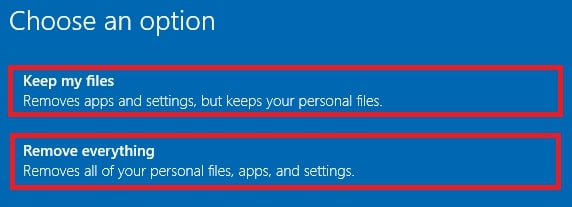
- Abra Configurações > Atualização e Segurança > Recuperação.
- Em Redefinir este PC, clique em “Começar”.
- Escolha Manter meus arquivos (recomendado para problemas de teclado) para preservar documentos pessoais.
- Siga as instruções e aguarde a conclusão.
Após o reset, reinstale drivers oficiais via Windows Update e teste o teclado antes de restaurar todos os aplicativos.
Playbook técnico rápido (SOP para suporte de primeiro nível)
Siga este playbook passo a passo quando um usuário reportar teclado inoperante.
- Recepção e triagem
- Confirme modelo do Surface e versão do Windows.
- Peça descrição do problema e quando começou.
- Aplique checklist rápido (ver seção Diagnóstico rápido).
- Reinício seguro
- Solicite reinício simples; se falhar, realize desligamento com dois botões.
- Verificar configurações de Acessibilidade
- Desative Filter/Sticky Keys e teste.
- Atualizar/Reinstalar driver
- Use Gerenciador de Dispositivos; documente códigos de erro.
- Inspeção física
- Verifique danos, corrosão e limpe conectores.
- Teste cruzado
- Teste teclado em outro dispositivo e outro teclado no dispositivo do usuário.
- Escalonamento
- Se for falha de hardware do dispositivo, abra chamado para reparo de hardware.
- Se for falha do teclado, oriente substituição (forneça SKU correto).
- Encerramento
- Documente solução, tempo gasto e recomendações preventivas.
Fluxo de decisão visual
Use este diagrama para orientar o procedimento de troubleshooting.
flowchart TD
  A[Usuário relata: teclado não funciona] --> B{Teclado é magnético/USB/Bluetooth?}
  B -->|Magnético| C[Reiniciar e testar encaixe]
  B -->|USB| D[Testar em porta USB e outro PC]
  B -->|Bluetooth| E[Testar emparelhamento e bateria]
  C --> F{Responde após limpeza/2-button?}
  D --> F
  E --> F
  F -->|Sim| G[Fechar caso e recomendar manutenção]
  F -->|Não| H{Driver ou Windows?}
  H -->|Driver| I[Reinstalar/Atualizar driver]
  H -->|Windows| J[Reset manter arquivos]
  I --> K{Resolve?}
  J --> K
  K -->|Sim| G
  K -->|Não| L[Substituir teclado ou reparar Surface]
Critérios de aceitação para considerar o problema resolvido
- O teclado responde a todas as teclas básicas (letras, números, Enter, Backspace).
- O teclado aparece sem erros no Gerenciador de Dispositivos.
- Não há falhas intermitentes após 24 horas de uso normal.
- Testes cruzados confirmam onde está a falha (teclado vs Surface).
Lista de verificação para diferentes papéis
Usuário final (o que fazer antes de abrir suporte):
- Reinicie o Surface.
- Verifique se o teclado está corretamente encaixado.
- Teste com outro teclado se possível.
- Anote quando o problema começou e qualquer evento coincidente (queda, líquido, atualização).
Técnico de suporte:
- Execute desligamento com dois botões.
- Verifique logs do Windows e eventos relacionados ao teclado.
- Reinstale drivers oficiais.
- Documente todos os testes e resultados.
Administrador de TI:
- Verifique políticas de grupo que possam afetar drivers ou atualizações.
- Validar imagens de sistema usadas para reinstalação.
- Manter inventário dos teclados e SKUs compatíveis.
Matriz de riscos e mitigação
- Risco: perda de dados após reset de fábrica. Mitigação: sempre recomendar backup antes do procedimento.
- Risco: danificar conectores ao limpar de forma imprópria. Mitigação: instruir a usar ar comprimido e cotonete seco somente.
- Risco: substituir por teclado incompatível. Mitigação: verificar modelo exato do Surface e SKU do teclado.
Quando essas correções falham (exemplos e alternativas)
- Caso falhe mesmo após reset de fábrica e troca de teclado: provavelmente defeito na placa lógica do Surface — encaminhar para assistência técnica autorizada.
- Se o teclado funcionar apenas após reinstalar o sistema, mas para novamente após certas atualizações: investigar atualizações específicas e bloquear atualizações problemáticas temporariamente.
- Se o teclado falha apenas com um usuário: possível perfil do Windows corrompido; testar com outro perfil ou conta local.
Mini-método para investigação sistemática
- Reproduzir o problema e documentar comportamento.
- Separar hipótese em três grupos: Hardware / Software / Configuração.
- Teste cruzado para isolar o componente.
- Aplicar a correção de menor impacto primeiro.
- Reavaliar; se falha, escalar.
Glossário (uma linha cada)
- Filter Keys: função de acessibilidade que ignora pressionamentos curtos/repeditos.
- Sticky Keys: função que permite usar combinações sem pressionar várias teclas simultaneamente.
- Dois botões (two-button shutdown): procedimento de reinicialização profunda para Surface.
- Driver: software que permite ao Windows comunicar-se com dispositivos de hardware.
Compatibilidade e dicas locais (Brasil/Portugal)
- Ao comprar substituto, verifique compatibilidade de layout (ABNT2 para Brasil) e SKU do Surface.
- Em regiões com alta umidade, verifique sinais de corrosão no conector com mais frequência.
FAQs
Como corrijo um problema de teclado no meu Microsoft Surface Pro?
Verifique conexões, reinicie o Surface e aplique o desligamento com dois botões se necessário. Confirme que Filter Keys/Sticky Keys estão desativados. Atualize ou reinstale drivers no Gerenciador de Dispositivos e limpe o conector do teclado. Se nada resolver, considere resetar o PC mantendo os arquivos ou substituir o teclado.
Como faço o Surface Pro reconhecer meu teclado?
Para teclados magnéticos, assegure-se do encaixe limpo e seguro. Para teclados USB, teste outra porta e outro dispositivo. Para teclados Bluetooth, verifique emparelhamento e bateria. Atualize drivers e execute o diagnóstico cruzado com outro teclado.
Como reinstalo o driver do teclado no Surface Pro?
Abra o Gerenciador de Dispositivos, localize Teclados, clique com o botão direito no dispositivo e escolha Atualizar driver. Se necessário, desinstale o dispositivo e reinicie para que o Windows reinstale automaticamente. Alternativamente, baixe drivers do site da Microsoft para o modelo específico.
Como atualizo o teclado Surface?
Use o Windows Update para obter firmware e drivers oficiais. Verifique também a Microsoft Store para atualizações de firmware ou drivers específicos do Surface.
Checklist final antes de substituir o teclado
- Reinício e two-button shutdown realizados
- Configurações de Acessibilidade revisadas
- Driver reinstalado e testado
- Conectores limpos e testados
- Teste cruzado feito com outro teclado
- Reset de sistema (manter arquivos) tentado, se aplicável
Se tudo acima falhar, substituir o teclado é a próxima etapa lógica.
Notas de privacidade e segurança
- Backup de dados: sempre faça backup antes de um reset.
- Não compartilhe credenciais ao testar outros perfis.
- Para reparos de hardware, prefira assistência autorizada para preservar garantia.
Conclusão
A maior parte dos problemas de teclado do Surface Pro resulta de conexões sujas, configurações de acessibilidade ou drivers corrompidos. Siga o fluxo de diagnóstico deste guia na ordem recomendada: reinício simples, two-button shutdown, checagem de acessibilidade, atualização/reinstalação de drivers e limpeza física. Use o playbook se fornecer suporte a outros usuários. Substitua o teclado somente após confirmar a falha por teste cruzado.
Se precisar de ajuda passo a passo durante algum dos procedimentos, descreva o modelo do seu Surface e o comportamento exato do teclado. Podemos orientar a partir daí.
Obrigado por ler e boa sorte no reparo!

Materiais semelhantes

Instalar e usar Podman no Debian 11
Apt‑pinning no Debian: guia prático

Injete FSR 4 com OptiScaler em qualquer jogo
DansGuardian e Squid com NTLM no Debian Etch

Corrigir erro de instalação no Android
