
iPhone: Autolock não funciona — como corrigir
TL;DR rápido
- Verifique e desative o Modo de Pouca Energia nas Ajustes > Bateria.
- Defina manualmente Bloqueio Automático em Ecrã e Brilho.
- Reinicie o iPhone e instale atualizações de iOS disponíveis.
Sumário deste artigo
Neste guia você encontrará:
- Causas comuns para o bloqueio automático ficar esmaecido
- Correções passo a passo, com imagens e explicações simples
- Um procedimento padronizado (SOP) e checklist por perfil de usuário
- Quando essas correções falham e alternativas
- Notas de segurança e privacidade
Por que a opção Bloqueio Automático aparece esmaecida
O bloqueio automático normalmente fica inacessível por duas razões principais:
- O Modo de Pouca Energia está ativado. Esse modo altera parâmetros do sistema para poupar bateria e desativa temporariamente a capacidade de alterar o Bloqueio Automático.
- Uso de builds beta de desenvolvedor. Versões de iOS em fase inicial podem ter bugs que tornam itens de configuração indisponíveis.
Observação rápida: não é comum que um cabo, case ou app causem a opção ficar esmaecida; comece verificando as configurações do sistema.
Passos práticos para corrigir o Bloqueio Automático
Siga a ordem abaixo; pare quando o problema for resolvido.
1. Desligue o Modo de Pouca Energia
Desativar o Modo de Pouca Energia normalmente desbloqueia a configuração de Bloqueio Automático.
Passos:
- Abra o app Ajustes.
- Toque em Bateria.
- Desative a chave em Modo de Pouca Energia.
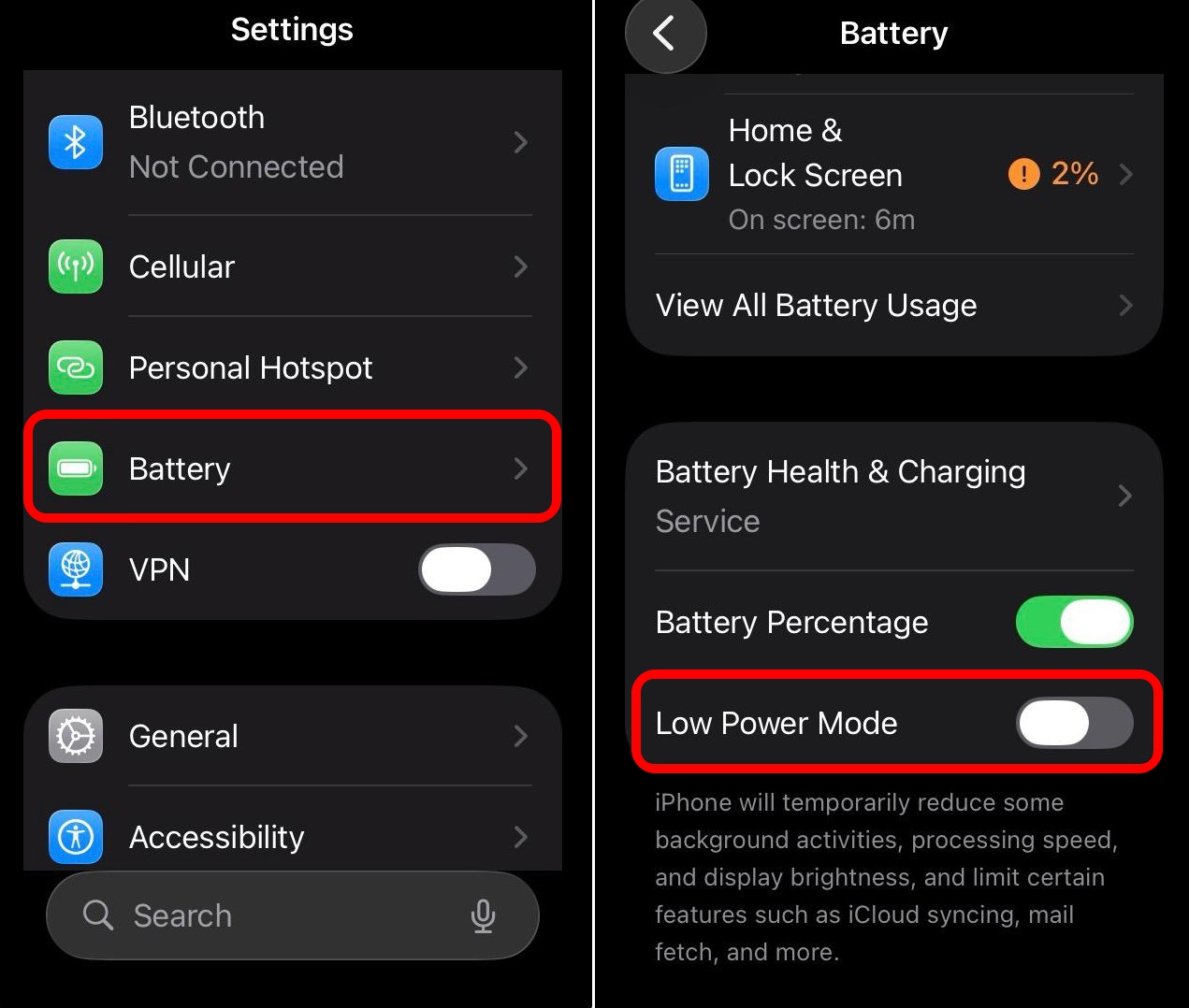
Importante: o modo de pouca energia ativa-se automaticamente quando a bateria fica abaixo de 20%.
2. Defina manualmente o Bloqueio Automático
Depois de desligar o Modo de Pouca Energia, ajuste o tempo de bloqueio:
- Abra Ajustes.
- Vá em Ecrã e Brilho > Bloqueio Automático.
- Escolha o tempo desejado para que o iPhone tranque a tela automaticamente.
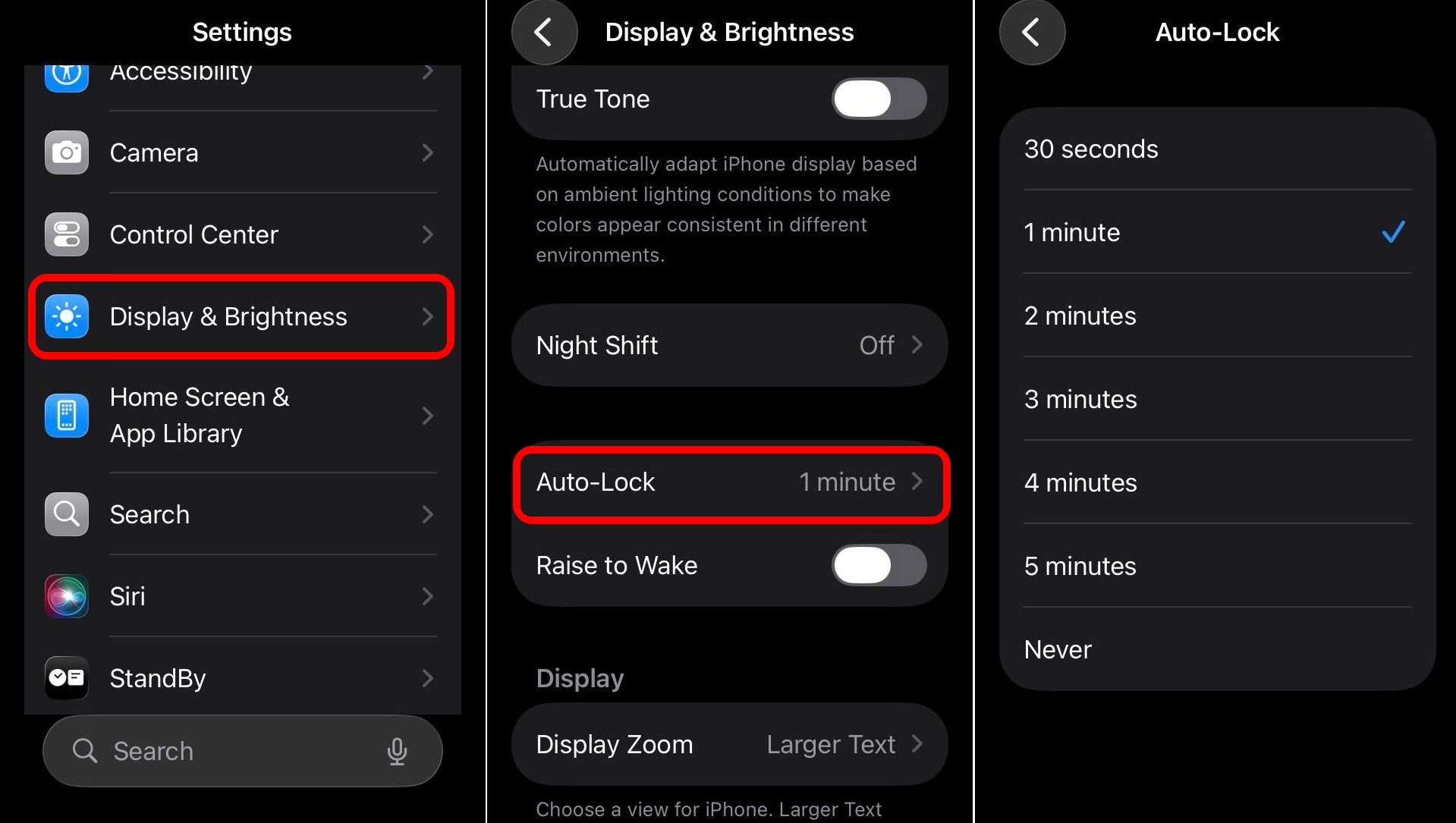
Dica: tempos curtos aumentam a segurança; tempos longos reduzem interrupções durante uso contínuo.
3. Atualize o iOS
Se o problema persistir mesmo com o Modo de Pouca Energia desativado, o sistema pode ter um bug. Atualize para a versão pública mais recente do iOS.
Passos:
- Abra Ajustes.
- Vá em Geral > Atualização de Software.
- Toque em Instalar agora ou em Transferir e instalar, se disponível.
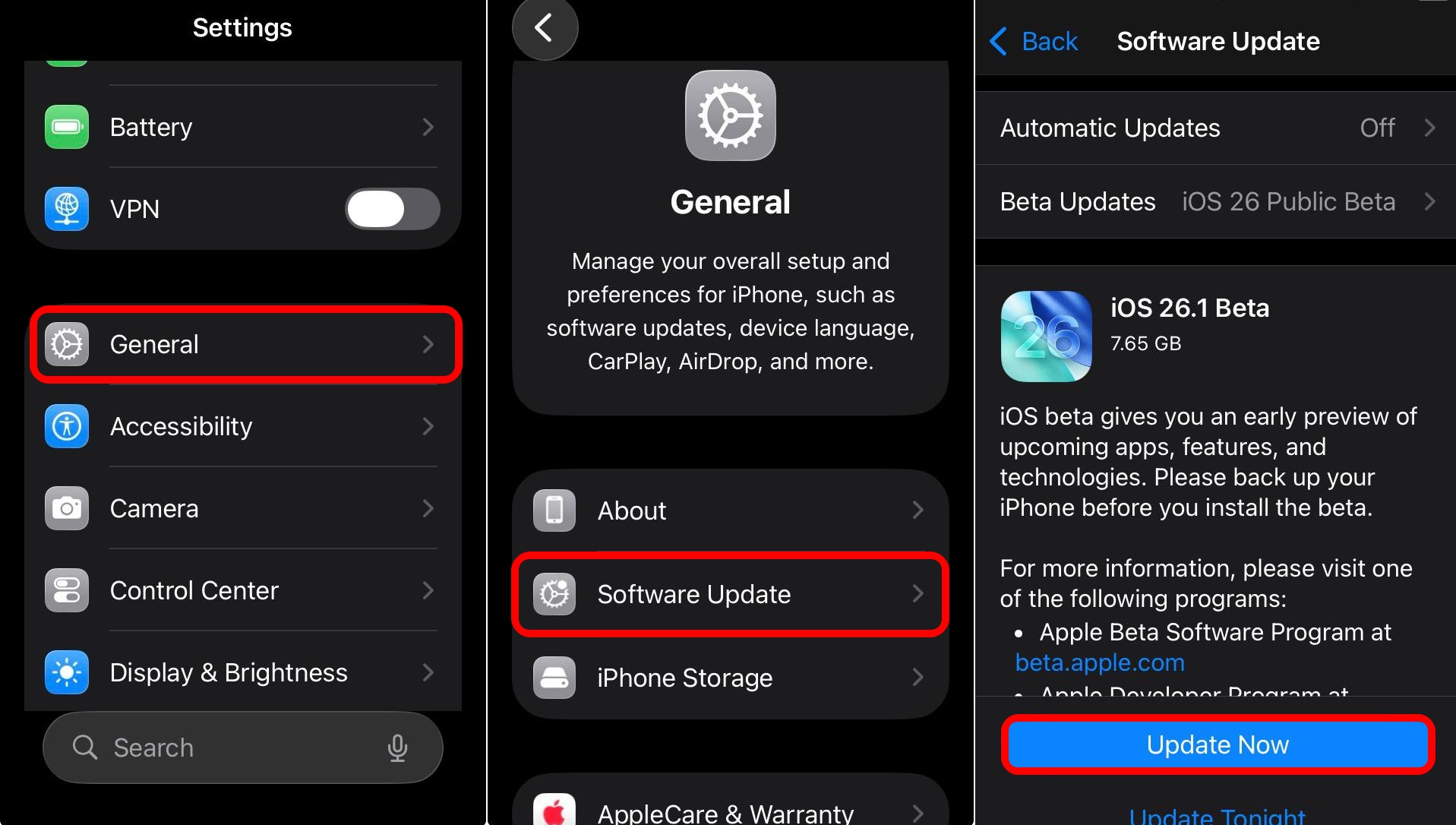
Se estiver numa build de desenvolvedor, considere mudar para a versão pública ou para a beta pública menos instável.
4. Reinicie o iPhone
Reiniciar o aparelho corrige falhas temporárias que podem impedir o ajuste das configurações.
Siga o método adequado ao seu modelo:
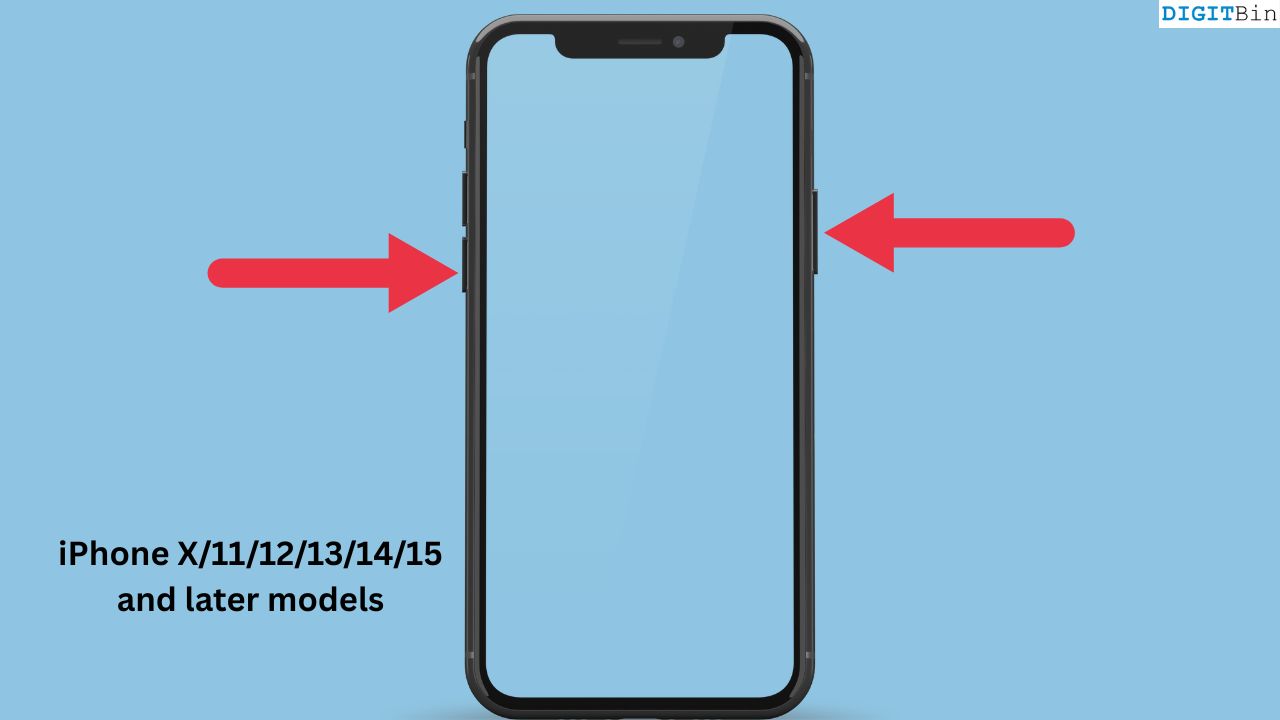
iPhone X, 11, 12, 13, 14, 15, 16, 17
- Pressione um botão de volume e o botão lateral simultaneamente.
- Arraste o controle de Deslizar para desligar quando aparecer.
- Após o aparelho desligar, pressione o botão lateral até aparecer o logotipo da Apple.
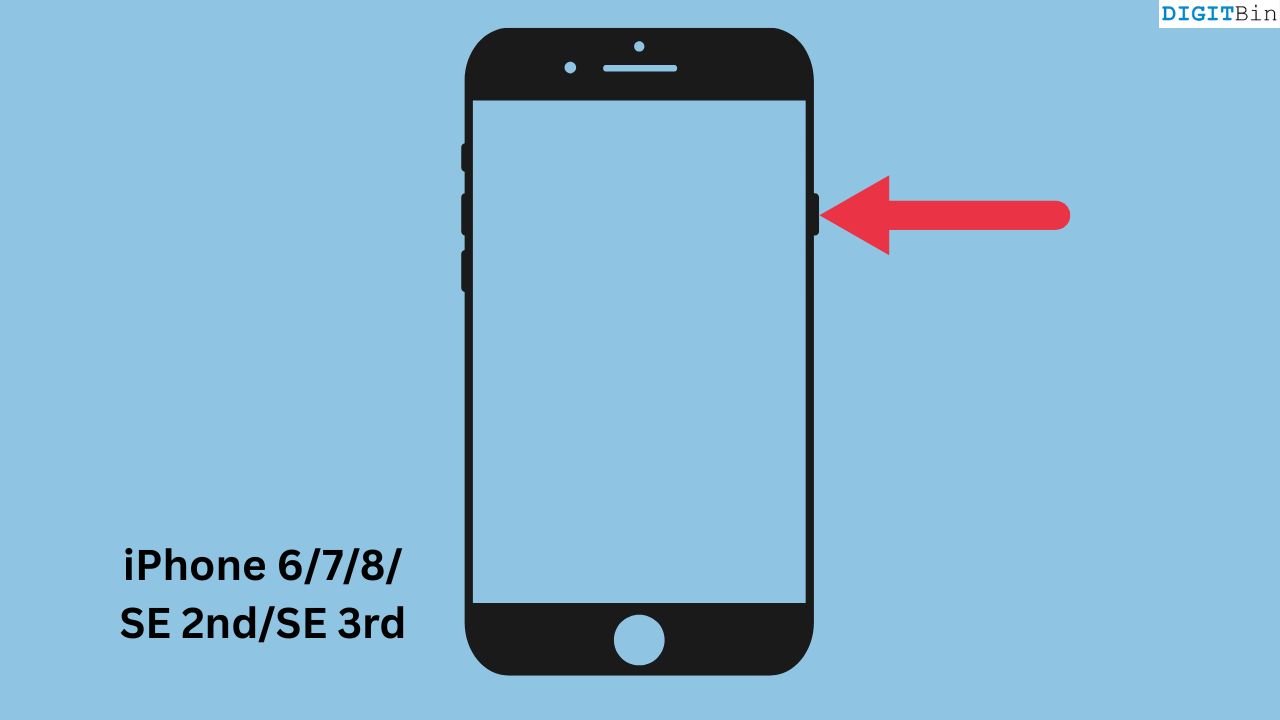
iPhone 6, 7, 8, SE 2ª e 3ª geração
- Pressione o botão lateral.
- Arraste o controle de Deslizar para desligar.
- Pressione o botão lateral até o logotipo da Apple surgir.
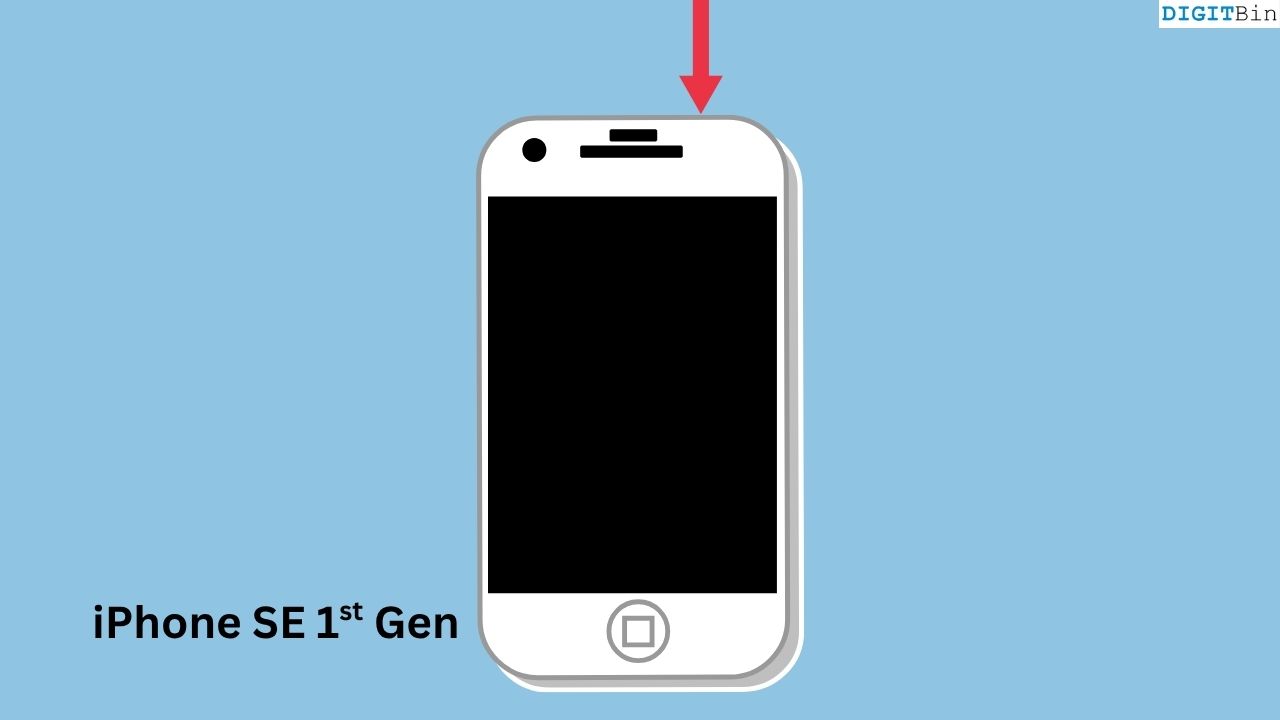
iPhone SE 1ª geração
- Pressione o botão superior.
- Arraste o controle de Deslizar para desligar.
- Pressione o botão superior até o logotipo da Apple aparecer.
5. Redefinir todos os ajustes
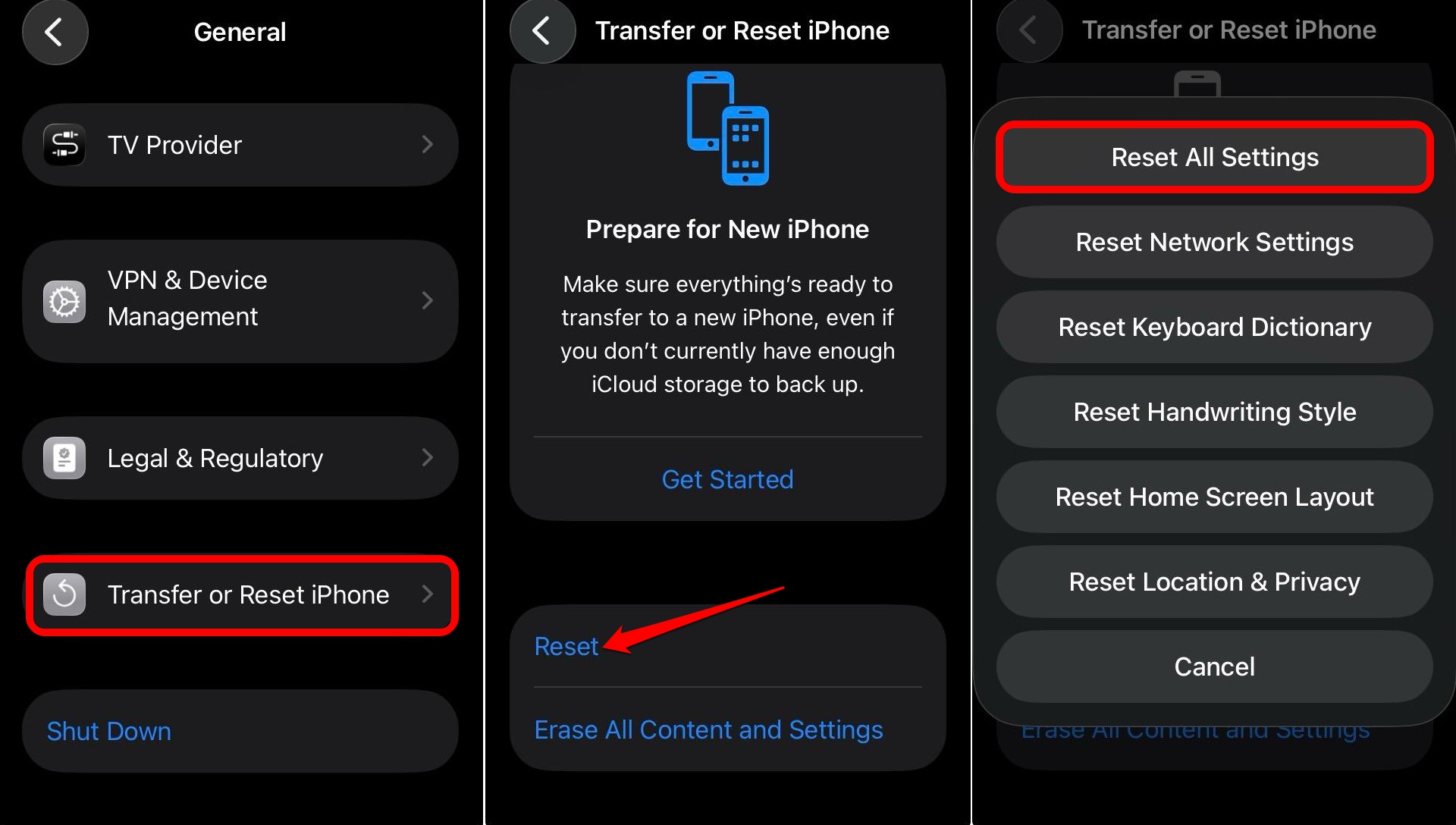
Se nenhuma das etapas anteriores resolver, restaure as configurações para os padrões sem apagar dados pessoais. Isso redefine preferências de sistema, redes Wi‑Fi, teclados e permissões, mas não remove apps ou mídia.
Passos:
- Abra Ajustes.
- Vá em Geral > Transferir ou Redefinir iPhone > Redefinir > Redefinir Todos os Ajustes.
- Insira o código do iPhone quando solicitado e confirme.
Aviso: após esse procedimento você terá que reconfigurar alguns ajustes, como redes Wi‑Fi e senhas de VPN.
Procedimento padrão rápido (SOP) para suporte técnico
- Verificar nível de bateria; se <20%, pedir para conectar o carregador e desativar Modo de Pouca Energia.
- Solicitar que o usuário navegue para Ecrã e Brilho e verifique Bloqueio Automático. Se ainda esmaecido, prosseguir.
- Reiniciar o aparelho.
- Verificar atualizações em Geral > Atualização de Software.
- Se persistir, executar Redefinir Todos os Ajustes com consentimento do usuário.
- Registrar versão do iOS e modelo para possível encaminhamento ao suporte Apple.
Checklist por perfil de usuário
- Usuário comum:
- Desligar Modo de Pouca Energia
- Ajustar Bloqueio Automático
- Reiniciar
- Administrador de TI/MDM:
- Verificar políticas MDM que possam forçar Bloqueio Automático
- Conferir perfis de configuração instalados
- Testar com outro usuário no mesmo dispositivo
- Técnico de suporte:
- Registrar logs do sistema após tentativa de ajuste
- Testar em build pública e beta pública
Quando essas correções podem falhar
- Políticas de gestão de dispositivos móveis (MDM) impostas pela empresa podem bloquear alterações de Bloqueio Automático.
- Perfis de configuração ou apps de segurança podem limitar ajustes do sistema.
- Falha de hardware muito rara pode afetar sensores que condicionam comportamento da tela, mas isso normalmente não deixa a opção esmaecida — nesse caso, procure assistência autorizada.
Alternativas e mitigação rápida
- Se precisar de bloqueio automático imediatamente e a opção estiver inacessível, use um atalho de ecrã ou toque manual para bloquear: deslize para cima no Face ID ou pressione o botão lateral para desligar a tela.
- Para dispositivos geridos, peça ao departamento de TI que revise políticas MDM ou abra um ticket com o fornecedor da solução de gestão.
Fluxograma de decisão (Mermaid)
flowchart TD
  A[Bloqueio Automático esmaecido?] --> B{Modo de Pouca Energia ativado}
  B -- Sim --> C[Desativar Modo de Pouca Energia]
  B -- Não --> D{Sistema em build beta}
  D -- Sim --> E[Recomendar build pública ou atualizar]
  D -- Não --> F[Reiniciar iPhone]
  F --> G{Problema resolvido}
  G -- Sim --> H[Fim]
  G -- Não --> I[Redefinir Todos os Ajustes / Verificar MDM]
  I --> H
Critérios de aceitação
- O usuário consegue acessar Ajustes > Ecrã e Brilho > Bloqueio Automático e alterar o tempo.
- O iPhone bloqueia automaticamente após o tempo configurado sem intervenção manual.
- As alterações persistem após reinício do aparelho.
Glossário (uma linha)
- Bloqueio Automático: tempo após o qual o iPhone trava a tela sozinho.
- Modo de Pouca Energia: modo que reduz consumo e limita funções em segundo plano.
- MDM: Mobile Device Management, sistema que aplica políticas corporativas a dispositivos.
Segurança e privacidade
Bloqueio automático é uma medida de segurança básica. Manter tempo de bloqueio curto reduz risco de acesso não autorizado em caso de perda ou roubo. Em ambientes corporativos, seguir a política de TI é obrigatório; altere configurações somente se autorizado.
Quando procurar assistência técnica
- Se a opção ficar esmaecida mesmo sem Modo de Pouca Energia e sem perfis MDM instalados.
- Se o aparelho apresentar comportamento anômalo após uma atualização.
- Se for identificada possível falha de hardware relacionada à tela.
Casos de teste rápidos para validar correção
- Desative Modo de Pouca Energia e verifique se Bloqueio Automático fica disponível.
- Ajuste para 30 segundos e aguarde; confirmar que o iPhone bloqueia em 30 segundos.
- Reinicie e repita o passo 2.
- Atualize iOS, se disponível, e repita o passo 2.
Resumo final
- A causa mais comum é o Modo de Pouca Energia. Desativá‑lo costuma resolver o problema.
- Se necessário, reinicie o aparelho e instale atualizações de iOS.
- Em ambientes geridos, verifique políticas MDM antes de redefinir ajustes.
Se tiver dúvidas sobre iPhone Autolock não funcionar, deixe um comentário. Se este guia ajudou, subscreva o canal DigitBin no YouTube para tutoriais em vídeo. Boa sorte!

Materiais semelhantes

Instalar e usar Podman no Debian 11
Apt‑pinning no Debian: guia prático

Injete FSR 4 com OptiScaler em qualquer jogo
DansGuardian e Squid com NTLM no Debian Etch

Corrigir erro de instalação no Android
