
Histórico da Área de Transferência no ChromeOS
TL;DR
O ChromeOS inclui um histórico de área de transferência nativo que guarda até cinco itens recentes (texto, links e imagens). Use o atalho Search + V para abrir o pop-up, selecione o item e cole onde precisar. Limitações: sem sincronização automática entre dispositivos e sem histórico além dos cinco itens.
O histórico da área de transferência pode parecer um detalhe pequeno. Na prática, ele muda a forma como você copia e cola no Chromebook. Em vez de alternar entre fontes e janelas para recuperar itens anteriores, você acessa os últimos cinco itens copiados em um menu rápido. A seguir está um guia prático, exemplos de uso, dicas avançadas e recomendações de segurança.
O que é o histórico da área de transferência no ChromeOS?
O histórico da área de transferência registra os últimos itens que você copiou. No ChromeOS, esse recurso é interno e mostra até cinco entradas recentes. Essas entradas podem incluir texto, links e imagens.
Definição rápida: área de transferência — espaço temporário de memória que guarda o que você copiou (Ctrl/⌘+C) até colar (Ctrl/⌘+V).
Por que usar o histórico da área de transferência?
- Economiza tempo: cole vários itens sem reabrir a fonte original.
- Evita passos repetitivos: útil ao montar mensagens, relatórios ou listas com múltiplos fragmentos.
- Protege contra perda acidental: você pode remover itens sensíveis do histórico sem reiniciar o PC.
Exemplo prático: copie o nome de um estabelecimento, em seguida o telefone e por último uma imagem. Depois, cole tudo de uma vez numa mensagem. Sem o histórico, você teria que alternar entre páginas e colar cada elemento separadamente.
Como abrir o histórico da área de transferência (passo a passo)
- Copie ao menos dois itens para testar (texto, link ou imagem). Dois itens bastam para ver o histórico funcionando.
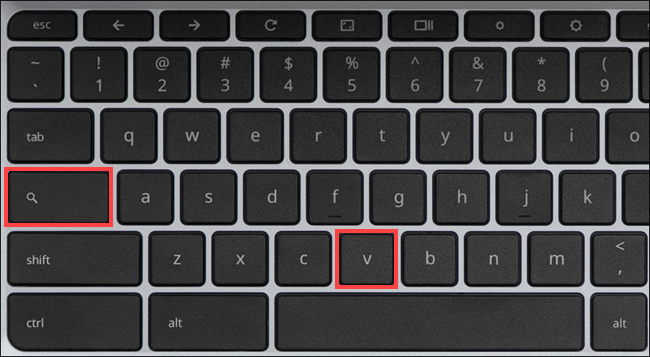
- No teclado do Chromebook, pressione as teclas Launcher/Search + V ao mesmo tempo. Este é o atalho padrão em vez do Ctrl+V.
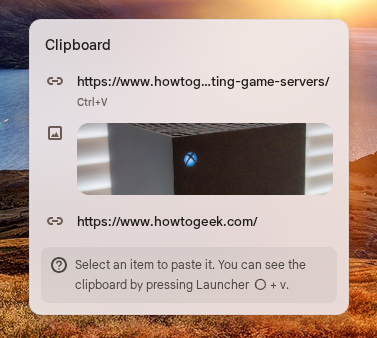
- Aparecerá um painel pop-up próximo ao cursor com até cinco itens recentes.
- Clique no item que deseja colar. O ChromeOS cola esse item na área de texto ativa.
- Para remover um item do histórico, clique no X ao lado dele no pop-up.
Créditos: Acer | Google Store
Importante: o X remove apenas a entrada selecionada do histórico, não desativa a função.
Exemplo de dispositivo e especificações (referência)
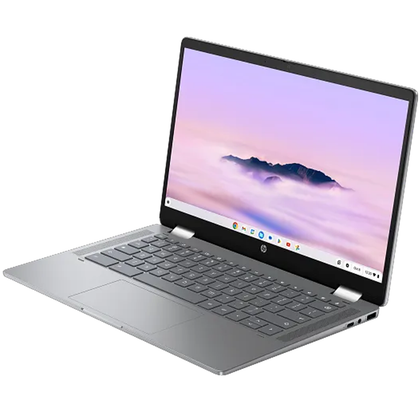
Crédito: HP
HP Chromebook Plus x360 14b
Sistema operacional ChromeOS
Processador Intel i3-N305
O HP Chromebook x360 14b traz um processador Intel i3-N305 com 8 núcleos, 8 GB de memória LPDDR5 e 128 GB de armazenamento UFS. A tela sensível ao toque de 14 polegadas com dobradiça de 360 graus torna o aparelho versátil para trabalho e consumo multimídia.
US$660 na HP
Dicas rápidas e boas práticas
- Planeje o que copiar: se vai montar uma mensagem com vários itens, copie na ordem em que quer colar.
- Use o X para limpar rapidamente dados sensíveis do histórico.
- Se você precisa de histórico maior ou sincronização entre dispositivos, considere alternativas abaixo.
- Evite copiar senhas ou números de cartão de crédito; exclua-os imediatamente do histórico.
Quando o histórico falha ou é insuficiente (contraprovas)
- Limite de cinco itens: se você copia muitas coisas, os itens mais antigos saem do histórico.
- Sem sincronização automática: o histórico local não aparece automaticamente em outro Chromebook ou no Android do seu celular.
- Itens grandes (imagens muito pesadas) podem não ser ideais para copiar repetidamente; prefira anexar o arquivo.
- O histórico pode não substituir fluxos de trabalho que exigem organização avançada ou pesquisa de versões.
Alternativas e abordagens complementares
- Aplicativos de notas (Google Keep, Simplenote): bom para salvar e organizar vários trechos mais longos.
- Gerenciadores de prancheta de terceiros: alguns apps oferecem histórico mais longo e sincronização entre dispositivos. Verifique a compatibilidade com ChromeOS antes de instalar.
- Google Drive/Docs: para compilar várias cópias em um único documento compartilhado.
- Apps Android via Google Play: podem oferecer ferramentas adicionais, mas avalie permissões.
Modelo mental e heurística para usar o recurso
- Heurística 1: se for colar até cinco itens em sequência, use o histórico interno.
- Heurística 2: para coleções maiores de clipes que precisam ser reutilizados, centralize em uma nota ou documento.
- Heurística 3: para dados sensíveis, não copie — prefira métodos seguros de transferência.
Checklist por função (o que checar antes de usar)
Usuário comum
- Saber o atalho Search + V
- Limpar itens sensíveis com X
- Não copiar senhas
Estudante/Pesquisador
- Copiar citações e fontes na ordem desejada
- Transferir para um documento final antes de apagar o histórico
Profissional de marketing/Redator
- Copiar várias imagens e textos para montar um rascunho
- Salvar versão final em Google Docs ou sistema de gestão
Administrador/TI
- Educar usuários sobre dados sensíveis
- Verificar políticas de privacidade e armazenamento do dispositivo
Procedimento rápido (SOP) para montar uma mensagem com vários itens
- Abra as fontes (página web, galeria, app) em abas separadas.
- Copie os itens na ordem em que quer colar: nome → telefone → imagem.
- Abra o campo de mensagem.
- Pressione Search + V e selecione os itens na ordem desejada.
- Verifique conteúdo e remova qualquer item sensível do histórico com X.
Critérios de aceitação / Testes rápidos
- Teste 1: copie dois textos diferentes e abra Search + V — ambos aparecem.
- Teste 2: copie uma imagem e um link — ambos aparecem no pop-up e colam corretamente.
- Teste 3: clique no X de um item e confirme que ele não aparece mais no histórico.
Privacidade e atenção a dados pessoais (GDPR / boas práticas)
- Evite copiar dados pessoais sensíveis (como números de cartão ou senhas).
- Remova entradas sensíveis do histórico imediatamente usando o X.
- Se você compartilha o dispositivo, considere encerrar sessão ou usar perfis separados.
- Para ambientes regulados, consulte a política de dados da sua organização antes de usar o recurso para transferir informações confidenciais.
Importante: remover um item do histórico impede que ele seja acessado via o menu do histórico, mas não afeta cópias já coladas em outros documentos.
Quando preferir outras soluções
- Precisa de histórico maior que cinco itens: use um gerenciador de área de transferência com histórico extenso.
- Quer sincronizar clipes entre dispositivos: escolha uma ferramenta com sincronização em nuvem e verifique criptografia.
- Trabalha com imagens grandes e edição: prefira anexar o arquivo em vez de copiar e colar repetidamente.
Resumo
O histórico da área de transferência do ChromeOS é simples, rápido e eficiente para fluxos de trabalho cotidianos que envolvem até cinco itens. Ele economiza tempo, reduz trocas de janela e facilita a composição de mensagens e documentos. Para casos que exigem mais histórico ou sincronização, use ferramentas complementares. Sempre tenha atenção com dados sensíveis.
FAQ
O histórico sincroniza entre Chromebooks?
Não por padrão. O histórico mostrado pelo Search + V é local ao dispositivo. Para sincronização entre dispositivos, use soluções de terceiros ou serviços em nuvem.
Quantos itens o histórico guarda?
Até cinco itens recentes. As entradas mais antigas são substituídas conforme você copia novos itens.
Dá para desativar o recurso?
O ChromeOS não oferece um botão global óbvio para desativar o histórico, mas você pode apagar itens individualmente no pop-up. Para controle corporativo, verifique políticas de gestão de dispositivos.
Pequena nota de encerramento: aprender atalhos simples como Search + V melhora a produtividade de forma imediata. Experimente incluí-lo na sua rotina por uma semana e avalie o ganho de tempo.

Materiais semelhantes

Instalar e usar Podman no Debian 11
Apt‑pinning no Debian: guia prático

Injete FSR 4 com OptiScaler em qualquer jogo
DansGuardian e Squid com NTLM no Debian Etch

Corrigir erro de instalação no Android
