
WRAPCOLS e WRAPROWS no Excel: transformar listas em matrizes
Links rápidos
WRAPCOLS: transformar uma lista unidimensional em várias colunas
WRAPROWS: transformar uma lista unidimensional em várias linhas
Tornar WRAPCOLS e WRAPROWS dinâmicos
Cabeçalhos dinâmicos para os resultados de WRAPCOLS e WRAPROWS
Empilhar várias listas em uma única matriz bidimensional
Ordenar uma lista antes de envolver em colunas ou linhas
Microsoft Excel oferece as funções WRAPCOLS e WRAPROWS para reorganizar uma única linha ou coluna numa matriz 2D. Isso facilita a leitura de grandes volumes de dados, a criação de grupos e a preparação de dados para relatórios.
No momento da redação — setembro de 2025 — WRAPCOLS e WRAPROWS estão disponíveis no Excel para Microsoft 365, no Excel para web e no aplicativo móvel do Excel.

Microsoft 365 Personal
SO
Windows, macOS, iPhone, iPad, Android
Teste gratuito
1 mês
Microsoft 365 inclui Word, Excel e PowerPoint em até cinco dispositivos, 1 TB de armazenamento no OneDrive e mais.
$100 na Microsoft
WRAPCOLS: transformar uma lista unidimensional em várias colunas
O WRAPCOLS converte uma lista (uma única coluna ou linha) em uma matriz com um número fixo de valores por coluna. A função gera uma matriz dinâmica que “despeja” os resultados nas células adjacentes.
Sintaxe:
=WRAPCOLS(a,b,c)onde
- a (obrigatório) é a matriz unidimensional de origem (uma coluna ou linha),
- b (obrigatório) é o número máximo de valores por coluna no resultado,
- c (opcional) é o valor para preencher células sobrantes; se omitido, usa-se o erro #N/A.
Observações rápidas:
- Células em branco na fonte são devolvidas como zeros no resultado, salvo tratamento prévio.
- O resultado é um array dinâmico — altere os dados de origem e o resultado atualiza.
- Arrays dinâmicos não funcionam dentro de uma Tabela do Excel; escreva a fórmula numa célula comum.
Exemplo prático
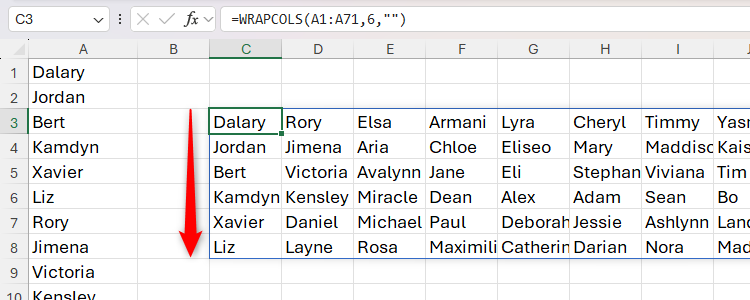
Suponha que A1:A71 contenha nomes. Para criar colunas com no máximo seis nomes cada:
=WRAPCOLS(A1:A71,6,"")- A1:A71: lista de nomes
- 6: máximo de nomes por coluna
- “”: deixa as células sobrantes em branco
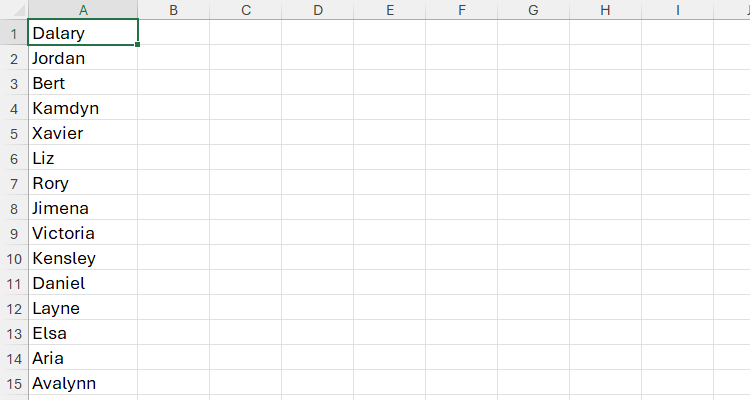
O WRAPCOLS mantém a ordem original vertical dentro de cada coluna. Se o total não dividir igualmente por 6, as células finais ficam com o valor do argumento c (no exemplo, em branco).
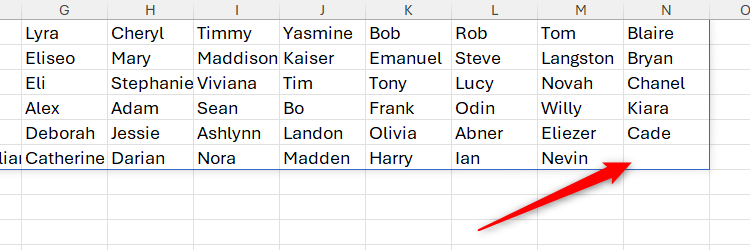
Como converter uma matriz 2D de volta para uma única coluna ou linha: use TOCOL ou TOROW.
WRAPROWS: transformar uma lista unidimensional em várias linhas
WRAPROWS faz o oposto lógico de WRAPCOLS em termos de orientação: cria uma matriz onde cada linha contém um número fixo de valores.
Sintaxe:
=WRAPROWS(a,b,c)onde
- a (obrigatório) é a matriz unidimensional de origem,
- b (obrigatório) é o número máximo de valores por linha,
- c (opcional) preenche células sobrantes; omissão => #N/A.
Lembrete: células em branco na origem aparecem como zeros no resultado, a menos que você substitua esses valores antes.
Exemplo para criar sete grupos verticais (linhas):
=WRAPROWS(A1:A71,7,"")- A1:A71: lista de nomes
- 7: valores por linha
- “”: células sobrantes em branco
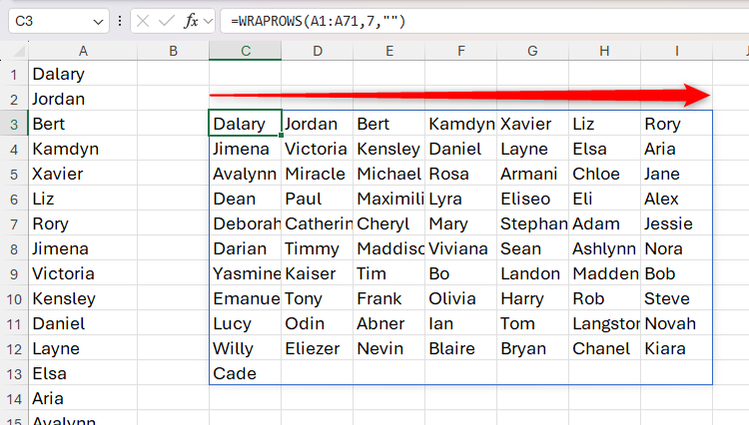
WRAPROWS preenche em ordem por linha: os primeiros sete nomes vão para a primeira linha, os sete seguintes para a segunda, e assim por diante.
Tornando WRAPCOLS e WRAPROWS mais dinâmicos
WRAPCOLS/WRAPROWS são dinâmicos quanto à origem, mas é comum precisar de maior flexibilidade: detectar automaticamente novos valores adicionados na lista e controlar quantos valores entram em cada grupo sem editar fórmulas.
Vou mostrar soluções aplicáveis para ambas as funções, usando WRAPCOLS nos exemplos (as mesmas técnicas valem para WRAPROWS).
Detectar valores adicionais automaticamente
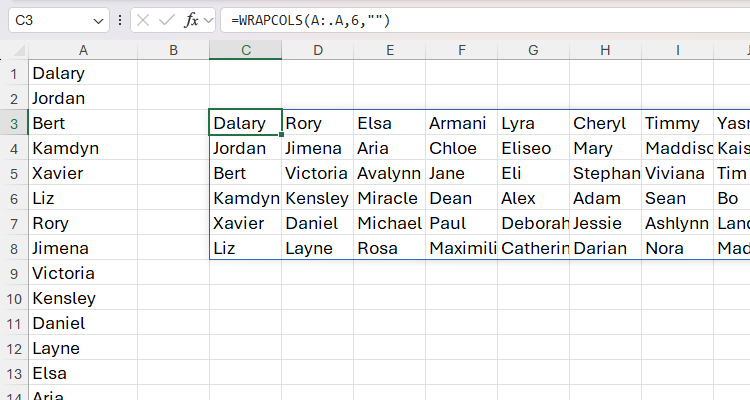
Problema: a fórmula =WRAPCOLS(A1:A71,6,””) não captura nomes inseridos além da linha 71.
Solução sem formatar como Tabela: referencie a coluna inteira e use o operador trim-ref (ponto após dois-pontos) para cortar espaços vazios após o último valor:
=WRAPCOLS(A:.A,6,"")Aqui, A:.A instrui o Excel a escanear toda a coluna A e remover os vazios finais. Isso significa que, se você adicionar nomes em A72, A73 etc., o WRAPCOLS atualiza automaticamente.
Controlar o tamanho do grupo por célula de referência
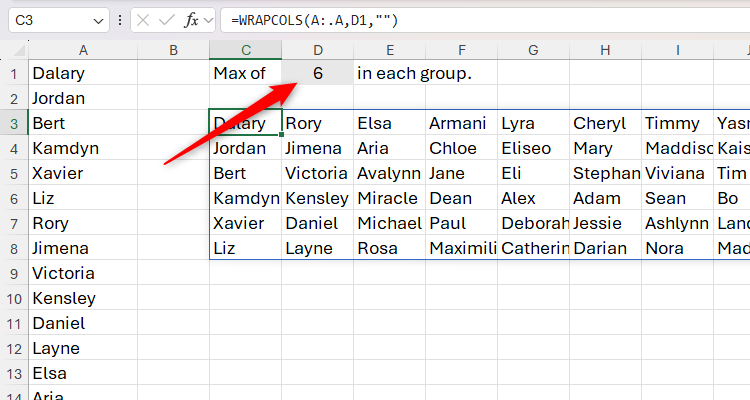
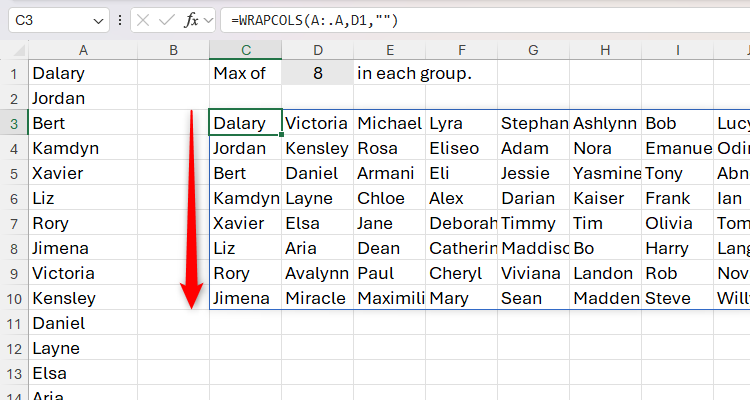
Em vez de editar a fórmula para mudar o tamanho do grupo, coloque o número em uma célula e referencie-a:
=WRAPCOLS(A:.A,D1,"")Se D1 contém 6, cada coluna terá até 6 nomes. Mude D1 para 8 e os grupos mudam automaticamente.
Cabeçalhos dinâmicos para os resultados
Em vez de digitar manualmente cabeçalhos como “Grupo 1, Grupo 2…”, gere-os com SEQUENCE e COUNTA para espelhar exatamente o número de colunas/linhas resultantes.
Criar sequência de cabeçalhos de coluna:
=SEQUENCE(1,COUNTA(C3:Z3))- SEQUENCE(1,…) indica uma sequência numa linha
- COUNTA(C3:Z3) conta células não vazias para determinar quantas colunas existem
Para prefixar com texto:
="Grupo "&SEQUENCE(1,COUNTA(C3:Z3))Isso gera “Grupo 1”, “Grupo 2”, … e se o número de grupos mudar, os cabeçalhos acompanham.
Criar cabeçalhos de linha usando D1 (número de linhas determinado pelo tamanho do grupo):
="Jogador "&SEQUENCE(D1,1)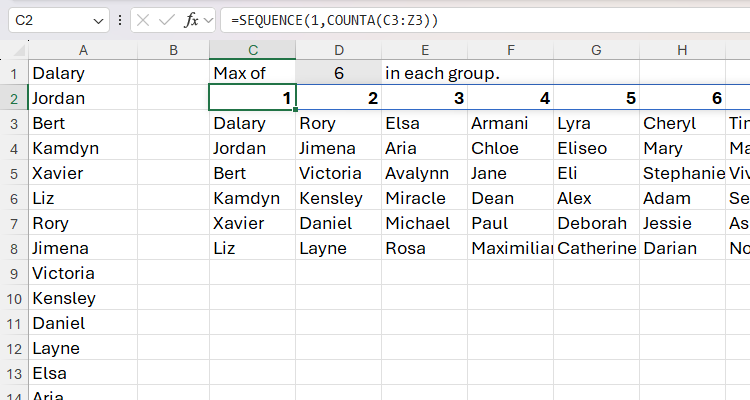
Nota de performance: muitas fórmulas de array dinâmico em uma mesma pasta podem deixar o arquivo lento.
Empilhar múltiplas listas numa só matriz
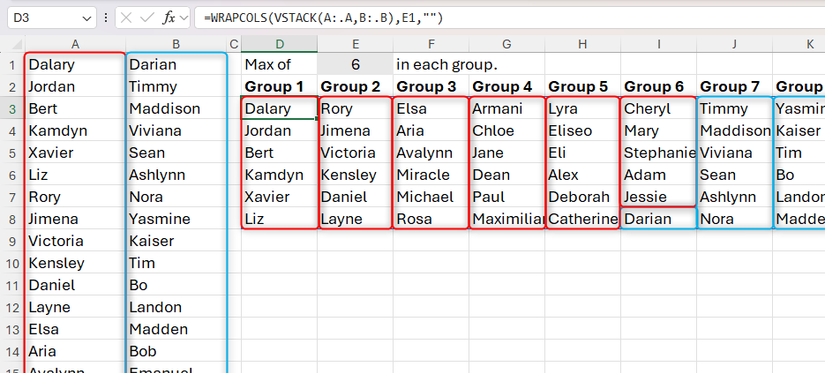
Para combinar duas listas (por exemplo, colunas A e B) e depois reorganizar em grupos, use VSTACK dentro do WRAPCOLS/WRAPROWS:
=WRAPCOLS(VSTACK(A:.A,B:.B),E1,"")VSTACK empilha A sobre B para formar uma lista contínua; WRAPCOLS então cria colunas do tamanho definido por E1.
Se as listas estiverem em linhas separadas e você quiser concatená-las horizontalmente, HSTACK posiciona-as lado a lado.
Ordenar antes de envolver
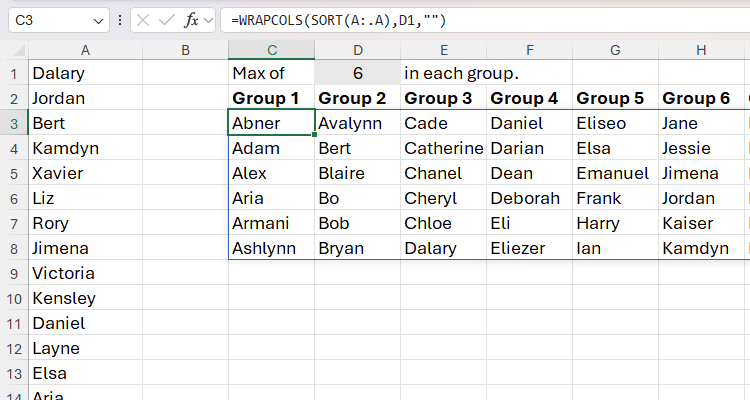
WRAPCOLS e WRAPROWS respeitam a ordem original. Para agrupar em ordem alfabética, aninhe SORT:
=WRAPCOLS(SORT(A:.A),D1,"")ou
=WRAPROWS(SORT(A:.A),7,"")Para ordem decrescente, use -1 como terceiro argumento do SORT (pule o segundo com uma vírgula quando necessário).
Quando não usar WRAPCOLS e WRAPROWS
- Dados que exigem agregação ou resumo (soma, média, contagem por categoria): prefira PivotTables ou PIVOTBY.
- Transformações complexas de esquema (dividir colunas por delimitador, unpivot, normalização): prefira Power Query.
- Cenários que exigem compatibilidade com Tabelas do Excel para filtros estruturados: arrays dinâmicos não funcionam dentro de Tabelas.
- Planilhas com milhares de fórmulas de array dinâmico que degradam performance: reavalie a arquitetura e considere pré-processamento com Power Query.
Alternativas e comparação rápida
- WRAPCOLS/WRAPROWS: reorganização rápida para apresentação/agrupamento.
- Power Query: transformações robustas, importação e catálogo de etapas reaplicáveis.
- PivotTable/PIVOTBY: sumarização e análise, com agrupamentos e agregações.
- TOCOL/TOROW: achatar matriz 2D em 1D.
Comparação qualitativa
- Facilidade: WRAPCOLS/WRAPROWS fáceis para usuários avançados.
- Reutilização: Power Query ganha quando há ETL recorrente.
- Performance: PivotTables e Power Query, em muitos casos, têm melhor desempenho em grandes volumes.
Heurísticas e mental models
- Mental model “à medida que recheia” — imagine distribuir bolas (valores) em colunas/linhas de tamanho fixo até acabar.
- Heurística para tamanho de grupo: escolha um valor que mantenha cada grupo visualmente legível e que atenda a requisitos de layout/relatório.
- Se precisar de ordenação + agrupamento, aplique SORT antes do WRAP.
Playbook passo a passo (SOP)
- Avalie os dados: são nomes/simples strings ou há células vazias/erros?
- Substitua vazios ou erros se necessário (por exemplo, usar IFERROR, SUBSTITUTE, ou limpar com Power Query).
- Escolha a orientação: colunas (WRAPCOLS) ou linhas (WRAPROWS).
- Se quiser captura dinâmica de novos valores, use A:.A com trim ref.
- Coloque o tamanho do grupo em uma célula (ex.: D1) e referencie-a.
- Adicione cabeçalhos dinâmicos com SEQUENCE e COUNTA.
- Teste com conjuntos de dados maiores para avaliar performance.
- Se a planilha ficar lenta, mova a transformação para Power Query ou calcule em lote.
Checklist por função
Analista de BI
- Verificar limpeza dos dados antes da transformação.
- Confirmar se a output precisa ser atualizável em tempo real.
- Considerar Power Query se houver múltiplas etapas de ETL.
Gestor de Dados
- Garantir que listas de origem não contenham PII desnecessária.
- Definir políticas de retenção/anonimização quando nomes reais forem usados.
Usuário Final
- Ajustar o número do grupo em uma célula de controle.
- Evitar converter o resultado em Tabela se precisar manter a matriz dinâmica.
Testes e critérios de aceitação
Critérios de aceitação
- A fórmula atualiza automaticamente quando novos itens são adicionados abaixo da última linha de origem.
- O número de colunas/linhas geradas corresponde ao esperado com base no tamanho do grupo.
- Cabeçalhos dinâmicos exibem a quantidade correta de grupos.
- Valores em branco na origem aparecem conforme política (em branco ou substituídos).
Casos de teste
- Inserir 0, 1, e N valores extras e observar atualização.
- Inserir valores vazios entre itens e verificar como são tratados.
- Mudar o valor de controle (ex.: D1) e confirmar redistribuição.
Casos limite e armadilhas comuns
- Entrada com células vazias no meio da lista: vazios retornam como zeros; trate-os com IF/IFS ou substitua antes.
- Uso dentro de Tabelas do Excel: arrays dinâmicos não são compatíveis — evite.
- Muitas fórmulas dinâmicas na mesma planilha: risco de lentidão.
- Uso de referências voláteis (como INDIRECT em cenários similares) pode prejudicar performance.
Segurança e privacidade
Se os dados contêm nomes ou identificadores pessoais, considere a regulamentação aplicável (por exemplo, GDPR na UE). Use pseudonimização ou mascaramento quando compartilhar planilhas com terceiros.
Boas práticas
- Remova colunas com PII antes de publicar.
- Se for necessário compartilhar a estrutura, forneça dados de exemplo fictícios.
Exemplos avançados e variantes
- Criar grupos balanceados horizontalmente
Se quiser que os grupos sejam balanceados distribuindo valores igualmente por colunas (round-robin), WRAPCOLS nativamente preenche por colunas; para alternativas com balanceamento diferente, combine INDEX e SEQUENCE.
- Substituir zeros resultantes por “” automaticamente
Se a função retorna zeros nas células vazias e você prefere strings vazias, envolva a origem numa função para normalizar, por exemplo:
=WRAPCOLS(IF(A:.A="","",A:.A),D1,"")- Excluir entradas duplicadas antes de agrupar
Remova duplicatas com UNIQUE:
=WRAPCOLS(UNIQUE(A:.A),D1,"")- Gerar um resumo com contagem por grupo
Depois do WRAPCOLS, use COUNTA em cada coluna resultante para contar elementos por grupo.
Fluxo decisório em alto nível
flowchart TD
  A[Comece: Tenho uma lista unidimensional?] -->|Sim| B{Precisa de resumo/aggregation?}
  B -- Sim --> C[Use PivotTable ou PIVOTBY]
  B -- Não --> D{Precisa de ETL recorrente?}
  D -- Sim --> E[Use Power Query]
  D -- Não --> F{Quer grupos por colunas ou por linhas}
  F -- Colunas --> G[Use WRAPCOLS]
  F -- Linhas --> H[Use WRAPROWS]
  G --> I{Precisa de detecção automática de novos itens}
  H --> I
  I -- Sim --> J[Referencie A:.A com trim ref]
  I -- Não --> K[Use intervalo explícito]
  J --> L{Precisa ordenar antes?}
  K --> L
  L -- Sim --> M[Envolva SORT antes do WRAP]
  L -- Não --> N[Fim]
Mini-cheat sheet de fórmulas
- Básico: =WRAPCOLS(A1:A71,6,””)
- Dinâmico (toda a coluna): =WRAPCOLS(A:.A,D1,””)
- Com ordenação: =WRAPCOLS(SORT(A:.A),D1,””)
- Unir listas: =WRAPCOLS(VSTACK(A:.A,B:.B),E1,””)
- Cabeçalhos: =”Grupo “&SEQUENCE(1,COUNTA(C3:Z3))
- Remover duplicados antes: =WRAPCOLS(UNIQUE(A:.A),D1,””)
Glossário rápido
- Trim ref: operador “:.” que instrui o Excel a varrer uma coluna e remover vazios finais.
- Array dinâmico: resultado que ‘despeja’ valores em várias células automaticamente.
- VSTACK/HSTACK: funções que empilham arrays verticalmente ou horizontalmente.
Resumo
- WRAPCOLS e WRAPROWS reorganizam listas unidimensionais em matrizes fáceis de ler.
- Use trim ref e referências de célula para tornar as fórmulas dinâmicas.
- Combine com SEQUENCE, SORT, VSTACK/HSTACK e UNIQUE conforme necessário.
- Verifique performance e privacidade antes de aplicar em grandes volumes de dados.
Importante: WRAPCOLS e WRAPROWS são ferramentas excelentes para layout e agrupamento, mas para ETL, agregação ou transformações pesadas, prefira Power Query ou PivotTables.
WRAPCOLS e WRAPROWS não são as únicas formas de remodelar dados no Excel. Power Query permite ETL completo, PivotTables facilitam análise e resumo, e a função PIVOTBY ajuda a agrupar e agregar valores quando necessário.

Materiais semelhantes

Instalar e usar Podman no Debian 11
Apt‑pinning no Debian: guia prático

Injete FSR 4 com OptiScaler em qualquer jogo
DansGuardian e Squid com NTLM no Debian Etch

Corrigir erro de instalação no Android
