
Função UNIQUE no Excel: guia completo para extrair valores distintos


Saltos Rápidos
A Sintaxe da Função UNIQUE
Usando UNIQUE para Extrair Valores Distintos
Usando UNIQUE para Retornar Apenas Valores que Aparecem Uma Única Vez
Combinando UNIQUE com Outras Funções do Excel
Problemas que Você Pode Encontrar ao Usar UNIQUE
A função UNIQUE do Microsoft Excel faz exatamente o que o nome indica — extrai valores exclusivos (únicos) de um array. Ou seja, cada valor aparece apenas uma vez no resultado, mesmo que esteja repetido na fonte. Este guia mostra como ela funciona, exemplos práticos, armadilhas comuns e abordagens alternativas.
A função UNIQUE está disponível no Excel para Microsoft 365, Excel para a web, nos apps móveis/tablet do Excel e nas versões avulsas do Excel lançadas em 2021 ou posteriores.

Microsoft 365 Personal
SO
Windows, macOS, iPhone, iPad, Android
Marca
Microsoft
Microsoft 365 inclui acesso aos apps Office como Word, Excel e PowerPoint em até cinco dispositivos, 1 TB de armazenamento no OneDrive e outros recursos.
US$100 na Microsoft
A Sintaxe da Função UNIQUE
A função UNIQUE do Excel tem três argumentos — um obrigatório e dois opcionais:
=UNIQUE(a,b,c)onde
- a é o array (intervalo, tabela ou referência estruturada) do qual você quer retornar valores únicos;
- b é um valor booleano que determina se são retornadas linhas únicas (FALSE) ou colunas únicas (TRUE);
- c é outro valor booleano que define se todos os valores únicos são retornados (FALSE) ou apenas aqueles que ocorrem exatamente uma vez (TRUE).
Se você omitir b e/ou c, o Excel assume FALSE por padrão. Ou seja, informar somente a significa que todas as linhas únicas do array serão retornadas.
Important: UNIQUE é uma função de matriz dinâmica — o resultado “verte” (spill) para baixo ou para a direita a partir da célula onde você digitou a fórmula.
Usando UNIQUE para Extrair Valores Distintos
O comportamento padrão da função UNIQUE é extrair um array removendo duplicatas. Mesmo que um valor apareça várias vezes nos dados de origem, ele aparecerá apenas uma vez no resultado. Você pode aplicar UNIQUE em arrays unidimensionais (coluna ou linha) ou bidimensionais (várias colunas/linhas). Abaixo há exemplos práticos.
Para acompanhar os exemplos, baixe a planilha de teste (se disponível) e abra cada aba separadamente.
Extraindo uma Lista Simples de Valores Únicos
A aplicação mais comum do UNIQUE é limpar uma coluna com entradas repetidas.
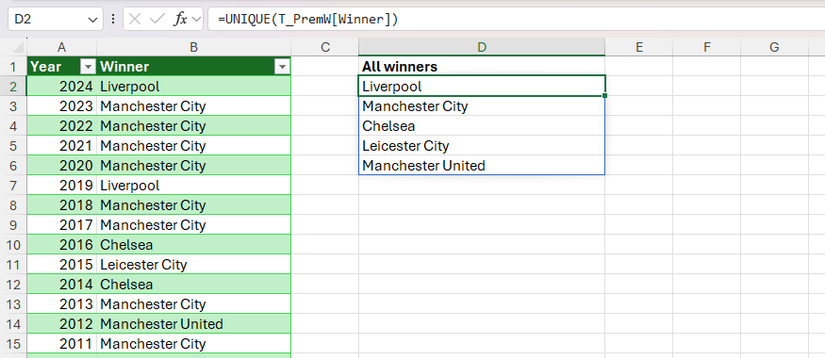
Nesta planilha, a tabela nomeada T_PLWinners lista os campeões da Premier League desde 2010.

A função UNIQUE não diferencia maiúsculas e minúsculas. Ou seja, “Geek”, “geek” e “GEEK” são tratados como o mesmo texto.
Se alguns times se repetem na fonte, o objetivo é criar uma lista limpa que contenha cada vencedor apenas uma vez. Na célula D2 digite:
=UNIQUE(T_PLWinners[Winner])e pressione Enter.
Em vez de digitar a referência estruturada manualmente, você pode clicar no cabeçalho da coluna para inserir automaticamente a referência.

Como você quer retornar todas as linhas únicas, não há necessidade de fornecer b e c. Se a lista estivesse em uma linha (em vez de coluna), defina b como TRUE.
Porque UNIQUE é dinâmica, quando você acrescenta linhas à tabela de origem, a lista única se atualiza automaticamente.
Extraindo Valores Únicos de Duas ou Mais Colunas
UNIQUE também aceita intervalos bidimensionais. Use-o para obter combinações únicas de colunas, por exemplo, nomes e sobrenomes combinados.
Suponha que a tabela T_Prizes contenha os nomes (First) e sobrenomes (Last) dos premiados. Para extrair cada combinação única, use:
=UNIQUE(T_Prizes[[First]:[Last]])

Neste caso, dois registros com ‘Tim’ podem aparecer na origem, mas se tiverem sobrenomes diferentes, cada par nome+sobre nome será tratado como único.
Se você selecionar todas as colunas de uma tabela formatada para o argumento a, a referência estruturada conterá apenas o nome da tabela.
Transformar o resultado dinâmico em valores fixos: selecione a área resultante, copie (Ctrl+C) e cole como valores (Ctrl+Shift+V). Isso remove as fórmulas e mantém os dados estáticos.
Para combinações em colunas (em vez de linhas), lembre-se de definir b como TRUE.
Usando UNIQUE para Retornar Valores que Aparecem Só Uma Vez
Quando você omite c, UNIQUE retorna todos os valores distintos, inclusive aqueles que aparecem várias vezes. Mas quando define c como TRUE, a função retorna apenas os valores que aparecem exatamente uma vez na fonte.
Por exemplo, na tabela T_Transactions você quer contatar clientes com apenas uma compra. Use:
=UNIQUE(T_Transactions[Customer],,TRUE)

Se você definir b e c como TRUE na mesma fórmula, o Excel retornará colunas cujos valores únicos aparecem apenas uma vez.
Combinando UNIQUE com Outras Funções do Excel
A utilidade real do UNIQUE aparece quando você a combina com outras funções. A seguir, padrões recorrentes e fórmulas úteis.
Nota: nos exemplos abaixo usamos principalmente o argumento a do UNIQUE, mas os mesmos princípios se aplicam quando b ou c são TRUE.
COUNTA + UNIQUE: Contar Valores Únicos
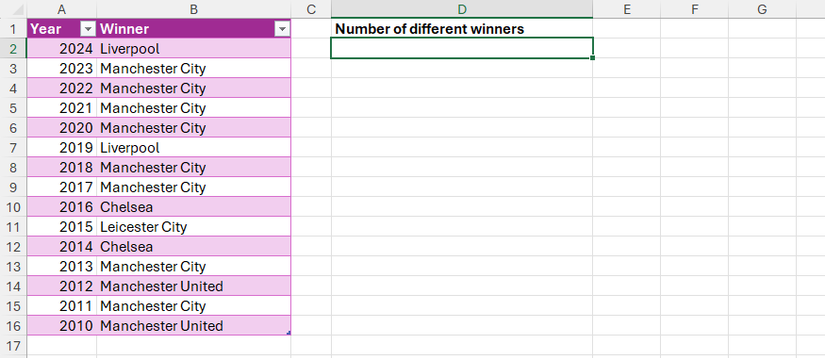
Ao aninhar UNIQUE dentro de COUNTA, você conta quantos valores distintos existem em um intervalo.
Exemplo:
=COUNTA(UNIQUE(T_PremChamp[Winner]))Isso retorna o número teórico de células que a lista única ocuparia; como UNIQUE é dinâmica, o resultado muda se novos valores forem adicionados.
SORT + UNIQUE: Ordenar o Resultado Único
Se você usar UNIQUE sozinho, os valores aparecem na ordem em que ocorrem na origem. Para alfabetizar a lista, aninhe UNIQUE dentro de SORT:
=SORT(UNIQUE(T_PremW[Winner]))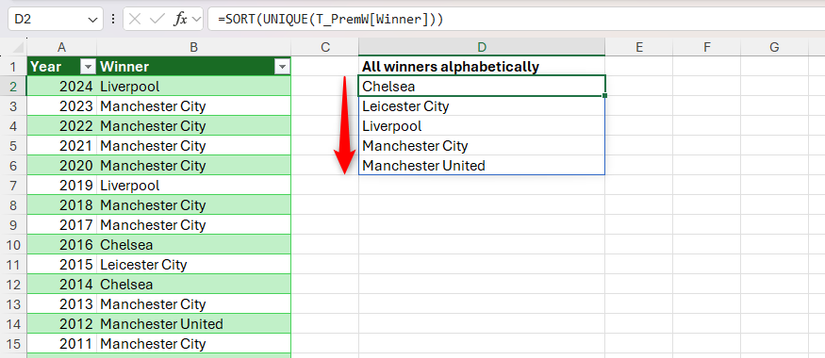
FILTER + UNIQUE: Valores Únicos com Critérios
FILTER extrai linhas que atendem a uma condição; se um valor que atende ao critério aparece várias vezes, você pode aninhar FILTER dentro de UNIQUE para remover duplicatas.
Exemplo: extrair nomes de vencedores que obtiveram mais de 50% dos votos:
=UNIQUE(FILTER(T_Votes[Name],T_Votes[Vote%]>0.5))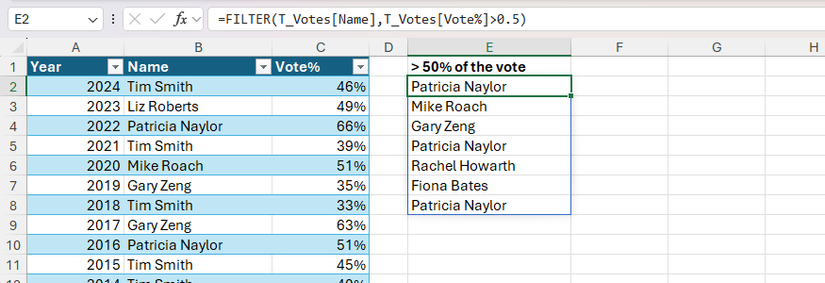
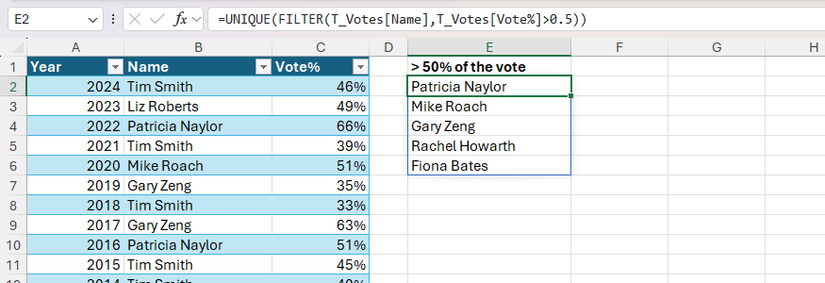
Se quiser a lista ordenada, envolva tudo com SORT.
UNIQUE + FILTER + COUNTIF: Valores que Ocorrem Mais de Uma Vez
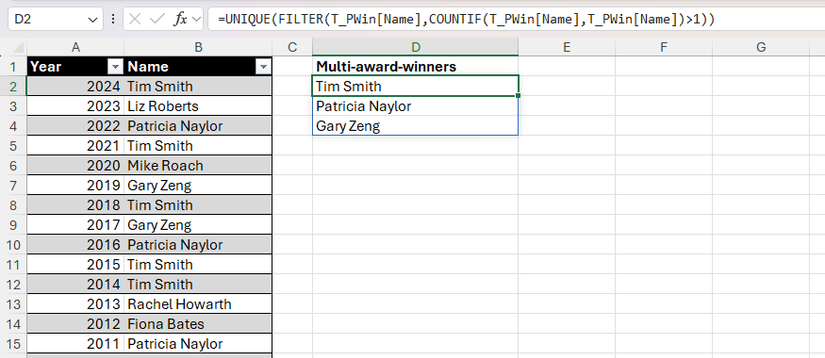
Para extrair itens que aparecem ao menos duas vezes, combine COUNTIF e FILTER e depois aplique UNIQUE para remover repetições no resultado:
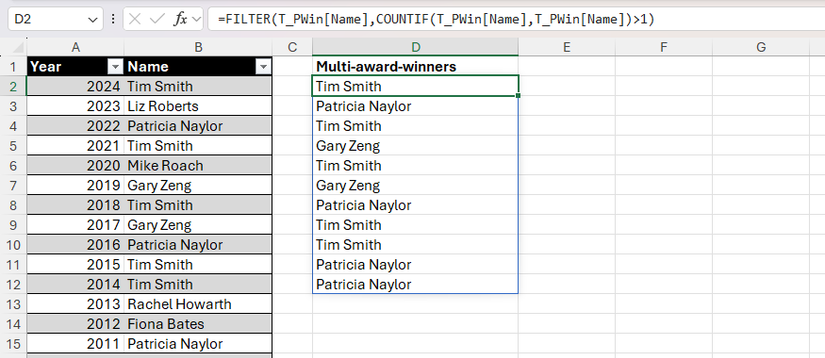
=UNIQUE(FILTER(T_PWin[Name],COUNTIF(T_PWin[Name],T_PWin[Name])>1))Usando só FILTER+COUNTIF você obteria os nomes repetidos, mas eles apareceriam várias vezes; UNIQUE garante que cada nome apareça apenas uma vez.
Altere >1 para >2, >3 etc., para filtrar por ocorrências maiores.
Problemas que Você Pode Encontrar ao Usar UNIQUE
Como toda função, UNIQUE pode retornar erros em certos cenários. Abaixo há problemas comuns e como resolvê-los.
| Erro | O que Significa | O que Fazer |
|---|---|---|
| #NAME? | A versão do Excel não suporta UNIQUE. | Atualize para Excel para Microsoft 365, Excel para a web, apps móveis/tablet ou versões de 2021+. |
| #SPILL! | A área onde o array dinâmico quer verter está bloqueada. | Limpe as células que bloqueiam a saída ou converta a tabela formatada em intervalo (se aplicável) e tente novamente. |
| #REF! | A fórmula referencia um array em outro livro que está fechado. | Abra o outro arquivo que contém o intervalo referenciado. |
| Alerta de Fórmula | Você pode ter digitado algo errado. | Ao clicar em “OK” o Excel destaca a parte que causa problema; corrija e tente novamente. Use ‘Ajuda’ se necessário. |
Important: erros de spill costumam ocorrer se você digitar UNIQUE dentro de uma tabela formatada do Excel. Fórmulas que retornam arrays dinâmicos não podem ser inseridas dentro de uma tabela que restrinja a área de derramamento — converta a tabela em intervalo ou coloque a fórmula fora da tabela.
Quando UNIQUE não é a melhor opção (contraexemplos e alternativas)
A função UNIQUE é versátil, mas existem casos em que outra abordagem é mais adequada:
- Você precisa de um resumo agregando valores (somar, fazer média) por chave — use Tabela Dinâmica ou SUMIFS/AGGREGATE.
- Quer extrair colunas específicas por índice — CHOOSECOLS pode ser mais direta.
- Precisa de linhas específicas por posição — CHOOSEROWS simplifica esse caso.
- Deseja dados pré-processados por filtros complexos ou por várias condições encadeadas — usar Power Query (Obter e Transformar) costuma ser mais escalável e auditável.
Alternativas rápidas:
- DROP / TAKE: remover/retomar N linhas/colunas do início ou fim do array.
- GETPIVOTDATA: extrair valores específicos de uma Tabela Dinâmica de forma robusta.
- Power Query: ETL (extrair, transformar, carregar) para datasets maiores e transformações repetitivas.
Guia Rápido: Cheatsheet de Fórmulas Comuns
- Lista única a partir de uma coluna:
=UNIQUE(A2:A100)- Lista única ordenada:
=SORT(UNIQUE(A2:A100))- Contar únicos:
=COUNTA(UNIQUE(A2:A100))- Itens que ocorrem mais de uma vez:
=UNIQUE(FILTER(A2:A100,COUNTIF(A2:A100,A2:A100)>1))- Valores únicos que atendem a um critério (ex.: coluna B > 100):
=UNIQUE(FILTER(A2:A100,B2:B100>100))- Valores que aparecem só uma vez:
=UNIQUE(A2:A100,,TRUE)Fluxo de Decisão: Quando Usar UNIQUE (Diagrama)
flowchart TD
  A[Preciso extrair valores sem duplicatas?] --> B{Os dados estão em formato de tabela?}
  B -- Sim --> C[Posicione a fórmula fora da tabela]
  B -- Não --> D[Use UNIQUE diretamente]
  C --> E{Precisa filtrar por critério?}
  D --> E
  E -- Sim --> F[Combine FILTER + UNIQUE]
  E -- Não --> G{Quer ordenar?}
  F --> G
  G -- Sim --> H[Use SORT'UNIQUE'...'']
  G -- Não --> I[Use UNIQUE'...']
  H --> J[Fim]
  I --> J
Checklist por Função (Quem Faz o Quê)
Analista de Dados:
- Verifique se a versão do Excel suporta funções dinâmicas.
- Use referências estruturadas em tabelas.
- Validar resultados com COUNTIF/COUTNA.
Financeiro/Controladoria:
- Confirme se a lista única preserva a granularidade necessária para consolidação.
- Ao colar como valores, armazene a versão fixa para auditoria.
Marketing/Operações:
- Use UNIQUE para segmentação de clientes (ex.: clientes únicos que compraram em campanha X).
- Combine com FILTER para extrair listas por período ou critério.
Testes e Critérios de Aceitação (1-line each)
- Ao inserir dados duplicados na fonte, a lista UNIQUE não deve mostrar duplicatas.
- Ao adicionar uma nova entrada única, COUNTA(UNIQUE(range)) deve aumentar em 1.
- Ao definir c=TRUE, itens com mais de uma ocorrência não devem aparecer.
- Se a área de derramamento estiver bloqueada, a planilha deve exibir #SPILL!.
Mini-metodologia para Implementação em Projetos
- Identifique o intervalo de origem e nomeie como tabela (Inserir > Tabela) para referência estruturada.
- Defina a célula de saída fora da tabela e insira =UNIQUE(Tabela[Coluna]).
- Verifique necessidade de ordenação, filtragem ou contagem e combine com SORT/FILTER/COUNTA conforme necessário.
- Teste com dados de controle (duplicados, únicos, vazios).
- Se necessário, copie e cole como valores para preservar estado em relatórios mensais.
Glossário Rápido (1 linha cada)
- Array dinâmico: intervalo gerado automaticamente por uma fórmula que “verta”/spills em células adjacentes.
- Referência estruturada: modo de referenciar tabelas do Excel por nomes de coluna e tabela (ex.: Tabela[Coluna]).
- Spill: ato do resultado de uma função dinâmica preencher células adjacentes.
Boas Práticas e Segurança
- Evite armazenar dados sensíveis em planilhas não protegidas. Use controles de acesso quando trabalhar com dados pessoais.
- Se a análise envolve dados pessoais, aplique princípios de minimização e anonimização quando possível para atender a requisitos de privacidade.
- Para processos repetitivos e com grandes volumes, prefira Power Query e automação em vez de fórmulas complexas que podem ficar lentas.
Compatibilidade e Migração
- UNIQUE está disponível a partir das versões Microsoft 365 e Excel 2021; em versões anteriores, substitua por fórmulas matriciais complexas ou use Power Query.
- Ao compartilhar arquivos com usuários em versões legadas do Excel, considere gerar uma aba com resultados colados como valores.
Casos Extremes e Armadilhas
- Células vazias: UNIQUE considera células vazias como um valor; use FILTER para remover vazios antes de aplicar UNIQUE.
- Tipos mistos (números/texto): valores que parecem iguais podem ser diferentes se tipos divergirem; normalizar dados (TRIM, VALUE) ajuda.
- Espaços e caracteres invisíveis: limpe com TRIM() e CLEAN() antes de aplicar UNIQUE.
Exemplos Práticos Adicionais
- Remover valores vazios e ordenar:
=SORT(UNIQUE(FILTER(A2:A100,A2:A100<>"")))- Lista única por mês (supondo datas em B):
=UNIQUE(FILTER(A2:A100,MONTH(B2:B100)=5))- Extração de pares únicos (colunas A e B):
=UNIQUE(A2:B100)Ferramentas Relacionadas
- CHOOSECOLS: extrai colunas específicas de um array.
- CHOOSEROWS: extrai linhas específicas de um array.
- GETPIVOTDATA: extrai valores específicos de uma Tabela Dinâmica.
- DROP: remove um número especificado de linhas/colunas do início ou fim de um array.
- Power Query: recomendado para ETL e grandes volumes.
Resumo Final
A função UNIQUE é uma ferramenta poderosa para limpar e estruturar dados no Excel. Use-a para gerar listas sem duplicatas, contar itens únicos e combinar com outras funções (SORT, FILTER, COUNTIF) para análises mais avançadas. Lembre-se das limitações: compatibilidade de versão, erros de spill e a necessidade de limpar/normalizar dados antes de aplicar UNIQUE.
Principais passos práticos: nomeie suas tabelas, posicione fórmulas fora de tabelas formatadas, teste com entradas de controle e, se for compartilhar com usuários de versões antigas, cole como valores.
Se precisar, posso gerar um checklist imprimível em Excel com as fórmulas do cheatsheet e modelos prontos de tabelas nomeadas para importar no seu arquivo.

Materiais semelhantes

Instalar e usar Podman no Debian 11
Apt‑pinning no Debian: guia prático

Injete FSR 4 com OptiScaler em qualquer jogo
DansGuardian e Squid com NTLM no Debian Etch

Corrigir erro de instalação no Android
