
Como adicionar o separador de milhares no Excel
Links rápidos
Digitando o separador de milhares manualmente no Excel
Adicionando o separador de milhares no Excel usando um atalho de teclado
Adicionando o separador de milhares no Excel via a caixa Formatar Células
Adicionando o separador de milhares no Excel usando o ícone Vírgula
Tornando o separador de milhares o comportamento padrão no Excel
Alterando o caractere usado para o separador de milhares no Excel
O separador de milhares é um caractere usado para separar grupos de três dígitos em números maiores (por exemplo, 1,000,000 em inglês). No Microsoft Excel, é possível formatar números para exibir esse separador. Este guia explica em detalhe as várias formas de aplicar o separador de milhares, quando usá-lo e como evitar armadilhas comuns.
Por que usar o separador de milhares: torna números longos mais fáceis de ler, reduz erros ao digitar números manualmente e ajuda a validar rapidamente o número de dígitos. A seguir você encontra instruções passo a passo, alternativas, modelos, checklists e orientações para compartilhamento e compatibilidade entre regiões.
Digitando o separador de milhares manualmente no Excel
Se estiver inserindo dados em células vazias, uma forma direta de obter o separador de milhares é digitá-lo manualmente (por exemplo, digitar vírgula ou ponto, dependendo do seu teclado/região). Observações importantes:
- Se o separador for inserido em uma posição inválida, o Excel pode interpretar a entrada como texto, não como número.
- Depois de pressionar Enter, selecione a célula e verifique o grupo Número na guia Página Inicial (Home) da faixa de opções para confirmar se o Excel interpretou o valor como numérico.

Também é possível pressionar Ctrl+1 para abrir a caixa Formatar Células e confirmar que o formato Número está aplicado e que a caixa de seleção do separador de milhares está marcada.

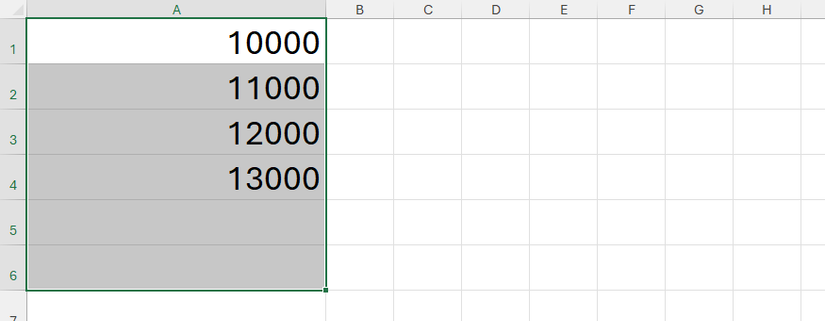
Dica: se você preferir não digitar o separador toda vez, copie a formatação para outras células usando o Pincel de Formatação.

Selecione as outras células que devem receber a formatação.

O separador de milhares será aplicado de forma consistente nas células selecionadas.
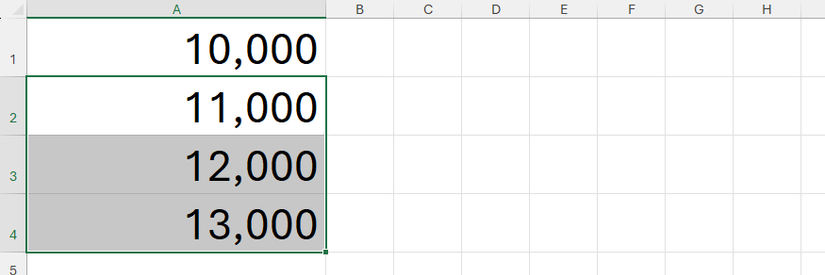
Observação: ao dar um duplo clique no Pincel de Formatação, você pode copiar o estilo para intervalos não contíguos até desativar o modo do pincel.
Adicionando o separador de milhares no Excel usando um atalho de teclado
Atalhos agilizam o trabalho no Excel. Para aplicar o formato padrão com separador de milhares:
- Selecione as células que contêm (ou conterão) os números — use Shift+Setas ou Ctrl+Shift+Setas para selecionar intervalos.
- Pressione Ctrl+Shift+1 (Ctrl+Shift+!) para aplicar o formato Número com separador de milhares.
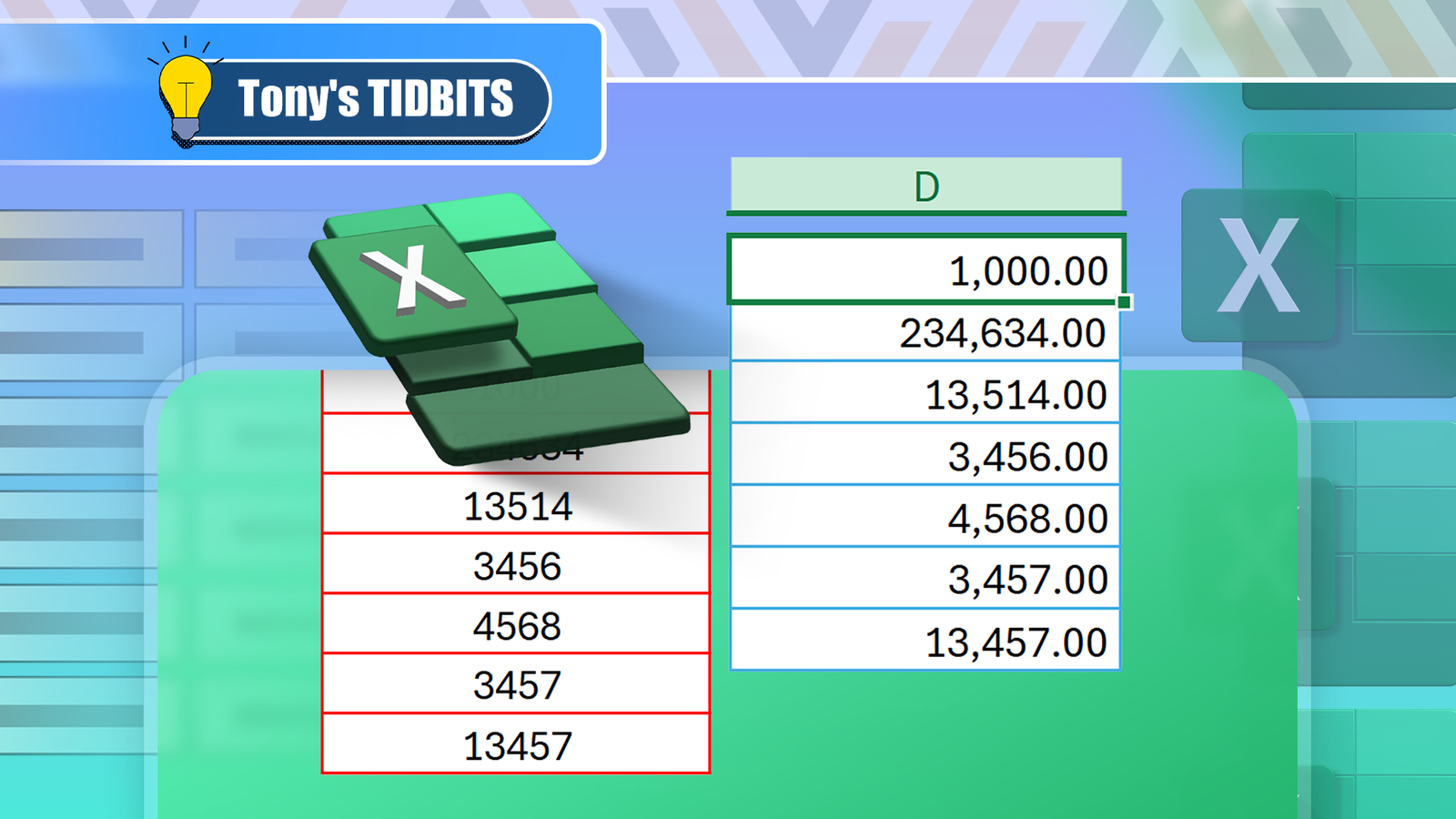
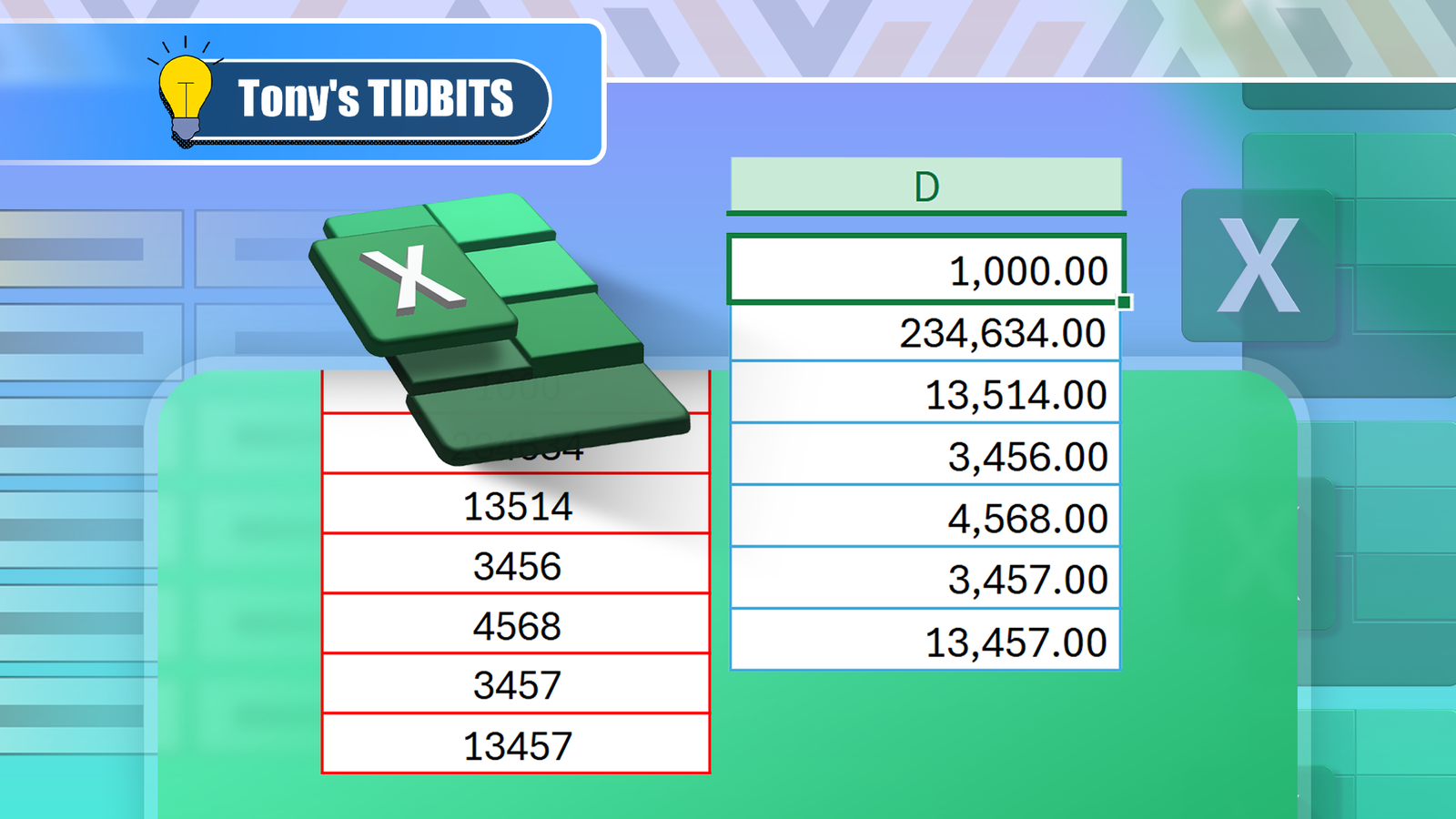
Resultado: o Excel aplica também, por padrão, duas casas decimais.
Para remover as casas decimais, com as células ainda selecionadas, clique no botão Diminuir Casas Decimais no grupo Número da guia Página Inicial.

Vantagens do atalho: rápido e consistente. Limitações: aplica o padrão de casas decimais configurado pelo Excel, por isso pode exigir ajustes adicionais.
Adicionando o separador de milhares no Excel via a caixa Formatar Células
Para controlar com precisão casas decimais e estilo numérico:
- Selecione as células alvo.
- Pressione Ctrl+1 ou clique no iniciador da caixa Formatar Células no canto inferior do grupo Número na guia Página Inicial.

- Na lista Categoria, clique em Número.
- Marque a opção Usar separador de 1.000 e defina o número de casas decimais (por exemplo, 0 se não desejar casas decimais).
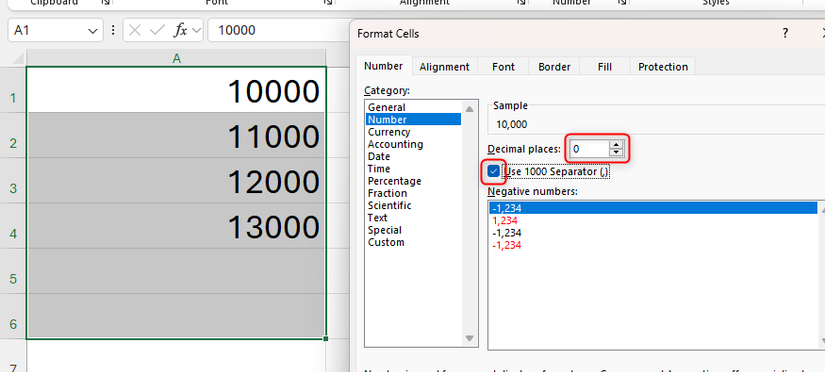
- Confira a pré-visualização no painel acima e clique em OK.
Isso aplica o separador de milhares com o formato exato que você escolheu.
Quando você confirmar, os valores nas células selecionadas adotarão o formato escolhido — no exemplo abaixo, com duas casas decimais.

Nota: o Formatar Células é a forma mais controlada de aplicar formatação numérica, especialmente em relatórios onde as casas decimais devem ser consistentes.
Adicionando o separador de milhares no Excel usando o ícone Vírgula
O Excel tem um botão dedicado para aplicar um estilo com separador de milhares no grupo Número da guia Página Inicial.

Observações sobre o comportamento deste botão:
- Clicar no ícone aplica o estilo Vírgula (Comma style). Dependendo das configurações do seu Excel, o estilo pode mapear para o formato Contabilidade (Accounting) ou Número, e pode adicionar casas decimais.

Se preferir que o ícone Vírgula aplique especificamente o formato Número sem casas decimais, modifique o estilo:
- Expanda o menu Celular Estilos (Cell Styles) no grupo Estilos.
- Clique com o botão direito no estilo Vírgula e escolha Modificar.

- Na caixa Estilo, clique em Formatar.

- Na aba Número, selecione Número, marque o separador de milhares e ajuste as casas decimais. Clique OK para confirmar duas vezes.

Depois disso, sempre que clicar no ícone Vírgula, o formato que você definiu será aplicado.
Tornando o separador de milhares o comportamento padrão no Excel
O Excel não tem um botão global para tornar o separador de milhares padrão para todas as pastas de trabalho, mas você pode acelerar o uso criando modelos (templates) com a formatação desejada. A seguir duas abordagens de template.
Template 1: formatar todas as células como Número
- Abra um novo livro em branco e pressione Ctrl+A para selecionar todas as células.
- Pressione Ctrl+1 para abrir Formatar Células.
- Escolha Número, marque Usar separador de 1.000 e ajuste casas decimais (0 se não quiser casas decimais). Clique OK.


- Opcional: crie cópias das folhas formatadas para ter várias guias pré-formatadas (botão direito na aba -> Mover ou Copiar -> Criar uma cópia).
- Salve o arquivo como modelo: Arquivo > Salvar Como (F12) > Tipo: Modelo do Excel (Excel Template) e salve com um nome claro.

- Feche e, ao criar um novo arquivo em Excel, escolha o template salvo em Novo > Pessoal (ou onde seu Office exibe templates locais).

Agora, sempre que você iniciar um novo livro a partir desse template, todas as células já terão o formato Número com separador de milhares aplicado.
Template 2: modificar o estilo Vírgula e salvar como template
Abra um novo livro em branco.
Clique em Cell Styles, clique com o botão direito em Vírgula e Modificar.
Em Formatar, escolha Número, marque o separador de milhares e ajuste as casas decimais.

Salve o livro como template (Arquivo > Salvar Como > Tipo: Modelo do Excel).
Ao criar novos livros a partir desse template, clicar no ícone Vírgula aplicará o estilo que você definiu.

Alterando o caractere usado para o separador de milhares no Excel
O caractere padrão do separador de milhares obedece às configurações regionais do sistema operativo (por exemplo, vírgula em inglês, ponto em alguns países, espaço em outros). Se você precisa alterar o caractere para troca com colaboradores de outra região:
- Abra Opções do Excel: Arquivo > Opções (ou Use Alt > F > T).
- Acesse a aba Avançado.

- Na área Opções de Edição, desmarque Usar separadores do sistema.
- Defina o caractere desejado no campo Separador de milhares e confirme em OK.
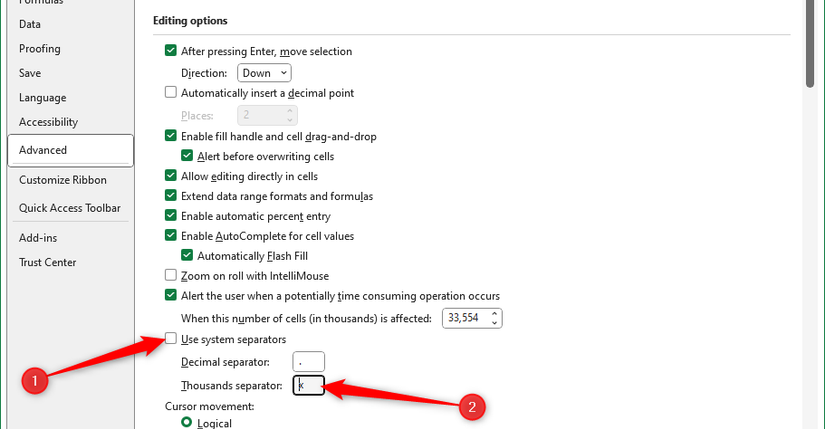
Alteração importante: essa configuração afeta a maneira como o Excel interpreta e apresenta números no aplicativo local. Ao enviar arquivos para colaboradores em outra região, esteja ciente de que importação/exportação (CSV) e a interpretação automática podem variar.
Mudanças feitas nas Opções do Excel aplicam-se aos livros abertos posteriormente e aos que forem reabertos no mesmo computador.
Usar o separador de milhares não é a única forma de deixar uma planilha legível. Ajustar larguras de coluna, altura de linhas, adicionar bordas personalizadas, usar formatação condicional para destacar dados e alinhar texto são práticas complementares.

Microsoft 365 Personal
SO
Windows, macOS, iPhone, iPad, Android
Teste grátis
1 mês
O Microsoft 365 inclui Word, Excel e PowerPoint em até cinco dispositivos, 1 TB de OneDrive e mais.
$100 at Microsoft
Expand
Collapse
Quando o separador de milhares pode falhar ou gerar problemas
- Valores interpretados como texto: se você digitar um separador no lugar errado (por exemplo, no início ou com espaços inesperados), o Excel pode tratar a célula como texto. Verifique a barra de fórmulas e o grupo Número.
- Importação/Exportação CSV: CSVs não carregam formatação; o separador decimal e de milhares do arquivo CSV e do sistema de destino podem causar confusão. Antes de exportar, defina claramente o separador e comunique ao destinatário.
- Macros/VBA: macros que manipulam números podem assumir formatos específicos; verifique se o código lida com diferentes separadores regionais.
- Fórmulas de texto: funções que esperam formatos numéricos (SOMA, MÉDIA) não funcionarão se os números estiverem como texto.
Abordagens alternativas e complementares
- Formatação condicional: destaque números acima de certo limite sem alterar formato.
- Power Query: importe e limpe dados de diferentes regiões, padronizando separadores antes de carregar no Excel.
- Power BI / Ferramentas de BI: útil quando a apresentação de grandes conjuntos numéricos exige visualizações; o tratamento de formatos é centralizado.
- Scripts (Python, R): para pipelines de dados automatizados, unifique separadores ao pré-processar arquivos.
Modelo mental e heurísticas para decidir quando usar separador de milhares
- Heurística rápida: se um número tem 5+ dígitos use separador de milhares para leitura humana.
- Consistência: escolha um padrão por relatório e aplique a todas as colunas numéricas.
- Público: adapte o separador ao público alvo (p.ex., use ponto como separador de milhares se o relatório for para países que adotam esse padrão).
Checklist por função (antes de compartilhar uma planilha)
Para quem cria a planilha (Analista):
- Verifique se todas as colunas numéricas estão com formatação Número (não Texto).
- Aplique separador de milhares onde necessário.
- Padronize casas decimais.
- Salve um template se for usar o mesmo formato frequentemente.
Para quem revisa (Gerente):
- Confirme a consistência visual (largura de colunas, alinhamento).
- Verifique amostras de células para garantir que são numéricas (use função VALOR ou verifique o grupo Número).
Para quem consome (Contabilidade/Financeiro):
- Confirme compatibilidade de regionalidade antes de importar dados.
- Solicite CSV com especificação clara de separadores.
Playbook: como criar um template com separador de milhares (passo a passo)
- Abra um novo livro em branco.
- Pressione Ctrl+A para selecionar a planilha inteira.
- Pressione Ctrl+1, escolha Número, marque Usar separador de 1.000 e defina casas decimais.
- Ajuste estilos de célula (títulos, cabeçalhos e grid) conforme identidade da equipe.
- Crie quantas abas pré-formatadas forem necessárias (copiar abas).
- Teste inserindo números com diferentes entradas (sem separadores, com separadores, negativos, zeros).
- Salve como Modelo do Excel (.xltx) em um local de templates centralizado ou pasta pessoal.
- Documente o uso do template em um README curto dentro do repositório de templates.
Runbook: reverter formatação e corrigir números interpretados como texto
- Selecione as células suspeitas.
- Use a barra de fórmulas para verificar se os valores contêm aspas, espaços ou caracteres não numéricos.
- Aplicar Texto para Colunas (Dados > Texto para Colunas > Delimitado > Avançar > Concluir) pode forçar reinterpretação correta em muitos casos.
- Use =VALOR(A1) em coluna auxiliar para converter texto em número, depois copie e Colar Especial > Valores.
- Se o problema for o separador decimal/regional, ajuste Opções > Avançado > Usar separadores do sistema e defina corretamente.
Decisão rápida — fluxograma
flowchart TD
  A[Precisa aplicar separador de milhares?] -->|Sim| B[Os números estão em texto?]
  A -->|Não| Z[Fim]
  B -->|Sim| C[Converter texto para número usando VALOR ou Texto para Colunas]
  B -->|Não| D[Deseja aplicação rápida?]
  C --> D
  D -->|Atalho| E[Selecionar células -> Ctrl+Shift+1 -> Ajustar casas decimais]
  D -->|Precisão| F[Ctrl+1 -> Número -> Usar separador de 1.000 -> Definir casas decimais]
  E --> G[Fim]
  F --> G
Modelos de teste / Critérios de aceitação
- Inserir 10 000, 10000 e 1000000 devem exibir o separador de milhares conforme definido no template.
- Funções matemáticas (SOMA, MÉDIA) devem retornar valores corretos para células formatadas.
- Ao exportar para CSV, os números devem manter inteireza dos dígitos (mesmo que o separador não seja preservado no CSV).
Compatibilidade e migração entre plataformas
- Excel para Windows e macOS: as opções de formatação existem em ambas, mas atalhos e menus podem variar ligeiramente (atalho Ctrl+Shift+1 funciona no Windows; no macOS, comandos de teclado podem diferir).
- Excel Online: permite aplicar formatação Número e separador, mas a interface e a disponibilidade de estilos podem ser limitadas.
- Planilhas em Google Sheets: formato similar, use Formatar > Número > Mais Formatos > Formato personalizado, mas templates do Excel (.xltx) não são carregados diretamente sem conversão.
- Mobile (iOS/Android): estilos básicos disponíveis, mas criação de templates e edição avançada limitada.
Boas práticas ao compartilhar com diferentes regiões
- Antes de enviar um arquivo, comunique qual separador decimal e de milhares foi utilizado.
- Para troca de dados entre sistemas, prefira formatos que preservem semântica (XLSX) em vez de CSV, ou inclua metadados no CSV indicando separadores.
- Ao automatizar importações, normalize separadores (substituir ‘.’ por ‘’ em separador de milhares, garantir ‘,’ ou ‘.’ correto para decimal) antes de converter para numérico.
Glossário (1 linha cada)
- Separador de milhares: caractere que separa grupos de três dígitos para facilitar leitura.
- Separador decimal: caractere que separa a parte inteira da parte decimal (vírgula ou ponto).
- Template (Modelo): arquivo .xltx que serve como base para novos livros com formatação predefinida.
- Formatar Células: caixa de diálogo do Excel para ajustar exibição de números, datas e texto.
Notas de segurança e privacidade
- Dados sensíveis: ao criar templates que serão usados por várias pessoas, evite incluir exemplos com dados pessoais ou financeiros reais.
- GDPR / privacidade: se a planilha contiver dados pessoais, garanta controle de acesso e comunique a política de retenção antes de compartilhar.
Dicas avançadas e atalhos úteis
- Duplo clique no Pincel de Formatação: permite aplicar formatação a múltiplos intervalos não contíguos.
- Atalhos rápidos: Ctrl+1 (Formatar Células), Ctrl+Shift+1 (Aplicar formato Número padrão), Alt > H > N para acessar menu Número via teclado.
- Usar Power Query para padronizar formatos antes de carregar planilhas grandes.
Perguntas frequentes
Posso forçar o Excel a mostrar sempre o separador de milhares por padrão?
Não diretamente via uma única caixa de seleção global; use templates para criar livros novos já com o formato desejado ou modifique o estilo Vírgula e salve como template.
O que acontece quando eu exporto para CSV?
CSV salva somente valores brutos, não formatação. Separadores de milhares não são preservados; é essencial padronizar separadores e informar o destinatário.
E se meus números ficarem como texto depois de colar de outra fonte?
Use Texto para Colunas (Dados > Texto para Colunas) ou a função VALOR para converter texto em números; depois aplique formatação numérica.
Anúncio curto (100–200 palavras)
Aprenda a aplicar o separador de milhares no Excel com métodos rápidos e controlados: digitação manual, atalho de teclado, caixa Formatar Células, ícone Vírgula e templates automatizados. Este guia mostra como criar modelos com formatação pronta, modificar o estilo Vírgula para aplicar sempre o mesmo padrão e alterar o caractere do separador para compatibilidade internacional. Inclui playbook para criar templates, runbook para reverter formatações indesejadas, checklist por função e um fluxograma de decisão. Também aborda problemas comuns — como números tratados como texto e falhas na importação/exportação de CSV — e dá recomendações de compatibilidade entre Windows, macOS, Excel Online e Google Sheets. Ideal para analistas, contadores e qualquer pessoa que envie relatórios numéricos regularmente.
Resumo final
- O separador de milhares melhora legibilidade e reduz erros humanos.
- Use Ctrl+Shift+1 para aplicar formato rápido; Ctrl+1 para controle preciso.
- Crie templates para manter consistência entre relatórios.
- Ao compartilhar, confirme padrão regional para evitar confusões.
Importante: sempre verifique se as células estão realmente no formato Numérico (não Texto) antes de usar funções matemáticas ou exportar dados.

Materiais semelhantes

Instalar e usar Podman no Debian 11
Apt‑pinning no Debian: guia prático

Injete FSR 4 com OptiScaler em qualquer jogo
DansGuardian e Squid com NTLM no Debian Etch

Corrigir erro de instalação no Android
