
SwiftKey adiciona pesquisa integrada ao teclado no Android
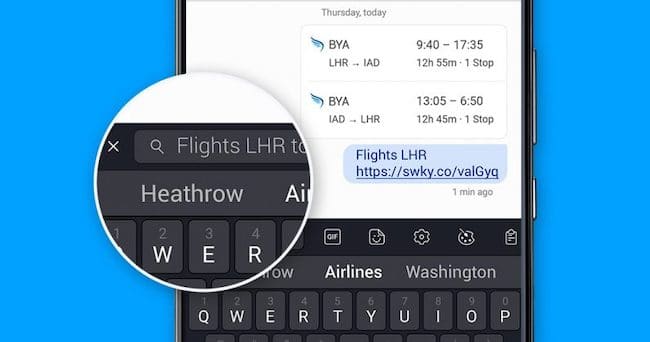
O que mudou
A Microsoft integrou ao SwiftKey um campo de busca no próprio teclado, evitando que o usuário precise alternar para um navegador durante conversas. Esse recurso insere uma pequena barra de pesquisa acessível a partir do teclado e retorna resultados em um formato pronto para compartilhar.
Dados rápidos
- Mecanismo padrão: Bing (não editável).
- Formato dos resultados: cartão com opções de captura e link.
- Países com disponibilidade inicial: Estados Unidos, Reino Unido, Canadá, França, Alemanha, Austrália, Japão, Brasil, Índia, Itália e Espanha.
Como usar a pesquisa integrada no SwiftKey
Siga estes passos simples:
- Abra um campo de texto com o teclado SwiftKey ativado.
- Toque no ícone de mais (+) no canto superior esquerdo do teclado.
- Toque na pequena barra de pesquisa que aparece ao lado do ícone.
- Quando a barra expandir, digite o termo e execute a busca.
- A barra usa Bing; os resultados aparecem sem abrir o navegador por padrão.

Resultados e opções de compartilhamento
O resultado é apresentado em forma de cartão. Você terá duas opções principais:
- Captura de tela: abre uma ferramenta de redimensionamento para recortar a parte do cartão que quer enviar.
- Compartilhar: insere um link do Bing na conversa.
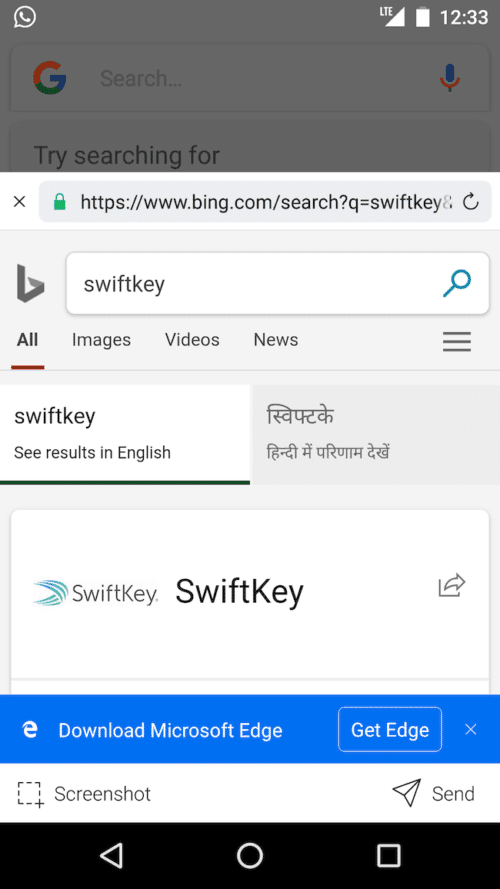
Observação importante: o mecanismo é Bing e não é possível trocá‑lo por outro (por exemplo, Google) dentro dessa interface.
Disponibilidade e limitações
O recurso foi liberado inicialmente em 11 países: EUA, Reino Unido, Canadá, França, Alemanha, Austrália, Japão, Brasil, Índia, Itália e Espanha. Se você não vir a opção, atualize o app pela Play Store e verifique se sua região é uma das suportadas.
Limitações conhecidas
- O mecanismo não pode ser alterado. Se você prefere outro buscador, precisará usar alternativas externas.
- Nem todas as integrações (por exemplo, buscas de mapas avançadas ou páginas que exigem login) serão exibidas corretamente no cartão.
Quando isso não funciona
Casos em que a busca integrada pode falhar ou ser insuficiente:
- Conexão de internet instável: a barra pode não retornar resultados.
- Conteúdo dinâmico protegido por login: resultados podem apontar para páginas que exigem autenticação e, portanto, não renderizam no cartão.
- Preferência por outro motor de busca: se você depende de resultados do Google ou filtros regionais, o Bing pode entregar outras prioridades.
Alternativas ao recurso integrado
- Gboard (Google): também tem pesquisa integrada em algumas versões e integra resultados do motor do Google.
- Uso rápido de navegador ou aplicativo dedicado: abrir o Chrome/Firefox ou apps especializados para pesquisas específicas (maps, dicionário, enciclopédia).
- Extensões de terceiros ou teclados alternativos que ofereçam integração com mecanismos diferentes.
Heurísticas e boas práticas ao usar a pesquisa do teclado
- Prefira termos curtos e específicos para obter cartões mais úteis.
- Use a captura de tela quando quiser destacar apenas parte do resultado (ex.: instruções ou horário de funcionamento).
- Reveja links antes de compartilhar em conversas sensíveis para evitar redirecionamentos indesejados.
Checklist por função
Usuário casual
- Atualizar o app na Play Store.
- Procurar o ícone + no teclado.
- Testar com uma busca simples (ex.: previsão do tempo).
Profissional de atendimento
- Confirmar política de privacidade antes de compartilhar resultados.
- Usar captura para enviar apenas a informação necessária.
Jornalista ou pesquisador
- Verificar fontes do cartão diretamente no navegador antes de republicar.
- Usar buscas complementares em outros motores quando necessário.
Mini‑metodologia para avaliar um teclado com busca integrada
- Instale/atualize o teclado.
- Execute buscas de amostra (local, notícia, definição) e compare resultados com o navegador.
- Teste opções de compartilhamento e recorte de captura.
- Avalie impacto na produtividade: ganhou-se tempo ou criou-se fricção?
- Documente limitações e repita em outra rede/região.
Perguntas frequentes
- A pesquisa do SwiftKey funciona em todos os países? Não — atualmente está disponível em 11 países listados acima.
- Posso mudar o mecanismo de busca para Google? Não — o SwiftKey usa Bing e não oferece opção para alterar o motor dentro da interface.
- Preciso sair do app para ver os resultados completos? Em muitos casos, não: o cartão mostra as informações principais, mas você pode abrir o link para ver a página completa.
Resumo
A pesquisa integrada do SwiftKey é uma melhoria prática para quem quer encontrar e compartilhar informações rápido sem trocar de app. Funciona melhor para consultas rápidas e compartilhamento em mensagens, mas tem limitações: depende do Bing e pode não substituir buscas avançadas em um navegador. Se a sua rotina exige resultados específicos de outro motor, avalie alternativas como Gboard ou pesquisa direta no navegador.
Glossário de uma linha
- Cartão: resumo visual que contém resultado de busca pronto para compartilhar.
Importante: atualize o SwiftKey e verifique se o recurso já está liberado na sua região antes de testar.

Materiais semelhantes

Instalar e usar Podman no Debian 11
Apt‑pinning no Debian: guia prático

Injete FSR 4 com OptiScaler em qualquer jogo
DansGuardian e Squid com NTLM no Debian Etch

Corrigir erro de instalação no Android
