
Função DROP no Excel: remover linhas e colunas sem alterar a fonte
A função DROP do Excel permite remover um número especificado de linhas ou colunas do início ou do fim de uma matriz, sem modificar a tabela original. Está disponível no Microsoft 365, Excel para a web e apps móveis. Use DROP sozinho para recortes simples ou combinado com SORT, VSTACK, CHOOSECOLS e outras funções dinâmicas para resultados reutilizáveis e à prova de reordenação.
Links rápidos
- A sintaxe da função DROP
- Exemplos práticos: usar DROP
- Usar DROP com outras funções
- Cheatsheet, modelos e checklists

Importante: a função DROP é uma função de matriz dinâmica. O resultado “vaza” (spilling) para células adjacentes. Não funciona dentro de colunas de tabela estruturada; insira a fórmula em células regulares fora de uma tabela.
O que é a função DROP
Definição rápida: DROP(a,b,c) retorna uma nova matriz copiando todos os dados de a menos os b primeiros/últimos linhas e/ou c primeiras/últimas colunas.
Por que usar? Resumidamente:
- Para criar vistas derivadas da sua tabela sem alterar os dados originais.
- Para anonimizar (remover colunas de identificação) ou recortar extremos (top/bottom) para análises.
- Quando quiser compostas dinâmicas que se adaptam a mudanças de origem.
Compatibilidade: disponível em Excel para Microsoft 365, Excel para a web e apps para tablet/celular. Se usar versões antigas do Excel (2019, 2016), veja a seção de alternativas.
A sintaxe da função DROP
=DROP(a,b,c)Onde:
- a é a matriz ou referência obrigatória;
- b é o número de linhas a remover (positivo = do topo, negativo = do fundo);
- c é o número de colunas a remover (positivo = da esquerda, negativo = da direita).
Regras e efeitos colaterais importantes:
- a é obrigatório; pelo menos um dos argumentos b ou c deve ser fornecido.
- b e c aceitam números positivos e negativos para controlar de que lado a remoção ocorre.
- Se b ou c excederem o número de linhas/colunas disponíveis, a função retorna um erro #CALC!.
- DROP é função de matriz dinâmica: o resultado ocupa várias células automaticamente.
- DROP não pode vazar dentro de uma Tabela estruturada; coloque a fórmula numa célula fora da tabela.
Exemplos práticos: a função DROP em uso
Os exemplos abaixo usam uma tabela de amostra com as colunas: ID do aluno (Col A), Gênero (Col B), Turma (Col C) e Nota (Col D). As imagens ilustrativas da planilha são mantidas no arquivo original.

Dica prática: trabalhe sempre com cópias de tabelas ou use referências estruturadas (TableName[Column]) para manter fórmulas resilientes a adições de linhas.
Exemplo 1: remover linhas do topo
Objetivo: duplicar o conjunto de dados sem os 10 primeiros classificados.
Fórmula básica (valor fixo):
=DROP(T_Stud,10)Fórmula usando referência a célula (flexível):
=DROP(T_Stud,H1)Onde H1 contém 10. Se quiser mudar para 15, apenas edite H1.
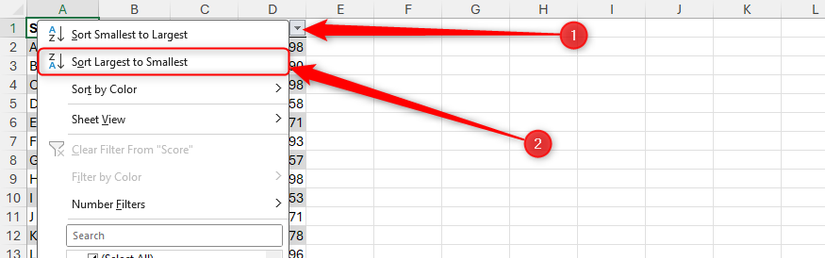
Observação: usar a ordenação da tabela ou aninhar SORT no DROP altera o critério de quais linhas são consideradas “top”.
Exemplo 2: remover linhas do final
Para remover linhas do fim, use um número negativo em b.
=DROP(T_Stud2,-H1)Com H1 = 10, a fórmula elimina as 10 últimas linhas.
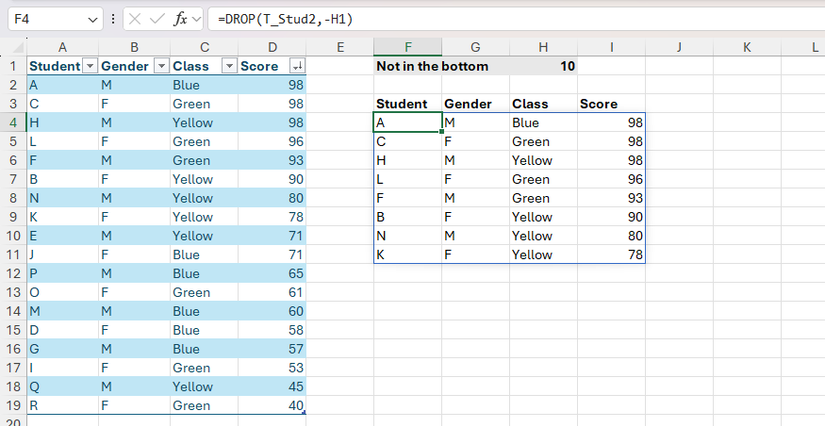
Dica: a negativa pode estar no próprio H1 (coloque -10) ou ser aplicada na fórmula (-H1).
Exemplo 3: remover colunas da esquerda
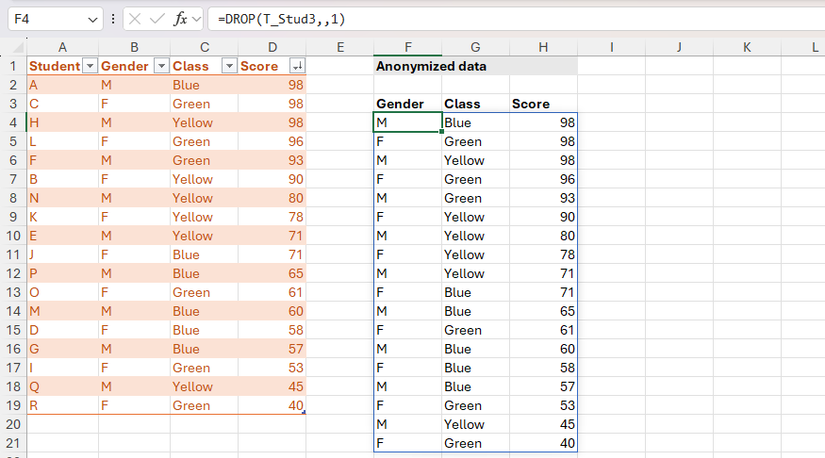
Para remover colunas em vez de linhas, especifique c (o terceiro argumento). Para descartar a primeira coluna:
=DROP(T_Stud3,,1)Note que b é omitido (duas vírgulas juntas) porque não removemos linhas.
Exemplo 4: remover colunas da direita
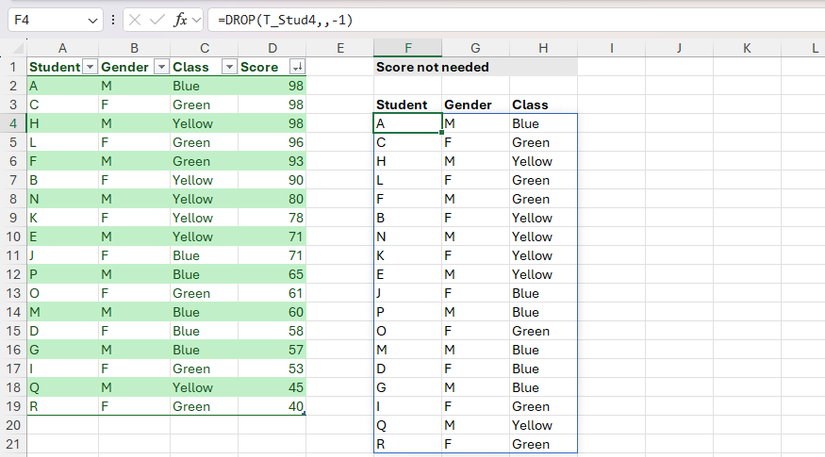
Use um valor negativo para c:
=DROP(T_Stud4,,-1)Isso remove a última coluna (coluna mais à direita). Se adicionar novas colunas à direita da tabela, a fórmula também as ignorará.
Exemplo 5: remover linhas e colunas ao mesmo tempo
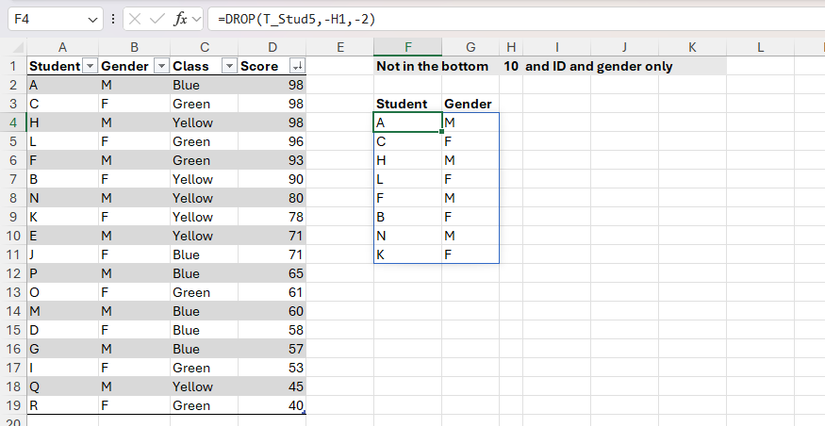
É possível combinar remoção de linhas e colunas numa única chamada:
=DROP(T_Stud5,-H1,-2)Com H1=10 isso descarta as 10 últimas linhas e as duas colunas mais à direita.
Usando DROP com outras funções (padrões avançados)
DROP ganha valor real quando combinado com outras funções dinâmicas: SORT, FILTER, VSTACK, HSTACK, CHOOSECOLS, CHOOSEROWS, UNIQUE e INDEX. Abaixo estão exercícios práticos demonstrando padrões reutilizáveis.
Exemplo 6: ordenar e dropar
Problema: você quer garantir que o resultado esteja sempre ordenado por uma coluna específica, independente da ordenação do conjunto de origem.
Solução: aninhe SORT dentro de DROP.
=DROP(SORT(T_Stud6,4,-1),-H1,1)Explicação:
- SORT(…,4,-1) ordena por 4ª coluna (Nota) em ordem decrescente (-1).
- DROP(…,-H1,1) remove as 10 últimas linhas (com H1 = 10) e descarta a primeira coluna.
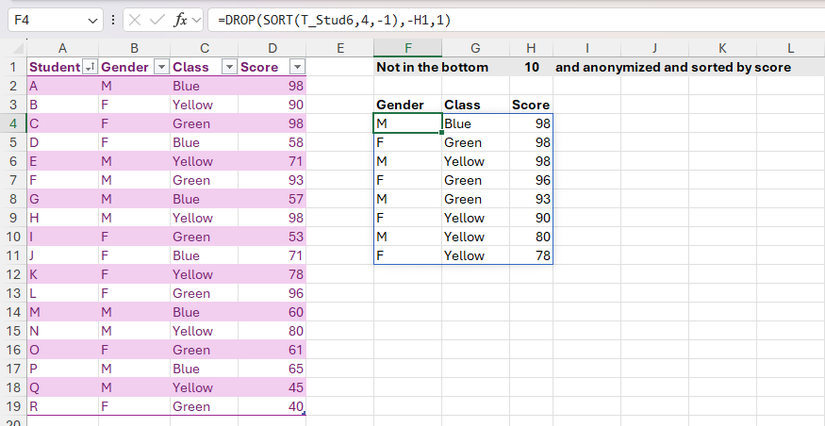
Benefício: mesmo que reordene a tabela de origem, o resultado permanecerá ordenado por Nota.
Exemplo 7: combinar (VSTACK) e dropar
Quando dados vêm de várias tabelas (uma por turma), use VSTACK para empilhar e depois aplique SORT e DROP:
=DROP(SORT(VSTACK(T_Blue,T_Green,T_Yellow),3,-1),G1)- VSTACK junta as tabelas verticalmente;
- SORT(…,3,-1) ordena pelo terceiro campo (Nota) decrescente;
- DROP(…,G1) descarta as primeiras G1 linhas (G1=10) para remover o top 10.
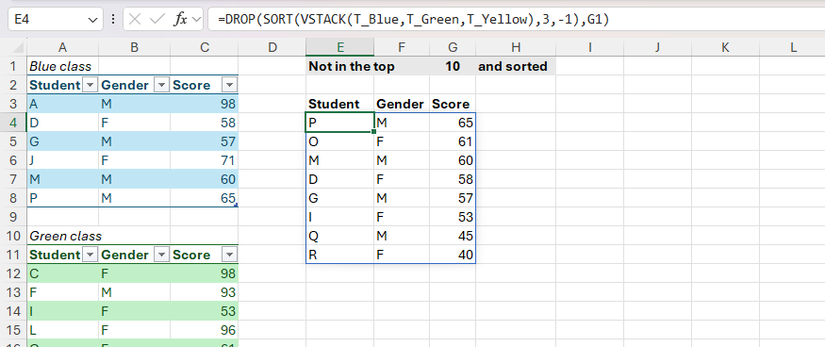
Observação: para dados empilhados horizontalmente, substitua VSTACK por HSTACK.
Exemplo 8: dropar em dados escolhidos (CHOOSECOLS)
Cenário: você quer apenas a coluna de Turma dos alunos que não estão no bottom 10, ordenado por Nota.
=DROP(CHOOSECOLS(SORT(T_Stud8,4,-1),3),-I1)- SORT(T_Stud8,4,-1) ordena por Nota desc;
- CHOOSECOLS(…,3) seleciona a 3ª coluna (Turma);
- DROP(…,-I1) remove as 10 últimas linhas.
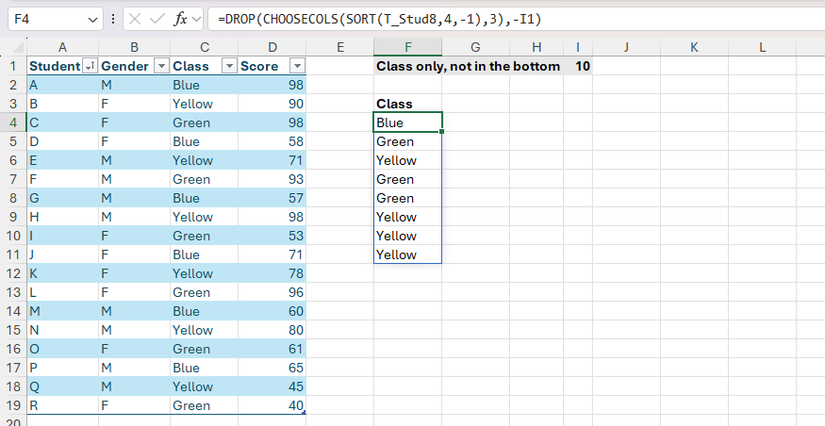
Importante: quando CHOOSECOLS é aninhado em DROP, só faz sentido especificar o número de linhas a remover; se você aninhar CHOOSEROWS dentro de DROP, só poderá remover colunas. Isso evita conflito de instruções para o Excel.
Padrões reutilizáveis e heurísticas úteis
Mental models (modelos mentais) para usar DROP com confiança:
- “Borda e recorte”: imagine a matriz como uma foto; DROP recorta bordas (topo/baixo/esquerda/direita).
- “Filtro inverso”: usar DROP é frequentemente uma alternativa a FILTER quando você quer excluir os extremos em vez de incluir um critério.
- “Pipe de transformação”: tenha um pipeline claro: Fonte → SORT → CHOOSE/SELECT → DROP → OUTPUT. Cada etapa é responsável por uma transformação.
Heurísticas rápidas:
- Sempre coloque valores configuráveis (quantos dropar) em células separadas (H1, G1, I1) para evitar editar fórmulas.
- Ordene explicitamente quando a ordem do resultado for crítica (use SORT dentro do DROP).
- Prefira referências estruturadas (T_MinhaTabela) para garantir resiliência a adições de linhas.
Quando a função DROP falha ou não é a melhor opção
Contraexemplos e limitações:
- DROP não consegue remover linhas/colunas do meio da matriz — apenas das bordas. Para remoções internas, use FILTER, INDEX+SEQUENCE ou criar uma lógica de máscara com LET.
- Em versões antigas do Excel (sem funções dinâmicas), DROP não existe. Use fórmulas matriciais complexas, INDEX/SEQUENCE ou macros.
- Se precisar de controle condicional (por exemplo, remover alunos com nota < X), FILTER é mais apropriado.
- DROP não derrama dentro de Tabelas Excel. Se precisar de resultado em tabela, converta a área para tabela após o derramamento ou exporte o resultado.
Alternativas comuns:
- TAKE: faz o oposto (mantém primeiras/últimas linhas/colunas);
- FILTER: filtra por condição;
- INDEX + SEQUENCE: quando precisa de recorte com offsets arbitrários;
- Power Query: quando o processamento de dados é mais complexo e precisa de ETL.
Cheatsheet rápido (coloque no seu bloco de notas)
- Remover top N linhas: =DROP(Intervalo,N)
- Remover bottom N linhas: =DROP(Intervalo,-N)
- Remover primeira coluna: =DROP(Intervalo,,1)
- Remover última coluna: =DROP(Intervalo,,-1)
- Remover top N e 2 últimas colunas: =DROP(Intervalo,N,-2)
- Ordenar e então dropar: =DROP(SORT(Intervalo,Coluna,-1),N)
Passo a passo (SOP) para criar um relatório anônimo com DROP
Objetivo: extrair uma tabela sem identificação (remover ID) e sem os top 10 alunos.
- Abra a planilha e confirme o nome da tabela (ex.: T_Stud).
- Reserve uma célula para o número de linhas a remover (ex.: H1 = 10).
- Em uma célula vazia fora de tabelas, insira a fórmula:
=DROP(SORT(T_Stud,4,-1),H1,1)- Verifique o resultado: deve mostrar todos os alunos exceto os top H1, ordenados por Nota, sem a primeira coluna (ID).
- Se precisar fixar o resultado, copie e cole como valores em outra área; caso contrário, mantenha a fórmula para atualizações dinâmicas.
Critérios de verificação (aceitação):
- O resultado não deve incluir a coluna ID;
- O resultado deve ter exatamente (TotalRows - H1) linhas;
- A ordem deve estar por Nota decrescente.
Checklist por função/usuário
Para analistas de dados:
- Use referência de célula para N (não hard-code).
- Ordene com SORT antes de dropar se a ordem importar.
- Documente a origem (nome da tabela) e a célula de controle.
Para administradores / instrutores:
- Garanta que todos os usuários tenham Microsoft 365 ou Excel online.
- Publique templates com H1/G1/I1 já configuradas.
Para desenvolvedores de dashboards:
- Evite derramamento dentro de Tabelas; aloque ranges livres para resultados DINÂMICOS.
- Considere colocar resultados em painel com atualização controlada (botão/Power Automate) se o derramamento quebrar layouts.
Modelos e templates (copiar e adaptar)
Template 1 — Remover top N e ID:
=DROP(SORT(TabelaOrigem,ColunaDeOrdenacao,-1),H1,1)Template 2 — Unir classes e remover top N:
=DROP(SORT(VSTACK(T_Blue,T_Green,T_Yellow),ColunaNota,-1),G1)Fluxo de decisão (quando usar DROP)
Mermaid (fluxograma):
flowchart TD
  A[Precisa remover linhas/colunas de borda?] -->|Sim| B{É borda superior/inferior ou esquerda/direita}
  B --> C[Use DROP]
  C --> D{Precisa ordenar o resultado?}
  D -->|Sim| E[Aninhe SORT dentro de DROP]
  D -->|Não| F[Use DROP sozinho]
  B -->|Não| G{Remover do meio ou por condição?}
  G -->|Sim| H[Use FILTER ou INDEX+SEQUENCE]
  G -->|Não| I[Considere Power Query]
(Se o render do Mermaid não funcionar no seu ambiente, leia o fluxograma como pseudo-passo-a-passo.)
Depuração e erros comuns
Erro #CALC!: provavelmente você tentou dropar mais linhas/colunas do que existem. Verifique o tamanho da matriz de origem.
Erro de derramamento (SPILL): significa que o Excel não conseguiu colocar o resultado porque havia células ocupadas. Limpe a área de destino.
Resultado inesperado ao ordenar: se não aninhar SORT em DROP, a ordenação da tabela fonte determina quais linhas serão consideradas topo/fundo. Para resultados determinísticos, sempre ordende internamente.
Boas práticas de performance
- Evite aninhar múltiplas funções voláteis em planilhas com milhares de linhas; considere Power Query ou tabelas pré-processadas.
- Use referências estruturadas quando possível para performance e legibilidade.
- Se o mesmo cálculo for usado em várias folhas, calcule uma vez em uma folha oculta e referencie os resultados.
Segurança e privacidade
- Se os dados contêm informações pessoais identificáveis (PII) e você estiver usando DROP para anonimizar, confirme que removeu todas as colunas de identificação (e.g., ID, e-mail). DROP remove colunas por posição, não por nome — cuidado ao alterar a ordem das colunas.
- Para conformidade com privacidade (por exemplo, GDPR), valide que a transformação produz um conjunto sem dados sensíveis antes de compartilhar.
Compatibilidade e migração
- Excel Microsoft 365 / Excel Web / Apps mobile: suporte nativo a DROP.
- Excel 2019/2016/2013: DROP não existe. Use combinações de INDEX, SEQUENCE, OFFSET (com cautela) ou Power Query.
- Google Sheets: não possui DROP nativo; em muitos casos, use FILTER, INDEX+SEQUENCE ou scripts (Apps Script) para reproduzir o comportamento.
Níveis de maturidade da solução
- Básico: usar DROP com argumentos fixos (ex.: =DROP(Tabela,10)).
- Intermediário: usar referências de célula e SORT aninhado para tornar resultados previsíveis.
- Avançado: pipelines com VSTACK/HSTACK, CHOOSECOLS e integração em dashboards automatizados.
Pequena metodologia para adotar DROP em processos analíticos
- Identifique fontes de dados e nomes de tabela.
- Defina parâmetros de controle (N linhas, colunas a remover) em células separadas.
- Construa fórmulas com SORT e/ou VSTACK antes de DROP quando a ordem ou combinação importar.
- Teste limites (N maior que número de linhas) e trate erros de forma explícita (IFERROR/LET).
- Documente a lógica no cabeçalho da planilha.
Perguntas frequentes
Quem pode usar a função DROP?
Usuários do Microsoft 365, Excel para a web e apps móveis podem usar DROP. Versões permanentes antigas não suportam esta função.
O que acontece se eu dropar mais linhas do que existem?
Você receberá um erro #CALC!. Evite isso validando N com MIN(N, ROWS(Intervalo)). Exemplo defensivo:
=LET(n,MIN(H1,ROWS(TabelaOrigem)),DROP(TabelaOrigem,n))DROP altera a tabela de origem?
Não. DROP retorna uma nova matriz — a tabela original permanece intacta.
Posso usar DROP dentro de uma Tabela do Excel?
Não diretamente. O derramamento (spill) não pode preencher colunas dentro de tabelas estruturadas. Insira a fórmula fora da tabela.
Resumo final
A função DROP é uma ferramenta simples e poderosa para recortar bordas de matrizes no Excel. É especialmente útil quando combinada com funções dinâmicas como SORT, VSTACK e CHOOSECOLS. Mantenha parâmetros configuráveis em células separadas, valide limites e, quando necessário, prefira alternativas como FILTER ou Power Query para casos que exigem remoção condicional ou transformações mais complexas.
Principais pontos:
- DROP recorta bordas de uma matriz (linhas/colunas).
- Use números negativos para remover do fim/direita.
- Aninhe SORT para garantir ordenação previsível.
- Não funciona em versões antigas do Excel; use alternativas nestes casos.
Curtiu? Compartilhe nos comentários como você usa DROP nas suas planilhas.

Materiais semelhantes

Instalar e usar Podman no Debian 11
Apt‑pinning no Debian: guia prático

Injete FSR 4 com OptiScaler em qualquer jogo
DansGuardian e Squid com NTLM no Debian Etch

Corrigir erro de instalação no Android
