
Como usar o Krisp para cancelar ruído em chamadas de voz e vídeo
Resumo rápido
Krisp é um aplicativo que remove ruído de fundo em chamadas usando inteligência artificial, funcionando localmente no seu computador. Instale, faça login com Google, selecione Krisp como microfone/alto-falante virtual e ative “Silenciar ruído” para microfone e alto-falante.
Introdução
Com governos recomendando que cidadãos fiquem em casa durante surtos de doenças contagiosas, muitas empresas passaram a incentivar o trabalho remoto. Para facilitar a comunicação remota, várias empresas ofereceram acesso gratuito ou descontos em ferramentas de videoconferência. Krisp é uma dessas ferramentas: um aplicativo que suprime ruído de fundo em tempo real para melhorar a qualidade de chamadas de voz e vídeo.
O que é o Krisp
Krisp é um supressor de ruído que usa uma rede neural profunda (DNN) chamada KrispNet para distinguir fala humana do ruído ambiente. Ele remove a forma de onda do ruído do sinal de áudio para deixar a fala mais limpa. Você pode aplicar o cancelamento tanto para o seu microfone (ruído que você gera) quanto para o alto-falante virtual (ruído que vem da outra pessoa).
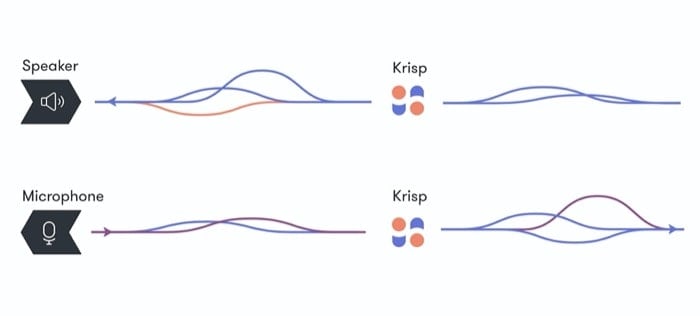
Importante: todo o processamento do áudio ocorre localmente no seu computador — o áudio não precisa ser enviado para servidores externos para que o Krisp funcione. Isso reduz latência e traz mais privacidade, pois seus áudios não passam por nuvens de terceiros para processamento.
Como o Krisp se integra ao seu sistema
Krisp funciona como uma camada virtual entre o hardware (microfone/alto-falante) e o aplicativo de chamada (Zoom, Teams, Skype, OBS, etc.). Ele cria um microfone virtual que você seleciona na sua aplicação; o sinal desse microfone já vem com o ruído atenuado. Do mesmo modo, ele pode criar um alto-falante virtual para limpar o áudio recebido.
Benefícios imediatos:
- Compatível com a maioria do hardware de áudio (microfones, headsets, caixas de som).
- Funciona com centenas de apps focados em conferência, gravação e streaming.
- Processamento local, menor latência e maior privacidade.
Quando usar o Krisp
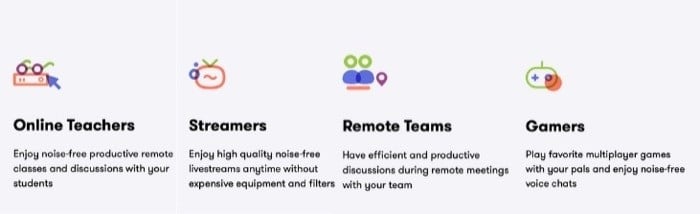
- Reuniões remotas com colegas em ambientes barulhentos.
- Streaming e jogos multiplayer onde o chat de voz precisa ser claro.
- Aulas online e tutoriais — para professores e alunos com ruído de fundo.
- Podcasts e entrevistas remotas, quando não há estúdio profissional.
Limitações e quando o Krisp pode não resolver
- Sons que se parecem com voz (canto, gritos) podem ser interpretados como fala e não ser totalmente removidos.
- Ruídos muito altos e constantes próximos ao microfone (como um aspirador de pó a poucos centímetros) podem reduzir a inteligibilidade apesar da supressão.
- Problemas de qualidade de ligação relacionados à rede (pausas, jitter) não são solucionados pelo Krisp.
Alternativas ao Krisp
- Soluções integradas de plataformas (ex.: Zoom e Microsoft Teams têm filtros de ruído próprios).
- Plugins e filtros de áudio em DAWs (para podcasts gravados, não em tempo real).
- Microfones com cancelamento físico de ruído e uso de cabines/isolamento acústico.
Passo a passo para usar o Krisp
- Baixe o app Krisp para Mac ou Windows no site oficial.
- Instale o aplicativo no seu computador seguindo o instalador.
- Abra o aplicativo e siga as instruções iniciais na tela.
- Clique em Entrar; o app redirecionará para o site. Escolha Entrar com Google e acesse com sua conta Google.
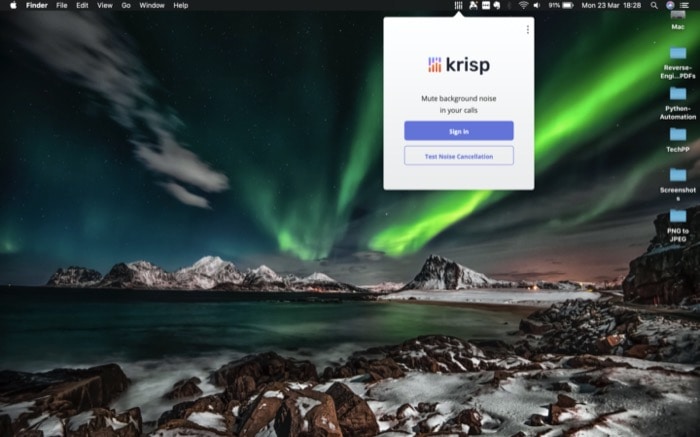
- De volta ao app, clique no ícone do Krisp na barra de menu.
- Na janela pop-up, ative o botão Silenciar ruído tanto em Microfone quanto em Alto-falante.
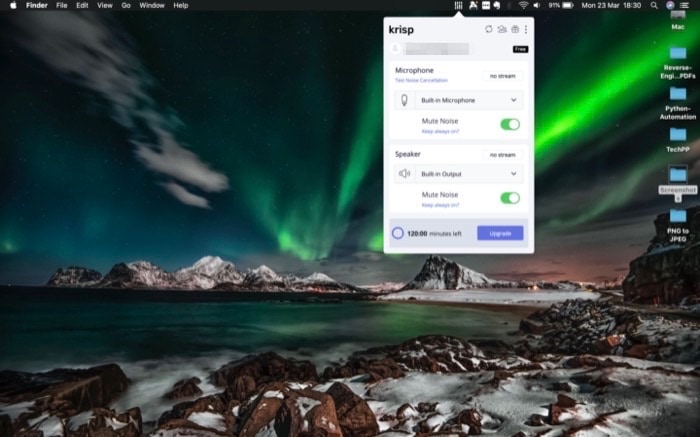
- Para configurar um app específico, clique nos três pontos verticais no canto superior direito do pop-up do Krisp e selecione Configurar Krisp.
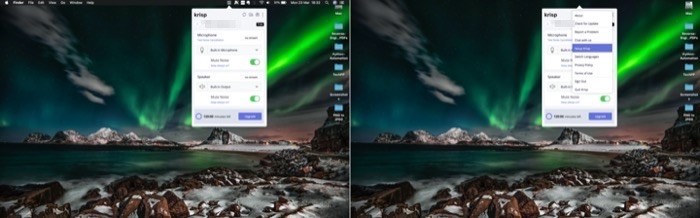
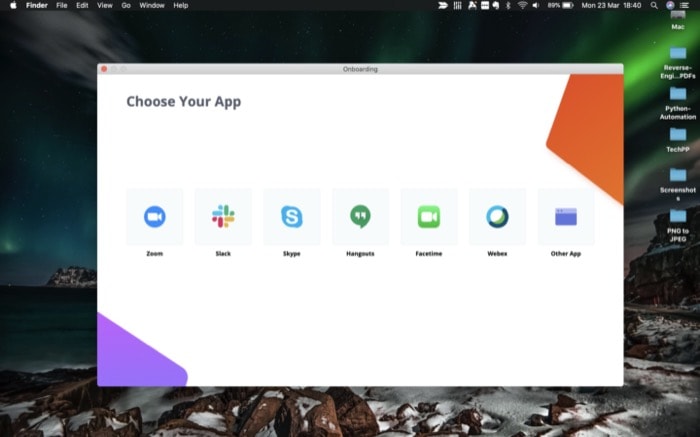
- Na tela Escolha seu app, selecione o aplicativo que você usa (Zoom, Teams, Chrome, etc.). Se não encontrar, escolha Outra app. Consulte o guia de configuração do Krisp para passos detalhados por aplicativo.
Configurações recomendadas por caso de uso
- Reuniões rápidas (≤ 30 minutos): ative Silenciar ruído no microfone; mantenha o alto-falante limpo apenas se o outro participante tiver ruído evidente.
- Ensino online: ative ambos (microfone e alto-falante) para reduzir distrações.
- Streaming e jogos: teste com e sem o filtro para validar qualidade — alguns efeitos sonoros podem ser reduzidos.
Planos e preços do Krisp
- Free – teste de 14 dias
- Pro – US$20 por mês
- Teams – US$20 por usuário por mês
- Enterprise – disponível mediante consulta
Ofertas temporárias (válidas por seis meses conforme comunicado do Krisp):
- Nível gratuito com até 120 minutos por semana de cancelamento de ruído
- Acesso ilimitado gratuito para estudantes, professores e funcionários do governo em todo o mundo
- Até 30% de desconto em Krisp Pro e Krisp Teams
Observação: valores e prazos são os informados pela empresa no momento desta publicação. Verifique o site do Krisp para atualizações.
Checklist rápido por função
Trabalhador remoto:
- Instalar Krisp e fazer login com Google
- Selecionar Krisp como microfone virtual nas configurações da chamada
- Habilitar Silenciar ruído no Microfone
- Testar áudio com colega antes da reunião importante
Professor/Instrutor:
- Ativar Silenciar ruído em Microfone e Alto-falante
- Informar alunos sobre usar fones de ouvido para melhor resultado
- Ter plano B (gravar aula localmente se a conexão falhar)
Podcaster/Entrevistador remoto:
- Usar microfone de qualidade e ativar Krisp
- Gravar localmente sempre que possível para pós-produção
- Fazer testes de voz e ajustar configurações do aplicativo de gravação
Playbook para reuniões sem ruído (passo a passo)
- 10 minutos antes: abrir Krisp e verificar que Silenciar ruído está ativado.
- 5 minutos antes: reunir-se com moderador para teste de áudio — peça para o moderador falar e confirme limpeza do som.
- Início da reunião: pedir que participantes usem fone/ headset quando possível.
- Em caso de ruído persistente: pedir que participante mova o microfone para mais perto da boca ou mude de ambiente.
- Após a reunião: revisar gravação (se houver) e anotar problemas para a próxima sessão.
Diagnóstico rápido e solução de problemas
- Não há som após habilitar Krisp: verifique se você selecionou o microfone/alto-falante virtual do Krisp nas configurações do app de chamada.
- Eco ou latência aumentada: confirme se não há outro software de áudio ativo que crie múltiplas camadas virtuais.
- Ruído ainda aparece: teste com microfone diferente e afaste fontes de ruído muito próximas.
Privacidade e conformidade
Krisp processa áudio localmente, reduzindo envio de dados para servidores externos. Ainda assim, verifique os termos de serviço e a política de privacidade caso você trate dados sensíveis em chamadas (informações pessoais, dados de clientes, conteúdo médico, etc.). Para cenários regulados (saúde, jurídico), aplique políticas internas de retenção e gravação antes de usar serviços de terceiros.
Modelo mental para entender como o Krisp age
Pense no Krisp como um filtro inteligente colocado entre seu microfone e o aplicativo: ele identifica padrões de fala (voz humana) e subtrai padrões que não se parecerem com fala (ruído), entregando ao app um sinal mais limpo. O sucesso depende da diferença acústica entre voz e ruído.
Quando escolher outra solução
- Se você precisa de redução de ruído em áudio gravado para masterização profissional, use ferramentas de pós-produção (DAWs, plugins especializados).
- Se a prioridade for redução física do som (isolamento), invista em microfones direcionais e tratamento acústico.
Critérios de aceitação para adotar o Krisp em equipe
- Qualidade de voz percebida: pelo menos 80% dos usuários relatam melhoria nas reuniões
- Compatibilidade com os apps usados pela equipe (Zoom, Teams, Google Meet, etc.)
- Latência aceitável para o tipo de reunião (conversas em tempo real sem interrupções)
- Política de privacidade compatível com regras internas
FAQ (perguntas rápidas)
- O Krisp funciona no Linux? Atualmente o Krisp oferece versões para macOS e Windows; verifique o site para atualizações sobre suporte a Linux.
- O Krisp altera a gravação original? Se você grava localmente, a gravação pode ser do áudio já processado pelo Krisp, dependendo de como o app de gravação está configurado.
- Posso usar Krisp em chamadas do navegador? Sim — selecione Krisp como dispositivo de áudio no sistema ou nas configurações do navegador/aplicação web.
Fluxo de decisão rápido (Mermaid)
flowchart TD
  A[Precisa reduzir ruído em chamadas?] --> B{Ambiente de trabalho}
  B -->|Barulhento| C[Instalar Krisp e ativar Silenciar ruído]
  B -->|Silencioso| D[Microfone padrão, testar qualidade]
  C --> E{Ainda há ruído alto?}
  E -->|Sim| F[Testar microfone direcional / isolamento acústico]
  E -->|Não| G[Usar Krisp e seguir playbook de reuniões]
Resumo final
Krisp é uma solução prática para reduzir ruído em tempo real em chamadas, compatível com muitos apps e com processamento local, o que melhora a privacidade. Funciona bem em cenários de trabalho remoto, ensino a distância e streaming, mas não substitui microfones profissionais nem o tratamento acústico quando a qualidade de estúdio é necessária.
Importante: sempre teste a configuração antes de reuniões críticas e confirme compatibilidade com seu fluxo de trabalho e políticas de privacidade.

Materiais semelhantes

Instalar e usar Podman no Debian 11
Apt‑pinning no Debian: guia prático

Injete FSR 4 com OptiScaler em qualquer jogo
DansGuardian e Squid com NTLM no Debian Etch

Corrigir erro de instalação no Android
