
Digikam: enviar fotos para Flickr, PicasaWeb e Facebook
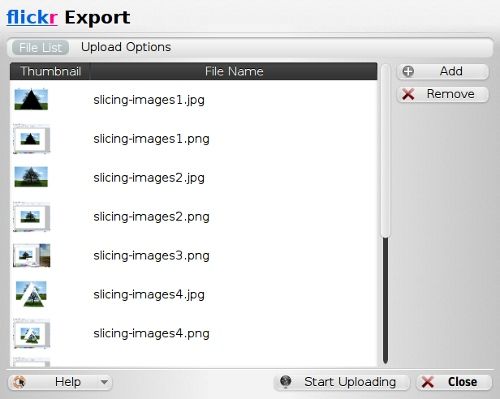
Digikam é um gerenciador de fotos livre para KDE que permite importar, organizar, marcar, editar e enviar imagens para serviços como Flickr, PicasaWeb e Facebook. Configure primeiro o diretório de imagens, escolha o álbum e as fotos, e use as opções de exportação integradas para carregar rapidamente. Verifique permissões e metadados antes de enviar.
O que é Digikam
Digikam é um aplicativo de código aberto para gerenciar grandes coleções de fotos. Em uma linha: importa, organiza, edita e publica imagens, mantendo tags e classificações que podem ser reutilizadas em outros aplicativos KDE.
Importante: presumo que você já tenha contas ativas nos serviços de destino. Se não tiver, crie-as antes de prosseguir.
Preparar Digikam para sua coleção
Ao iniciar o Digikam pela primeira vez, ele pede o diretório onde suas fotos estão armazenadas. Selecione a pasta principal das suas imagens. O Digikam lembrará essa escolha e trabalhará dentro desse diretório até que você mude a configuração.
Dicas de organização
- Use uma estrutura por ano/evento para facilitar buscas.
- Ative a indexação de metadados para buscas rápidas.
- Faça cópias de segurança antes de grandes edições ou renomeações.
Exportar para Flickr
Passos rápidos
- Selecione o álbum e as imagens que deseja enviar.
- No menu, clique em Exportar.
- Escolha Exportar para Flickr.
- O Digikam abrirá o navegador e pedirá que você faça login no Flickr. Se já estiver logado, ignore este passo.
- Depois do login, volte ao Digikam e clique em Sim para confirmar.
- Em Opções de Envio, escolha um PhotoSet existente ou crie um novo.
- Crie tags ou marque Usar tags da aplicação para manter as tags do Digikam/KDE.
- Ajuste outras opções (privacidade, tamanho, comentários) e clique em Iniciar envio.
Boas práticas para Flickr
- Verifique a visibilidade do álbum (público, privado ou amigos).
- Use tags claras e consistentes para melhorar a busca.
- Reduza o tamanho de imagens muito grandes para economizar tempo de upload.
Exportar para PicasaWeb
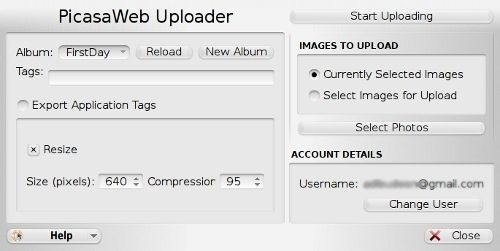
Observação rápida: o Google reorganizou seus serviços de fotos ao longo do tempo. Se o plugin de PicasaWeb não funcionar, verifique as atualizações do Digikam e do seu login Google (às vezes é necessário usar OAuth ou apps específicos).
Passos para enviar
- Selecione o álbum e as imagens que deseja enviar.
- Clique em Exportar no menu.
- Escolha Exportar para PicasaWeb.
- Seu navegador abrirá e solicitará o login do Google; caso já esteja logado, volte ao Digikam.
- Clique em Sim no Digikam quando solicitado.
- Escolha um álbum existente ou crie um novo.
- Adicione tags ou clique em Exportar tags da aplicação para usar as tags do Digikam.
- Clique em Iniciar envio.
Notas e alternativas
- Se seu fluxo principal é o Google Fotos, considere exportar para HTML ou usar ferramentas de sincronização que suportem Google Photos.
- Confirme permissões de conta caso o upload falhe por autenticação.
Exportar para Facebook
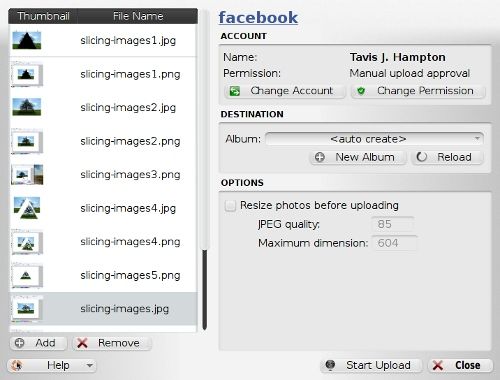
O Facebook oferece álbuns completos com tags e comentários. Em alguns sistemas, o carregador padrão do Facebook exige Java; o uso do Digikam evita depender desse app.
Como enviar
- Selecione o álbum e as imagens que deseja enviar.
- Clique em Exportar no menu.
- Escolha Exportar para Facebook.
- O Digikam abrirá o navegador para o login do Facebook. Se já estiver logado, o Facebook avisará que a janela pode ser fechada.
- Volte ao Digikam e clique em Sim na caixa de diálogo.
- Escolha um álbum, selecione Criar automaticamente ou clique em Novo Álbum para criar um.
- Clique em Iniciar Envio.
Dicas de privacidade
- Antes do envio, ajuste a audiência do álbum (público, amigos, somente eu).
- Remova metadados sensíveis (GPS) se não quiser divulgar localização.
Outras opções de publicação
- Gallery: software livre instalável no seu servidor para galerias personalizadas.
- SmugMug: serviço pago com recursos profissionais (plugin disponível).
- Galeria HTML estática: exporte uma galeria estática para publicar em qualquer site ou usar offline.
Boas práticas antes do envio
Checklist rápido
- Verifique metadados EXIF (data, câmera, GPS).
- Revise tags e classificações para manter consistência.
- Ajuste resolução e compressão para o destino (web vs impressão).
- Renomeie arquivos para padrões úteis (ex.: 2025-10-20-evento.jpg).
- Faça backup das fotos originais.
Mini-metodologia de preparo
- Importação: traga as fotos para a pasta monitorada pelo Digikam.
- Triagem: marque e classifique (1–5 estrelas).
- Edição rápida: cortes e correção de exposição.
- Tagging: aplique tags e metadados.
- Exportação: escolha serviço e opções apropriadas.
Problemas comuns e soluções
- Falha no login do serviço: tente limpar cookies do navegador ou reautorizar a app nas configurações da conta online.
- Upload lento ou interrompido: verifique a conexão e reduza resolução dos arquivos.
- Tags não sincronizam: confirme que a opção de exportar tags está ativa.
- Plugin desatualizado: atualize o Digikam ou instale plugins adicionais do repositório da sua distribuição.
Quando o fluxo falha
- Se um serviço encerrar suporte ao plugin (ex.: alterações na API), use exportação para HTML ou sincronização por linha de comando como alternativa.
Privacidade e permissões
- O Digikam usa o fluxo de autenticação do serviço (geralmente OAuth).
- Revise permissões concedidas ao Digikam nas configurações de conta do serviço.
- Remova dados sensíveis das imagens antes de enviar, se necessário, para conformidade com privacidade.
Checklist por papel
Usuário doméstico
- Selecionar álbuns familiares.
- Definir visibilidade para amigos.
- Manter tags básicas.
Fotógrafo profissional
- Preservar originais em backup.
- Exportar versões otimizadas para web.
- Usar SmugMug ou galerias privadas se precisar vender imagens.
Administrador de site
- Testar exportação HTML.
- Verificar compatibilidade de metadados com CMS.
- Automatizar uploads por scripts quando possível.
Decisão rápida para escolher destino
flowchart TD
  A[Precisa compartilhar fotos] --> B{Preferência por rede social ou galeria?}
  B -->|Rede social pessoal| C'Facebook'
  B -->|Comunidade de fotos| D'Flickr'
  B -->|Backup Google| E'PicasaWeb / Google Fotos'
  B -->|Galeria própria| F'Gallery ou HTML estático'
  C --> G[Verificar privacidade e metadados]
  D --> G
  E --> G
  F --> G
Glossário
- Tag: palavra-chave que descreve uma imagem.
- Álbum: coleção organizada de imagens.
- Metadados EXIF: informações da câmera armazenadas na foto.
- PhotoSet: álbum no Flickr.
Perguntas frequentes
Posso enviar várias fotos de uma vez?
Sim. Selecione várias imagens e use a opção Exportar para o serviço desejado.
E se o serviço mudar a API?
Atualize o Digikam e verifique se há plugins novos. Em último caso, exporte para HTML ou use ferramentas alternativas.
As tags do Digikam ficam disponíveis online?
Sim, se você optar por exportar as tags na tela de exportação. Algumas plataformas têm limites no suporte a metadados.
Resumo final
Digikam facilita enviar fotos para serviços populares sem depender de software proprietário. Configure o diretório inicial, organize suas imagens, verifique tags e permissões, e escolha o plugin de exportação adequado. Para fluxos profissionais, combine backups locais com galerias privadas ou serviços pagos.
Importante
- Sempre faça backup antes de operações em massa.
- Revise permissões e metadados para proteger sua privacidade.

Materiais semelhantes

Instalar e usar Podman no Debian 11
Apt‑pinning no Debian: guia prático

Injete FSR 4 com OptiScaler em qualquer jogo
DansGuardian e Squid com NTLM no Debian Etch

Corrigir erro de instalação no Android
